
ยินดีต้อนรับสู่เว็บไซต์ที่เป็นแหล่งรวมข้อมูลการรีวิวและจัดอันดับสินค้าและบริการชั้นนำในประเทศไทย ที่ Top on Thai เรามุ่งมั่นให้คุณได้พบกับสินค้าและบริการที่ดีที่สุดที่ตอบสนองความต้องการและสไตล์ชีวิตของคุณ ไม่ว่าคุณจะมองหาอุปกรณ์อิเล็กทรอนิกส์ล่าสุด, ตัวเลือกด้านการเดินทาง, หรือบริการที่เชื่อถือได้ในหลากหลายอุตสาหกรรม เราจัดหาข้อมูลที่แม่นยำและเป็นปัจจุบันเพื่อช่วยให้คุณตัดสินใจได้ง่ายขึ้น ทุกการรีวิวมาจากผู้เชี่ยวชาญและมีการอัปเดตอย่างต่อเนื่อง เพื่อรับประกันว่าคุณจะได้รับเฉพาะข้อมูลที่ดีที่สุดและเป็นธรรมต่อผู้บริโภค สำรวจเว็บไซต์ของเราวันนี้เพื่อค้นพบทางเลือกที่ไม่มีใครเทียบได้และเริ่มต้นประสบการณ์การช็อปปิ้งที่ไม่เหมือนใครกับเรา!
 https://www.toponthai.com/wp-content/uploads/editorial-v2-506a9826d6d81d38e5be5edd4a4bc53e.webp
800
1200
A.I.D.A.
https://www.toponthai.com/wp-content/uploads/2024/04/Toponthai-Logo.png
A.I.D.A.2026-10-20 11:00:002026-10-19 15:47:29วางแผนเที่ยวกาญจนบุรี 2 วัน 1 คืน เมื่ออากาศเปลี่ยนได้
https://www.toponthai.com/wp-content/uploads/editorial-v2-506a9826d6d81d38e5be5edd4a4bc53e.webp
800
1200
A.I.D.A.
https://www.toponthai.com/wp-content/uploads/2024/04/Toponthai-Logo.png
A.I.D.A.2026-10-20 11:00:002026-10-19 15:47:29วางแผนเที่ยวกาญจนบุรี 2 วัน 1 คืน เมื่ออากาศเปลี่ยนได้ https://www.toponthai.com/wp-content/uploads/editorial-v2-9b7981e2b881bdf7a45807735a12d833.webp
800
1200
A.I.D.A.
https://www.toponthai.com/wp-content/uploads/2024/04/Toponthai-Logo.png
A.I.D.A.2026-10-19 20:00:002026-10-18 18:08:09เที่ยวกรุงเทพฯ ริมน้ำหนึ่งวัน: วางจังหวะพัก งบ และกิจกรรมก่อนจอง
https://www.toponthai.com/wp-content/uploads/editorial-v2-9b7981e2b881bdf7a45807735a12d833.webp
800
1200
A.I.D.A.
https://www.toponthai.com/wp-content/uploads/2024/04/Toponthai-Logo.png
A.I.D.A.2026-10-19 20:00:002026-10-18 18:08:09เที่ยวกรุงเทพฯ ริมน้ำหนึ่งวัน: วางจังหวะพัก งบ และกิจกรรมก่อนจอง https://www.toponthai.com/wp-content/uploads/editorial-v2-acf1332b013c830756b98e7c74ee57c1.webp
675
1200
A.I.D.A.
https://www.toponthai.com/wp-content/uploads/2024/04/Toponthai-Logo.png
A.I.D.A.2026-10-19 19:00:002026-10-18 17:46:43วางแผนเที่ยววันเดียวแบบยืดหยุ่น อ่านเงื่อนไขก่อนจองกิจกรรม
https://www.toponthai.com/wp-content/uploads/editorial-v2-acf1332b013c830756b98e7c74ee57c1.webp
675
1200
A.I.D.A.
https://www.toponthai.com/wp-content/uploads/2024/04/Toponthai-Logo.png
A.I.D.A.2026-10-19 19:00:002026-10-18 17:46:43วางแผนเที่ยววันเดียวแบบยืดหยุ่น อ่านเงื่อนไขก่อนจองกิจกรรม https://www.toponthai.com/wp-content/uploads/editorial-v2-716b136d33daf3ff6f365957143824f9.webp
800
1200
A.I.D.A.
https://www.toponthai.com/wp-content/uploads/2024/04/Toponthai-Logo.png
A.I.D.A.2026-10-19 17:00:002026-10-18 17:07:47วางแผนเที่ยวกาญจนบุรีสองวันหนึ่งคืน เมื่อฝนอาจเปลี่ยนตาราง
https://www.toponthai.com/wp-content/uploads/editorial-v2-716b136d33daf3ff6f365957143824f9.webp
800
1200
A.I.D.A.
https://www.toponthai.com/wp-content/uploads/2024/04/Toponthai-Logo.png
A.I.D.A.2026-10-19 17:00:002026-10-18 17:07:47วางแผนเที่ยวกาญจนบุรีสองวันหนึ่งคืน เมื่อฝนอาจเปลี่ยนตาราง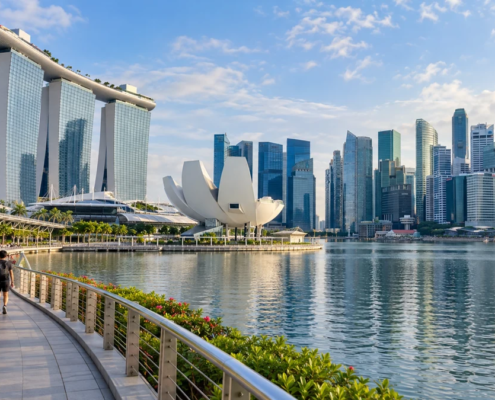 https://www.toponthai.com/wp-content/uploads/editorial-v2-61b3cb992d4070cc38513cb838c8efb3.webp
675
1200
A.I.D.A.
https://www.toponthai.com/wp-content/uploads/2024/04/Toponthai-Logo.png
A.I.D.A.2026-10-19 13:00:002026-10-18 16:07:44เที่ยวสิงคโปร์แบบมีเวลาพัก: จัดเอกสาร แผนฝน และกิจกรรมก่อนจอง
https://www.toponthai.com/wp-content/uploads/editorial-v2-61b3cb992d4070cc38513cb838c8efb3.webp
675
1200
A.I.D.A.
https://www.toponthai.com/wp-content/uploads/2024/04/Toponthai-Logo.png
A.I.D.A.2026-10-19 13:00:002026-10-18 16:07:44เที่ยวสิงคโปร์แบบมีเวลาพัก: จัดเอกสาร แผนฝน และกิจกรรมก่อนจอง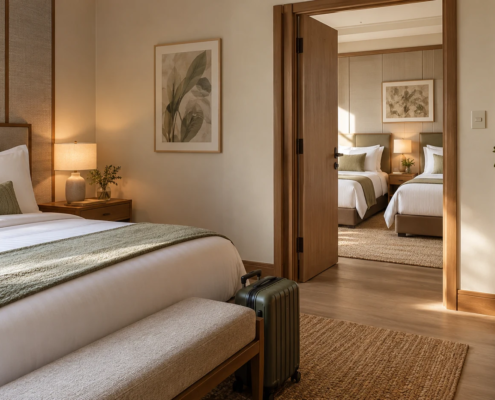 https://www.toponthai.com/wp-content/uploads/aida-manager-43a83370bd6e443ebfec27bce0cba850-featured-fe60b3101ea59915.webp
933
1400
A.I.D.A.
https://www.toponthai.com/wp-content/uploads/2024/04/Toponthai-Logo.png
A.I.D.A.2026-10-19 12:00:552026-10-19 12:00:57อยากได้ห้องโรงแรมที่เปิดประตูถึงกัน ต้องจองและถามอะไรให้ชัด
https://www.toponthai.com/wp-content/uploads/aida-manager-43a83370bd6e443ebfec27bce0cba850-featured-fe60b3101ea59915.webp
933
1400
A.I.D.A.
https://www.toponthai.com/wp-content/uploads/2024/04/Toponthai-Logo.png
A.I.D.A.2026-10-19 12:00:552026-10-19 12:00:57อยากได้ห้องโรงแรมที่เปิดประตูถึงกัน ต้องจองและถามอะไรให้ชัด


ราคา NET ไม่ต้องบวกซ้ำ: อ่านยอดแพ็กเกจ Hungry Hub ให้แยกภาษีกับค่าบริการ
กินข้าวนอกบ้าน · อ่านราคาให้เป็น
เห็นราคาอาหารแล้วเผื่อเงินบวกเพิ่มไว้ก่อน เป็นความเคยชินที่ช่วยได้ในบางร้าน แต่ถ้าราคานั้นรวมภาษีและค่าบริการแล้ว การบวกซ้ำจะทำให้คิดว่ามื้อนี้แพงกว่าที่ต้องจ่ายจริง กลับกัน คำว่า NET ก็ไม่ได้แปลว่าอยากสั่งอะไรเพิ่มได้ทั้งหมดในยอดเดิม จุดที่ควรอ่านจึงไม่ใช่แค่ตัวเลขใหญ่บนหน้าแพ็กเกจ แต่เป็นข้อความที่บอกว่าตัวเลขนั้นรวมอะไร และใช้กับรายการไหน
สำหรับ Hungry Hub เงื่อนไขราคาบนหน้า FAQ ระบุว่าราคารวม VAT และค่าบริการที่เกี่ยวข้อง เว้นแต่จะระบุไว้เป็นอย่างอื่น ก่อนจองจึงควรอ่านเงื่อนไขของแพ็กเกจที่เลือกควบคู่กัน ไม่บวกซ้ำโดยอัตโนมัติ และไม่เหมารวมรายการนอกแพ็กเกจเข้ากับราคาสุทธิ
แยกสองคำถามก่อน: รวมภาษีแล้วหรือยัง และรวมรายการนี้หรือไม่
สองคำถามนี้ฟังคล้ายกัน แต่ตอบแทนกันไม่ได้ คำถามแรกเกี่ยวกับโครงสร้างราคา เช่น ยอดที่เห็นเป็นราคาสุทธิแล้ว หรือยังมีภาษีกับค่าบริการเพิ่ม ส่วนคำถามหลังเกี่ยวกับสิ่งที่ซื้อ เช่น เครื่องดื่มหรือจานที่สนใจอยู่ในชุดนั้นไหม ราคาแพ็กเกจอาจรวมภาษีครบแล้ว ขณะที่ของที่เราอยากเพิ่มยังต้องคิดแยก
ลองเริ่มจากชื่อแพ็กเกจที่กำลังเลือก แล้วมองหาข้อความข้างราคาและรายละเอียดด้านล่าง อย่านำรูปอาหารของร้านมาใช้แทนรายการที่รวมอยู่ หรือถือว่าราคาหน้าเมนูร้านกับราคาแพ็กเกจบนแพลตฟอร์มเป็นตัวเลขชนิดเดียวกันเสมอ หากข้อความไม่ชัด คำถามที่ใช้ได้ตรงเรื่องคือ “ยอดนี้เป็นราคาสุทธิของแพ็กเกจที่เลือกแล้วใช่ไหม และมีค่าใช้จ่ายบังคับอะไรที่ยังไม่รวมอีกหรือเปล่า”
NET กับราคาที่ยังไม่รวม อ่านจากข้อความ ไม่เดาจากเครื่องหมาย
เมื่อระบุชัดว่าเป็นราคาสุทธิรวมภาษีและค่าบริการแล้ว ให้ใช้ยอดนั้นเป็นจุดตั้งต้นของแพ็กเกจ ไม่ต้องเอามาคิดค่าบริการแล้วคิดภาษีเพิ่มอีกครั้ง ส่วนราคาที่เขียนว่ายังไม่รวม ให้ดูอัตราและฐานคำนวณที่แจ้งจริง ถ้ามีเพียงเครื่องหมายบวกแต่ไม่มีคำอธิบาย อย่าเพิ่งเติมอัตราจากความจำ เพราะเราไม่ได้รู้เงื่อนไขของรายการนั้นจากเครื่องหมายอย่างเดียว
ทำไมไม่ควรเอาเปอร์เซ็นต์มาบวกกันลอย ๆ
การคิดภาษีต้องดูฐานของรายการ ไม่ใช่เห็นสองอัตราแล้วบวกเข้าด้วยกันทันที ข้อหารือกรมสรรพากรเลขที่ กค 0702/4116 อธิบายกรณีผู้ประกอบกิจการขายอาหารเรียกเก็บ service charge เป็นร้อยละของค่าอาหารว่า ค่าบริการนั้นถือเป็นส่วนหนึ่งของค่าอาหารและเป็นบริการที่ต้องเสียภาษีมูลค่าเพิ่ม ประเด็นนี้ช่วยให้เข้าใจว่าค่าบริการไม่ได้แยกขาดจากเรื่องภาษี แต่ไม่ได้หมายความว่าทุกร้านต้องเก็บค่าบริการในอัตราเดียวกัน
สำหรับคนเลือกมื้ออาหาร สิ่งที่ใช้ตัดสินใจได้ง่ายกว่าการคำนวณย้อนเองคือขอยอดสุดท้ายของรายการที่ต้องการให้ครบ หากร้านส่งรายละเอียดแยกค่าอาหาร ค่าบริการ และภาษีมา ให้ตรวจว่ารวมกันตรงกับยอดที่ต้องจ่าย ไม่เอายอดรวมซึ่งมีภาษีอยู่แล้วมาเป็นฐานบวกภาษีอีกรอบ
อ่านหน้าเลือกแพ็กเกจให้จบที่ยอดเดียวกัน
ชื่อร้านเดียวกันอาจมีหลายตัวเลือก สิ่งที่ควรจับคู่จึงเป็นชื่อแพ็กเกจ ราคาที่แสดง และเงื่อนไขของตัวเลือกนั้น ไม่ใช่อ่านข้อความรวมภาษีจากชุดหนึ่ง แล้วนำไปสรุปให้อีกชุดที่ยังไม่ได้เปิดดู ลองเก็บภาพหน้ารายละเอียดที่มีชื่อชุดและข้อความเรื่องราคาอยู่ด้วยกัน จะช่วยให้กลับมาเทียบคำตอบได้โดยไม่ต้องจำว่าตอนนั้นดูตัวเลือกไหน
หน้า FAQ ของ Hungry Hub ระบุด้วยว่าราคาอาจเปลี่ยนได้ในอนาคต จึงไม่ควรใช้ภาพราคาเก่าที่เพื่อนส่งมาเป็นคำตอบสุดท้ายของการจองครั้งใหม่ อ่านราคาของตัวเลือกที่กำลังจะยืนยันจริงจะตรงกว่า และถ้าข้อมูลสองจุดไม่สอดคล้องกัน ให้ถามก่อนจ่ายแทนการเลือกเชื่อจุดที่ราคาต่ำกว่า
ราคาสุทธิของชุด ไม่ใช่งบรวมของทุกอย่างบนโต๊ะ
เพื่อคุยเรื่องเงินให้เข้าใจตรงกัน แบ่งบันทึกสั้น ๆ เป็นยอดแพ็กเกจที่ยืนยันแล้วกับรายการที่จะถามเพิ่มก็พอ รายการหลังอาจเป็นสิ่งที่กลุ่มอยากสั่งนอกชุด แต่ยังไม่ทราบราคา อย่าเพิ่งใส่ตัวเลขประมาณแล้วบอกเพื่อนว่าเป็นยอดที่ร้านแจ้ง และไม่ต้องเดาว่ารายการนั้นจะคิดภาษีแบบเดียวกับแพ็กเกจหรือไม่
ก่อนสั่งเพิ่ม ลองถามว่า “รายการนี้อยู่นอกแพ็กเกจใช่ไหม ราคาที่แจ้งรวมภาษีและค่าบริการแล้วหรือยัง” เพียงเท่านี้ก็แยกได้ว่าเงินที่เพิ่มมาจากการเลือกเพิ่ม หรือมาจากโครงสร้างราคาที่ยังไม่รวมบางส่วน โดยไม่ต้องเปลี่ยนการกินข้าวเป็นการไล่จับผิดทุกบรรทัด
ส่งยอดให้เพื่อนอย่างไรไม่ต้องแก้ข้อความหลายรอบ
ส่งชื่อแพ็กเกจพร้อมข้อความว่าเป็นราคาสุทธิแล้วตามรายละเอียดที่อ่านได้ และแยกสิ่งที่ยังไม่ตกลงออกมาต่างหาก เช่น “ยอดแพ็กเกจนี้รวมภาษีและค่าบริการแล้ว ส่วนรายการที่อยากสั่งเพิ่มจะถามราคาก่อน” อย่าใช้คำว่าจบทุกอย่างหากกลุ่มยังตั้งใจสั่งนอกชุด เพราะคำสั้น ๆ นี้อาจทำให้คนอื่นเข้าใจว่าไม่ต้องเผื่องบเพิ่มเลย
ขอใบกำกับภาษี กับถูกคิดภาษีเพิ่ม เป็นคนละเรื่อง
ถ้ามื้อนี้ต้องใช้เอกสารเบิกค่าใช้จ่าย ให้ถามช่องทางขอใบกำกับภาษีตั้งแต่หลังจอง ไม่รอจนทุกคนแยกย้าย Hungry Hub อธิบายว่าบางร้านหรือโรงแรมออกเอกสารให้โดยตรงได้ในวันใช้บริการ ขณะที่บางแห่งต้องติดต่อฝ่ายบริการลูกค้าของแพลตฟอร์มหลังจองและก่อนเดินทาง เพื่อรับแบบฟอร์มข้อมูลและประสานกับร้าน
การขอเอกสารจึงต้องดูวิธีของร้านที่เลือก ไม่ควรสรุปว่าเห็นคำว่ารวม VAT แล้วจะรับเอกสารได้ทันทีทุกแห่ง หรือคิดว่าการออกใบกำกับภาษีคือเหตุให้ต้องเอาราคาสุทธิมาบวกภาษีใหม่ หากได้รับแจ้งยอดต่างจากที่ยืนยันไว้ ให้ขอรายการแยกและเหตุผลก่อน ไม่เติมคำตอบแทนผู้ให้บริการ
คำถามที่พบบ่อยเรื่องราคาสุทธิ
เห็นคำว่า NET แล้วต้องเผื่อค่าบริการซ้ำไหม
หากข้อความของแพ็กเกจยืนยันว่ารวมภาษีและค่าบริการแล้ว ไม่ต้องบวกซ้ำกับยอดนั้น แต่ยังควรเผื่องบสำหรับสิ่งที่ตัดสินใจเพิ่มนอกชุด โดยถามราคาสุทธิของรายการเพิ่มให้ชัดต่างหาก
ราคาบนเมนูร้านไม่เท่าราคาแพ็กเกจ แปลว่าผิดหรือเปล่า
ยังสรุปไม่ได้ ต้องดูว่าเป็นรายการและเงื่อนไขเดียวกันหรือไม่ รวมภาษีเหมือนกันหรือยัง และเป็นตัวเลือกที่จองผ่านช่องทางเดียวกันไหม เปรียบเทียบยอดสุดท้ายของสิ่งเดียวกันก่อน จึงค่อยตัดสินว่าตัวเลขต่างเพราะอะไร
บิลมีบรรทัด VAT แปลว่าเก็บเพิ่มเสมอไหม
ไม่ควรดูจากชื่อบรรทัดอย่างเดียว ให้ตรวจยอดรวมทั้งบิลเทียบยอดที่ตกลงไว้ และดูว่ารายการภาษีเป็นการแสดงส่วนประกอบของยอดเดิมหรือเป็นเงินเพิ่มจริง หากยังอ่านไม่ออก ขอให้ผู้ให้บริการอธิบายการรวมยอดก่อนชำระ
ก่อนเลือกมื้อถัดไป ใช้ยอดสุดท้ายเป็นตัวตั้ง
มื้อที่วางงบง่ายไม่จำเป็นต้องเป็นมื้อที่ราคาต่ำที่สุด แต่ควรเป็นมื้อที่รู้ว่าจ่ายเพื่ออะไร อ่านคำว่ารวมภาษีกับรายการที่รวมในชุดแยกกัน ตรวจยอดสรุปก่อนยืนยัน แล้วถามราคาของสิ่งที่เพิ่มก่อนสั่ง ก็ช่วยให้คุยเรื่องเงินได้ตรงกันโดยไม่บวกเผื่อซ้ำทุกครั้ง
ถ้ากำลังหาแพ็กเกจมื้ออาหาร ลองเปิดดูตัวเลือกใน Hungry Hub แล้วอ่านราคาและเงื่อนไขของชุดที่สนใจโดยตรง ลิงก์นี้ใช้สำรวจแพ็กเกจ ไม่ได้ยืนยันว่าร้านหรือราคาที่เคยเห็นยังมีให้เลือกในวันที่ต้องการ
ดูแพ็กเกจและรายละเอียดราคาใน Hungry Hub ลิงก์แนะนำ