Top on Thaiที่สุดของการรีวิวและจัดอันดับ: สินค้าและบริการคุณภาพในไทย
  • หน้าแรก
  • บทความทั้งหมด
  • สถานที่เที่ยวในไทย
  • สินค้าเพื่อสุขภาพ
  • เครื่องช่วยฟัง
  • เทคโนโลยี
  • Menu Menu
ผู้ใหญ่สองคนใช้สายวัดตรวจความกว้างช่องประตูก่อนขนเครื่องซักผ้าเข้าบ้าน

เครื่องซักผ้าเข้าบ้านได้ไหม: วัดทางขนส่ง จุดติดตั้ง น้ำ ไฟ ก่อนซื้อ

เว็บไซต์อาจได้รับค่าตอบแทนจากลิงก์บางรายการ

เครื่องซักผ้าที่วางพอดีกับช่องซักล้างในภาพอาจยังเข้าบ้านไม่ได้ เพราะปัญหาไม่ได้มีแค่ความกว้างของตัวเครื่อง ประตูรั้ว ลิฟต์ มุมเลี้ยว มือจับประตู บัวผนัง และพื้นที่สำหรับหมุนเครื่องล้วนทำให้ทางส่งของแคบกว่าตัวเลขบนแปลน เมื่อยกเข้าถึงจุดติดตั้งแล้ว ยังต้องเหลือที่ให้สายรับน้ำ ท่อระบาย ปลั๊ก และฝาเครื่องเปิดได้จริง

ทางที่รอบคอบคือทำ Washer Delivery & Installation Card ก่อนกดสั่งหนึ่งใบ ใช้ข้อมูลของรุ่นจริงเดินตรวจตั้งแต่จุดรถจอดถึงตำแหน่งใช้งาน บทความนี้ช่วยจัดคำถาม ไม่แทนคู่มือติดตั้ง ช่างไฟ ช่างประปา หรือเงื่อนไขบริการของร้าน ตัวเลขระยะห่างและระบบไฟต้องยึดคู่มือรุ่นที่ซื้อและมาตรฐานในพื้นที่เสมอ

เริ่มจากข้อมูลรุ่นจริง ไม่ใช้คำว่า “ขนาดมาตรฐาน”

บันทึกกว้าง สูง ลึก น้ำหนัก และความลึกเมื่อเปิดฝาหรือประตูเต็มที่จากหน้าสเปกหรือคู่มือ รุ่นฝาหน้าต้องมีพื้นที่ให้ประตูหมุนโดยไม่ชนผนัง ตะกร้า หรือทางเดิน รุ่นฝาบนต้องมีความสูงเหนือเครื่องพอให้เปิดฝาและหยิบผ้า ส่วนเครื่องซักอบหรือชุดวางซ้อนอาจมีข้อกำหนดระบายอากาศและอุปกรณ์ยึดเฉพาะรุ่น

อย่าใช้มิติกล่องแทนมิติตัวเครื่องหรือกลับกันโดยไม่ตรวจ เพราะช่วงขนส่งอาจต้องวัดบรรจุภัณฑ์ แต่ช่วงติดตั้งต้องวัดตัวเครื่องรวมส่วนที่ยื่น เช่น ประตู ปุ่ม ข้อต่อ และสายด้านหลัง ทำสองแถวแยกกันบนการ์ด พร้อมลิงก์หรือภาพหน้าคู่มือที่มาของตัวเลข

ขั้นที่ 1 วัดทางขนส่งจากรถถึงจุดติดตั้ง

เริ่มเดินจากจุดที่รถส่งของจอดได้จริง วัดช่องประตูทุกบาน ลิฟต์ ทางเดิน บันได ชานพัก และมุมเลี้ยว ใช้ค่าที่แคบที่สุด ไม่ใช่ค่ากลาง หากบานประตูเปิดไม่สุด ให้หักพื้นที่ของบาน มือจับ โช้กประตู ธรณีประตู และตู้ที่ยื่นออกมา รวมถึงตรวจความสูงของวงกบและโคมไฟในทางยก

การที่ความกว้างเครื่องน้อยกว่าประตูเพียงเล็กน้อยยังไม่รับประกันว่าจะเลี้ยวผ่านได้ เพราะเครื่องมีความลึกและต้องมีพื้นที่ให้คนยกเปลี่ยนทิศ ทำสเก็ตช์มุมจากด้านบน ระบุด้านที่ห้ามเอียงตามคู่มือ และส่งภาพทางแคบให้ร้านหรือทีมติดตั้งประเมินก่อนวันส่ง อย่ารื้อบานประตู ราวบันได หรืออุปกรณ์ส่วนกลางเองโดยยังไม่ได้รับอนุญาต

Whirlpool แนะนำให้กำหนดเส้นทางตั้งแต่ทางเข้าบ้านและวัดประตูกับโถงทางเดิน ส่วน LG ก็แยกการตรวจทางขนส่งออกจากพื้นที่ติดตั้ง แนวคิดที่นำมาใช้ได้คือ “เดินเส้นทางจริง” แต่ไม่ควรยกตัวเลขขั้นต่ำของผลิตภัณฑ์หนึ่งไปใช้กับทุกรุ่น

จุดเตรียมติดตั้งเครื่องซักผ้าที่มีทางน้ำ ท่อระบาย ปลั๊ก เครื่องวัดระดับ และสายวัด
ภาพประกอบแนวคิด จุดต่อจริงและระยะติดตั้งต้องตรวจจากคู่มือรุ่นและช่างผู้รับผิดชอบ

ขั้นที่ 2 วัดช่องติดตั้งแบบใช้งานจริง

วัดความกว้าง ความสูง และความลึกของช่องที่หลายตำแหน่ง เพราะผนังและพื้นอาจไม่ฉาก หักพื้นที่บัว พื้นต่างระดับ ประตูตู้ และสิ่งที่ถอดไม่ได้ แล้วเพิ่มระยะสำหรับสายกับการระบายอากาศตามคู่มือ อย่าดันเครื่องชิดผนังจนสายพับงอหรือข้อต่อรับแรงตลอดเวลา

ลองจำลองการเปิดประตูหรือฝาเต็มช่วง รวมทั้งทางดึงลิ้นชักผงซักฟอก การเปิดแผงกรอง และพื้นที่ให้ช่างซ่อมเข้าถึง ถ้าต้องลากเครื่องออกทุกครั้งที่ปิดวาล์วน้ำหรือทำความสะอาดตัวกรอง จุดติดตั้งนั้นอาจใช้งานได้ยาก แม้ตัวเครื่องจะยัดเข้าไปพอดี

ขั้นที่ 3 ตรวจพื้นและการปรับระดับ

พื้นควรแข็ง เรียบ และรองรับเครื่องขณะมีน้ำกับผ้าได้ ไม่ควรสรุปจากการมองเพียงอย่างเดียวว่าแข็งแรงพอ หากเป็นพื้นยก ระเบียงเก่า หรือจุดที่มีการทรุด ให้ผู้เชี่ยวชาญประเมินก่อน ตั้งเครื่องให้ขาทั้งหมดสัมผัสพื้นและล็อกตามคู่มือ เพราะการโยกอาจเพิ่มเสียง การสั่น และปัญหาระหว่างปั่น

อย่าใช้กระดาษ ไม้ หรือวัสดุชั่วคราวสอดขาเพื่อแก้ระดับ หากพื้นที่ลื่นหรือมีความชื้น ให้ถามผู้ผลิตว่าใช้แผ่นรองแบบใดได้โดยไม่ขัดข้อกำหนด ระหว่างรับมอบให้ทดสอบการสั่นตามขั้นตอนของรุ่น ไม่ใช้การกดตัวเครื่องแรง ๆ แทนการวัดระดับ

ขั้นที่ 4 ตรวจน้ำเข้าและทางปิดฉุกเฉิน

ถ่ายภาพชนิดเกลียวและตำแหน่งก๊อก วัดระยะถึงจุดรับน้ำ และตรวจว่าปิดวาล์วได้สะดวกโดยไม่ต้องปีนหรือย้ายเครื่อง อย่าซื้อข้อต่อจากหน้าตาอย่างเดียว เพราะเกลียว ขนาด สายน้ำร้อน–เย็น และแรงดันที่รองรับต่างกัน ใช้สายและซีลที่ผู้ผลิตกำหนด หลีกเลี่ยงสายตึง บิด หรือพับหลังดันเครื่องเข้าที่

หลังต่อเสร็จ เปิดน้ำและตรวจรอยรั่วทุกจุดก่อนใช้งานจริง หากเห็นหยดน้ำ ความชื้น หรือข้อต่อขยับ ให้หยุดและแก้ ไม่พันวัสดุเพิ่มแบบคาดเดา จุดติดตั้งชั้นบนหรือพื้นที่เสี่ยงน้ำกระทบห้องอื่นควรหารือเรื่องถาดรองและทางระบายน้ำกับผู้ดูแลอาคารหรือช่างที่เหมาะสม

ขั้นที่ 5 ตรวจท่อระบายโดยยึดคู่มือรุ่น

ระบุว่าจะระบายลงท่อตั้ง อ่างซัก หรือจุดที่อาคารเตรียมไว้ วัดความสูงและระยะทางจริงแล้วเทียบคู่มือ เครื่องแต่ละรุ่นกำหนดช่วงความสูง วิธีรัดสาย และระยะสอดท่อไม่เหมือนกัน การเสียบท่อลึกเกินไป วางต่ำเกินไป หรือปล่อยให้สายพับอาจทำให้ระบายผิดปกติ น้ำย้อน หรือเกิดกลิ่นได้

ต้องยึดปลายท่อไม่ให้สะบัด แต่ไม่รัดจนท่อแบน และไม่อุดช่องอากาศที่ระบบต้องใช้ อย่าต่อสายยาวเองเพียงเพราะจุดระบายอยู่ไกล หากคู่มือไม่รองรับให้ปรึกษาศูนย์บริการหรือช่างเพื่อย้ายจุดติดตั้งอย่างเหมาะสม

ขั้นที่ 6 ตรวจไฟฟ้าโดยไม่ดัดแปลงเอง

อ่านฉลากรุ่นและคู่มือว่าต้องใช้แรงดัน ความถี่ ระบบสายดิน และวงจรแบบใด แล้วให้ช่างไฟตรวจเต้ารับเมื่อไม่แน่ใจ อย่าใช้ปลั๊กพ่วง หัวแปลง หรือถอดขากราวด์เพื่อให้เสียบได้ สายไฟควรถึงเต้ารับโดยไม่ตึง ไม่ลอดใต้เครื่อง และไม่อยู่ในจุดเปียกหรือถูกหนีบหลังเครื่อง

ข้อมูลจากคู่มือต่างประเทศอาจอ้างระบบไฟไม่ตรงกับประเทศไทย จึงใช้ได้เฉพาะหลักคิดว่าต้องมีเต้ารับที่เหมาะกับรุ่น ไม่ใช่คัดลอกค่าโวลต์หรือชนิดปลั๊กมาใช้ หากต้องเดินวงจรใหม่ ติดตั้งเบรกเกอร์ หรือย้ายเต้ารับ ให้ช่างไฟที่มีคุณสมบัติจัดการก่อนวันส่งของ

ขั้นที่ 7 วางแผนวันส่งและผู้รับผิดชอบ

  • ก่อนส่ง: ยืนยันรุ่น สี ขนาดกล่อง บริการยกขึ้นชั้น การถอดบานประตู และของที่ร้านไม่ทำ
  • ก่อนยก: เคลียร์ทาง เก็บสัตว์เลี้ยง ปกป้องพื้น และขออนุญาตใช้ลิฟต์หรือพื้นที่ส่วนกลาง
  • ก่อนเซ็นรับ: ตรวจรอยกระแทก อุปกรณ์ สาย คู่มือ และหมายเลขรุ่นโดยไม่รีบทิ้งบรรจุภัณฑ์
  • ก่อนซัก: ให้ช่างถอดอุปกรณ์ล็อกขนส่ง ต่อระบบ ปรับระดับ แล้วรันทดสอบเติมน้ำ ปั่น และระบายตามคู่มือ

เก็บอุปกรณ์ล็อกขนส่งของเครื่องฝาหน้าไว้ตามคำแนะนำผู้ผลิต เพราะอาจต้องใช้เมื่อย้ายเครื่องในอนาคต หากทีมส่งทำได้เพียงวางของแต่ไม่รวมติดตั้ง อย่าฝืนทดลองทันที ให้แยกสถานะ “ส่งถึง” ออกจาก “ติดตั้งและทดสอบแล้ว” บนใบรับงาน

ตารางตัดสินใจก่อนกดสั่ง

  • เขียว: รุ่นและกล่องผ่านทางขนส่ง ช่องติดตั้งเหลือระยะตามคู่มือ น้ำ ระบาย ไฟ และพื้นพร้อม ร้านยืนยันขอบเขตงานเป็นลายลักษณ์อักษร
  • เหลือง: มีมุมเลี้ยวแคบ ข้อต่อไม่แน่ใจ เต้ารับต้องตรวจ หรือต้องขออนุญาตอาคาร ให้ปิดคำถามก่อนจ่าย
  • แดง: ทางแคบกว่าของ จุดติดตั้งบังวาล์ว ไม่มีทางระบายที่คู่มือรองรับ พื้นไม่มั่นคง หรือจำเป็นต้องดัดแปลงไฟเอง ให้เปลี่ยนรุ่นหรือแก้พื้นที่ก่อน

คำถามพบบ่อย

วัดเฉพาะความกว้างประตูพอไหม?

ไม่พอ ต้องวัดความสูง ความลึกของเครื่อง ทางเดิน มุมเลี้ยว ชานพัก ลิฟต์ และสิ่งยื่น เช่น มือจับกับบัว รวมทั้งเผื่อพื้นที่คนยกและทิศทางที่คู่มืออนุญาต

ถอดกล่องก่อนผ่านประตูได้หรือไม่?

ต้องถามผู้ขายและทีมขนส่ง เพราะการแกะก่อนถึงจุดติดตั้งอาจเปลี่ยนวิธีป้องกันสินค้าและความรับผิดชอบเมื่อเกิดรอย อย่าตัดสินใจแทนทีมส่งในวันงาน

เห็นปลั๊กอยู่ใกล้ ๆ แปลว่าใช้ได้เลยหรือไม่?

ไม่ใช่ ต้องตรวจพิกัดไฟ ระบบสายดิน สภาพเต้ารับ และข้อกำหนดวงจรของรุ่น หากไม่แน่ใจให้ช่างไฟตรวจ ห้ามใช้ปลั๊กพ่วงเป็นทางแก้ถาวร

เครื่องไม่โยกตอนว่าง แปลว่าติดตั้งผ่านหรือยัง?

ยังควรรันทดสอบตามคู่มือ ตรวจน้ำเข้า การรั่ว การระบาย เสียงและการสั่น รวมถึงยืนยันว่าถอดอุปกรณ์ล็อกขนส่งครบแล้ว การมองตอนเครื่องหยุดนิ่งไม่ครอบคลุมการทำงานจริง

สรุป: ซื้อเมื่อทั้งเส้นทางและระบบรองรับรุ่นนั้น

การ์ดที่ดีต้องตอบได้สี่เรื่องพร้อมกัน: เครื่องผ่านเข้าบ้านอย่างไร วางแล้วเปิดใช้งานและซ่อมบำรุงได้หรือไม่ จุดน้ำกับท่อระบายตรงคู่มือหรือไม่ และระบบไฟกับพื้นพร้อมจริงหรือยัง ถ้ายังมีช่องว่าง ให้ส่งข้อมูลรุ่น ภาพ และค่าที่วัดได้ให้ร้านหรือช่างยืนยันก่อนชำระ การเปลี่ยนรุ่นก่อนส่งง่ายกว่าจัดการเครื่องที่มาถึงแล้วแต่ผ่านประตูหรือเชื่อมระบบไม่ได้

เมื่อต้องการสำรวจตัวเลือกเครื่องใช้ไฟฟ้าเพื่อเทียบขนาดและคุณสมบัติก่อนตัดสินใจ เปิดดูหมวดสินค้าบน Thisshop แล้วตรวจรุ่น ขนาดสินค้าและกล่อง เงื่อนไขจัดส่ง ติดตั้ง คืนสินค้า และราคาล่าสุดจากหน้ารายการจริง ลิงก์นี้เปิดแพลตฟอร์มรวม ไม่ยืนยันว่ามีเครื่องซักผ้ารุ่นใดพร้อมขายหรือเหมาะกับพื้นที่ของคุณ

https://www.toponthai.com/wp-content/uploads/featured-washer-delivery-path.webp 788 1400 A.I.D.A. https://www.toponthai.com/wp-content/uploads/2024/04/Toponthai-Logo.png A.I.D.A.2026-09-19 12:00:002026-09-18 16:07:13เครื่องซักผ้าเข้าบ้านได้ไหม: วัดทางขนส่ง จุดติดตั้ง น้ำ ไฟ ก่อนซื้อ
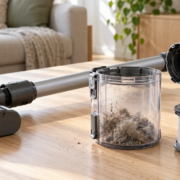
ผู้ใช้งานกำลังตรวจถังและไส้กรองของเครื่องดูดฝุ่นไร้สายแบบไม่มีแบรนด์

เครื่องดูดฝุ่นไร้สายแรงดูดตกหรือดับไว: บำรุงรักษา 6 จุดก่อนรีบเปลี่ยนเครื่อง

เว็บไซต์อาจได้รับค่าตอบแทนจากลิงก์บางรายการ

เครื่องดูดฝุ่นไร้สายที่เริ่มดูดเศษไม่ขึ้น ทำงานเป็นจังหวะ หรือหมดแบตเร็วกว่าที่จำได้ ไม่ได้แปลว่ามอเตอร์หรือแบตเตอรี่เสียเสมอไป ถังที่เต็ม ไส้กรองอุดตัน ทางลมติดขัด แปรงพันเส้นผม โหมดแรงสูง และการประกอบชิ้นส่วนไม่สนิทสามารถให้ความรู้สึกคล้ายเครื่องเสื่อมได้ การซื้ออะไหล่หรือเครื่องใหม่ก่อนแยกอาการจึงอาจเสียเงินโดยยังไม่แก้ต้นเหตุ

บทความนี้ชวนทำ Cordless Vacuum Maintenance Map ตรวจหกจุดตามเส้นทางอากาศและพลังงาน โดยปิดเครื่อง ถอดจากแท่นชาร์จ และยึดคู่มือรุ่นจริงเป็นหลัก ชิ้นส่วนที่ล้างน้ำได้ วิธีถอดแปรง เวลาตาก และข้อกำหนดแบตเตอรี่ต่างกันตามรุ่น ห้ามใช้คำแนะนำทั่วไปแทนคู่มือผู้ผลิต

ก่อนเริ่ม แยกอาการให้ชัด

เขียนว่าเกิดอะไรขึ้นและเมื่อใด เช่น แรงดูดลดลงเฉพาะหัวพื้น เครื่องเต้นเป็นจังหวะเมื่อใส่ท่อยาว แบตหมดเร็วเฉพาะโหมดสูง หรือเครื่องไม่เริ่มหลังล้างไส้กรอง อาการที่ชัดช่วยเลือกจุดตรวจได้ดีกว่าคำว่าเครื่องไม่ดี และลดการถอดทุกชิ้นพร้อมกันจนจำตำแหน่งเดิมไม่ได้

เตรียมพื้นที่แห้ง มีแสง ถุงสำหรับทิ้งฝุ่น ผ้าแห้งนุ่ม และแปรงตามที่คู่มืออนุญาต ถ่ายภาพก่อนถอดชิ้นส่วน ถ้าเครื่องร้อนจัด มีกลิ่นไหม้ แบตบวม แตก มีของเหลว หรือขั้วต่อเสียรูป ให้หยุดใช้และติดต่อศูนย์บริการ ไม่ชาร์จต่อ ไม่เปิดแบต และไม่ทดลองลัดวงจร

จุดที่ 1 ถังเก็บฝุ่นและเส้น MAX

ปิดเครื่องแล้วถอดถังตามคู่มือ เทฝุ่นลงถุงโดยไม่เขย่าใกล้ใบหน้า ตรวจว่าฝุ่นเกินเส้น MAX หรืออัดแน่นบริเวณช่องเข้าหรือไม่ Dyson ระบุในหน้าสนับสนุน DC59 ว่าควรเฝ้าดูถังและเทเมื่อเศษถึงเส้น MAX เพื่อช่วยรักษาแรงดูด หลักนี้เป็นข้อมูลของรุ่นนั้น ไม่ใช่เหตุให้ตีความว่าถังทุกยี่ห้อถอดหรือล้างเหมือนกัน

ถังใสช่วยให้เห็นปริมาณ แต่ไม่พิสูจน์ว่าทางลมสะอาด ตรวจยางซีล ร่องล็อก และฝาปิดว่ามีฝุ่นค้างหรือไม่ ใช้เพียงวิธีที่ผู้ผลิตระบุ หากคู่มือไม่บอกว่าชุดไซโคลนหรือมอเตอร์ล้างได้ ให้ถือว่าห้ามโดนน้ำก่อน ไม่ใช้ลมแรงเป่าฝุ่นเข้ามอเตอร์และไม่ใช้ของแหลมขูดซีล

จุดที่ 2 ไส้กรองต้องสะอาดและแห้งสนิท

ค้นหมายเลขรุ่นแล้วเปิดคู่มือเพื่อยืนยันว่าไส้กรองชิ้นใดล้างได้ บางเครื่องมีมากกว่าหนึ่งชิ้นและแต่ละชิ้นมีตำแหน่งต่างกัน ล้างด้วยอุณหภูมิน้ำและวิธีที่คู่มือกำหนด ไม่เติมน้ำยาซักผ้า น้ำหอม หรือสารฆ่าเชื้อเอง เพราะวัสดุกรองและซีลอาจไม่รองรับ

หน้าสนับสนุน Dyson V9 แนะนำให้ตากไส้กรองที่ล้างแล้วอย่างน้อย 24 ชั่วโมง แต่เวลานี้เป็นข้อกำหนดของรุ่นที่อ้างถึง ไม่ใช่เวลาสากล ให้ใช้เวลาตามคู่มือรุ่นจริงและตรวจว่าแห้งทั่วทั้งชิ้นก่อนใส่กลับ ความแห้งที่ผิวด้านนอกอย่างเดียวอาจไม่บอกสภาพด้านใน ห้ามใช้เตาอบ ไมโครเวฟ เป่าลมร้อนจัด หรือใส่ไส้กรองชื้นกลับเครื่อง

ถังเก็บฝุ่น ไส้กรอง หัวแปรง ผ้าแห้ง และแปรงทำความสะอาดของเครื่องดูดฝุ่นไร้สายแบบไม่มีแบรนด์
ภาพประกอบแนวคิด ชิ้นส่วนในภาพไม่ยืนยันว่าล้างน้ำได้หรือถอดด้วยวิธีเดียวกับเครื่องของคุณ

จุดที่ 3 ไล่ทางลมจากหัวพื้นถึงถัง

ถอดหัวพื้น ท่อ และอุปกรณ์เสริมทีละชิ้นตามคู่มือ ส่องด้วยแสงภายนอกและมองจากทั้งสองด้าน เศษกระดาษ เส้นด้าย หรือก้อนฝุ่นอาจติดที่คอหัวพื้น ข้อต่อ หรือท่อโค้ง ทำให้เครื่องดูดเป็นจังหวะ ตรวจโดยไม่สอดนิ้วเข้าใกล้ชิ้นส่วนหมุนและไม่เปิดเครื่องขณะถอดประกอบ

ใช้เครื่องมือปลายทู่หรือวิธีที่ผู้ผลิตกำหนด ห้ามใช้ลวด ของมีคม หรือเทน้ำผ่านท่อโดยไม่รู้ว่ามีสายไฟและขั้วต่ออยู่หรือไม่ หากสิ่งอุดตันติดลึก ถอดไม่ได้ หรือทางเดินเสียรูป ให้หยุดและติดต่อบริการ แรงฝืนอาจทำให้ข้อต่อแตกหรือดันวัตถุเข้าใกล้มอเตอร์กว่าเดิม

จุดที่ 4 แปรงหมุนและเส้นผมพัน

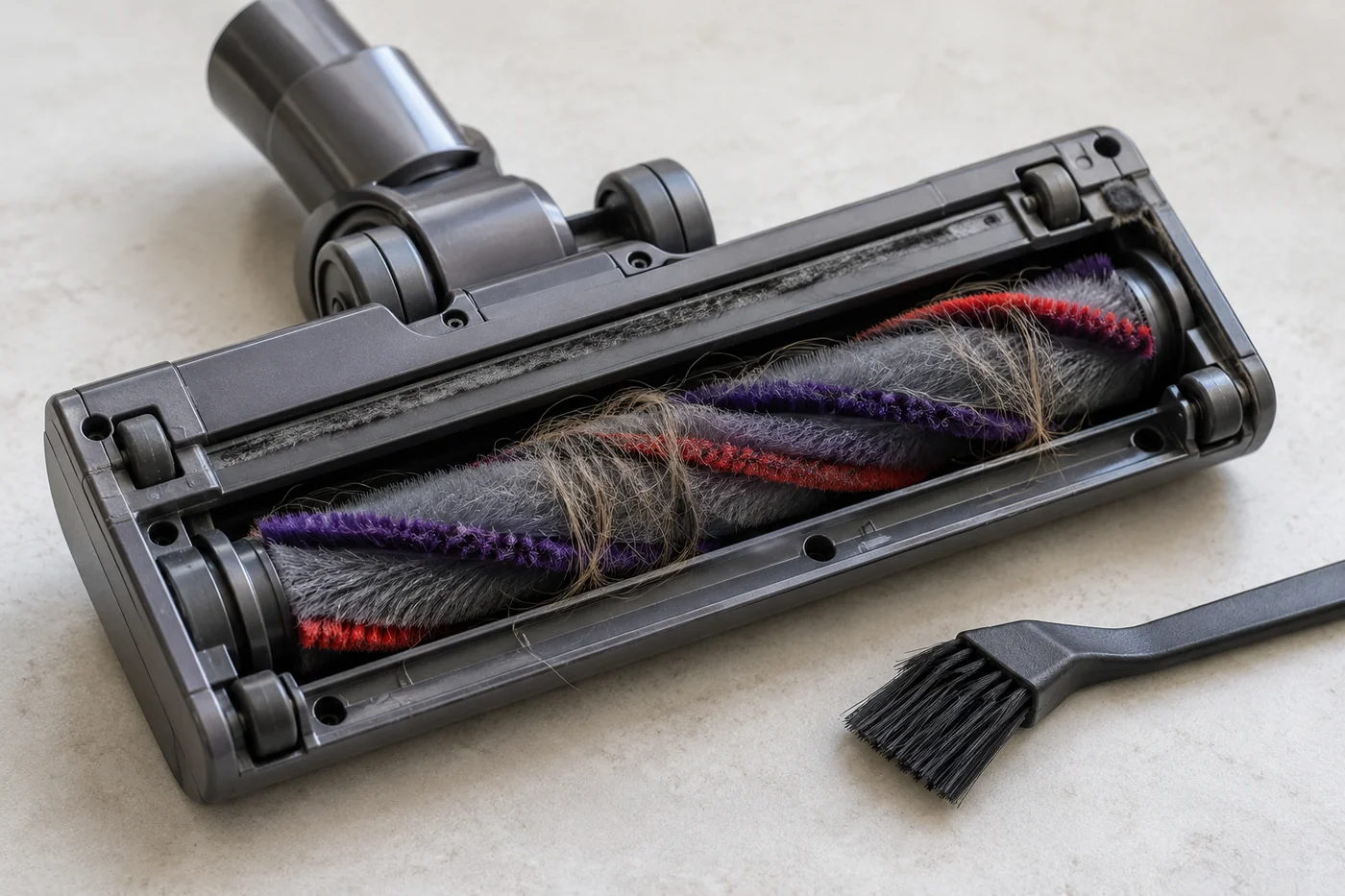
พลิกหัวพื้นเมื่อถอดจากตัวเครื่องแล้ว ตรวจเส้นผม ด้าย และเส้นใยรอบลูกกลิ้งกับปลายแกน ถ้ารุ่นอนุญาตให้ถอดลูกกลิ้ง ให้ปลดล็อกตามทิศทางในคู่มือและวางชิ้นส่วนเล็กในถาด ตัดเส้นพันด้วยเครื่องมือที่เหมาะโดยหันคมออกจากลูกกลิ้ง สายไฟ และนิ้วมือ

อย่าดึงเส้นผมเป็นกำลังแรง เพราะอาจทำลายขนแปรงหรือซีลปลายแกน หลังทำความสะอาดให้หมุนด้วยมือตามวิธีตรวจที่คู่มืออนุญาต ดูว่าหมุนลื่นและไม่มีเสียงครูด แล้วประกอบจนล็อกสนิท หัวพื้นบางแบบมีมอเตอร์และขั้วไฟ จึงไม่ควรจุ่มน้ำแม้ลูกกลิ้งบางชิ้นอาจล้างได้

จุดที่ 5 แยกปัญหาแบตเตอรี่ออกจากโหมดใช้งาน

ชาร์จด้วยอะแดปเตอร์และแท่นที่ตรงรุ่นในบริเวณระบายอากาศได้ จดเวลาทำงานจากการใช้งานแบบเดียวกัน ไม่เปรียบเทียบโหมดประหยัดในวันหนึ่งกับโหมดแรงสูงอีกวันหนึ่ง เพราะหัวแปรง ชนิดพื้น อุณหภูมิ และระดับพลังต่างมีผลต่อเวลาทำงาน หากเครื่องมีหน้าจอหรือไฟเตือน ให้บันทึกรหัสหรือรูปแบบไฟก่อนรีเซ็ต

อย่าซื้อแบตจากรูปร่างภายนอกเพียงอย่างเดียว ตรวจรหัสชิ้นส่วน แรงดัน ความเข้ากันได้ วิธีติดตั้ง และเงื่อนไขรับประกันจากผู้ผลิต เครื่องบางรุ่นออกแบบให้ผู้ใช้เปลี่ยนได้ แต่อีกหลายรุ่นต้องใช้ช่าง หากแบตร้อนผิดปกติ บวม มีกลิ่น รั่ว หรือตกกระแทกรุนแรง ให้แยกออกจากวัสดุไวไฟเท่าที่ทำได้อย่างปลอดภัยและขอคำแนะนำจากศูนย์บริการหรือหน่วยงานกำจัดแบตเตอรี่ในพื้นที่

จุดที่ 6 ประกอบกลับและทดสอบทีละส่วน

ตรวจว่าทุกชิ้นแห้ง สะอาด และล็อกตามตำแหน่งเดิม เริ่มทดสอบโดยไม่ต่ออุปกรณ์หลายชิ้นพร้อมกัน ฟังเสียง ดูไฟเตือน และสังเกตว่าปัญหาเกิดเมื่อเพิ่มหัวหรือท่อใด หากตัวเครื่องทำงานปกติแต่มีปัญหาเมื่อต่อหัวพื้น จุดตรวจจะจำกัดลงโดยไม่ต้องสรุปว่ามอเตอร์เสีย

ใช้เศษทดสอบเล็กน้อยบนพื้นผิวที่เหมาะ ไม่ดูดน้ำ เถ้าร้อน ของมีคม หรือผงละเอียดที่คู่มือห้าม หากเสียง แรงสั่น ความร้อน หรือกลิ่นผิดปกติกลับมา ให้หยุดทันที บันทึกขั้นตอนที่ทำ รุ่น หมายเลขเครื่อง และอาการ เพื่อให้ศูนย์บริการวินิจฉัยจากข้อมูลจริง

ตารางตัดสินใจ: ดูแล ซ่อม หรือเปรียบเทียบเครื่องใหม่

  • ถังเต็มหรือแปรงพัน: ทำความสะอาดตามคู่มือ แล้วทดสอบซ้ำหนึ่งตัวแปร
  • ไส้กรองชื้น: ห้ามเปิดเครื่อง รอให้แห้งตามเวลาที่ผู้ผลิตกำหนด
  • ทางลมอุดตันถอดไม่ได้: หยุดฝืนและติดต่อบริการ
  • แบตบวม ร้อนจัด หรือรั่ว: หยุดใช้และขอคำแนะนำด้านความปลอดภัย
  • ซ่อมซ้ำ อะไหล่ไม่มี หรือเวลาใช้งานไม่ตรงงาน: เปรียบเทียบค่าซ่อม อะไหล่ การรับประกัน และเครื่องใหม่โดยไม่รีบดูแต่ตัวเลขแรงดูด

คำถามพบบ่อย

ล้างถังและไส้กรองทุกชิ้นด้วยน้ำได้ไหม?

ไม่ได้ ต้องตรวจคู่มือรุ่นจริง ชิ้นส่วนที่มีมอเตอร์ แบต ขั้วไฟ หรือวัสดุเฉพาะอาจห้ามโดนน้ำ และแม้ชิ้นส่วนล้างได้ก็ต้องแห้งตามข้อกำหนดก่อนประกอบ

ตากไส้กรองกลางแดดหรือใช้ไดร์ให้เร็วขึ้นได้ไหม?

ใช้วิธีและอุณหภูมิตามคู่มือเท่านั้น ความร้อนอาจทำให้วัสดุหรือซีลเสียรูป การรีบใส่ไส้กรองที่ยังชื้นเสี่ยงต่อเครื่องและคุณภาพอากาศ

แรงดูดตกหมายถึงต้องเปลี่ยนแบตหรือไม่?

ไม่เสมอ ควรแยกถัง ไส้กรอง ทางลม แปรง โหมด และเวลาทำงานก่อน แบตเกี่ยวกับระยะเวลาหรือกำลังที่จ่าย แต่สิ่งอุดตันก็ทำให้อาการคล้ายกำลังตกได้

ซื้อเครื่องใหม่ควรเทียบอะไรนอกจากราคา?

เทียบงานจริง น้ำหนัก เวลาใช้งานในโหมดที่ต้องใช้ ระบบกรอง ความง่ายในการดูแล ราคาและความพร้อมของไส้กรองกับแบต เสียง การรับประกัน และบริการหลังการขาย

สรุป: ตรวจเส้นทางอากาศก่อนตัดสินเครื่องเสื่อม

เริ่มจากอาการเดียว ปิดเครื่อง เทถัง ตรวจไส้กรอง ไล่ทางลม แกะเส้นผม และบันทึกเวลาแบตภายใต้เงื่อนไขเดิม การเปลี่ยนทีละตัวแปรทำให้รู้ว่าการดูแลพื้นฐานแก้ได้หรือควรส่งซ่อม หากพบความร้อน กลิ่นไหม้ แบตบวม ของเหลว หรือขั้วเสียหาย ให้หยุดใช้งานทันที

หากตรวจแล้วค่าซ่อมไม่คุ้ม อะไหล่ไม่พร้อม หรือเครื่องเดิมไม่เหมาะกับงาน เปิดดูหมวดเครื่องใช้ไฟฟ้าและอุปกรณ์ทำความสะอาดบน Thisshop แล้วเทียบรุ่นจากเวลาทำงาน น้ำหนัก ระบบกรอง ราคาอะไหล่ การรับประกัน และคู่มือบำรุงรักษาจริงก่อนสั่งซื้อ

https://www.toponthai.com/wp-content/uploads/featured-cordless-vacuum-maintenance.webp 788 1400 A.I.D.A. https://www.toponthai.com/wp-content/uploads/2024/04/Toponthai-Logo.png A.I.D.A.2026-09-18 23:00:522026-09-18 23:00:52เครื่องดูดฝุ่นไร้สายแรงดูดตกหรือดับไว: บำรุงรักษา 6 จุดก่อนรีบเปลี่ยนเครื่อง
ผู้ใช้งานกำลังตรวจ USB-C Hub แบบไม่มีแบรนด์บนโต๊ะทำงาน

เสียบ USB-C Hub แล้วจอไม่ขึ้นหรือชาร์จช้า: ไล่เช็กพอร์ต สาย ไฟ และโหมดให้ถูกจุด

เว็บไซต์อาจได้รับค่าตอบแทนจากลิงก์บางรายการ

USB-C Hub หน้าตาคล้ายกันอาจทำงานไม่เหมือนกัน บางตัวเพิ่มพอร์ต USB และอ่านการ์ดได้ แต่ส่งภาพไม่ได้ บางตัวมีช่องรับไฟแต่กำลังที่ถึงโน้ตบุ๊กน้อยกว่าตัวเลขบนหัวชาร์จ และบางครั้งอุปกรณ์ทุกชิ้นปกติแต่เราเสียบเข้าพอร์ตของเครื่องที่ไม่รองรับโหมดที่ต้องใช้ การสุ่มซื้อสายหรือ Hub ใหม่ทีละชิ้นจึงอาจเสียเงินโดยยังไม่รู้ต้นเหตุ

วิธีที่ปลอดภัยกว่าคือทำ USB-C Hub Signal Map แล้วไล่เส้นทางทีละงาน: ไฟ ข้อมูล ภาพ และอุปกรณ์ต่อพ่วง บทความนี้เป็นแนวทางวินิจฉัยทั่วไป ไม่แทนคู่มือของโน้ตบุ๊ก Hub จอ หรือหัวชาร์จ และไม่รับรองว่าสินค้าสองชิ้นที่มีหัวเสียบเหมือนกันจะเข้ากันได้

เริ่มจากอาการเดียว ไม่ทดสอบทุกอย่างพร้อมกัน

เขียนอาการให้เจาะจง เช่น “จอ HDMI ไม่พบสัญญาณแต่เมาส์ใช้ได้” “ชาร์จขึ้นแต่แบตเตอรี่ลดระหว่างทำงาน” หรือ “SSD หลุดเมื่อเสียบจอพร้อมกัน” คำว่า Hub ใช้ไม่ได้กว้างเกินไป เพราะแต่ละอาการอยู่คนละเส้นทาง หากเมาส์ทำงาน แปลได้เพียงว่ามีการเชื่อมต่อบางส่วน ไม่ได้พิสูจน์ว่าวิดีโอหรือ Power Delivery พร้อม

ปิดงานที่กำลังเขียนข้อมูลก่อนถอดอุปกรณ์จัดเก็บ ใช้คำสั่ง Eject เมื่อระบบกำหนด และอย่าทดสอบด้วยไฟล์ต้นฉบับสำคัญเพียงชุดเดียว หากไดรฟ์มีเสียงผิดปกติ หลุดซ้ำ หรือข้อมูลอ่านไม่ได้ ให้หยุดการเขียนและสำรองสิ่งที่ยังเข้าถึงได้ก่อน ไม่ใช้การสลับสายต่อเนื่องเป็นการวินิจฉัยข้อมูลสูญหาย

ด่านที่ 1 ระบุพอร์ตต้นทางของเครื่อง

ดูชื่อรุ่นเต็มของโน้ตบุ๊กหรือแท็บเล็ต แล้วเปิดคู่มือพอร์ตจากผู้ผลิต จดว่าพอร์ตที่เสียบ Hub รองรับเพียง USB data, รองรับการชาร์จเข้า, รองรับ DisplayPort Alt Mode, Thunderbolt หรือ USB4 หรือไม่ รูปร่าง USB-C บอกลักษณะหัวต่อ แต่ไม่ได้บอกว่าฟังก์ชันทุกอย่างเปิดอยู่บนพอร์ตนั้น

USB-IF อธิบายว่า Type-C เป็นระบบหัวต่อที่กลับด้านเสียบได้และรองรับกำลังกับประสิทธิภาพที่ขยายได้ คำว่า “รองรับ” จึงต้องตามด้วยระดับและโหมดของอุปกรณ์จริง ไม่ควรอ่านรูปร่างหัวต่อเป็นคำรับรองความเร็ว วิดีโอ หรือวัตต์ หากเครื่องมี USB-C หลายช่อง ให้จดสัญลักษณ์และสเปกแยกช่อง เพราะความสามารถอาจไม่เท่ากัน

ข้อมูลขั้นต่ำที่ควรจด

  • รุ่นเครื่องและระบบปฏิบัติการ
  • ชื่อพอร์ตที่ใช้และสัญลักษณ์ข้างพอร์ต
  • โหมดภาพที่ผู้ผลิตระบุ
  • กำลังชาร์จที่เครื่องต้องการ
  • อุปกรณ์ทั้งหมดที่ต่อผ่าน Hub

ด่านที่ 2 แยกสายติด Hub ออกจากสาย HDMI และสายชาร์จ

ทำรายการสายทีละเส้นพร้อมหน้าที่ สาย USB-C จาก Hub ไปเครื่องเป็นเส้นทางหลัก ส่วนสาย HDMI ไปจอและสาย USB-C จากหัวชาร์จเข้าช่อง PD เป็นคนละส่วน ห้ามสรุปว่าสายที่ชาร์จโทรศัพท์ได้ต้องส่งวิดีโอหรือข้อมูลความเร็วสูงได้ เพราะสายแต่ละแบบรองรับชุดความสามารถต่างกัน

ตรวจความเสียหายภายนอก หัวโยก รอยพับ ความร้อนผิดปกติ และสิ่งสกปรกโดยไม่ใช้ของโลหะแคะพอร์ต ถ้ามีสายที่ผู้ผลิตจอหรือ Hub ให้มา ให้ใช้เส้นนั้นเป็นฐานเปรียบเทียบก่อน ติดป้ายสายด้วยชื่อหน้าที่แทนการจำจากสี เพราะสายหน้าตาเหมือนกันอาจมีข้อกำหนดต่างกัน

USB-C Hub แบบไม่มีแบรนด์วางแยกกับสายจอ การ์ดหน่วยความจำ แฟลชไดรฟ์ และหัวชาร์จบนโต๊ะ
ภาพประกอบแนวคิด รูปร่างพอร์ตและอุปกรณ์ไม่ใช่การรับรองมาตรฐาน ความเร็ว กำลังไฟ หรือความเข้ากันได้จริง

ด่านที่ 3 ถ้าจอไม่ขึ้น ให้ตรวจเส้นทางวิดีโอก่อนตั้งค่าภาพ

เริ่มจากยืนยันว่าพอร์ตต้นทางรองรับวิดีโอผ่าน USB-C และ Hub ระบุเอาต์พุตที่ตรงกับจอ จากนั้นเลือก Input ของจอให้ถูก เสียบสายให้สุด และลดการต่อพ่วงชั่วคราว Microsoft ระบุว่า Windows อาจแจ้งว่า Display connection might be limited เมื่อระบบไม่รองรับ DisplayPort หรือ MHL ผ่าน USB-C การแจ้งเตือนจึงเป็นหลักฐานให้ตรวจความสามารถ ไม่ใช่เหตุให้กดปิดแล้วซื้อสายสุ่ม

ทดสอบจอกับต้นทางที่รู้ว่าใช้งานได้ หรือทดสอบ Hub กับจออีกตัวทีละอย่าง หากภาพขึ้นที่ความละเอียดต่ำแต่ไม่ขึ้นเมื่อเลือกโหมดสูง ให้กลับไปตรวจขีดจำกัดของเครื่อง Hub สาย และจอร่วมกัน ตัวอย่างของ Apple แยกความละเอียดและ Refresh Rate ตามรุ่นอะแดปเตอร์กับรุ่นอุปกรณ์ แสดงว่าการมีช่อง HDMI อย่างเดียวไม่ยืนยันผลลัพธ์เดียวกันทุกชุด

ด่านที่ 4 ถ้าชาร์จช้า ให้ทำบัญชีกำลังไฟตลอดเส้นทาง

จดวัตต์ของหัวชาร์จ สายชาร์จ กำลังรับเข้าของ Hub กำลังส่งผ่านสูงสุด และกำลังที่เครื่องต้องการ Hub เองรวมถึงอุปกรณ์ USB อาจใช้ไฟบางส่วน ตัวเลข Passthrough บนหน้าสินค้าจึงไม่ควรถูกตีความว่าเครื่องจะได้รับเท่าหัวชาร์จเต็มจำนวนเสมอ ให้ดูค่าที่ผู้ผลิตระบุหลังหักการใช้งานของ Hub ถ้ามี

เมื่อ Windows แจ้ง Slow charger หรือ PC isn’t charging ให้ใช้หัวชาร์จและสายตามข้อกำหนดของเครื่อง เสียบตรงเพื่อสร้างฐานทดสอบก่อน แล้วค่อยเพิ่ม Hub กลับเข้าไป หากชาร์จตรงปกติแต่ผ่าน Hub ช้า ให้ตรวจขีดจำกัด PD และสาย ไม่ต่อหัวชาร์จหลายทางพร้อมกันเพื่อบังคับกำลัง และหยุดใช้เมื่อหัวต่อร้อนจัด มีกลิ่นไหม้ หรือฉนวนเสียหาย

ด่านที่ 5 ถ้า USB หรือการ์ดหลุด ให้ลดโหลดและเพิ่มทีละชิ้น

ถอดอุปกรณ์ที่ไม่จำเป็น เหลือ Hub กับอุปกรณ์หนึ่งชิ้น แล้วเพิ่มเมาส์ คีย์บอร์ด การ์ด และไดรฟ์ทีละรายการพร้อมจดผล วิธีนี้ช่วยแยกปัญหากำลังไฟ แบนด์วิดท์ ไดรเวอร์ หรือพอร์ตเฉพาะ หาก SSD ต้องการไฟสูง ให้ดูว่าผู้ผลิต Hub รองรับหรือแนะนำแหล่งจ่ายเสริมอย่างไร ไม่ใช้หัวแปลงต่อซ้อนหลายชั้นโดยไม่มีสเปกยืนยัน

ถ้าอุปกรณ์จัดเก็บหลุดระหว่างถ่ายโอนไฟล์ ให้หยุดงาน เขียนบันทึกเวลาและข้อความผิดพลาด แล้วตรวจความสมบูรณ์จากสำเนา ไม่รันเครื่องมือซ่อมบนต้นฉบับสำคัญทันที และอย่าฟอร์แมตเพียงเพราะระบบเสนอ การเชื่อมต่อไม่เสถียรกับความเสียหายของระบบไฟล์เป็นคนละปัญหาที่อาจเกิดร่วมกันได้

ด่านที่ 6 ตรวจซอฟต์แวร์หลังฮาร์ดแวร์พื้นฐานผ่าน

อัปเดตระบบ ไดรเวอร์กราฟิก เฟิร์มแวร์ และซอฟต์แวร์ของ Dock จากแหล่งผู้ผลิตตามรุ่นจริง รีสตาร์ตหลังการอัปเดตเมื่อคู่มือระบุ แล้วตรวจ Device Manager หรือ System Information เพื่อดูว่าอุปกรณ์ถูกตรวจพบอย่างไร อย่าดาวน์โหลด Driver Pack จากเว็บรวมที่ไม่ทราบแหล่งที่มา

ถ้า Hub ใช้ได้ก่อนอัปเดตแต่เสียหลังอัปเดต ให้บันทึกเวอร์ชันและเวลาที่เริ่มมีอาการก่อนย้อนระบบ การ Rollback มีผลต่อความปลอดภัยและอุปกรณ์อื่น จึงควรทำตามแนวทางผู้ผลิต ไม่ปิดระบบความปลอดภัยถาวรเพื่อให้อุปกรณ์หนึ่งชิ้นทำงาน

Decision Tree แบบสั้น

  • ไม่มีอะไรทำงาน: ตรวจพอร์ตต้นทาง สายติด Hub การตรวจพบของระบบ และลองต่ออุปกรณ์พื้นฐานหนึ่งชิ้น
  • USB ใช้ได้แต่จอไม่ขึ้น: ตรวจ Video Alt Mode, HDMI Input, สาย และขีดจำกัดความละเอียด
  • จอขึ้นแต่ชาร์จช้า: ตรวจหัวชาร์จ สาย PD กำลังรับ–ส่งผ่าน และโหลดของ Hub
  • ไดรฟ์หลุดเมื่อเพิ่มอุปกรณ์: หยุดงานเขียน ลดโหลด สำรองข้อมูล และเพิ่มอุปกรณ์ทีละชิ้น
  • ร้อน กลิ่นไหม้ หรือพอร์ตเสียรูป: ปิดเครื่อง ถอดไฟเมื่อปลอดภัย และหยุดใช้งาน

คำถามพบบ่อย

USB-C ทุกพอร์ตต่อจอได้ไหม?

ไม่ได้ ต้องดูว่าพอร์ตของเครื่องรองรับโหมดวิดีโอที่ Hub ใช้หรือไม่ รวมถึงขีดจำกัดของสาย Hub และจอ รูปร่างหัวต่ออย่างเดียวตอบไม่ได้

หัวชาร์จวัตต์สูงกว่าจะแก้ชาร์จช้าเสมอไหม?

ไม่เสมอ กำลังจริงถูกจำกัดด้วยเครื่อง สาย Hub โปรโตคอล และโหลดร่วม การเพิ่มวัตต์โดยไม่ตรวจสเปกอาจไม่เปลี่ยนผล และควรใช้ผลิตภัณฑ์ที่ผ่านข้อกำหนดความปลอดภัยที่เกี่ยวข้อง

Hub ร้อนถือว่าเสียหรือไม่?

ความอุ่นอย่างเดียวสรุปไม่ได้ แต่ถ้าร้อนผิดปกติ แตะไม่ได้ มีกลิ่น สีเปลี่ยน เสียง หรือการเชื่อมต่อหลุด ให้หยุดใช้และติดต่อผู้ผลิต ไม่เปิดตัว Hub ตรวจเอง

ซื้อ Hub ใหม่ควรเริ่มจากจำนวนช่องหรือไม่?

ควรเริ่มจากงานและพอร์ตต้นทาง ระบุว่าต้องการภาพระดับใด ชาร์จกี่วัตต์ ใช้การ์ดหรือไดรฟ์อะไร แล้วจึงเลือกจำนวนช่องที่ทำงานพร้อมกันได้ตามสเปก

สรุป: หัวเหมือนกันไม่ได้แปลว่าสัญญาณเหมือนกัน

การแก้ USB-C Hub ให้ตรงจุดต้องแยกไฟ ข้อมูล ภาพ และอุปกรณ์ต่อพ่วง เริ่มจากคู่มือพอร์ตต้นทาง ติดป้ายสาย ลดระบบเหลือหนึ่งงาน แล้วเพิ่มทีละชิ้นพร้อมจดผล หากเกี่ยวกับไดรฟ์สำคัญ ให้ปกป้องข้อมูลก่อนทดลอง หากพบความร้อนหรือความเสียหายทางกายภาพ ให้หยุดใช้แทนการฝืนเชื่อมต่อ

หากตรวจแล้วจำเป็นต้องเปรียบเทียบ Hub หรืออุปกรณ์เสริมใหม่ เปิดดูหมวดอุปกรณ์อิเล็กทรอนิกส์บน Thisshop แล้วเทียบ Video Alt Mode, ความเร็วข้อมูล, PD Passthrough, จำนวนพอร์ตที่ใช้พร้อมกัน การรับประกัน และความเข้ากันได้กับรุ่นเครื่องจริงก่อนสั่งซื้อ

https://www.toponthai.com/wp-content/uploads/featured-usbc-hub-troubleshooting.webp 788 1400 A.I.D.A. https://www.toponthai.com/wp-content/uploads/2024/04/Toponthai-Logo.png A.I.D.A.2026-09-18 22:52:242026-09-18 22:52:24เสียบ USB-C Hub แล้วจอไม่ขึ้นหรือชาร์จช้า: ไล่เช็กพอร์ต สาย ไฟ และโหมดให้ถูกจุด
ผู้ใหญ่กำลังปรับหัวโคมไฟตั้งโต๊ะให้แสงตกบนสมุดและพื้นที่ทำงาน

เลือกโคมไฟโต๊ะทำงานอย่าดูแค่วัตต์: อ่าน Lumens, Kelvin และมุมแสงก่อนซื้อ

เว็บไซต์อาจได้รับค่าตอบแทนจากลิงก์บางรายการ

โคมไฟโต๊ะทำงานที่ดูสว่างในภาพอาจไม่เหมาะกับโต๊ะจริง เพราะภาพสินค้าไม่ได้บอกว่าแสงกระจายกว้างเพียงใด ตำแหน่งโคมทำให้เกิดเงาจากมือหรือไม่ และเมื่อเปิดร่วมกับหน้าจอแล้วมีแสงสะท้อนเข้าตาหรือเปล่า การเลือกจากจำนวนวัตต์หรือคำว่า “สว่างมาก” เพียงอย่างเดียวจึงตอบไม่ได้ว่าใช้อ่านหนังสือ เขียนงาน หรือประชุมหน้ากล้องได้สบายเพียงใด

วิธีที่ตรวจสอบได้กว่าคือทำ Desk Lamp Fit Card หนึ่งใบ จดงานที่ทำ ขนาดโต๊ะ ตำแหน่งปลั๊ก ฝั่งมือที่ใช้เขียน และข้อมูลบนฉลากของรุ่นจริง จากนั้นเทียบ Lumens, Watts, Kelvin, การปรับหัวโคม และเงื่อนไขรับประกันร่วมกัน บทความนี้เป็นกรอบเลือกซื้อทั่วไป ไม่ใช่การวัดแสงตามมาตรฐานวิชาชีพหรือการรับรองความปลอดภัยของรุ่นใด

เริ่มจากงานบนโต๊ะ ไม่เริ่มจากรูปทรงโคม

แบ่งกิจกรรมเป็นสามกลุ่มก่อน ได้แก่ งานกระดาษที่ต้องเห็นรายละเอียด งานหน้าจอที่ต้องควบคุมแสงสะท้อน และงานสีที่ต้องการเห็นเฉดใกล้เคียงกัน แต่ละกลุ่มอาจต้องการตำแหน่งแสงและคุณสมบัติต่างกัน หากโต๊ะใช้หลายงาน ให้เลือกรุ่นที่ปรับหัว แขน และระดับความสว่างได้ โดยดูว่าปรับแล้วอยู่คงที่จริงหรือไม่

วัดพื้นที่วางฐาน ความลึกของโต๊ะ ความสูงใต้ชั้น และระยะจากขอบโต๊ะถึงปลั๊ก อย่าใช้ภาพห้องตัวอย่างเป็นสเกล รุ่นที่ฐานใหญ่เกินไปอาจเบียดสมุด ส่วนแบบหนีบต้องตรวจความหนาและความแข็งแรงของขอบโต๊ะ รวมถึงห้ามหนีบกับกระจกหรือวัสดุที่ผู้ผลิตไม่อนุญาต

ช่องที่ 1: Lumens บอกปริมาณแสง ส่วน Watts บอกกำลังไฟ

เวลาจะเทียบความสว่าง ให้มองค่า Lumens ก่อน เพราะเป็นข้อมูลปริมาณแสงที่แหล่งกำเนิดปล่อยออกมา ขณะที่ Watts เป็นกำลังไฟที่ใช้ สองรุ่นจึงอาจใช้กำลังไฟต่างกันแต่ให้แสงใกล้เคียงกันได้ กระทรวงพลังงานสหรัฐฯ และ ENERGY STAR ต่างแนะนำให้ใช้ Lumens เปรียบเทียบความสว่างแทนการเดาจาก Watts

อย่างไรก็ตาม Lumens ของโคมทั้งชุดไม่ได้บอกว่าแสงตกถึงสมุดเท่าไร เพราะระยะ มุม เลนส์ ฝาครอบ และพื้นที่กระจายแสงมีผล ถ้าผู้ขายระบุเฉพาะค่า Lux ให้ตรวจว่ามันวัดที่ระยะและตำแหน่งใด ไม่ควรเทียบค่า Lux ที่คนละระยะกับ Lumens ราวกับเป็นหน่วยเดียวกัน และไม่ควรใช้ตัวเลขจากรีวิวที่ไม่บอกวิธีวัดแทนข้อมูลรุ่นจริง

ช่องที่ 2: Kelvin บอกโทนสี ไม่ใช่ระดับความสว่าง

ค่า Kelvin (K) บนฉลากใช้บอกลักษณะสีของแสงจากอุ่นไปเย็น ค่าต่ำมักดูอุ่นหรือเหลืองกว่า ส่วนค่าสูงดูเย็นหรืออมฟ้ามากขึ้น แต่ Kelvin ไม่ได้บอกว่าโคมสว่างกว่า และไม่ได้ยืนยันว่าเหมาะกับสายตาของทุกคน เลือกโทนจากงาน บรรยากาศ และแสงพื้นฐานในห้อง แล้วทดลองว่ามองกระดาษกับหน้าจอร่วมกันเป็นอย่างไร

หากรุ่นมีหลายโหมดสี ให้ตรวจว่าแต่ละโหมดรักษาระดับความสว่างเดิมหรือเปลี่ยนตามไปด้วย เมนูที่เขียนว่า Reading, Study หรือ Relax เป็นชื่อโหมดของผู้ผลิต ไม่ใช่มาตรฐานกลาง จดค่าที่ระบุจริงแทนการสรุปจากชื่อ และถามว่าหลังปิดเปิดใหม่โคมจำการตั้งค่าเดิมหรือไม่หากเรื่องนี้สำคัญต่อการใช้งาน

โต๊ะทำงานที่แสดงแสงโทนอุ่น กลาง และเย็นจากโคมไฟแบบปรับได้
ภาพประกอบแนวคิด โทนสีที่เห็นบนหน้าจอไม่ใช่เครื่องมือวัด Kelvin หรือความถูกต้องของสี

ช่องที่ 3: CRI ช่วยคุยเรื่องสี แต่ไม่ใช่คำรับรองทุกอย่าง

บางรุ่นระบุ CRI หรือดัชนีการแสดงสี ซึ่งใช้สื่อว่าเมื่ออยู่ใต้แสงนั้น สีของวัตถุปรากฏอย่างไรเมื่อเทียบกับแหล่งอ้างอิง ค่าเดียวช่วยคัดกรองเบื้องต้นได้ แต่ไม่อธิบายการแสดงทุกเฉดทั้งหมด และไม่แทนการทดลองกับวัสดุที่ใช้จริง หากทำงานภาพ พิมพ์สี งานผ้า หรือแต่งหน้า ควรตรวจข้อมูลการแสดงสีเพิ่มเติมและนโยบายคืนสินค้าก่อนซื้อ

อย่าตีความภาพสีสวยบนหน้าสินค้าเป็นหลักฐาน CRI เพราะกล้อง การแต่งภาพ จอ และแสงรอบข้างเปลี่ยนสีที่เห็นได้ หากไม่มีตัวเลขหรือรายงานที่ตรวจสอบได้ ให้เขียนว่า “ผู้ขายไม่ระบุ” แทนการอนุมานจากภาพ การไม่มีข้อมูลหนึ่งช่องไม่จำเป็นต้องแปลว่าสินค้าไม่ดี แต่ทำให้เปรียบเทียบอย่างมั่นใจได้น้อยลง

ช่องที่ 4: มุมแสงและเงาจากมือสำคัญกว่าคำว่าไร้เงา

คนถนัดขวาควรลองวางโคมทางซ้ายเพื่อไม่ให้มือบังแสงบนจุดที่กำลังเขียน ส่วนคนถนัดซ้ายลองสลับด้าน แล้วปรับหัวโคมให้แสงตกบนงานโดยไม่เห็นหลอดหรือแผง LED โดยตรง วิธีนี้เป็นจุดเริ่ม ไม่ใช่กฎตายตัว เพราะผังโต๊ะ หน้าต่าง และทิศหน้าจออาจทำให้ต้องเปลี่ยนตำแหน่ง

ตรวจว่าข้อต่อแขนโคมมีช่วงหมุนเพียงพอและไม่ค่อย ๆ ทรุดหลังปล่อยมือ รุ่นที่โฆษณาว่ากระจายแสงกว้างควรดูขนาดพื้นที่จริงจากคู่มือหรือทดลองบนโต๊ะ อย่าใช้คำว่า Flicker-free, Eye-care หรือ Anti-glare เป็นคำรับรองโดยไม่ดูรายละเอียด วิธีทดสอบ และข้อจำกัดของผู้ผลิต

ช่องที่ 5: ทดสอบร่วมกับหน้าจอและแสงห้อง

ปิดและเปิดไฟหลักเพื่อดูว่าโคมต้องทำงานลำพังหรือเป็นไฟเสริม เลื่อนหัวโคมจนไม่เห็นจุดสว่างสะท้อนบนจอจากท่านั่งจริง หากต้องหันจอ หนีบโคม หรือก้มศีรษะผิดธรรมชาติเพื่อหลบแสง แปลว่ารูปแบบหรือช่วงปรับอาจไม่เหมาะกับโต๊ะนั้น

อย่าทำงานในห้องมืดสนิทโดยมีเพียงหน้าจอกับจุดแสงเข้มหนึ่งจุด หากรู้สึกปวดตา ปวดศีรษะ หรือมองไม่ชัดต่อเนื่อง ให้พัก ปรับสภาพแวดล้อม และขอคำแนะนำจากผู้เชี่ยวชาญที่เหมาะสม ไม่ใช้การซื้อโคมราคาแพงแทนการประเมินอาการ

ช่องที่ 6: ตรวจไฟเลี้ยง สาย และความร้อน

อ่านแรงดัน กำลังไฟ อะแดปเตอร์ และชนิดพอร์ตจากฉลากรุ่นจริง อย่าสรุปว่า USB-C ทุกช่องจ่ายไฟได้เท่ากัน หรือใช้อะแดปเตอร์โทรศัพท์ใดก็แทนกันได้ หากโคมมีแบตเตอรี่ ให้ตรวจชนิดแบตเตอรี่ เวลาชาร์จ วิธีเก็บ และช่องทางเปลี่ยนเมื่อเสื่อม โดยไม่แกะชุดแบตเตอรี่ที่ไม่ได้ออกแบบให้ผู้ใช้บริการเอง

วางสายไม่ให้พาดทางเดิน ถูกล้อเก้าอี้หนีบ หรือดึงตึงที่ข้อต่อ ตรวจปลั๊กและฉนวนก่อนใช้ ไม่คลุมหัวโคมหรือช่องระบายด้วยกระดาษและผ้า หากมีกลิ่นไหม้ เสียงผิดปกติ ร้อนผิดปกติ สายชำรุด หรือมีประกาศเรียกคืน ให้หยุดใช้และติดต่อผู้ขายหรือผู้ผลิตตามช่องทางทางการ

ช่องที่ 7: คิดค่าใช้จริงและอายุการซ่อม

ถ้าเป็นโคม LED แบบแผงติดตาย ให้ถามว่าเมื่อแหล่งกำเนิดแสงหรือไดรเวอร์เสีย เปลี่ยนชิ้นส่วนได้หรือจำเป็นต้องเปลี่ยนทั้งโคม ถ้าใช้หลอดเปลี่ยนได้ ให้ตรวจขั้ว ขนาด รูปทรง กำลังสูงสุด และว่าฝาครอบรองรับหลอดชนิดใด อายุการใช้งานที่ระบุเป็นค่าภายใต้เงื่อนไขทดสอบ ไม่ใช่วันหมดอายุที่รับประกันว่าจะสว่างเท่าเดิมทุกชั่วโมง

คำนวณค่าใช้จริงจากราคาซื้อ อะแดปเตอร์ที่รวมมา อะไหล่ การรับประกัน และโอกาสซ่อม ไม่ต้องเลือกจำนวนฟังก์ชันมากที่สุดหากไม่ได้ใช้ พอร์ตชาร์จไร้สาย นาฬิกา หรือปุ่มสัมผัสเพิ่มความสะดวก แต่ก็เพิ่มจุดที่ต้องตรวจเรื่องความเข้ากันได้และการซ่อมในอนาคต

เช็กลิสต์ทดลองก่อนพ้นระยะคืนสินค้า

  • ตั้งโคมบนโต๊ะจริงและตรวจความมั่นคงของฐานหรือแคลมป์
  • ทดลองงานกระดาษ หน้าจอ และวัสดุสีที่ใช้จริงในหลายช่วงเวลา
  • ปรับทุกข้อต่อแล้วปล่อยดูว่าหัวโคมทรุดหรือสั่นหรือไม่
  • ตรวจเงามือ แสงสะท้อน และการมองเห็นแหล่งกำเนิดโดยตรง
  • เปิดต่อเนื่องตามการใช้งานปกติและสังเกตความร้อน กลิ่น และเสียง
  • เก็บใบเสร็จ กล่อง คู่มือ รุ่น และหมายเลขประจำเครื่องตามเงื่อนไขร้าน

คำถามพบบ่อย

โคมวัตต์สูงกว่าจะสว่างกว่าเสมอไหม?

ไม่ควรสรุปจาก Watts อย่างเดียว ให้เทียบ Lumens และดูว่าการออกแบบส่งแสงลงพื้นที่ทำงานอย่างไร Watts บอกกำลังไฟ ไม่ใช่คำตอบทั้งหมดเรื่องความสว่างที่จุดใช้งาน

Kelvin สูงกว่าดีกว่าสำหรับอ่านหนังสือหรือไม่?

ไม่มีกฎว่าค่าสูงกว่าดีกว่าสำหรับทุกคน Kelvin บอกโทนสี ควรเลือกจากงาน แสงในห้อง และความสบายเมื่อทดลองจริง พร้อมแยกจากระดับความสว่าง

โคมที่มีหลายโหมดแทนไฟห้องได้ไหม?

ขึ้นกับการกระจายแสงและห้องจริง หลายโหมดช่วยปรับเฉพาะโต๊ะ แต่ไม่รับประกันว่าแสงรอบห้องสมดุลหรือเพียงพอ ต้องดูร่วมกับไฟหลักและตำแหน่งหน้าจอ

ควรซื้อแบบเปลี่ยนหลอดได้หรือ LED ติดตาย?

ทั้งสองแบบมีข้อแลกเปลี่ยน แบบเปลี่ยนหลอดยืดหยุ่นเรื่องอะไหล่ ส่วน LED ติดตายอาจบางและควบคุมแสงได้ดี ให้เทียบการซ่อม อะไหล่ การรับประกัน และการทิ้งเมื่อเสีย ไม่ตัดสินจากรูปลักษณ์อย่างเดียว

สรุป: เลือกจากโต๊ะจริงและข้อมูลที่เทียบกันได้

โคมไฟโต๊ะทำงานที่เหมาะไม่จำเป็นต้องมีฟังก์ชันมากที่สุด แต่ต้องวางได้มั่นคง ส่งแสงถึงงานโดยไม่สร้างเงาหรือแสงสะท้อนรบกวน ปรับเข้ากับท่านั่ง และมีข้อมูล Lumens, Watts, Kelvin รวมถึงระบบไฟที่ตรวจสอบได้ ทำ Fit Card แล้วตัดรุ่นที่ข้อมูลไม่พอหรือปรับไม่ถึงตำแหน่งใช้งานออกก่อนเปรียบเทียบราคา

หากต้องการสำรวจโคมไฟและอุปกรณ์โต๊ะทำงานหลายแบบเพื่อเทียบสเปก เปิดดูหมวดสินค้าบน Thisshop แล้วตรวจรุ่นจริง Lumens, Kelvin, กำลังไฟ อะแดปเตอร์ การรับประกัน และเงื่อนไขคืนสินค้าจากหน้ารายการก่อนชำระ ลิงก์นี้เปิดแพลตฟอร์มรวม ไม่ยืนยันว่ามีรุ่นใดพร้อมขาย ผ่านมาตรฐาน หรือเหมาะกับโต๊ะของคุณ

https://www.toponthai.com/wp-content/uploads/featured-led-desk-lamp-fit.webp 788 1400 A.I.D.A. https://www.toponthai.com/wp-content/uploads/2024/04/Toponthai-Logo.png A.I.D.A.2026-09-18 21:42:302026-09-18 21:44:28เลือกโคมไฟโต๊ะทำงานอย่าดูแค่วัตต์: อ่าน Lumens, Kelvin และมุมแสงก่อนซื้อ
นักเดินทางตรวจโทรศัพท์สองโปรไฟล์พร้อมแผนที่ กระเป๋า สมุดเช็ก และสายชาร์จก่อนออกต่างประเทศ

ซื้อ eSIM ไปต่างประเทศอย่าเพิ่งรอถึงสนามบิน: ทดสอบ 2 ไลน์และทำแผนสำรองก่อนเดินทาง

เว็บไซต์อาจได้รับค่าตอบแทนจากลิงก์บางรายการ

eSIM ช่วยให้เพิ่มแพ็กเกจข้อมูลสำหรับทริปได้โดยไม่ต้องถอดซิมหลัก แต่คำว่า “มือถือรองรับ eSIM” ยังไม่พอสำหรับตัดสินใจซื้อ รุ่นเดียวกันอาจมีความต่างตามประเทศที่จำหน่าย เครื่องอาจติดล็อกเครือข่าย แพ็กเกจอาจเริ่มนับวันเมื่อดาวน์โหลดหรือเมื่อเชื่อมเครือข่ายปลายทาง และการตั้งค่าไลน์ข้อมูลผิดอาจทำให้ซิมหลักใช้โรมมิ่งโดยไม่ตั้งใจ

วิธีที่ปลอดภัยกว่าคือทำ eSIM Preflight Test ก่อนออกเดินทาง แยกเป็นสามเรื่อง: เครื่องใช้ได้จริง แพ็กเกจตรงกับประเทศและวันเดินทาง และมีแผนสำรองเมื่อเปิดใช้ไม่ได้ บทความนี้เป็นกรอบตรวจสอบทั่วไป เมนูจริงและเงื่อนไขขึ้นกับรุ่นเครื่อง ระบบปฏิบัติการ ผู้ขายแพ็กเกจ และผู้ให้บริการเครือข่าย

ด่านแรก: ตรวจเครื่องจริง ไม่ตัดสินจากชื่อรุ่นอย่างเดียว

เปิดเมนูจัดการ SIM ของเครื่องแล้วมองหาคำสั่งเพิ่ม eSIM หากไม่มี อย่าเพิ่งสรุปว่าแก้ด้วยการอัปเดตได้ ให้ตรวจหมายเลขรุ่น ประเทศที่ซื้อ เฟิร์มแวร์ และเงื่อนไขของผู้ให้บริการเดิม Samsung ระบุชัดว่าการรองรับอาจต่างกันตามประเทศต้นทาง แม้อุปกรณ์อยู่ในรายชื่อรุ่นที่รองรับก็ตาม

สำหรับ iPhone ให้ตรวจสถานะ Carrier Lock ใน Settings > General > About หากต้องใช้แผนจากผู้ให้บริการอื่น เครื่องควรไม่มีข้อจำกัดจากเครือข่ายเดิม ส่วน Android ควรตรวจทั้งหน้าสนับสนุนของผู้ผลิตและผู้ให้บริการ เพราะคำว่า Dual SIM ไม่ได้ยืนยันเสมอว่าเครื่องรุ่นย่อยนั้นใช้ eSIM ได้

ด่านที่สอง: แยก “ติดตั้ง” ออกจาก “เริ่มใช้งาน”

ก่อนซื้อ ให้อ่านว่าผู้ขายส่ง QR code, activation code หรือการติดตั้งผ่านแอป และแต่ละโค้ดสแกนซ้ำได้หรือไม่ อย่าลบโปรไฟล์ทดลองเพียงเพื่อจัดหน้าจอให้สะอาด เพราะบางแพ็กเกจติดตั้งใหม่ไม่ได้โดยไม่ขอความช่วยเหลือ เก็บอีเมล ใบสั่งซื้อ และช่องทาง Support ไว้ในที่เปิดได้จากอุปกรณ์อีกเครื่อง

ตรวจจุดเริ่มนับอายุแพ็กเกจให้ตรงข้อความจริง บางรายการอาจเริ่มเมื่อดาวน์โหลด บางรายการเริ่มเมื่อเชื่อมเครือข่ายที่รองรับ และบางรายการกำหนดช่วงวันที่ใช้งานตายตัว หากข้อมูลไม่ชัด ให้ถามผู้ขายก่อนติดตั้ง อย่าใช้คำแนะนำของแพ็กเกจหนึ่งแทนอีกแพ็กเกจ

ด่านที่สาม: อ่านประเทศ เครือข่าย และชนิดข้อมูล

ชื่อแพ็กเกจแบบ Asia, Global หรือ Regional ต้องเปิดดูรายชื่อประเทศเต็ม โดยเฉพาะทริปที่ต่อเครื่องหรือข้ามพรมแดน ตรวจด้วยว่ารองรับเฉพาะ Data หรือมีหมายเลขโทรศัพท์ การโทร และ SMS ด้วย หากเป็น Data-only ซิมหลักอาจยังจำเป็นสำหรับ OTP หรือสายเข้า แต่ต้องตั้งค่าการใช้ข้อมูลและโรมมิ่งของแต่ละไลน์อย่างระมัดระวัง

ดูปริมาณข้อมูล ความเร็วหลังใช้ครบโควตา ระยะเวลา เครือข่ายคู่สัญญา และข้อจำกัด hotspot/tethering แยกกัน คำว่า Unlimited อาจมีนโยบายลดความเร็วหรือ Fair Usage จึงควรอ่านรายละเอียดก่อนเทียบราคา และไม่ควรคาดว่าการเห็นคำว่า 5G จะรับประกันความเร็วหรือสัญญาณทุกพื้นที่

โทรศัพท์ ซิมโปรไฟล์ กระดาษเช็กรายการ และอุปกรณ์เดินทางสำหรับทดสอบ eSIM ก่อนออกต่างประเทศ
ภาพประกอบแนวคิด ไม่ใช่หน้าจอจริง แพ็กเกจจริง หรือหลักฐานว่าอุปกรณ์รองรับ eSIM

ตั้งชื่อสองไลน์ให้ไม่สลับกัน

หลังติดตั้ง ให้ตั้งชื่อที่เห็นแล้วเข้าใจทันที เช่น HOME–OTP และ TRAVEL–DATA หลีกเลี่ยงชื่อ Primary กับ Secondary หากจำไม่ได้ว่าอันไหนคืออะไร จากนั้นบันทึกหน้าจอการตั้งค่าที่สำคัญไว้แบบออฟไลน์ แต่ปิดบัง QR code, activation code, EID, หมายเลขโทรศัพท์ และข้อมูลบัญชีก่อนแชร์

กำหนด Default Voice Line, Mobile Data และ Data Switching ตามแผนของตัวเอง หากต้องเก็บซิมหลักไว้รับ OTP ให้ปิด Data Roaming ของไลน์นั้นและยืนยันว่า Mobile Data ชี้ไปที่ไลน์ท่องเที่ยว การเปิด Allow Cellular Data Switching อาจทำให้เครื่องสลับไปใช้อีกไลน์ในบางสถานการณ์ จึงไม่ควรเปิดโดยไม่เข้าใจผล

ทดสอบก่อนออกเดินทางโดยไม่เปิดแพ็กเกจก่อนเวลา

ทำตามคู่มือของแพ็กเกจว่าติดตั้งล่วงหน้าได้หรือไม่ หากได้ ให้ตรวจว่าโปรไฟล์ปรากฏใน SIM Manager แต่ยังไม่เปิดไลน์หรือ Data Roaming จนถึงเวลาที่กำหนด Apple ระบุว่าโดยทั่วไปการตั้งค่า eSIM ต้องมี Wi-Fi หรือ hotspot แม้บางรุ่นและบางพื้นที่อาจเปิดใช้ได้โดยไม่ต้องมี Wi-Fi ดังนั้นอย่าฝากความหวังไว้กับสัญญาณสนามบินเพียงทางเดียว

เตรียม Wi-Fi ที่เชื่อถือได้และอุปกรณ์อีกเครื่องสำหรับเปิด QR code เพราะโทรศัพท์มักสแกนโค้ดที่แสดงอยู่บนหน้าจอตัวเองไม่ได้โดยตรง หากผู้ให้บริการรองรับ activation code แบบกรอกเอง ให้เก็บวิธีนั้นเป็นทางเลือก แต่ต้องรักษารหัสเหมือนข้อมูลส่วนตัว ไม่อัปโหลดลงโซเชียลหรือแชตกลุ่ม

แผนสำรองสามชั้นเมื่อถึงปลายทาง

  1. ชั้นที่ 1: แก้การตั้งค่า เปิดไลน์ท่องเที่ยว เลือกเป็น Mobile Data เปิด Data Roaming เฉพาะไลน์ที่คู่มือกำหนด แล้วรอสักครู่ก่อนเปิด–ปิดโหมดเครื่องบินหนึ่งครั้ง
  2. ชั้นที่ 2: ติดต่อ Support ส่งเลขคำสั่งซื้อ รุ่นเครื่อง ประเทศที่อยู่ และภาพหน้าจอข้อความผิดพลาดที่ปิดบังข้อมูลสำคัญ ไม่ลบโปรไฟล์จนกว่าจะได้รับคำแนะนำ
  3. ชั้นที่ 3: ช่องทางฉุกเฉิน เก็บแผนที่ ที่อยู่ที่พัก ตั๋ว และเบอร์ติดต่อแบบออฟไลน์ พร้อมงบสำหรับซิมท้องถิ่นหรือโรมมิ่งระยะสั้นหากจำเป็น

ถ้าซิมหลักใช้รับรหัสยืนยัน ให้ตรวจค่าบริการรับสาย รับ SMS และการโรมมิ่งกับผู้ให้บริการเดิมก่อนเดินทาง อย่าทดลองโทรหรือใช้ข้อมูลโดยสมมติว่าไม่มีค่าใช้จ่าย และอย่าปิดไลน์หลักจนไม่สามารถยืนยันบัญชีธนาคาร อีเมล หรือแอปเดินทางที่จำเป็นได้

ตารางตัดสินใจก่อนกดซื้อ

  • เครื่อง: มีเมนูเพิ่ม eSIM รุ่นย่อยและประเทศต้นทางรองรับ และไม่ติดล็อกเครือข่ายที่ขัดกับแพ็กเกจ
  • เส้นทาง: ประเทศทุกจุดที่ต้องใช้ข้อมูลอยู่ในรายการครอบคลุม ไม่เดาจากชื่อภูมิภาค
  • เวลา: เข้าใจว่าแพ็กเกจเริ่มนับเมื่อใด ติดตั้งล่วงหน้าได้หรือไม่ และหมดอายุวันไหน
  • การใช้งาน: ปริมาณข้อมูล ความเร็วหลังครบโควตา hotspot การโทร และ SMS ตรงกับงานจริง
  • ความต่อเนื่อง: มี Wi-Fi สำหรับติดตั้ง มี QR/รหัสแบบออฟไลน์ มี Support และมีวิธีสำรอง

หากข้อใดตอบไม่ได้ ให้จัดเป็นไฟเหลืองและถามก่อนจ่าย ไม่ควรซื้อหลายแพ็กเกจซ้อนกันเพื่อแก้ความไม่แน่ใจ เพราะจะเพิ่มโอกาสเลือกไลน์ผิดและทำให้ติดตามวันเริ่มใช้งานยากขึ้น

คำถามพบบ่อย

ติดตั้ง eSIM ที่บ้านแล้วแพ็กเกจจะเริ่มทันทีหรือไม่?

ตอบแบบรวมไม่ได้ ต้องอ่านเงื่อนไขของแพ็กเกจนั้นว่าการติดตั้ง การเปิดไลน์ หรือการเชื่อมเครือข่ายปลายทางเป็นจุดเริ่มนับ หากไม่ระบุชัดให้ถามผู้ขายก่อนสแกนโค้ด

ใช้ซิมหลักรับ OTP พร้อมกับ eSIM ท่องเที่ยวได้ไหม?

อุปกรณ์ที่รองรับสองไลน์อาจทำได้ แต่ต้องตรวจความสามารถของรุ่นเครื่อง ผู้ให้บริการ และค่าบริการโรมมิ่ง ตั้งไลน์ข้อมูลให้ถูก และเก็บซิมหลักไว้เฉพาะหน้าที่ที่จำเป็น

ลบ eSIM แล้วสแกน QR เดิมใหม่ได้หรือไม่?

อย่าสมมติว่าได้ QR หรือ activation code บางรายการใช้ได้ครั้งเดียว หากมีปัญหาให้ติดต่อ Support ก่อนลบโปรไฟล์ และเตรียมเลขคำสั่งซื้อโดยไม่เผยแพร่รหัสเปิดใช้งาน

ซื้อแพ็กเกจแบบหลายประเทศดีกว่าแยกประเทศเสมอไหม?

ไม่เสมอ ให้เทียบรายชื่อประเทศ จำนวนวัน ปริมาณข้อมูล ความเร็ว เครือข่าย และช่วงเวลาที่ใช้จริง แพ็กเกจหลายประเทศเหมาะเมื่อเส้นทางตรงกับพื้นที่ครอบคลุม แต่ไม่ควรจ่ายเพิ่มเพื่อประเทศที่ไม่ได้ใช้

สรุป: อินเทอร์เน็ตวันแรกควรถูกเตรียมก่อนล้อเครื่องบินแตะพื้น

eSIM ที่พร้อมใช้ไม่ได้เริ่มจากการซื้อแพ็กเกจเร็วที่สุด แต่เริ่มจากการยืนยันเครื่อง รุ่นย่อย สถานะล็อก ประเทศที่ครอบคลุม จุดเริ่มนับวัน และการตั้งค่าสองไลน์ให้ชัด ทำ Preflight Test บน Wi-Fi ที่เชื่อถือได้ เก็บข้อมูลสำคัญแบบออฟไลน์ และวางแผนสำรองโดยไม่ลบโปรไฟล์เมื่อเกิดปัญหา

หากต้องการเปรียบเทียบ eSIM ตามประเทศหรือภูมิภาค เปิดดูตัวเลือก eSIM และบริการเดินทางบน Traveloka แล้วตรวจผู้ให้บริการ ประเทศที่ครอบคลุม รุ่นอุปกรณ์ วันเริ่มใช้งาน โควตา ความเร็ว และเงื่อนไขล่าสุดของรายการจริงก่อนชำระ ลิงก์นี้เปิดแพลตฟอร์มรวม ไม่ได้ยืนยันว่าแพ็กเกจใดใช้ได้กับเครื่องหรือเส้นทางของคุณ

https://www.toponthai.com/wp-content/uploads/featured-esim-preflight-test.webp 788 1400 A.I.D.A. https://www.toponthai.com/wp-content/uploads/2024/04/Toponthai-Logo.png A.I.D.A.2026-09-17 13:00:002026-09-16 16:41:52ซื้อ eSIM ไปต่างประเทศอย่าเพิ่งรอถึงสนามบิน: ทดสอบ 2 ไลน์และทำแผนสำรองก่อนเดินทาง
ผู้ใช้ตรวจโทรศัพท์เครื่องเก่าข้างโทรศัพท์เครื่องใหม่ แล็ปท็อป ซิม และเช็กลิสต์

ก่อนส่งต่อโทรศัพท์เครื่องเก่า: เช็กลิสต์ย้ายข้อมูล ออกจากบัญชี และรีเซ็ตอย่างเป็นลำดับ

เว็บไซต์อาจได้รับค่าตอบแทนจากลิงก์บางรายการ

การขาย แลก หรือยกโทรศัพท์เครื่องเก่าให้คนอื่น ไม่ควรเริ่มจากกด Factory Reset ทันที เพราะเครื่องหนึ่งอาจเก็บทั้งภาพ รายชื่อ แอปยืนยันตัวตน บัญชีชำระเงิน eSIM และไฟล์ที่ยังไม่เคยถูกคัดลอก หากรีเซ็ตก่อนตรวจ สิ่งที่หายอาจเพิ่งถูกค้นพบเมื่อเครื่องออกจากมือแล้ว

วิธีที่รอบคอบกว่าคือทำ เช็กลิสต์ส่งต่อโทรศัพท์ เป็นลำดับจาก “เก็บข้อมูล” ไป “ทดสอบว่าเปิดได้” แล้วจึง “ตัดความเชื่อมโยงและล้างเครื่อง” บทความนี้เป็นกรอบตรวจทั่วไป เมนูจริงต่างกันตามยี่ห้อ รุ่น ระบบปฏิบัติการ ผู้ให้บริการเครือข่าย และแอปที่ใช้ จึงต้องอ่านคู่มือของอุปกรณ์และเงื่อนไขของผู้รับเครื่องร่วมด้วย

ด่าน 1: แยกคำว่า Sync, Backup และ Transfer

Sync ทำให้ข้อมูลบางชุดตรงกันระหว่างอุปกรณ์หรือบริการ ส่วน Backup คือสำเนาที่เตรียมไว้สำหรับกู้คืน และ Transfer คือการย้ายข้อมูลไปยังเครื่องใหม่ สามคำนี้เกี่ยวข้องกันแต่ไม่แทนกัน การเห็นรูปบางส่วนบนคลาวด์จึงไม่ยืนยันว่าแชต ไฟล์ดาวน์โหลด รหัสยืนยัน หรือข้อมูลในทุกแอปพร้อมย้ายแล้ว

เริ่มด้วยรายการข้อมูลที่ขาดไม่ได้ เช่น รายชื่อ ภาพ วิดีโอ เอกสาร โน้ต ปฏิทิน ข้อความ บันทึกเสียง และข้อมูลจากแอปเฉพาะงาน จากนั้นระบุปลายทางของแต่ละชุดว่าอยู่บนเครื่องใหม่ คอมพิวเตอร์ หรือบริการสำรองใด อย่าเขียนเพียงว่า “ขึ้นคลาวด์แล้ว” โดยไม่ระบุบัญชีและวันเวลาที่ตรวจ

ด่าน 2: ตรวจบัญชีปลายทางก่อนลบอะไร

เปิดบริการสำรองจากอีกอุปกรณ์หนึ่งด้วยบัญชีที่ตั้งใจใช้จริง แล้วสุ่มเปิดไฟล์เก่า ไฟล์ล่าสุด และไฟล์จากโฟลเดอร์ที่มักตกหล่น สำหรับ Google Photos ควรตรวจทั้งบัญชีที่ใช้สำรอง สถานะ Backup และ Device folders เพราะภาพจากแอปอื่นอาจอยู่คนละโฟลเดอร์กับกล้องหลัก

คำว่า Backup complete บอกสถานะของบริการในขณะนั้น แต่ไม่ควรถูกใช้แทนการตรวจเนื้อหา ให้เลือกตัวอย่างภาพและวิดีโอหลายช่วง เปิดดูจนจบ และตรวจวันที่ หากใช้หลายบัญชี ให้ยืนยันว่าเครื่องใหม่เปิดบัญชีเดียวกับที่เก็บข้อมูล ไม่ใช่บัญชีที่ชื่อคล้ายกัน

ด่าน 3: ย้ายข้อมูลและทดสอบงานสำคัญบนเครื่องใหม่

ทำการย้ายตามเครื่องมือที่ผู้ผลิตรองรับ แล้วตรวจผลก่อนรีเซ็ตเครื่องเดิม Apple แนะนำให้สร้าง Backup และ Transfer ข้อมูลไปเครื่องใหม่ก่อนนำ iPhone หรือ iPad ไปขาย ให้ต่อ หรือ Trade-in หลักเดียวกันที่ควรรักษาไว้คืออย่าถือว่าหน้าจอขึ้นว่าเสร็จแล้วแปลว่าทุกแอปพร้อมใช้งาน

ทดสอบโทรออก รับข้อความ เปิดรายชื่อ เปิดภาพล่าสุด ดาวน์โหลดไฟล์สำคัญ และเข้าแอปที่ต้องใช้ทุกวัน สำหรับแอปธนาคาร กระเป๋าเงิน แอปงาน หรือ Authenticator ให้ใช้ขั้นตอนย้ายเครื่องอย่างเป็นทางการของแต่ละบริการ ห้ามคัดลอกรหัสลับลงโน้ตที่ไม่มีการป้องกันเพื่อให้ย้ายง่ายขึ้น

โทรศัพท์สองเครื่อง ซิมการ์ด อุปกรณ์สำรอง และสมุดเช็กลิสต์วางเป็นลำดับก่อนส่งต่อเครื่องเก่า
ภาพประกอบแนวคิด เมนูและอุปกรณ์จริงต่างกันตามรุ่น ภาพไม่ยืนยันว่าการสำรองหรือรีเซ็ตเสร็จสมบูรณ์

ด่าน 4: จัดการเบอร์โทร SIM และ eSIM

ตรวจว่าเบอร์หลักรับสายและข้อความบนเครื่องใหม่ได้ก่อนถอด SIM จากเครื่องเดิม หากใช้ eSIM ให้ติดต่อผู้ให้บริการหรือทำตามขั้นตอนย้ายแผนของผู้ผลิต อย่าลบ eSIM เพียงเพราะกำลังล้างข้อมูล หากยังไม่ยืนยันว่าบริการถูกย้ายหรือยกเลิกอย่างถูกต้อง

นำ SIM และการ์ดหน่วยความจำที่เป็นของตนออกก่อนส่งมอบ Apple ระบุในคำแนะนำการส่ง Android เข้า Trade-in ว่าควรนำ SIM และ Memory Card ออกด้วย แต่ผู้รับซื้อแต่ละรายอาจกำหนดเรื่องเคส ฟิล์ม สาย หรืออุปกรณ์เสริมต่างกัน จึงควรตรวจใบรับเครื่อง ไม่ใช้รายการของผู้ให้บริการรายหนึ่งเป็นกฎสากล

ด่าน 5: ตรวจบัญชีที่ผูกกับความปลอดภัย

ทำรายการบัญชีที่ใช้เครื่องเก่าเป็น Trusted Device ช่องทาง MFA หรืออุปกรณ์รับการอนุมัติ แล้วเพิ่มวิธีสำรองที่เหมาะสมก่อนเอาเครื่องออก ระบบบางแห่งต้องยืนยันจากเครื่องเดิมจึงจะย้ายได้ หากรีเซ็ตก่อน อาจต้องเข้าสู่ขั้นตอนกู้บัญชีที่ใช้เวลานานกว่าเดิม

ตรวจ Wallet บัตรผ่าน นาฬิกาที่จับคู่ อุปกรณ์ Bluetooth และบริการค้นหาเครื่องตามคู่มือของผู้ผลิต อย่าลบรูป รายชื่อ หรือเอกสารทีละรายการจากเครื่องที่ยัง Sync กับบัญชีหลัก เพราะการลบอาจกระจายไปยังอุปกรณ์อื่น Apple เตือนว่าการลบรายการด้วยตนเองขณะลงชื่อเข้า iCloud อาจลบจากเซิร์ฟเวอร์และอุปกรณ์ที่เชื่อมต่อด้วย

ด่าน 6: ออกจากบัญชีและปลดการผูกเครื่อง

เมื่อข้อมูลและช่องทางยืนยันพร้อมแล้ว จึง Sign out หรือ Remove account ตามขั้นตอนของระบบและผู้ผลิต จุดประสงค์ไม่ใช่ลบบัญชีทั้งบัญชี แต่คือเอาบัญชีออกจากอุปกรณ์ที่จะส่งต่อ ตรวจรายชื่ออุปกรณ์ในหน้าความปลอดภัยภายหลังและเก็บหลักฐานว่าเครื่องเก่าไม่ใช่ช่องทางอนุมัติหลักอีกต่อไป

ถ้าเครื่องอยู่ภายใต้องค์กร มี Work Profile, Mobile Device Management หรือแอปที่นายจ้างควบคุม ให้ประสานผู้ดูแลก่อนรีเซ็ต การล้างเองอาจไม่ปลดทรัพย์สินออกจากระบบจัดการ และการนำข้อมูลบริษัทไปสำรองในบัญชีส่วนตัวอาจผิดนโยบาย

ด่าน 7: Factory Reset เป็นขั้นสุดท้าย ไม่ใช่ขั้นทดสอบ

Android Help ระบุว่า Factory Reset ลบข้อมูลทั้งหมดจากโทรศัพท์ และแนะนำให้สำรองข้อมูล รู้บัญชี Google กับรหัสผ่าน ชาร์จเครื่อง และตรวจคำแนะนำเฉพาะจากผู้ผลิตก่อนดำเนินการ ดังนั้นอย่ากดรีเซ็ตเพื่อแก้ปัญหาชั่วคราวบนเครื่องที่ยังมีข้อมูลสำคัญโดยไม่มีสำเนา

ใช้เมนู Reset ใน Settings ตามคู่มือของรุ่นเมื่อทำได้ ไม่เลือกวิธีกดปุ่มหรือเครื่องมือนอกระบบโดยไม่จำเป็น หลังรีเซ็ต ให้รอจนเครื่องกลับมาที่หน้าตั้งค่าเริ่มต้น แต่ไม่ควรกรอกบัญชีใหม่เพื่อ “ลองให้ครบ” เพราะอาจผูกเครื่องกลับเข้าบัญชีอีกครั้ง

ด่าน 8: ตรวจสภาพและทำบันทึกส่งมอบ

จดรุ่น สี หมายเลขเครื่องตามที่จำเป็น สภาพภายนอก อุปกรณ์ที่ให้ไป วันที่ เวลา และผู้รับ โดยปิดบังข้อมูลส่วนบุคคลที่ไม่เกี่ยวข้อง ถ่ายภาพสภาพเครื่องก่อนปิดกล่องและเก็บใบรับหรือเลขติดตาม หากส่งทางขนส่ง ให้ใช้บรรจุภัณฑ์ตามคำแนะนำของผู้รับและผู้ขนส่ง ไม่ใส่อุปกรณ์เกินรายการเพราะอาจไม่ถูกส่งคืน

อย่าใช้การมองเห็นหน้าตั้งค่าเริ่มต้นเป็นหลักฐานเพียงอย่างเดียวว่าข้อมูลทุกระบบถูกลบหรือบัญชีทุกบริการถูกปลดแล้ว ให้ตรวจรายชื่อ Trusted Devices, อุปกรณ์ในบัญชี และสถานะบริการเครือข่ายจากอีกเครื่องตามความเหมาะสม พร้อมเปลี่ยนรหัสผ่านหากมีเหตุเชื่อได้ว่าผู้อื่นเข้าถึงบัญชีแล้ว ไม่เปลี่ยนทุกบัญชีโดยไม่มีเหตุจนตัวเองล็อกอินไม่ได้

เช็กลิสต์ก่อนวางเครื่องลงกล่อง

  • ข้อมูลสำคัญมีปลายทางและเปิดทดสอบจากอีกอุปกรณ์ได้
  • ภาพล่าสุดและ Device folders ที่ต้องการถูกตรวจแล้ว
  • แอปธนาคาร Wallet งาน และ Authenticator ย้ายตามวิธีทางการ
  • เบอร์โทร SIM หรือ eSIM ใช้งานบนเครื่องใหม่หรือยกเลิกถูกต้อง
  • บัญชีหลัก Sign out และเครื่องเก่าถูกเอาออกจาก Trusted Devices ตามขั้นตอน
  • Factory Reset เสร็จและกลับสู่หน้าตั้งค่าเริ่มต้น
  • มีบันทึกสภาพ รายการอุปกรณ์ และหลักฐานส่งมอบ

คำถามพบบ่อย

สำรองรูปครบแล้ว รีเซ็ตได้เลยหรือไม่?

ยังควรตรวจข้อมูลชนิดอื่น แอปยืนยันตัวตน บัญชีชำระเงิน เบอร์โทร และไฟล์จากโฟลเดอร์อื่นก่อน รูปครบไม่ได้แปลว่าทุกอย่างครบ

ลบรูปทีละรูปแทน Factory Reset ได้ไหม?

ไม่ควรใช้เป็นวิธีส่งมอบ เพราะอาจลบรูปจากบริการที่ Sync และยังเหลือข้อมูลชนิดอื่น ให้ทำตามขั้นตอนล้างเครื่องของผู้ผลิตหลังย้ายและตรวจข้อมูลแล้ว

เครื่องเปิดไม่ติดควรทำอย่างไร?

อย่าส่งต่อทันทีหากยังไม่แน่ใจเรื่องข้อมูลและบัญชี ติดต่อผู้ผลิต ผู้รับซื้อ หรือผู้เชี่ยวชาญที่เหมาะสมเพื่อประเมินทางเลือก โดยไม่ทดลองเขียนข้อมูลหรือใช้เครื่องมือสุ่มกับข้อมูลสำคัญ

ควรให้ที่ชาร์จและกล่องเดิมหรือไม่?

ตรวจข้อตกลงของผู้รับซื้อหรือผู้รับเครื่อง เพราะรายการอุปกรณ์ต่างกัน ทำบันทึกเฉพาะของที่ส่งจริงและไม่ใส่ SIM หรือการ์ดหน่วยความจำส่วนตัวติดไป

สรุป: ส่งต่อเมื่อข้อมูลเปิดได้ บัญชีแยกแล้ว และเครื่องล้างเป็นขั้นสุดท้าย

ลำดับที่ปลอดภัยกว่าคือทำบัญชีข้อมูล สำรองและย้าย เปิดทดสอบจากเครื่องใหม่ จัดการ SIM กับ MFA ออกจากบัญชี แล้วจึง Factory Reset ปิดท้ายด้วยการตรวจหน้าตั้งค่าและทำบันทึกส่งมอบ หากขั้นใดยังตอบไม่ได้ ให้หยุดที่ขั้นนั้นก่อน ไม่ใช้การรีเซ็ตเป็นวิธีค้นหาว่าสำรองครบหรือยัง

หากกำลังหาโทรศัพท์หรืออุปกรณ์ใหม่ ดูตัวเลือกสินค้าบน ThisShop แล้วตรวจรุ่น ความจุ เงื่อนไขราคา การรับประกัน วิธีชำระ และรายละเอียดหน้าสินค้าจริงก่อนตัดสินใจ ลิงก์นี้เปิดหน้ารวม ไม่ได้ยืนยันสต็อกหรือความเหมาะสมของรุ่นใดรุ่นหนึ่ง

https://www.toponthai.com/wp-content/uploads/featured-old-phone-handoff-checklist.webp 788 1400 A.I.D.A. https://www.toponthai.com/wp-content/uploads/2024/04/Toponthai-Logo.png A.I.D.A.2026-09-16 20:00:002026-09-15 17:37:49ก่อนส่งต่อโทรศัพท์เครื่องเก่า: เช็กลิสต์ย้ายข้อมูล ออกจากบัญชี และรีเซ็ตอย่างเป็นลำดับ
ผู้ใช้ตรวจ microSD ข้างกล้องและคู่มืออุปกรณ์ก่อนเลือกซื้อ

ซื้อ microSD อย่าดูแค่ความจุ: เช็กอุปกรณ์ Speed Class และแผนสำรองก่อนใช้จริง

เว็บไซต์อาจได้รับค่าตอบแทนจากลิงก์บางรายการ

microSD สองใบที่พิมพ์ความจุเท่ากันอาจเหมาะกับงานคนละแบบ ใบหนึ่งใช้เก็บภาพถ่ายทั่วไปได้ดี แต่อีกใบอาจถูกออกแบบให้รองรับการเขียนข้อมูลต่อเนื่องสำหรับวิดีโอ หรือเน้นการเรียกไฟล์ย่อยสำหรับแอป การเลือกจึงไม่ควรเริ่มและจบที่ตัวเลข GB บนหน้าสินค้า บทความนี้ชวนทำ เช็กลิสต์ซื้อ microSD จากอุปกรณ์จริง งานที่จะใช้ สัญลักษณ์บนการ์ด แหล่งซื้อ และแผนย้ายไฟล์หลังใช้งาน

หลักสำคัญคือให้คู่มือของกล้อง โทรศัพท์ กล้องติดรถ หรืออุปกรณ์อื่นเป็นข้อกำหนดตั้งต้น ไม่ใช้คำว่า “รุ่นใหม่กว่า” หรือ “เร็วกว่า” แทนการตรวจความเข้ากันได้ และไม่ใช้การ์ดหน่วยความจำเพียงใบเดียวเป็นสำเนาสำรองของไฟล์สำคัญ

ขั้นที่ 1 ระบุอุปกรณ์ก่อนเลือกร้าน

จดชื่อรุ่นอุปกรณ์และเปิดคู่มือหรือหน้าสนับสนุนของผู้ผลิต ดูว่ารองรับการ์ดแบบใด ความจุสูงสุดเท่าไร ต้องการ Speed Class ระดับใด และมีข้อกำหนดเรื่องการฟอร์แมตหรือไม่ คำว่า microSD บอกขนาดทางกายภาพ แต่ยังไม่ได้ยืนยันว่าอุปกรณ์รองรับมาตรฐานความจุ ระบบไฟล์ หรือความเร็วทุกแบบ

มาตรฐานความจุแบ่งเป็น SD, SDHC, SDXC และ SDUC โดยมีช่วงความจุและระบบไฟล์ต่างกัน อุปกรณ์รุ่นเก่าอาจรองรับเฉพาะบางมาตรฐาน ดังนั้นการ์ดที่เสียบเข้าช่องได้ไม่จำเป็นต้องถูกอ่านได้เสมอ การตรวจโลโก้บนอุปกรณ์และข้อมูลจากผู้ผลิตช่วยลดการซื้อผิดมากกว่าการคาดเดาจากรูปร่างช่องเสียบ

ถ้าใช้ microSD ผ่านอะแดปเตอร์ SD ให้มองอะแดปเตอร์เป็นตัวเปลี่ยนขนาดสำหรับช่องเสียบ ไม่ใช่อุปกรณ์ที่เพิ่มความเร็วหรือทำให้อุปกรณ์รองรับความจุที่เดิมไม่รองรับ ควรตรวจทั้งการ์ด อะแดปเตอร์ และเครื่องปลายทาง โดยเฉพาะเมื่อสลับใช้ระหว่างกล้อง คอมพิวเตอร์ และโทรศัพท์

microSD และอะแดปเตอร์ SD วางข้างกล้อง โทรศัพท์ เครื่องอ่านการ์ด และเช็กลิสต์
ภาพประกอบแนวคิดการตรวจอุปกรณ์และอุปกรณ์เสริม ไม่ใช่หลักฐานรับรองความเร็ว ความจุ หรือความแท้ของสินค้า

ขั้นที่ 2 แปลสัญลักษณ์ให้ตรงกับงาน

ความจุไม่ใช่ความเร็ว

ตัวเลข 64 GB, 128 GB หรือมากกว่านั้นบอกพื้นที่จัดเก็บโดยประมาณ แต่ไม่ตอบว่าการ์ดเขียนวิดีโอต่อเนื่องได้เร็วเพียงใด และไม่รับประกันว่าอุปกรณ์จะรองรับความจุนั้น ก่อนซื้อให้แยกสองคำถาม: อุปกรณ์อ่านมาตรฐานและความจุนี้ได้หรือไม่ และงานของเราต้องการความเร็วเขียนขั้นต่ำแบบใด

Speed Class เน้นอัตราเขียนต่อเนื่องขั้นต่ำภายใต้เงื่อนไขของมาตรฐาน

บนการ์ดอาจมีสัญลักษณ์หลายชุด เช่น C, U หรือ V พร้อมตัวเลข แต่ละชุดอยู่ในระบบจัดชั้นความเร็วคนละแบบ สำหรับงานวิดีโอให้เริ่มจากข้อกำหนดของกล้องและรูปแบบบันทึก แล้วเลือกสัญลักษณ์เดียวกันหรือสูงกว่าตามที่คู่มือรองรับ ไม่ควรเทียบเฉพาะตัวเลขโฆษณาความเร็วสูงสุด เพราะความเร็วสูงสุดชั่วคราวไม่ใช่คำตอบเดียวกับการเขียนต่อเนื่อง

A1 หรือ A2 ไม่ได้แทน V Class

สัญลักษณ์ App Performance Class สื่อถึงเกณฑ์ที่เกี่ยวกับการเรียกใช้แอปและไฟล์แบบสุ่มร่วมกับงานเขียนอ่านต่อเนื่อง ส่วน Video Speed Class ออกแบบมาให้สื่อการเขียนต่อเนื่องสำหรับงานวิดีโอ จึงไม่ควรเห็น A2 แล้วสรุปทันทีว่าเหมาะกับวิดีโอทุกโหมด หรือเห็น V ระดับสูงแล้วสรุปว่าจะเปิดแอปได้ดีที่สุด ต้องจับสัญลักษณ์ให้ตรงกับลักษณะงานและการรองรับของอุปกรณ์

ขั้นที่ 3 คำนวณพื้นที่จากพฤติกรรมจริง

ดูขนาดไฟล์เฉลี่ยจากอุปกรณ์ของตัวเอง แล้วประมาณจำนวนภาพหรือระยะเวลาวิดีโอที่ต้องเก็บระหว่างรอบย้ายข้อมูล เผื่อพื้นที่สำหรับไฟล์ระบบและการทำงาน แต่ไม่จำเป็นต้องซื้อความจุสูงสุดเสมอไป การแบ่งงานเป็นการ์ดหลายใบอาจช่วยแยกทริปหรือโปรเจกต์ แต่ก็เพิ่มชิ้นส่วนเล็กที่ต้องติดป้าย เก็บ และตรวจให้ครบ

สำหรับกล้องติดรถ กล้องวงจรปิด หรืออุปกรณ์ที่เขียนทับต่อเนื่อง ให้ตรวจว่าผู้ผลิตอุปกรณ์ระบุประเภทการ์ดและรอบการใช้งานอย่างไร งานเขียนซ้ำทั้งวันต่างจากการถ่ายภาพท่องเที่ยวเป็นครั้งคราว อย่าใช้เพียงคำว่า “ความจุเยอะ” เป็นตัวแทนความเหมาะสมกับภาระเขียนข้อมูล

ขั้นที่ 4 ตรวจแหล่งซื้อและสินค้าที่ได้รับ

  • ดูผู้ขายและเงื่อนไขคืนสินค้า: เลือกช่องทางที่ระบุตัวผู้ขาย การรับประกัน และวิธีจัดการเมื่อความจุหรือประสิทธิภาพไม่ตรงข้อมูล
  • ตรวจบรรจุภัณฑ์: มองหารอยเปิด สีหรืองานพิมพ์ผิดปกติ คำสะกดผิด ฉลากเอียง และข้อมูลรุ่นที่ไม่สอดคล้องกัน
  • เทียบชื่อรุ่นกับเว็บผู้ผลิต: อย่าเชื่อภาพหน้าร้านเพียงอย่างเดียว ตรวจชื่อผลิตภัณฑ์ รูปแบบฉลาก และข้อมูลสนับสนุนของรุ่นนั้น
  • เก็บหลักฐานการซื้อ: บันทึกใบเสร็จ หน้าคำสั่งซื้อ ผู้ขาย และภาพสินค้าทุกด้านก่อนทิ้งกล่อง
  • ทดสอบก่อนงานสำคัญ: ตรวจความจุที่ระบบมองเห็น เขียนและอ่านไฟล์ทดสอบกับอุปกรณ์ที่จะใช้จริง โดยยังไม่ลบไฟล์ต้นฉบับจากที่อื่น

ภาพสินค้าและแพ็กเกจช่วยคัดกรองความผิดปกติได้ แต่ไม่ใช่การพิสูจน์ความแท้หรือความจุทั้งหมด หากข้อมูลขัดกัน ควรหยุดใช้สิทธิ์คืนสินค้าและติดต่อผู้ผลิตหรือผู้ขาย แทนการนำไปบันทึกงานครั้งเดียวที่ทำซ้ำไม่ได้

ขั้นที่ 5 ฟอร์แมตอย่างมีขอบเขต

การฟอร์แมตมีผลต่อข้อมูลเดิม จึงต้องตรวจให้แน่ใจก่อนว่าการ์ดไม่มีไฟล์สำคัญที่ยังไม่ได้คัดลอก และเลือกการ์ดให้ถูกใบ คู่มืออุปกรณ์บางรุ่นแนะนำให้ฟอร์แมตในตัวอุปกรณ์เพื่อสร้างโครงสร้างที่เหมาะกับเครื่องนั้น ส่วน SD Association มีเครื่องมือ SD Memory Card Formatter สำหรับการ์ดตามมาตรฐาน SD ควรยึดคู่มือของอุปกรณ์และผู้ผลิตการ์ดเป็นหลัก ไม่สลับฟอร์แมตไปมาระหว่างเครื่องโดยไม่ทราบผล

บน Android การตั้งค่าบางเครื่องอาจให้เลือกระหว่าง Portable Storage กับ Internal Storage สองโหมดนี้มีพฤติกรรมต่างกัน โดยโหมดภายในอาจผูกการใช้งานกับเครื่องและไม่เหมาะกับการถอดไปอ่านที่อุปกรณ์อื่น ผู้ใช้จึงควรอ่านข้อความเตือนบนหน้าจอและสำรองไฟล์ก่อนเลือก ไม่กดต่อเพียงเพราะระบบมองเห็นการ์ดแล้ว

ถ้าการ์ดมีไฟล์สำคัญแต่เครื่องมองไม่เห็น อ่านช้า หรือถามให้ฟอร์แมต ให้หยุดก่อน อย่าฟอร์แมต อย่าเขียนไฟล์ทับ และอย่าทดสอบซ้ำหลายเครื่องโดยไม่มีแผน เพราะทุกการเขียนอาจเปลี่ยนสภาพข้อมูล ควรรักษาการ์ดต้นฉบับไว้และประเมินแนวทางกู้ข้อมูลแยกจากการตัดสินใจซื้อการ์ดใหม่

แผนทดสอบ 30 นาทีเมื่อได้รับการ์ดใหม่

  1. ถ่ายรูปการ์ด แพ็กเกจ เลขรุ่น และหลักฐานซื้อ
  2. ตรวจว่าความจุและสัญลักษณ์ตรงกับรายการสั่งซื้อและคู่มืออุปกรณ์
  3. ใช้เครื่องที่ตั้งใจใช้งานฟอร์แมตตามคำแนะนำ หลังยืนยันว่าไม่มีข้อมูลเดิม
  4. บันทึกภาพและวิดีโอหลายช่วง รวมถึงโหมดที่มีภาระสูงสุดตามปกติ
  5. หยุดบันทึกอย่างถูกต้อง แล้วเปิดดูไฟล์ตัวอย่างจากต้น กลาง และท้ายชุด
  6. คัดลอกไฟล์ไปยังที่เก็บอีกแห่ง ตรวจว่าเปิดได้ แล้วจึงตัดสินใจลบไฟล์ทดสอบ

การทดสอบสั้นไม่รับประกันอายุการใช้งาน แต่ช่วยพบปัญหาความเข้ากันได้ การ์ดผิดรุ่น หรือขั้นตอนการย้ายไฟล์ที่ยังไม่พร้อมก่อนวันสำคัญ หากอุปกรณ์ขึ้นข้อความผิดปกติ ร้อนมาก หลุดการเชื่อมต่อ หรือไฟล์เสีย ให้หยุดและใช้เงื่อนไขคืนสินค้าหรือการรับประกันแทนการฝืนใช้งาน

คำถามพบบ่อย

ซื้อการ์ดที่ Speed Class สูงกว่าคู่มือได้ไหม?

อาจใช้ได้เมื่อมาตรฐานและอุปกรณ์รองรับย้อนหลัง แต่ประสิทธิภาพจริงจะถูกจำกัดด้วยเครื่องอ่าน บัส และอุปกรณ์ปลายทาง ควรตรวจตารางความเข้ากันได้ของรุ่นจริง ไม่ซื้อส่วนต่างราคาโดยคาดหวังว่าเครื่องเก่าจะเร็วขึ้นตามตัวเลขบนการ์ดเสมอ

ใช้ microSD ใบเดียวสลับกล้องกับโทรศัพท์ได้หรือไม่?

การถอดสลับเพิ่มความเสี่ยงเรื่องระบบไฟล์ โฟลเดอร์ การฟอร์แมต และการสูญหายทางกายภาพ หากจำเป็นต้องสลับ ให้สำรองข้อมูล ถอดการ์ดตามขั้นตอนของระบบ และยืนยันว่าแต่ละอุปกรณ์รองรับมาตรฐานเดียวกัน การแยกการ์ดตามอุปกรณ์มักจัดการง่ายกว่า

เห็นไฟล์ในคอมแล้วถือว่าสำรองเสร็จหรือยัง?

ยังไม่พอ ควรคัดลอกไปยังสื่ออีกแห่ง เปิดไฟล์ตัวอย่าง ตรวจจำนวนและขนาดตามความเหมาะสม แล้วจึงค่อยลบจากการ์ด การเปิดดูผ่านเครื่องอ่านโดยไฟล์ยังอยู่ที่เดิมไม่ใช่สำเนาเพิ่ม

การ์ดใหม่ขอให้ฟอร์แมตทันทีควรทำอย่างไร?

ถ้าเป็นการ์ดใหม่จริงและไม่มีข้อมูล ให้ตรวจว่าเลือกไดรฟ์ถูกและทำตามคู่มืออุปกรณ์ แต่ถ้าเป็นการ์ดที่เคยใช้หรืออาจมีไฟล์สำคัญ ให้ยกเลิกข้อความนั้นก่อน เพราะการฟอร์แมตไม่ใช่ขั้นตอนวินิจฉัยที่ปลอดภัยสำหรับข้อมูลต้นฉบับ

สรุป: ซื้อจากข้อกำหนด แล้วใช้งานพร้อมแผนย้ายไฟล์

ลำดับที่ปลอดภัยกว่าคือเริ่มจากรุ่นอุปกรณ์ แยกความจุออกจาก Speed Class ตรวจสัญลักษณ์ให้ตรงงาน เลือกผู้ขายที่ตรวจสอบได้ เก็บหลักฐาน ทดสอบกับเครื่องจริง และสร้างสำเนาไฟล์ก่อนลบเสมอ วิธีนี้ช่วยให้การ์ดเป็นส่วนหนึ่งของระบบจัดเก็บที่ตรวจสอบได้ ไม่ใช่จุดเดียวที่รับภาระข้อมูลทั้งหมด

หากกำลังเทียบรุ่น ให้จดมาตรฐานความจุ Speed Class รูปแบบงาน การรับประกัน และชื่อผู้ขายก่อนตัดสินใจ ดูตัวเลือก microSD เครื่องอ่านการ์ด และอุปกรณ์จัดเก็บบน ThisShop โดยตรวจสินค้าจริง ความพร้อมจำหน่าย และความเข้ากันได้จากผู้ผลิตอีกครั้งก่อนซื้อ

https://www.toponthai.com/wp-content/uploads/featured-microsd-buying-check.webp 788 1400 A.I.D.A. https://www.toponthai.com/wp-content/uploads/2024/04/Toponthai-Logo.png A.I.D.A.2026-09-16 12:00:002026-09-15 16:08:19ซื้อ microSD อย่าดูแค่ความจุ: เช็กอุปกรณ์ Speed Class และแผนสำรองก่อนใช้จริง
ผู้เดินทางตรวจค่า Wh บน Power Bank เหนือกระเป๋าถือที่เปิดอยู่

ก่อนพก Power Bank ขึ้นเครื่อง: อ่าน Wh แพ็กให้ถูก และเช็กกฎสายการบิน

เว็บไซต์อาจได้รับค่าตอบแทนจากลิงก์บางรายการ

Power Bank ที่ใช้ประจำอาจกลายเป็นของที่ต้องหยุดตรวจเมื่อจะขึ้นเครื่อง เพราะสิ่งที่สายการบินและเจ้าหน้าที่ต้องดูไม่ใช่แค่คำว่า “ความจุเยอะ” แต่รวมถึงค่าพลังงานหน่วยวัตต์-ชั่วโมง ตำแหน่งที่บรรจุ จำนวนชิ้น สภาพตัวเครื่อง และข้อกำหนดของเที่ยวบินจริง บทความนี้จึงชวนทำ เช็กลิสต์ Power Bank ขึ้นเครื่อง ตั้งแต่ก่อนซื้อ ก่อนออกจากบ้าน จนถึงหน้าประตูขึ้นเครื่อง โดยไม่ใช้สี รูปร่าง หรือคำโฆษณาแทนข้อมูลบนฉลาก

กฎของแต่ละสายการบินอาจเข้มกว่ากรอบทั่วไปและเปลี่ยนได้ จึงควรเปิดหน้าข้อกำหนดของสายการบินที่ให้บริการเที่ยวบินนั้นอีกครั้งก่อนเดินทาง โดยเฉพาะเมื่อมีเที่ยวบินต่อ เครื่องบินคนละผู้ให้บริการ หรือ Power Bank ที่ฉลากอ่านยาก

เริ่มจากค่า Wh ไม่ใช่เริ่มจากขนาดตัวเครื่อง

Wh หรือ watt-hour เป็นหน่วยพลังงานที่ใช้พิจารณาขนาดแบตเตอรี่สำหรับการขนส่งทางอากาศ Power Bank บางรุ่นพิมพ์ทั้ง mAh, V และ Wh ไว้บนตัวเครื่อง แต่บางรุ่นทำให้ค่า Wh เล็กหรืออยู่ด้านที่มองยาก ก่อนซื้อเพื่อเดินทางจึงควรดูว่าฉลากระบุรุ่นและค่าที่จำเป็นชัด อ่านได้โดยไม่ต้องเดาจากกล่องหรือหน้าร้านเพียงอย่างเดียว

ถ้าฉลากมี Ah และ V แต่ไม่มี Wh สูตรพื้นฐานคือ Wh = Ah × V ส่วนค่าที่พิมพ์เป็น mAh ต้องแปลงเป็น Ah ก่อนด้วยการหาร 1,000 อย่างไรก็ตาม การคำนวณเองควรเป็นเพียงตัวช่วยตรวจความเข้าใจ ไม่ควรใช้แทนฉลากเมื่อข้อมูลแรงดันไม่ชัด หลายแรงดัน หรือรายละเอียดของผู้ผลิตขัดกัน หากเจ้าหน้าที่ระบุค่าพลังงานไม่ได้ อุปกรณ์อาจไม่ผ่านการพิจารณาแม้ผู้โดยสารจะจำตัวเลขจากหน้าร้านได้

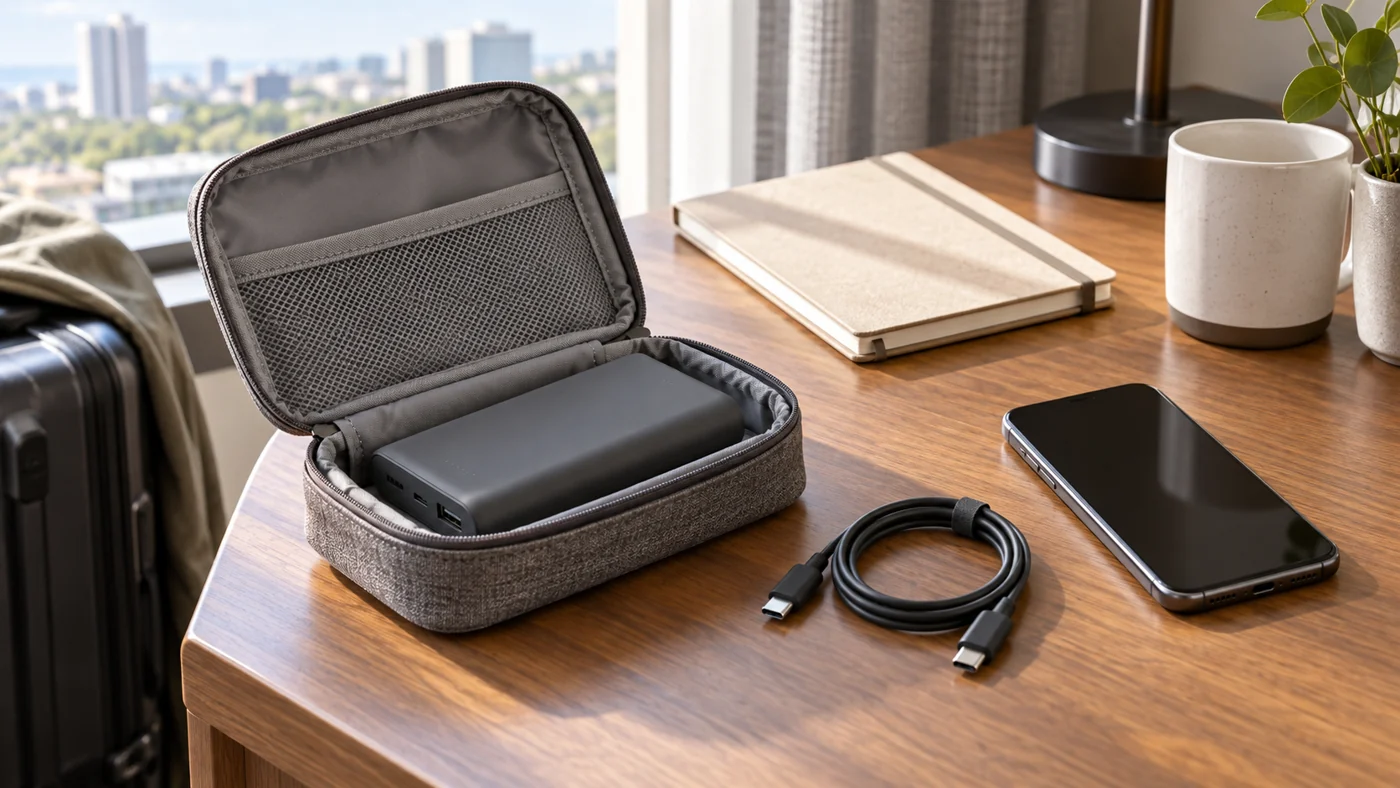
Power Bank สองก้อนแยกในซองป้องกัน วางข้างกระเป๋าถือและเช็กลิสต์ก่อนขึ้นเครื่อง
ภาพประกอบแนวคิดการแยก Power Bank ไว้ในกระเป๋าถือ ไม่ใช่หลักฐานว่ารุ่นหรือเที่ยวบินใดได้รับอนุญาต

กรอบที่ควรรู้ก่อนเช็กกฎเที่ยวบินจริง

แนวทาง FAA ระบุว่าแบตเตอรี่ลิเธียมสำรองรวมถึง Power Bank ต้องอยู่ในสัมภาระถือขึ้นเครื่อง ไม่ใช่สัมภาระโหลดใต้ท้องเครื่อง และต้องป้องกันขั้วจากการลัดวงจร ขณะเดียวกันสายการบินอาจกำหนดจำนวนและขนาดเข้มกว่ากรอบทั่วไปได้ ดังนั้นคำตอบสุดท้ายต้องมาจากสายการบินที่รับขนส่ง ไม่ใช่จากบทความขายสินค้า

สำหรับการบินไทย หน้าสินค้าอันตรายที่ตรวจในช่วงจัดทำบทความระบุ Power Bank สำหรับใช้ส่วนตัวที่ไม่เกิน 100 Wh จำกัดสูงสุดสองก้อนต่อผู้โดยสาร ให้นำขึ้นในสัมภาระถือขึ้นเครื่อง และห้ามโหลดใต้ท้องเครื่อง อีกประกาศหนึ่งระบุว่าห้ามใช้งาน Power Bank บนเที่ยวบินของการบินไทยตั้งแต่วันที่ 15 มีนาคม 2025 ข้อกำหนดนี้เป็นของสายการบินดังกล่าว ไม่ควรนำไปเหมารวมว่าสายการบินอื่นเหมือนกันทุกข้อ

คำว่า “นำขึ้นได้” จึงไม่เท่ากับ “เปิดใช้ได้ตลอดเที่ยวบิน” และ “ไม่เกินกรอบทั่วไป” ก็ไม่เท่ากับผ่านทุกสายการบิน ควรแยกสามคำถามเสมอ: นำขึ้นได้หรือไม่ ต้องเก็บที่ใด และอนุญาตให้ใช้หรือชาร์จระหว่างบินหรือไม่

เช็กลิสต์ก่อนซื้อ Power Bank สำหรับเดินทาง

1. มองหาฉลากที่อ่านได้บนตัวเครื่อง

ตรวจชื่อรุ่น ค่า Wh แรงดัน และความจุบนตัว Power Bank จริง ถ่ายภาพฉลากเก็บไว้เพื่อช่วยอ่าน แต่ยังควรให้ตัวอักษรบนอุปกรณ์อยู่ในสภาพชัด เพราะรูปในโทรศัพท์ไม่ใช่การรับประกันว่าเจ้าหน้าที่จะยอมรับข้อมูลแทนตัวเครื่อง หลีกเลี่ยงสินค้าที่ข้อมูลไม่สอดคล้องกันระหว่างกล่อง หน้าเว็บ และฉลาก

2. เลือกจำนวนจากแผนใช้งาน ไม่ใช่เผื่อแบบไม่จำกัด

เขียนรายชื่ออุปกรณ์ที่จะใช้จริง ระยะเวลานอกจุดชาร์จ และผู้ถือแต่ละคน แล้วเลือกความจุเท่าที่จำเป็น การซื้อหลายก้อนเพียงเพราะโปรโมชั่นอาจเพิ่มภาระตรวจ นับ และดูแลระหว่างเดินทาง หากเดินทางเป็นกลุ่ม อย่ารวม Power Bank ของทุกคนไว้ในกระเป๋าของคนเดียวโดยไม่เช็กข้อจำกัดต่อผู้โดยสาร

3. ตรวจพอร์ต สาย และกำลังชาร์จแยกจากเรื่องขึ้นเครื่อง

ค่า Wh ใช้ตอบเรื่องพลังงานสะสม แต่ไม่ได้บอกว่าสายที่มีจะรองรับการชาร์จเร็วหรือเข้ากับโทรศัพท์ กล้อง และแท็บเล็ตทุกเครื่อง ก่อนซื้อให้ตรวจชนิดพอร์ต กำลังขาเข้าและขาออก โปรโตคอลที่อุปกรณ์รองรับ และสายที่ต้องใช้ อย่าใช้คำว่า USB-C เป็นหลักฐานว่าความเร็วหรือกำลังไฟเท่ากัน

4. เช็กสถานะเรียกคืนและสภาพสินค้า

ไม่ควรนำแบตเตอรี่ที่บวม แตก ร้อนผิดปกติ มีกลิ่นไหม้ เปียก หรืออยู่ในประกาศเรียกคืนขึ้นเดินทาง หากพบอาการระหว่างใช้งาน ให้หยุดใช้ แยกจากวัสดุติดไฟเมื่อทำได้อย่างปลอดภัย และแจ้งพนักงานหรือเจ้าหน้าที่ตามสถานที่ ไม่ควรเจาะ บีบ หรือแกะตัวเครื่องเพื่อพิสูจน์อาการ

แพ็กอย่างไรให้ตรวจง่ายและลดโอกาสลัดวงจร

  • เก็บในกระเป๋าถือ: วางในช่องที่หยิบตรวจได้ ไม่ฝังใต้ของจำนวนมาก และไม่ใส่ในกระเป๋าที่จะโหลด
  • แยกแต่ละก้อน: ใช้ซองหรือช่องแยกเพื่อไม่ให้พอร์ตและผิวตัวเครื่องกระแทกกับกุญแจ เหรียญ หรือของโลหะ
  • ป้องกันขั้ว: ใช้ฝาปิด ซอง หรือวิธีที่ผู้ผลิตแนะนำ อย่าติดวัสดุที่ละลายหรือทิ้งกาวจนทำให้อุปกรณ์เสีย
  • อย่าแพ็กของเสีย: รอยบวม รอยแตก ความร้อนผิดปกติ หรือประกาศเรียกคืนเป็นเหตุให้หยุด ไม่ใช่เหตุให้หาซองหนาขึ้น
  • เตรียมรับ Gate Check: หากกระเป๋าถือถูกนำไปโหลดที่ประตูขึ้นเครื่อง ให้นำ Power Bank และแบตเตอรี่สำรองออกมาเก็บกับตัวก่อนส่งกระเป๋า

ภาพกระเป๋าที่จัดเป็นระเบียบช่วยเตือนขั้นตอน แต่ไม่ยืนยันว่าป้องกันขั้วได้ตามข้อกำหนดจริง ผู้เดินทางต้องตรวจอุปกรณ์ ซอง และการจัดวางด้วยตัวเอง รวมทั้งเผื่อเวลาสำหรับการถามเจ้าหน้าที่โดยไม่กีดขวางจุดตรวจ

แผนตรวจสามรอบก่อนวันเดินทาง

รอบที่หนึ่ง: ตอนเลือกซื้อ

บันทึกรุ่น ลิงก์ผู้ผลิต ค่า Wh และภาพฉลาก เลือกจากข้อมูลที่ตรวจย้อนกลับได้ ไม่ใช้เฉพาะคะแนนรีวิวหรือข้อความ “ขึ้นเครื่องได้” เพราะเที่ยวบินปลายทางและสายการบินอาจมีข้อกำหนดต่างกัน หากหน้าสินค้ามีเพียง mAh แต่ไม่ชี้แจงแรงดันหรือ Wh ให้ถามผู้ขายหรือเลือกรุ่นที่ข้อมูลชัดกว่า

รอบที่สอง: 24–48 ชั่วโมงก่อนบิน

เปิดหน้า Dangerous Goods หรือ Restricted Items ของสายการบิน ตรวจจำนวน ขนาด ตำแหน่งเก็บ และข้อห้ามใช้งานสำหรับเที่ยวบินจริง หากเป็นเที่ยวบินร่วม ให้ตรวจผู้ให้บริการเที่ยวบิน ไม่ใช่ดูเพียงสายการบินที่ออกตั๋ว บันทึกวันที่ตรวจและหน้าที่อ่านไว้สำหรับอ้างอิง แต่ยอมรับว่าการตัดสินหน้างานเป็นของสายการบินและเจ้าหน้าที่

รอบที่สาม: ก่อนออกจากที่พัก

ตรวจฉลากและสภาพอีกครั้ง นับจำนวน แยกซอง ถอดออกจากกระเป๋าโหลด และเก็บในตำแหน่งหยิบง่าย หากอุปกรณ์เพิ่งตก ถูกกดทับ หรือร้อนผิดปกติ อย่านำกลับมาใช้เพียงเพราะยังชาร์จโทรศัพท์ได้ ควรจัดการตามคำแนะนำของผู้ผลิตหรือจุดรับแบตเตอรี่ที่เหมาะสม

ข้อผิดพลาดที่พบบ่อย

จำว่า 20,000 mAh ผ่านแน่นอน: ค่า mAh อย่างเดียวไม่ใช่ Wh และตัวเลขการตลาดอาจไม่บอกแรงดันที่ใช้คำนวณชัด ควรอ่านข้อมูลบนอุปกรณ์และข้อกำหนดของสายการบิน

ใส่ Power Bank ในกระเป๋าโหลดเพื่อกันหาย: แนวทางด้านการบินแยก Power Bank เป็นแบตเตอรี่สำรองที่ต้องอยู่ในห้องโดยสาร การล็อกกระเป๋าไม่ได้เปลี่ยนประเภทแบตเตอรี่

คิดว่าไม่เปิดใช้จึงโหลดได้: การปิดเครื่องไม่ได้เปลี่ยน Power Bank ให้เป็นแบตเตอรี่ที่ติดตั้งอยู่ในอุปกรณ์ คำถามเรื่องตำแหน่งเก็บต้องดูข้อกำหนดของ Power Bank โดยตรง

ใช้ได้ตอนรอขึ้นเครื่องจึงใช้ได้บนเครื่อง: พื้นที่สนามบินและช่วงบนเที่ยวบินมีข้อกำหนดต่างกัน ต้องอ่านกฎการใช้งานของสายการบิน รวมถึงช่วง taxi, take-off และ landing หากลูกเรือสั่งให้หยุดใช้ให้ทำตามทันที

คำถามพบบ่อย

Power Bank ไม่มีค่า Wh แต่มี mAh นำขึ้นได้ไหม?

อย่าเดาจาก mAh เพียงค่าเดียว ให้ตรวจแรงดันและข้อมูลผู้ผลิตเพื่อคำนวณประกอบ แล้วถามสายการบินล่วงหน้า หากตัวเครื่องไม่มีฉลากที่เจ้าหน้าที่ใช้ระบุขนาดได้ ควรเลือกอุปกรณ์ที่ข้อมูลชัดกว่าแทนการเสี่ยงถูกปฏิเสธหน้างาน

มีสองเที่ยวบินต่อกัน ต้องเช็กสายการบินไหน?

เช็กทุกผู้ให้บริการที่ทำการบินจริง เพราะเงื่อนไขที่เข้มที่สุดในเส้นทางอาจเป็นตัวกำหนดว่าควรพกอย่างไร รวมถึงตรวจสนามบินต่อเครื่องและข้อกำหนดปลายทางเมื่อมีประกาศเฉพาะพื้นที่

Power Bank อยู่ในกระเป๋าถือแล้ว เปิดใช้บนเครื่องได้เลยไหม?

ไม่เสมอไป ตำแหน่งที่อนุญาตให้นำขึ้นกับการอนุญาตให้ใช้งานเป็นคนละเรื่อง ตัวอย่างเช่น การบินไทยมีประกาศห้ามใช้งาน Power Bank บนเที่ยวบิน จึงต้องฟังประกาศและทำตามคำสั่งลูกเรือของเที่ยวบินจริง

ถ้า Power Bank ร้อนหรือบวมระหว่างเดินทางควรทำอย่างไร?

หยุดใช้และแจ้งพนักงานสนามบินหรือลูกเรือทันทีเมื่ออยู่ในเขตการเดินทาง ไม่ซ่อนอาการไว้ในกระเป๋า ไม่เจาะ ไม่แช่น้ำ และไม่ทิ้งรวมกับขยะทั่วไป การจัดการต่อควรทำตามเจ้าหน้าที่และคำแนะนำของผู้ผลิต

สรุป: ซื้อจากข้อมูล แพ็กให้ตรวจง่าย แล้วเช็กกฎใหม่ทุกเที่ยวบิน

ลำดับที่ใช้งานได้จริงคืออ่านค่า Wh บนตัวเครื่อง ตรวจสภาพและการเรียกคืน เลือกจำนวนเท่าที่จำเป็น แยกแต่ละก้อนในกระเป๋าถือ ป้องกันการลัดวงจร และเปิดข้อกำหนดของผู้ให้บริการอีกครั้งก่อนเดินทาง อย่าใช้คำว่า “เคยเอาขึ้นได้” เป็นใบอนุญาตถาวร เพราะสายการบิน เส้นทาง และมาตรการอาจเปลี่ยนได้

หากต้องการเปรียบเทียบตัวเลือก ให้ตรวจฉลาก Wh พอร์ต กำลังชาร์จ การรับประกัน และข้อมูลผู้ผลิตของรุ่นจริงก่อนตัดสินใจ ดูตัวเลือก Power Bank และอุปกรณ์เดินทางบน ThisShop โดยตรวจความพร้อมสินค้าและข้อกำหนดเที่ยวบินล่าสุดอีกครั้งก่อนซื้อ

https://www.toponthai.com/wp-content/uploads/featured-power-bank-flight-check.webp 788 1400 A.I.D.A. https://www.toponthai.com/wp-content/uploads/2024/04/Toponthai-Logo.png A.I.D.A.2026-09-15 12:00:002026-09-14 16:17:05ก่อนพก Power Bank ขึ้นเครื่อง: อ่าน Wh แพ็กให้ถูก และเช็กกฎสายการบิน
ผู้ทำงานจัดชุดไฟล์ภาพบนโน้ตบุ๊กโดยมีอุปกรณ์เก็บข้อมูลวางแยกในฉากโฮมออฟฟิศจำลอง

พจนานุกรมไฟล์ ZIP สำหรับฟรีแลนซ์: แยกการรวม บีบอัด และเข้ารหัสก่อนส่งงาน

คำว่า “ส่งเป็น ZIP ให้หน่อย” ฟังเหมือนงานเล็ก แต่คนส่งกับคนรับอาจหมายถึงคนละอย่าง ฝ่ายหนึ่งต้องการรวมรูปหลายไฟล์ให้ดาวน์โหลดครั้งเดียว อีกฝ่ายคาดว่าจะได้ไฟล์เล็กลงมาก หรือเข้าใจว่ามีรหัสผ่านป้องกันแล้ว ทั้งที่การรวมไฟล์ การบีบอัด และการเข้ารหัสเป็นคนละหน้าที่ จึงควรตกลงผลลัพธ์ก่อนเลือกปุ่มในโปรแกรม

พจนานุกรมฉบับนี้เหมาะกับฟรีแลนซ์ที่ส่งภาพ แบบงาน หรือเอกสารให้ลูกค้า ใช้คำหลักห้าคำเพื่ออ่านหน้าต่างโปรแกรมและสื่อสารกันให้ตรง ไม่ใช่คู่มือซ่อมไฟล์เสีย และไม่ได้แนะนำให้ทดลองบนดิสก์ที่กำลังมีอาการ หากอุปกรณ์หลุดซ้ำ อ่านช้าผิดปกติ หรือมีเสียงผิดปกติ ให้หยุดใช้ก่อน ไม่ฝืนแพ็กไฟล์เพื่อหวังแก้ปัญหา

Archive: รวมเป็นชุด ไม่ใช่เปลี่ยนชนิดงานข้างใน

Archive คือไฟล์ภาชนะที่ใช้รวบรวมงาน ส่วน ZIP เป็นรูปแบบหนึ่งของภาชนะนั้น Microsoft อธิบายว่าการรวมหลายไฟล์เป็น zipped folder ช่วยให้แบ่งปันเป็นกลุ่มได้สะดวก ขณะเดียวกัน 7z เป็นชื่อรูปแบบ และ 7-Zip เป็นชื่อโปรแกรม จึงไม่ควรใช้สามชื่อนี้แทนกันทุกกรณี

ลองนึกถึงแฟ้มส่งมอบที่บรรจุภาพกับเอกสาร คนรับต้องใช้โปรแกรมที่เหมาะกับงานข้างในด้วย การใส่แบบงานลง ZIP ไม่ได้เปลี่ยนแบบนั้นเป็นภาพสำหรับเปิดดูทันที ข้อเสนอเชิงปฏิบัติคือแยกโฟลเดอร์งานต้นฉบับกับไฟล์สำหรับตรวจ และเขียนชื่อชุดให้รู้ว่าเป็นรอบส่งมอบใด ไม่ใช้ชื่อคล้ายกันจนต้องเดาว่าชุดไหนล่าสุด

คำถามที่ควรถามลูกค้า

แทนที่จะถามเพียง “รับ ZIP ได้ไหม” ให้ถามว่าใช้เครื่องและโปรแกรมใด เปิดไฟล์งานชนิดนี้ได้หรือไม่ และต้องการต้นฉบับแก้ไขหรือฉบับสำหรับดู ความต้องการเหล่านี้ช่วยกำหนดสิ่งที่ใส่ในชุด โดยไม่ต้องเปลี่ยนทุกงานให้เป็นรูปแบบเดียวกัน

Compression: ลดขนาดได้เท่าไรขึ้นกับข้อมูล

Compression คือการบีบอัด อย่าสัญญาว่าแพ็กแล้วจะเล็กลงครึ่งหนึ่งเสมอไป Microsoft ยกตัวอย่าง JPEG ซึ่งบีบอัดมามากอยู่แล้ว เมื่อนำหลายภาพมารวมเป็น ZIP ขนาดรวมอาจใกล้เคียงกับชุดเดิม ดังนั้นไฟล์ไม่เล็กลงมากไม่ได้พิสูจน์ว่าโปรแกรมเสีย

ให้ทดลองกับสำเนางานที่อ่านได้ปกติ แล้วดูขนาดจริงก่อนเลือกช่องทางส่ง หากจุดประสงค์คือรวบรวมไฟล์ให้ครบ ความสะดวกในการส่งเป็นชุดอาจเพียงพอ ไม่จำเป็นต้องไล่ปรับระดับบีบอัดสูงสุดทุกครั้ง ส่วนการลดความละเอียดภาพเป็นอีกการตัดสินใจหนึ่ง ควรขอความเห็นชอบก่อนทำกับสำเนาสำหรับส่ง ไม่ลดคุณภาพต้นฉบับเพื่อให้ผ่านเพดานไฟล์แนบ

ในเอกสารรูปแบบ 7z ยังมีวิธี Copy ซึ่งระบุว่าไม่บีบอัด ช่วยให้เห็นว่าการเป็น archive ไม่ได้หมายความว่าทุกส่วนต้องถูกบีบอัดเสมอไป อย่าตัดสินความถูกต้องจากขนาดเล็กที่สุดเพียงตัวเลขเดียว

Encryption: ป้องกันการอ่าน ไม่ใช่ผลอัตโนมัติของ ZIP

การเข้ารหัสเป็นเรื่องแยกจากการรวมและบีบอัด โปรแกรม 7-Zip ระบุว่ารองรับ AES-256 ในรูปแบบ ZIP และ 7z แต่คำว่า “รองรับ” ไม่ได้แปลว่าไฟล์ทุกชุดที่สร้างจะถูกเข้ารหัสแล้ว เอกสาร 7z อธิบายการสร้างกุญแจจากรหัสผ่านที่ผู้ใช้กำหนด จึงต้องตรวจตัวเลือกจริง ไม่อนุมานจากนามสกุลไฟล์

หากลูกค้ากำหนดให้เข้ารหัส ให้ตกลงเครื่องมือที่อนุญาตและช่องทางส่งรหัสผ่านตามนโยบายของงานก่อน อย่าใส่รหัสผ่านไว้ในชื่อไฟล์หรือโน้ตที่ส่งติดไปกับไฟล์เดียวกัน และอย่าเปิดเผยรหัสจริงในภาพหน้าจอที่ใช้ขอความช่วยเหลือ คำแนะนำนี้เป็นกติกาลดการเปิดเผยโดยไม่จำเป็น ไม่ใช่คำรับรองว่าช่องทางใดปลอดภัยสมบูรณ์

รองรับ ZIP ไม่เท่ากับรองรับ ZIP ที่เข้ารหัส

Microsoft ระบุเจาะจงว่าเครื่องมือใน Windows 11 รุ่น 24H2 รองรับหลายรูปแบบ แต่ไม่รองรับการทำงานกับ archive ที่เข้ารหัส และเสนอให้ใช้โปรแกรมอื่นที่เหมาะสม ข้อจำกัดนี้ต้องอ่านพร้อมเลขรุ่น ไม่ขยายเป็นคำกล่าวว่า Windows ทุกเวอร์ชันเปิดไฟล์เข้ารหัสไม่ได้ตลอดไป

ก่อนส่งเอกสารจริง ควรสร้างชุดตัวอย่างที่ไม่มีข้อมูลลับด้วยตัวเลือกเดียวกัน ให้ผู้รับลองเปิดด้วยเครื่องที่ใช้ทำงานจริง หากเปิดไม่ได้ให้ถามโปรแกรมและเวอร์ชันก่อนสรุปว่าไฟล์เสีย ไม่ส่งข้อมูลลับแบบไม่เข้ารหัสเพียงเพราะอยากจบงานเร็ว

Extraction: แยกไฟล์ออกมาใช้ในพื้นที่ที่เลือก

Extraction คือการนำเนื้อหาภายในออกมา Microsoft แนะนำทั้งการดึงไฟล์ที่ต้องการไปยังตำแหน่งใหม่ และการใช้ Extract All เมื่อต้องการแยกทั้งชุด สำหรับการตรวจงาน ควรเลือกโฟลเดอร์ใหม่ที่ว่างและตั้งชื่อให้แยกจากงานเดิม จะได้ไม่ตอบรับการเขียนทับโดยไม่ตั้งใจ

มองเห็นชื่อภาพในหน้าต่าง archive ยังไม่ใช่การตรวจภาพครบ ให้เปิดสำเนาที่แยกออกมาแล้วตรวจด้วยโปรแกรมงานจริง ภาพตัวอย่างในบทความเป็นฉากสร้างด้วย AI เพื่ออธิบายบริบทการส่งและตรวจงาน ไม่ใช่ภาพหน้าจอขั้นตอนจริง และไม่ใช่หลักฐานว่าได้ทดสอบไฟล์ของผู้อ่าน

มือผู้ใช้งานเมาส์ขณะตรวจภาพสถาปัตยกรรมบนจอคอมพิวเตอร์ในฉากทำงานจำลอง
ภาพสร้างด้วย AI เป็นฉากตรวจงานจำลอง ไม่ใช่ภาพหน้าจอโปรแกรมหรือผลทดสอบ archive จริง

Integrity: เห็นรายการครบ ยังไม่ยืนยันว่าอ่านได้ครบ

Integrity ในบริบทนี้หมายถึงการตรวจความสมบูรณ์ของข้อมูลในชุด เอกสาร FAQ ของ 7-Zip ระบุกรณีที่ archive เสียหายว่าอาจเปิดดูรายชื่อไฟล์ได้ แต่เมื่อใช้ Extract หรือ Test กลับพบ Data Error หรือ CRC Error จึงไม่ควรถือว่ารายชื่อที่แสดงเป็นหลักฐานยืนยันเนื้อหาทั้งหมด

สำหรับชุดงานบนสื่อที่ปกติ ให้ตรวจสำเนาในพื้นที่ทำงานและบันทึกข้อความผิดพลาดตามจริง อย่าแปล CRC Error ว่าฮาร์ดดิสก์พังแน่นอนหรือรหัสผ่านผิดแน่นอนจากคำเดียว และอย่ากดซ่อม archive ต้นฉบับซ้ำโดยไม่มีสำเนา เมื่อมีปัญหาควรถามผู้ส่งว่ามีชุดเดิมที่ยังเปิดได้หรือไม่ ก่อนลองเปลี่ยนแปลงข้อมูล

อีกด้านหนึ่ง 7-Zip ระบุว่าบาง ZIP ใช้วิธีจัดเก็บหรือบีบอัดที่โปรแกรมไม่รองรับ การเปิดไม่ได้จึงควรแยกคำถามเรื่องเครื่องมือออกจากเรื่องความเสียหาย ไม่เลือกคำตอบเดียวล่วงหน้า ส่วนผล Test ที่ผ่านก็ยังควรตามด้วยการตรวจเนื้อหางานว่าเป็นรุ่นที่ตกลงไว้ ไม่ใช่แค่ไฟล์ที่อ่านได้

ข้อความส่งมอบที่ช่วยให้ห้าคำทำงานร่วมกัน

ตัวอย่างข้อความที่ปรับใช้ได้คือ “ชุดนี้เป็นงานรอบตรวจ มีภาพและเอกสารตามรายการแนบ ใช้รูปแบบที่ตกลงกัน หากต้องใช้รหัสผ่านจะแจ้งตามช่องทางที่ตกลง กรุณาแยกไฟล์ไปโฟลเดอร์ใหม่แล้วตรวจเนื้อหาก่อนยืนยันรับงาน หากพบข้อผิดพลาดขอข้อความและชื่อโปรแกรม โดยไม่แนบรหัสผ่าน”

ก่อนกดส่ง ให้ผู้ส่งตรวจว่าชุดทดลองกับชุดจริงใช้ตัวเลือกตรงกันหรือไม่ และเก็บงานต้นฉบับไว้หลังส่งตามระยะเวลาที่ตกลงกัน การยืนยันว่าดาวน์โหลดแล้วไม่ควรถูกตีความแทนการยืนยันว่าไฟล์ครบและใช้ทำงานได้ ข้อตกลงเหล่านี้เป็นข้อเสนอสำหรับการประสานงาน ไม่ใช่มาตรฐานรับรองคุณภาพ archive

คำถามที่พบบ่อย

ไฟล์ ZIP เล็กลงนิดเดียว ต้องทำใหม่ไหม

ไม่จำเป็นต้องทำใหม่เพราะขนาดเพียงอย่างเดียว โดยเฉพาะภาพ JPEG ที่บีบอัดมาแล้ว ให้ดูว่ารวมงานครบ เปิดได้ และผ่านเงื่อนไขช่องทางส่งหรือไม่ แทนการตั้งเป้าว่าต้องเล็กลงเป็นสัดส่วนตายตัว

ลูกค้าเปิดไม่ได้ ควรเปลี่ยนนามสกุลเป็น ZIP เลยหรือไม่

ไม่ควรใช้การเปลี่ยนชื่อเป็นวิธีแก้แบบเดาสุ่ม ให้ขอชื่อรูปแบบจริง โปรแกรม เวอร์ชัน และข้อความที่พบ แล้วสอบถามผู้ส่งก่อน รูปแบบ archive กับวิธีที่โปรแกรมรองรับอาจไม่ตรงกัน การวินิจฉัยต้องมีข้อมูลมากกว่าการเห็นนามสกุล

ลืมรหัสผ่าน ส่งกู้ข้อมูลแล้วได้คืนแน่นอนหรือไม่

ไม่ควรคาดหวังผลแน่นอน การเข้ารหัสเกี่ยวข้องกับกุญแจที่สร้างจากรหัสผ่าน ต้องแยกการกู้ข้อมูลจากสื่อเสียออกจากการปลดล็อกไฟล์ และแจ้งสถานะการเข้ารหัสตั้งแต่สอบถาม ไม่ส่งต่อรหัสจริงในพื้นที่สาธารณะ

สรุป: ตกลงสิ่งที่ต้องการ ก่อนเลือกปุ่มในโปรแกรม

Archive ช่วยรวมงาน Compression เกี่ยวกับขนาด Encryption เกี่ยวกับการเข้าถึง Extraction คือการนำเนื้อหาออกมา และ Integrity ช่วยตั้งคำถามว่าไฟล์อ่านได้ครบหรือไม่ เมื่อแยกห้าคำนี้ได้ การส่งงานจะไม่จบเพียงคำว่า “แพ็กแล้ว” แต่มีการตรวจที่ทั้งสองฝ่ายเข้าใจตรงกัน

หากไฟล์สำคัญเปิดไม่ได้ร่วมกับอุปกรณ์อ่านผิดปกติ ให้หยุดใช้และเก็บรายละเอียดอาการก่อน ติดต่อ CR Data Recovery เพื่อสอบถามการประเมินปัญหาข้อมูล โดยแจ้งชนิดสื่อและการเข้ารหัสตามจริง การสอบถามไม่ใช่คำรับรองว่าจะซ่อม ZIP ปลดรหัสผ่าน หรือกู้ข้อมูลได้ทุกกรณี

https://www.toponthai.com/wp-content/uploads/toponthai-zip-glossary-20260913-featured.webp 933 1400 A.I.D.A. https://www.toponthai.com/wp-content/uploads/2024/04/Toponthai-Logo.png A.I.D.A.2026-09-13 11:00:002026-09-12 19:03:38พจนานุกรมไฟล์ ZIP สำหรับฟรีแลนซ์: แยกการรวม บีบอัด และเข้ารหัสก่อนส่งงาน
บ้านสองชั้นและแบบแปลนที่ใช้สื่อถึงการประเมินส่วนอาคารก่อนขอประกัน

ทุนประกันบ้านควรอิงราคาไหน: เทียบราคาซื้อ มูลค่าของใหม่ และค่าเสื่อมก่อนขอข้อเสนอ

เวลาซื้อบ้าน เราจดจำราคาที่จ่ายทั้งหลังได้แม่น แต่เมื่อขอประกันอัคคีภัย ตัวเลขนั้นอาจไม่ใช่คำตอบของคำถามว่า ควรตั้งทุนประกันเท่าไร เพราะราคาซื้อบ้านพร้อมที่ดินกับมูลค่าทรัพย์สินที่เอาประกันเป็นคนละเรื่อง การแยกส่วนอาคารและของใช้ภายในบ้านจึงสำคัญกว่าการยกยอดในสัญญาซื้อขายมาใส่ทันที

บทความนี้ช่วยเปรียบเทียบฐานมูลค่าก่อนขอข้อเสนอ ไม่ใช่บริการประเมินราคาบ้านหรือคำรับรองผลเคลม จุดหมายคือให้คุณอธิบายได้ว่าตัวเลขแต่ละช่องรวมอะไร ใช้ข้อมูลวันไหน และยังต้องถามเรื่องใด เพื่อเลือกประกันจากความเข้าใจ ไม่ใช่จากเบี้ยที่ต่ำที่สุดเพียงอย่างเดียว

ราคาซื้อขายกับทุนประกันตอบคำถามต่างกัน

ราคาซื้อขายบ้านพร้อมที่ดินบอกยอดที่ผู้ซื้อจ่ายสำหรับทรัพย์สินตามข้อตกลง ส่วนทุนประกันอัคคีภัยต้องสัมพันธ์กับรายการที่รับประกัน บทอธิบายของธนาคารไทยพาณิชย์แยกมูลค่าที่ดินออกจากตัวบ้าน และระบุว่าควรพิจารณาเฟอร์นิเจอร์เพิ่มเติมหากต้องการคุ้มครองส่วนนี้ด้วย จึงไม่ควรถือว่าการทำประกันตัวบ้านครอบคลุมทุกสิ่งที่อยู่ในรั้วแล้ว

เริ่มด้วยการวางเอกสารซื้อบ้านไว้ข้างใบเสนอราคาประกัน แล้ววงคำว่าอาคาร ทรัพย์สินภายใน และรายการยกเว้นคนละสี อย่าเพิ่งบวกตัวเลขจนกว่าจะรู้ว่าของชิ้นใดอยู่ในหมวดไหน หากราคาซื้อขายไม่ได้แยกที่ดินกับอาคาร ให้ระบุว่ายังไม่มีฐานประเมิน แทนการแบ่งสัดส่วนขึ้นเองเพื่อกรอกแบบฟอร์มให้ครบ

เทียบฐานมูลค่าสองแบบก่อนเทียบเบี้ย

มูลค่าทรัพย์สินที่เป็นของใหม่

Replacement Cost Valuation เป็นฐานมูลค่าทรัพย์สินที่เป็นของใหม่ ณ เวลาและสถานที่เกิดความเสียหาย ในตัวอย่างข้อความกรมธรรม์อัคคีภัยสำหรับที่อยู่อาศัยของกรุงเทพประกันภัยมีการอธิบายวิธีนี้ไว้ และหมายเหตุของผลิตภัณฑ์ตัวอย่างกำหนดให้ใช้ฐานของใหม่ จึงต้องอ่านส่วนที่เลือกใช้จริง ไม่ใช่อ่านเพียงคำจำกัดความทั่วไปแล้วคิดว่าสลับวิธีได้เองทุกฉบับ

เมื่อขอข้อเสนอ ให้ถามว่าตัวอาคารและทรัพย์สินภายในใช้ฐานเดียวกันหรือไม่ ข้อมูลประมาณค่าทดแทนมาจากรายการใด และมีรายละเอียดส่วนต่อเติมครบหรือยัง คำว่าเป็นของใหม่เป็นเรื่องฐานชดใช้ตามเงื่อนไข ไม่ใช่คำสัญญาว่าผู้เอาประกันจะได้รับบ้านใหญ่ขึ้น วัสดุแพงขึ้น หรือเงินตามใจต้องการ

มูลค่าที่แท้จริงของทรัพย์สิน

Actual Cash Value ตามข้อความกรมธรรม์ตัวอย่างหมายถึงมูลค่าทรัพย์สินที่เป็นของใหม่หักค่าเสื่อมราคา ณ เวลาและสถานที่เกิดความเสียหาย ความต่างจากฐานของใหม่จึงอยู่ที่การพิจารณาค่าเสื่อม ไม่ใช่แค่ชื่อภาษาอังกฤษบนเอกสาร

ขอให้ผู้เสนอแผนอธิบายด้วยทรัพย์สินชนิดเดียวกัน เช่น ตู้หรือเครื่องใช้รุ่นใกล้เคียง และแยกว่าอะไรเป็นเพียงตัวอย่าง อะไรเป็นหลักเกณฑ์ในข้อเสนอจริง หากยังไม่ทราบวิธีพิจารณาค่าเสื่อม ควรเก็บคำถามนี้ไว้ในรายการรอยืนยัน ไม่ต้องกำหนดอัตราต่อปีขึ้นเอง เพราะบทความทั่วไปไม่สามารถตัดสินมูลค่าทรัพย์สินเฉพาะบ้านแทนผู้เกี่ยวข้องได้

แบบแปลน ตัวอย่างวัสดุ และภาพห้องกับเฟอร์นิเจอร์สำหรับแยกรายการประเมินมูลค่าบ้าน
ภาพสร้างด้วย AI เพื่อประกอบความเข้าใจ ไม่ใช่แบบประเมินหรือภาพทรัพย์สินของลูกค้าจริง

ทุนประกันต่ำกว่ามูลค่าไม่ได้กระทบเฉพาะวันที่เสียหายทั้งหลัง

หลักการเฉลี่ยเป็นประเด็นที่ควรถามก่อนลดทุนเพื่อให้เบี้ยถูกลง ในข้อความกรมธรรม์ตัวอย่าง หากทุนประกันต่ำกว่าเกณฑ์ที่ระบุ ผู้เอาประกันต้องรับส่วนเฉลี่ยของความเสียหายตามสัดส่วน การเสียหายเพียงบางส่วนจึงอาจไม่ได้รับชดใช้เต็มมูลค่าความเสียหาย แม้ยอดความเสียหายจะดูต่ำกว่าทุนบนหน้าตารางก็ตาม

กรมธรรม์ตัวอย่างมีเงื่อนไขร้อยละ 70 โดยระบุว่าเมื่อทุนเท่ากับหรือมากกว่าเกณฑ์นี้ของมูลค่าที่แท้จริงในขณะเกิดความเสียหาย จะไม่ใช้เงื่อนไขประกันต่ำกว่ามูลค่าตามข้อความนั้น แต่ยังไม่เกินทุนประกัน และมีข้อกำหนดแยกสำหรับภัยบางกลุ่ม ตัวเลขนี้จึงไม่ใช่คำแนะนำให้ทุกคนซื้อเพียงร้อยละ 70 และไม่ใช่กติกาที่ควรนำไปใช้กับกรมธรรม์ทุกประเภท

วิธีคุยที่ตรงประเด็นคือขอให้ผู้เสนอแผนแสดงผลสองกรณี ได้แก่ เสียหายบางส่วนกับเสียหายทั้งหมด โดยใช้รายการทรัพย์สินและฐานมูลค่าเดียวกัน พร้อมระบุว่ามีหลักเฉลี่ย วงเงินย่อย หรือค่าเสียหายส่วนแรกใดเข้ามาเกี่ยวข้อง อย่าตัดสินจากประโยคสั้นว่าเคลมตามจริง เพราะยังต้องอ่านเพดานและเงื่อนไขประกอบ

แยกอาคาร ของใช้ และค่าใช้จ่ายประกอบให้เห็นก่อนเลือก

ข้อความกรมธรรม์ตัวอย่างแยกสิ่งปลูกสร้างกับทรัพย์สินในสิ่งปลูกสร้าง ส่วนฐานรากถูกยกเว้นในคำจำกัดความพื้นฐาน แต่มีเอกสารแนบท้ายที่อาจขยายความคุ้มครองไว้ ความคุ้มครองค่าเก็บซากหรือค่าวิชาชีพก็มีรายละเอียดในเอกสารแนบท้าย จึงต้องตรวจว่าข้อเสนอที่คุณได้รับแนบส่วนใดจริง ไม่ใช่ถือว่าทุกหัวข้อในเอกสารตัวอย่างถูกซื้อครบแล้ว

เพื่อจัดข้อมูลก่อนคุย ลองแบ่งกระดาษเป็นสามช่อง ช่องแรกเป็นอาคารและส่วนต่อเติม ช่องที่สองเป็นของใช้ภายใน ช่องที่สามเป็นค่าใช้จ่ายหรือรายการที่ยังต้องสอบถาม ใส่ชื่อรายการ รายละเอียดที่จำได้ และเอกสารประกอบไว้คู่กัน วิธีนี้เป็นเครื่องมือเตรียมคำถาม ไม่ใช่สูตรกำหนดทุนสำเร็จรูป

ถ้าส่วนใดเพิ่งปรับปรุง ให้เก็บรายละเอียดงานและวันที่ไว้ ไม่ต้องส่งเอกสารส่วนตัวทั้งหมดตั้งแต่การติดต่อครั้งแรก เริ่มจากข้อมูลเท่าที่จำเป็นสำหรับอธิบายบ้าน แล้วถามช่องทางส่งเอกสารที่เหมาะสมเมื่อทีมผู้เสนอแผนแจ้งรายการที่ต้องใช้

อ่านข้อเสนอคู่กันโดยไม่ให้ตัวเลขเบี้ยกลบความต่าง

วางข้อเสนอที่สนใจข้างกัน แล้วตรวจชื่อผู้เอาประกัน สถานที่ รายการทรัพย์สิน และฐานมูลค่าให้ตรงกันก่อน ข้อเสนอที่เขียนทุนรวมเท่ากันอาจแบ่งรายการหรือวงเงินไม่เหมือนกัน ความรับผิดของบริษัทในกรมธรรม์ตัวอย่างยังผูกกับจำนวนเงินเอาประกันและรายการที่ระบุ รวมถึงค่าเสียหายส่วนแรกหากมี

ในช่องบันทึกของแต่ละแผน ให้เขียนคำตอบสั้น ๆ ว่าใช้ฐานของใหม่หรือหักค่าเสื่อม ใครเป็นผู้ให้ข้อมูลมูลค่า มีหลักเฉลี่ยอย่างไร และรายการใดยังไม่ยืนยัน จากนั้นจึงค่อยดูเบี้ย อย่าใช้เครื่องหมายถูกเพียงอย่างเดียวกับคำว่าอาคารคุ้มครอง เพราะไม่บอกว่าคุ้มครองอะไร ภายใต้เหตุใด และวงเงินเท่าไร

หากคำอธิบายทางโทรศัพท์กับเอกสารไม่ตรงกัน ให้ขอชี้ตำแหน่งข้อความหรือขอแก้ข้อเสนอให้ชัดก่อนยอมรับ อย่าเติมคำตอบเองจากแผนของเพื่อนบ้าน และอย่าถือว่าการส่งคำถามเท่ากับบริษัทตกลงขยายความคุ้มครองแล้ว

คำถามที่พบบ่อย

ซื้อทุนสูงกว่ามูลค่ามาก จะได้เงินเพิ่มเมื่อเกิดเหตุหรือไม่

ไม่ควรคาดหวังเช่นนั้น หลักการชดใช้เกี่ยวข้องกับความเสียหายจริงและมูลค่าทรัพย์สินภายใต้ทุนและเงื่อนไข ไม่ใช่เงินรางวัลตามตัวเลขที่เลือก การตั้งทุนสูงจึงไม่ทดแทนการทำรายการและฐานมูลค่าให้ถูกต้อง

มีราคาซื้อเดิมแล้ว ต้องหาข้อมูลอะไรเพิ่ม

ควรแยกส่วนที่ดิน อาคาร และของใช้ พร้อมตรวจว่าข้อเสนอใช้ฐานมูลค่าใด ราคาซื้อเดิมเป็นเอกสารประกอบที่มีประโยชน์ แต่ไม่ควรใช้แทนทุกช่องโดยอัตโนมัติ ให้ผู้เสนอแผนระบุว่าต้องการข้อมูลประเมินเพิ่มเติมชนิดไหน

มีทุนครบแล้ว หมายถึงคุ้มครองทุกภัยหรือไม่

ไม่ใช่ จำนวนเงินกับขอบเขตภัยเป็นคนละส่วน ต้องอ่านภัยที่รับประกัน ข้อยกเว้น วงเงินเฉพาะ และเอกสารแนบท้ายด้วย การแก้ทุนเพียงช่องเดียวจึงไม่ใช่การซื้อความคุ้มครองทุกเหตุ

สรุป: เปรียบเทียบจากฐานเดียวกันก่อนตัดสินใจ

เริ่มจากแยกราคาซื้อขายออกจากมูลค่าทรัพย์สินที่ต้องการคุ้มครอง ระบุฐานของใหม่หรือมูลค่าหักค่าเสื่อมให้ชัด แล้วถามผลของทุนต่ำกว่ามูลค่าโดยอ่านเงื่อนไขจริง เก็บรายการที่ยังไม่ยืนยันไว้ให้เห็น เพื่อให้การขอข้อเสนอครั้งต่อไปเป็นการเติมข้อมูล ไม่ใช่เริ่มสนทนาใหม่ทั้งหมด

หากต้องการคุยเรื่องการจัดข้อมูลอาคารและทรัพย์สินก่อนขอข้อเสนอ สามารถดูบริการ ประกันทรัพย์สินและอัคคีภัยจาก A.U.S. Insurance Broker แล้วแจ้งลักษณะการใช้งานกับสิ่งที่ต้องการคุ้มครอง เพื่อสอบถามประเภทแผนที่เหมาะกับกรณีของคุณ โดยให้ข้อเสนอและกรมธรรม์จริงเป็นเกณฑ์ตัดสินความคุ้มครอง

https://www.toponthai.com/wp-content/uploads/toponthai-home-valuation-20260912-featured.webp 788 1400 A.I.D.A. https://www.toponthai.com/wp-content/uploads/2024/04/Toponthai-Logo.png A.I.D.A.2026-09-12 17:00:002026-09-11 20:33:13ทุนประกันบ้านควรอิงราคาไหน: เทียบราคาซื้อ มูลค่าของใหม่ และค่าเสื่อมก่อนขอข้อเสนอ
Page 1 of 41234

ไม่ว่าจะเป็นสินค้าใหม่หรือบริการที่ต้องการ, ให้เราเป็นผู้นำทางด้วยการรีวิวและจัดอันดับที่คุณวางใจได้!

Search Search

บทความล่าสุด

  • ผู้ใหญ่สองคนใช้สายวัดตรวจความกว้างช่องประตูก่อนขนเครื่องซักผ้าเข้าบ้าน
    เครื่องซักผ้าเข้าบ้านได้ไหม: วัดทางขนส่ง จุดติดตั้ง น้ำ ไฟ ก่อนซื้อ
  • ภาพประกอบหมวกปีกกว้าง เสื้อพับ แว่นกันแดด และขวดน้ำบนโต๊ะ
    อ่าน UV Index แล้วเลือกทางเที่ยว: อยู่กลางแจ้ง ย้ายเข้าร่ม หรือเลื่อนเวลา
  • ผู้ใช้งานกำลังตรวจถังและไส้กรองของเครื่องดูดฝุ่นไร้สายแบบไม่มีแบรนด์
    เครื่องดูดฝุ่นไร้สายแรงดูดตกหรือดับไว: บำรุงรักษา 6 จุดก่อนรีบเปลี่ยนเครื่อง
  • ผู้ใช้งานกำลังตรวจ USB-C Hub แบบไม่มีแบรนด์บนโต๊ะทำงาน
    เสียบ USB-C Hub แล้วจอไม่ขึ้นหรือชาร์จช้า: ไล่เช็กพอร์ต สาย ไฟ และโหมดให้ถูกจุด
  • เจ้าของร้านพิมพ์มองพื้นที่เครื่องจักรที่หยุดใช้งานและกั้นเขตไว้
    ประกันธุรกิจหยุดชะงักไม่ได้จ่ายทุกครั้งที่ร้านปิด: อ่านเงื่อนไขผ่าน 3 สถานการณ์

คลังเก็บ

  • กันยายน 2026
  • สิงหาคม 2026
  • เมษายน 2026
  • ธันวาคม 2025
  • พฤศจิกายน 2024
  • ตุลาคม 2024
  • สิงหาคม 2024
  • กรกฎาคม 2024
  • มิถุนายน 2024
  • พฤษภาคม 2024
  • เมษายน 2024

ค้นพบสิ่งที่ดีที่สุดในไทยได้ที่นี่ – รีวิวและจัดอันดับสินค้าและบริการอย่างมืออาชีพ!

หมวดหมู่

สำรวจโลกแห่งการรีวิวและจัดอันดับสินค้าและบริการในประเทศไทยที่ทั่วถึงและเชื่อถือได้กับ [ชื่อเว็บไซต์]. เราทุ่มเทให้กับการคัดสรรสินค้าและบริการที่ดีที่สุดเพื่อชีวิตประจำวันของคุณ ไม่ว่าจะเป็นการเดินทางท่องเที่ยว, อุปกรณ์เทคโนโลยี, หรือบริการต่างๆ ในท้องถิ่น ที่นี่คือแหล่งข้อมูลที่ครอบคลุมที่สุด, อัปเดตรีวิวและอันดับสินค้าและบริการใหม่ๆ อย่างต่อเนื่อง เพื่อให้คุณได้มั่นใจในทุกการเลือกซื้อและการใช้งาน

บทความล่าสุด

  • ผู้ใหญ่สองคนใช้สายวัดตรวจความกว้างช่องประตูก่อนขนเครื่องซักผ้าเข้าบ้าน
    เครื่องซักผ้าเข้าบ้านได้ไหม: วัดทางขนส่ง จุดติดตั้ง น้ำ ไฟ ก่อนซื้อ
  • ภาพประกอบหมวกปีกกว้าง เสื้อพับ แว่นกันแดด และขวดน้ำบนโต๊ะ
    อ่าน UV Index แล้วเลือกทางเที่ยว: อยู่กลางแจ้ง ย้ายเข้าร่ม หรือเลื่อนเวลา
  • ผู้ใช้งานกำลังตรวจถังและไส้กรองของเครื่องดูดฝุ่นไร้สายแบบไม่มีแบรนด์
    เครื่องดูดฝุ่นไร้สายแรงดูดตกหรือดับไว: บำรุงรักษา 6 จุดก่อนรีบเปลี่ยนเครื่อง
  • ผู้ใช้งานกำลังตรวจ USB-C Hub แบบไม่มีแบรนด์บนโต๊ะทำงาน
    เสียบ USB-C Hub แล้วจอไม่ขึ้นหรือชาร์จช้า: ไล่เช็กพอร์ต สาย ไฟ และโหมดให้ถูกจุด
  • เจ้าของร้านพิมพ์มองพื้นที่เครื่องจักรที่หยุดใช้งานและกั้นเขตไว้
    ประกันธุรกิจหยุดชะงักไม่ได้จ่ายทุกครั้งที่ร้านปิด: อ่านเงื่อนไขผ่าน 3 สถานการณ์
© Copyright - Top on Thai จัดอันดับ รีวิวอันดับคุณภาพทั้งสินค้าและบริการทั่วไทย
  • หน้าแรก
  • บทความทั้งหมด
  • สถานที่เที่ยวในไทย
  • สินค้าเพื่อสุขภาพ
  • เครื่องช่วยฟัง
  • เทคโนโลยี
Scroll to top Scroll to top Scroll to top