
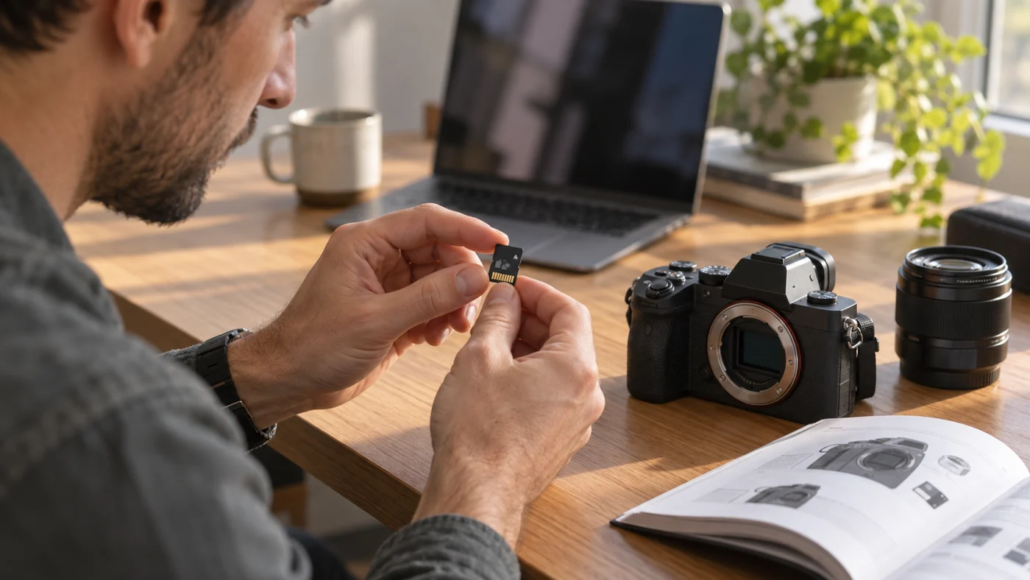
ซื้อ microSD อย่าดูแค่ความจุ: เช็กอุปกรณ์ Speed Class และแผนสำรองก่อนใช้จริง
เว็บไซต์อาจได้รับค่าตอบแทนจากลิงก์บางรายการ
microSD สองใบที่พิมพ์ความจุเท่ากันอาจเหมาะกับงานคนละแบบ ใบหนึ่งใช้เก็บภาพถ่ายทั่วไปได้ดี แต่อีกใบอาจถูกออกแบบให้รองรับการเขียนข้อมูลต่อเนื่องสำหรับวิดีโอ หรือเน้นการเรียกไฟล์ย่อยสำหรับแอป การเลือกจึงไม่ควรเริ่มและจบที่ตัวเลข GB บนหน้าสินค้า บทความนี้ชวนทำ เช็กลิสต์ซื้อ microSD จากอุปกรณ์จริง งานที่จะใช้ สัญลักษณ์บนการ์ด แหล่งซื้อ และแผนย้ายไฟล์หลังใช้งาน
หลักสำคัญคือให้คู่มือของกล้อง โทรศัพท์ กล้องติดรถ หรืออุปกรณ์อื่นเป็นข้อกำหนดตั้งต้น ไม่ใช้คำว่า “รุ่นใหม่กว่า” หรือ “เร็วกว่า” แทนการตรวจความเข้ากันได้ และไม่ใช้การ์ดหน่วยความจำเพียงใบเดียวเป็นสำเนาสำรองของไฟล์สำคัญ
ขั้นที่ 1 ระบุอุปกรณ์ก่อนเลือกร้าน
จดชื่อรุ่นอุปกรณ์และเปิดคู่มือหรือหน้าสนับสนุนของผู้ผลิต ดูว่ารองรับการ์ดแบบใด ความจุสูงสุดเท่าไร ต้องการ Speed Class ระดับใด และมีข้อกำหนดเรื่องการฟอร์แมตหรือไม่ คำว่า microSD บอกขนาดทางกายภาพ แต่ยังไม่ได้ยืนยันว่าอุปกรณ์รองรับมาตรฐานความจุ ระบบไฟล์ หรือความเร็วทุกแบบ
มาตรฐานความจุแบ่งเป็น SD, SDHC, SDXC และ SDUC โดยมีช่วงความจุและระบบไฟล์ต่างกัน อุปกรณ์รุ่นเก่าอาจรองรับเฉพาะบางมาตรฐาน ดังนั้นการ์ดที่เสียบเข้าช่องได้ไม่จำเป็นต้องถูกอ่านได้เสมอ การตรวจโลโก้บนอุปกรณ์และข้อมูลจากผู้ผลิตช่วยลดการซื้อผิดมากกว่าการคาดเดาจากรูปร่างช่องเสียบ
ถ้าใช้ microSD ผ่านอะแดปเตอร์ SD ให้มองอะแดปเตอร์เป็นตัวเปลี่ยนขนาดสำหรับช่องเสียบ ไม่ใช่อุปกรณ์ที่เพิ่มความเร็วหรือทำให้อุปกรณ์รองรับความจุที่เดิมไม่รองรับ ควรตรวจทั้งการ์ด อะแดปเตอร์ และเครื่องปลายทาง โดยเฉพาะเมื่อสลับใช้ระหว่างกล้อง คอมพิวเตอร์ และโทรศัพท์
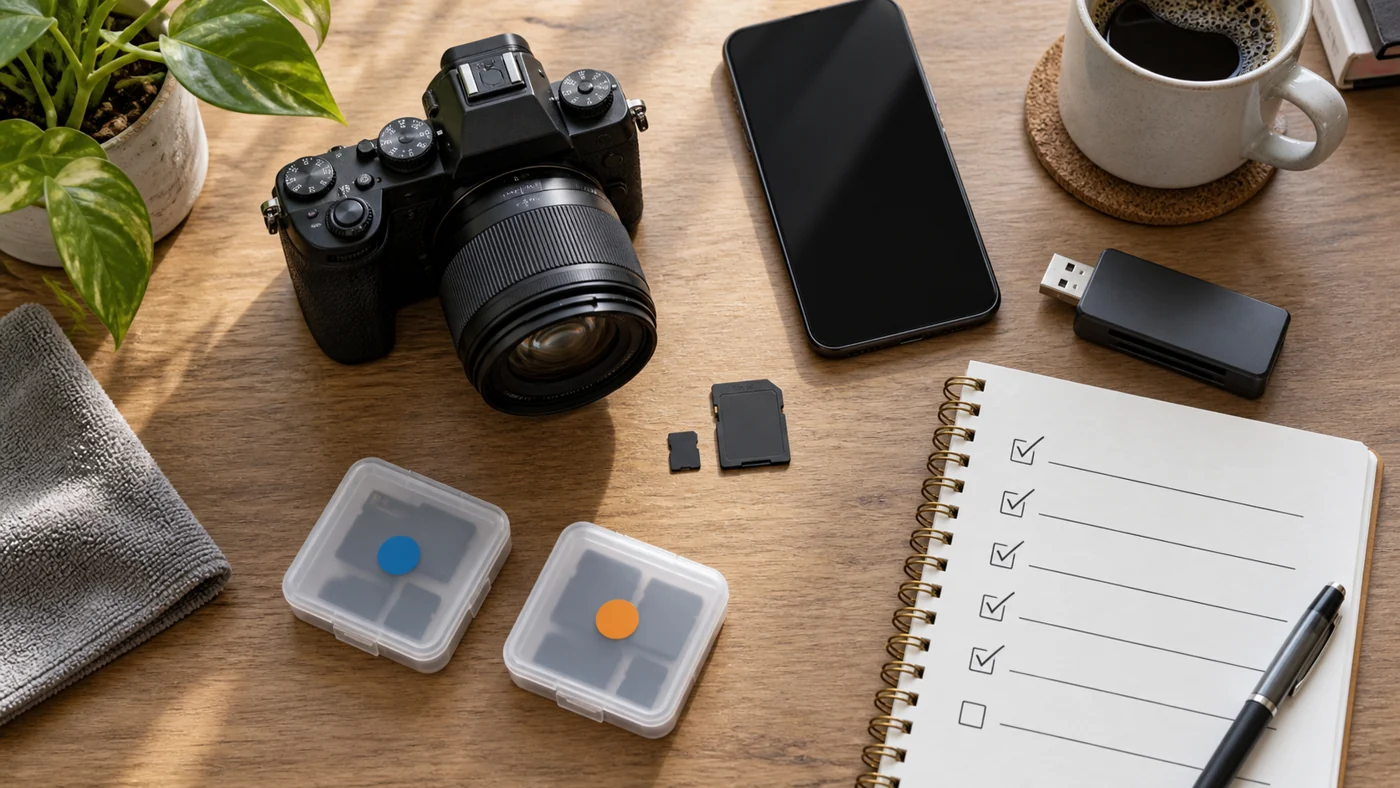
ขั้นที่ 2 แปลสัญลักษณ์ให้ตรงกับงาน
ความจุไม่ใช่ความเร็ว
ตัวเลข 64 GB, 128 GB หรือมากกว่านั้นบอกพื้นที่จัดเก็บโดยประมาณ แต่ไม่ตอบว่าการ์ดเขียนวิดีโอต่อเนื่องได้เร็วเพียงใด และไม่รับประกันว่าอุปกรณ์จะรองรับความจุนั้น ก่อนซื้อให้แยกสองคำถาม: อุปกรณ์อ่านมาตรฐานและความจุนี้ได้หรือไม่ และงานของเราต้องการความเร็วเขียนขั้นต่ำแบบใด
Speed Class เน้นอัตราเขียนต่อเนื่องขั้นต่ำภายใต้เงื่อนไขของมาตรฐาน
บนการ์ดอาจมีสัญลักษณ์หลายชุด เช่น C, U หรือ V พร้อมตัวเลข แต่ละชุดอยู่ในระบบจัดชั้นความเร็วคนละแบบ สำหรับงานวิดีโอให้เริ่มจากข้อกำหนดของกล้องและรูปแบบบันทึก แล้วเลือกสัญลักษณ์เดียวกันหรือสูงกว่าตามที่คู่มือรองรับ ไม่ควรเทียบเฉพาะตัวเลขโฆษณาความเร็วสูงสุด เพราะความเร็วสูงสุดชั่วคราวไม่ใช่คำตอบเดียวกับการเขียนต่อเนื่อง
A1 หรือ A2 ไม่ได้แทน V Class
สัญลักษณ์ App Performance Class สื่อถึงเกณฑ์ที่เกี่ยวกับการเรียกใช้แอปและไฟล์แบบสุ่มร่วมกับงานเขียนอ่านต่อเนื่อง ส่วน Video Speed Class ออกแบบมาให้สื่อการเขียนต่อเนื่องสำหรับงานวิดีโอ จึงไม่ควรเห็น A2 แล้วสรุปทันทีว่าเหมาะกับวิดีโอทุกโหมด หรือเห็น V ระดับสูงแล้วสรุปว่าจะเปิดแอปได้ดีที่สุด ต้องจับสัญลักษณ์ให้ตรงกับลักษณะงานและการรองรับของอุปกรณ์
ขั้นที่ 3 คำนวณพื้นที่จากพฤติกรรมจริง
ดูขนาดไฟล์เฉลี่ยจากอุปกรณ์ของตัวเอง แล้วประมาณจำนวนภาพหรือระยะเวลาวิดีโอที่ต้องเก็บระหว่างรอบย้ายข้อมูล เผื่อพื้นที่สำหรับไฟล์ระบบและการทำงาน แต่ไม่จำเป็นต้องซื้อความจุสูงสุดเสมอไป การแบ่งงานเป็นการ์ดหลายใบอาจช่วยแยกทริปหรือโปรเจกต์ แต่ก็เพิ่มชิ้นส่วนเล็กที่ต้องติดป้าย เก็บ และตรวจให้ครบ
สำหรับกล้องติดรถ กล้องวงจรปิด หรืออุปกรณ์ที่เขียนทับต่อเนื่อง ให้ตรวจว่าผู้ผลิตอุปกรณ์ระบุประเภทการ์ดและรอบการใช้งานอย่างไร งานเขียนซ้ำทั้งวันต่างจากการถ่ายภาพท่องเที่ยวเป็นครั้งคราว อย่าใช้เพียงคำว่า “ความจุเยอะ” เป็นตัวแทนความเหมาะสมกับภาระเขียนข้อมูล
ขั้นที่ 4 ตรวจแหล่งซื้อและสินค้าที่ได้รับ
- ดูผู้ขายและเงื่อนไขคืนสินค้า: เลือกช่องทางที่ระบุตัวผู้ขาย การรับประกัน และวิธีจัดการเมื่อความจุหรือประสิทธิภาพไม่ตรงข้อมูล
- ตรวจบรรจุภัณฑ์: มองหารอยเปิด สีหรืองานพิมพ์ผิดปกติ คำสะกดผิด ฉลากเอียง และข้อมูลรุ่นที่ไม่สอดคล้องกัน
- เทียบชื่อรุ่นกับเว็บผู้ผลิต: อย่าเชื่อภาพหน้าร้านเพียงอย่างเดียว ตรวจชื่อผลิตภัณฑ์ รูปแบบฉลาก และข้อมูลสนับสนุนของรุ่นนั้น
- เก็บหลักฐานการซื้อ: บันทึกใบเสร็จ หน้าคำสั่งซื้อ ผู้ขาย และภาพสินค้าทุกด้านก่อนทิ้งกล่อง
- ทดสอบก่อนงานสำคัญ: ตรวจความจุที่ระบบมองเห็น เขียนและอ่านไฟล์ทดสอบกับอุปกรณ์ที่จะใช้จริง โดยยังไม่ลบไฟล์ต้นฉบับจากที่อื่น
ภาพสินค้าและแพ็กเกจช่วยคัดกรองความผิดปกติได้ แต่ไม่ใช่การพิสูจน์ความแท้หรือความจุทั้งหมด หากข้อมูลขัดกัน ควรหยุดใช้สิทธิ์คืนสินค้าและติดต่อผู้ผลิตหรือผู้ขาย แทนการนำไปบันทึกงานครั้งเดียวที่ทำซ้ำไม่ได้
ขั้นที่ 5 ฟอร์แมตอย่างมีขอบเขต
การฟอร์แมตมีผลต่อข้อมูลเดิม จึงต้องตรวจให้แน่ใจก่อนว่าการ์ดไม่มีไฟล์สำคัญที่ยังไม่ได้คัดลอก และเลือกการ์ดให้ถูกใบ คู่มืออุปกรณ์บางรุ่นแนะนำให้ฟอร์แมตในตัวอุปกรณ์เพื่อสร้างโครงสร้างที่เหมาะกับเครื่องนั้น ส่วน SD Association มีเครื่องมือ SD Memory Card Formatter สำหรับการ์ดตามมาตรฐาน SD ควรยึดคู่มือของอุปกรณ์และผู้ผลิตการ์ดเป็นหลัก ไม่สลับฟอร์แมตไปมาระหว่างเครื่องโดยไม่ทราบผล
บน Android การตั้งค่าบางเครื่องอาจให้เลือกระหว่าง Portable Storage กับ Internal Storage สองโหมดนี้มีพฤติกรรมต่างกัน โดยโหมดภายในอาจผูกการใช้งานกับเครื่องและไม่เหมาะกับการถอดไปอ่านที่อุปกรณ์อื่น ผู้ใช้จึงควรอ่านข้อความเตือนบนหน้าจอและสำรองไฟล์ก่อนเลือก ไม่กดต่อเพียงเพราะระบบมองเห็นการ์ดแล้ว
ถ้าการ์ดมีไฟล์สำคัญแต่เครื่องมองไม่เห็น อ่านช้า หรือถามให้ฟอร์แมต ให้หยุดก่อน อย่าฟอร์แมต อย่าเขียนไฟล์ทับ และอย่าทดสอบซ้ำหลายเครื่องโดยไม่มีแผน เพราะทุกการเขียนอาจเปลี่ยนสภาพข้อมูล ควรรักษาการ์ดต้นฉบับไว้และประเมินแนวทางกู้ข้อมูลแยกจากการตัดสินใจซื้อการ์ดใหม่
แผนทดสอบ 30 นาทีเมื่อได้รับการ์ดใหม่
- ถ่ายรูปการ์ด แพ็กเกจ เลขรุ่น และหลักฐานซื้อ
- ตรวจว่าความจุและสัญลักษณ์ตรงกับรายการสั่งซื้อและคู่มืออุปกรณ์
- ใช้เครื่องที่ตั้งใจใช้งานฟอร์แมตตามคำแนะนำ หลังยืนยันว่าไม่มีข้อมูลเดิม
- บันทึกภาพและวิดีโอหลายช่วง รวมถึงโหมดที่มีภาระสูงสุดตามปกติ
- หยุดบันทึกอย่างถูกต้อง แล้วเปิดดูไฟล์ตัวอย่างจากต้น กลาง และท้ายชุด
- คัดลอกไฟล์ไปยังที่เก็บอีกแห่ง ตรวจว่าเปิดได้ แล้วจึงตัดสินใจลบไฟล์ทดสอบ
การทดสอบสั้นไม่รับประกันอายุการใช้งาน แต่ช่วยพบปัญหาความเข้ากันได้ การ์ดผิดรุ่น หรือขั้นตอนการย้ายไฟล์ที่ยังไม่พร้อมก่อนวันสำคัญ หากอุปกรณ์ขึ้นข้อความผิดปกติ ร้อนมาก หลุดการเชื่อมต่อ หรือไฟล์เสีย ให้หยุดและใช้เงื่อนไขคืนสินค้าหรือการรับประกันแทนการฝืนใช้งาน
คำถามพบบ่อย
ซื้อการ์ดที่ Speed Class สูงกว่าคู่มือได้ไหม?
อาจใช้ได้เมื่อมาตรฐานและอุปกรณ์รองรับย้อนหลัง แต่ประสิทธิภาพจริงจะถูกจำกัดด้วยเครื่องอ่าน บัส และอุปกรณ์ปลายทาง ควรตรวจตารางความเข้ากันได้ของรุ่นจริง ไม่ซื้อส่วนต่างราคาโดยคาดหวังว่าเครื่องเก่าจะเร็วขึ้นตามตัวเลขบนการ์ดเสมอ
ใช้ microSD ใบเดียวสลับกล้องกับโทรศัพท์ได้หรือไม่?
การถอดสลับเพิ่มความเสี่ยงเรื่องระบบไฟล์ โฟลเดอร์ การฟอร์แมต และการสูญหายทางกายภาพ หากจำเป็นต้องสลับ ให้สำรองข้อมูล ถอดการ์ดตามขั้นตอนของระบบ และยืนยันว่าแต่ละอุปกรณ์รองรับมาตรฐานเดียวกัน การแยกการ์ดตามอุปกรณ์มักจัดการง่ายกว่า
เห็นไฟล์ในคอมแล้วถือว่าสำรองเสร็จหรือยัง?
ยังไม่พอ ควรคัดลอกไปยังสื่ออีกแห่ง เปิดไฟล์ตัวอย่าง ตรวจจำนวนและขนาดตามความเหมาะสม แล้วจึงค่อยลบจากการ์ด การเปิดดูผ่านเครื่องอ่านโดยไฟล์ยังอยู่ที่เดิมไม่ใช่สำเนาเพิ่ม
การ์ดใหม่ขอให้ฟอร์แมตทันทีควรทำอย่างไร?
ถ้าเป็นการ์ดใหม่จริงและไม่มีข้อมูล ให้ตรวจว่าเลือกไดรฟ์ถูกและทำตามคู่มืออุปกรณ์ แต่ถ้าเป็นการ์ดที่เคยใช้หรืออาจมีไฟล์สำคัญ ให้ยกเลิกข้อความนั้นก่อน เพราะการฟอร์แมตไม่ใช่ขั้นตอนวินิจฉัยที่ปลอดภัยสำหรับข้อมูลต้นฉบับ
สรุป: ซื้อจากข้อกำหนด แล้วใช้งานพร้อมแผนย้ายไฟล์
ลำดับที่ปลอดภัยกว่าคือเริ่มจากรุ่นอุปกรณ์ แยกความจุออกจาก Speed Class ตรวจสัญลักษณ์ให้ตรงงาน เลือกผู้ขายที่ตรวจสอบได้ เก็บหลักฐาน ทดสอบกับเครื่องจริง และสร้างสำเนาไฟล์ก่อนลบเสมอ วิธีนี้ช่วยให้การ์ดเป็นส่วนหนึ่งของระบบจัดเก็บที่ตรวจสอบได้ ไม่ใช่จุดเดียวที่รับภาระข้อมูลทั้งหมด
หากกำลังเทียบรุ่น ให้จดมาตรฐานความจุ Speed Class รูปแบบงาน การรับประกัน และชื่อผู้ขายก่อนตัดสินใจ ดูตัวเลือก microSD เครื่องอ่านการ์ด และอุปกรณ์จัดเก็บบน ThisShop โดยตรวจสินค้าจริง ความพร้อมจำหน่าย และความเข้ากันได้จากผู้ผลิตอีกครั้งก่อนซื้อ


