ทริปรวมเพื่อนกาญจนบุรี: แบ่งหน้าที่ วางงบ และเลือกบ้านพักให้ไม่เหนื่อย
ทริปรวมเพื่อนที่ไม่ได้เจอกันนานควรเป็นเวลาพักผ่อน ไม่ใช่งานอีเวนต์ที่คนหนึ่งต้องแบกทุกอย่าง ตั้งแต่ตามจำนวนคน เก็บเงิน เลือกห้อง ไปจนถึงซื้ออาหาร หากเริ่มต้นด้วยการแบ่งหน้าที่และตกลงความคาดหวังให้ชัด การเที่ยวกาญจนบุรีแบบพักบ้านหลังเดียวกันจะสนุก เป็นส่วนตัว และลดเรื่องจุกจิกระหว่างทางได้มาก บทความนี้จึงชวนวางแผนตั้งแต่ก่อนจองจนถึงวันเช็กเอาต์ โดยเน้นกลุ่มเพื่อนวัยทำงานหรือหลายครอบครัวที่อยากใช้เวลาร่วมกันอย่างสบายใจ
ทำไมทริปรวมเพื่อนจึงต้องวางแผนต่างจากทริปคู่
คนสองคนเปลี่ยนร้านอาหารหรือเวลาออกเดินทางได้ง่าย แต่กลุ่มใหญ่มีทั้งคนตื่นเช้า คนอยากพัก คนพาเด็กมา คนขับรถไกล และคนที่มีข้อจำกัดด้านอาหาร หากปล่อยให้ทุกเรื่องตัดสินใจหน้างาน เวลาพักอาจหายไปกับการรอคำตอบ การวางแผนที่ดีไม่จำเป็นต้องละเอียดทุกนาที เพียงกำหนดเรื่องที่กระทบทุกคน แล้วเว้นช่วงว่างให้สมาชิกเลือกกิจกรรมตามพลังของตัวเอง
กาญจนบุรีมีทั้งแหล่งท่องเที่ยวธรรมชาติ ประวัติศาสตร์ และวัฒนธรรมกระจายตัวหลายพื้นที่ จึงไม่ควรใส่สถานที่จำนวนมากเพียงเพราะอยู่จังหวัดเดียวกัน กลุ่มควรเลือกโซนหลักหนึ่งโซน ตรวจระยะทางจริง และใช้ที่พักเป็นฐานพักมากกว่าจะขับรถวนทั้งวัน วิธีนี้เหมาะกับทริปรียูเนียน เพราะเป้าหมายสำคัญคือได้พูดคุยและทำกิจกรรมร่วมกัน ไม่ใช่เก็บจุดเช็กอินให้ครบ
เริ่มด้วยคำถาม 5 ข้อก่อนเปิดโหวตที่พัก
1. ใครเดินทางจริง และใครยังไม่ยืนยัน
แยกรายชื่อเป็นสามกลุ่ม ได้แก่ ยืนยันแล้ว รอตัดสินใจ และไม่สะดวก จากนั้นกำหนดวันปิดยอดที่ทุกคนรับรู้ จำนวนคนมีผลต่อรถ ห้องนอน ห้องน้ำ อาหาร และค่าใช้จ่าย อย่าใช้จำนวนสมาชิกในกลุ่มแชตเป็นจำนวนผู้เข้าพัก เพราะมักทำให้งบต่อคนคลาดเคลื่อนและเลือกบ้านไม่เหมาะสม
2. จุดประสงค์หลักของทริปคืออะไร
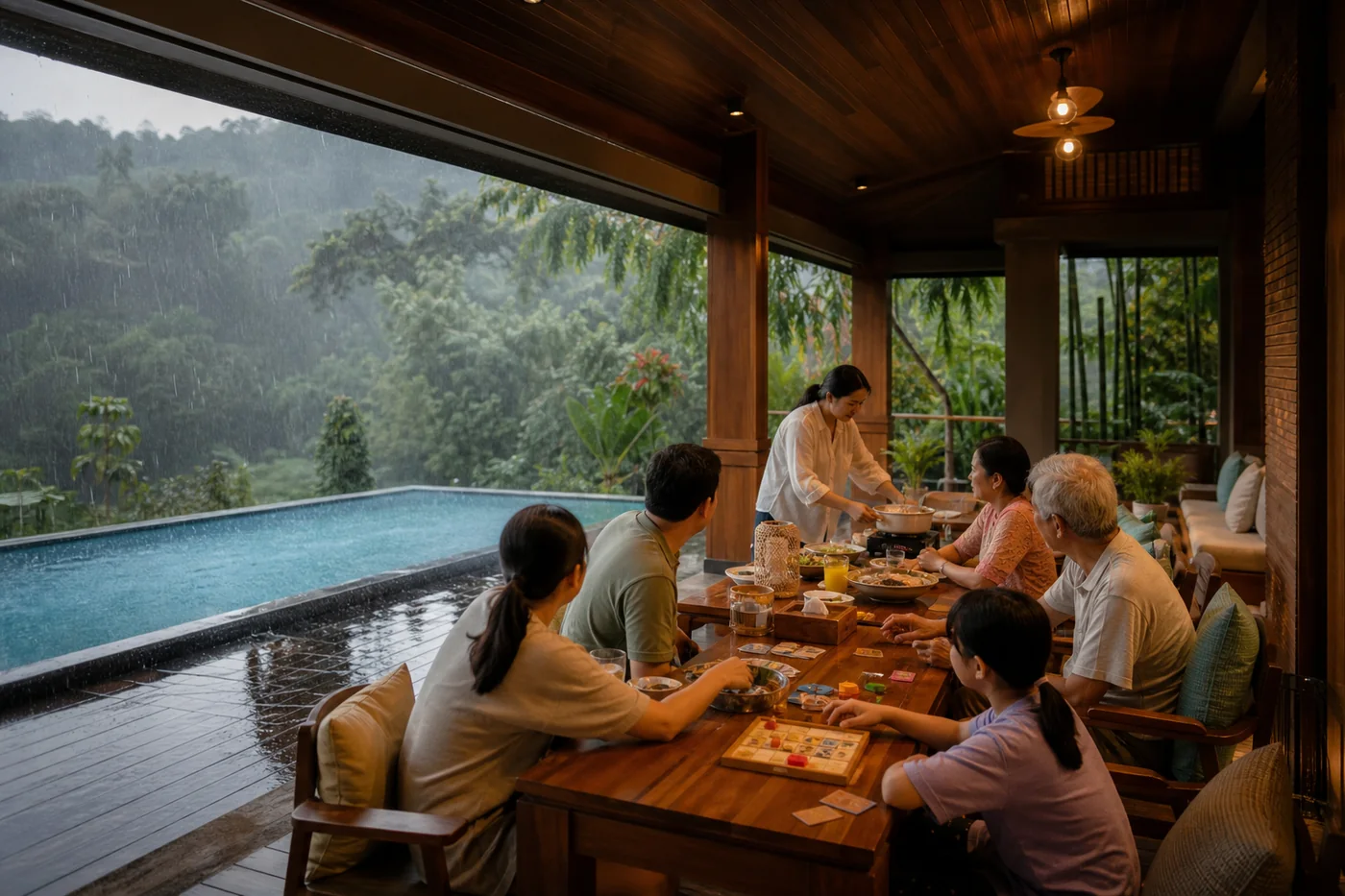
ให้ทุกคนเลือกเป้าหมายเพียงหนึ่งหรือสองข้อ เช่น พบปะเพื่อนเก่า พักผ่อนริมธรรมชาติ ทำอาหารร่วมกัน พาเด็กเล่นน้ำ หรือเที่ยวสถานที่สำคัญ เมื่อเป้าหมายชัด การตัดตัวเลือกจะง่ายขึ้น หากกลุ่มต้องการคุยกันยาว ๆ บ้านพักที่มีพื้นที่ส่วนกลางดีอาจสำคัญกว่าการอยู่ใกล้สถานที่ท่องเที่ยวหลายแห่ง
3. งบที่สบายใจต่อคนอยู่ช่วงไหน
ถามเป็นช่วงงบแทนการถามว่า “แพงไหม” เพราะแต่ละคนตีความไม่เหมือนกัน ควรแยกค่าที่พัก ค่าเดินทาง ค่าอาหาร และเงินสำรองออกจากกัน พร้อมบอกให้ชัดว่างบใดเป็นประมาณการและงบใดต้องชำระจริง หลีกเลี่ยงการประกาศราคาต่อคนก่อนยืนยันจำนวนผู้เข้าพัก เพราะเมื่อมีคนถอน ตัวเลขของทุกคนอาจเปลี่ยนทันที
4. มีเด็ก ผู้สูงอายุ หรือข้อจำกัดพิเศษหรือไม่
สอบถามเรื่องบันได ระยะเดิน พื้นลื่น ความต้องการห้องชั้นล่าง ที่นอนเสริม อาหารแพ้ และเวลาพักของเด็กอย่างเป็นส่วนตัว ข้อมูลเหล่านี้ไม่ควรถูกมองว่าเป็นรายละเอียดเล็ก เพราะเป็นเงื่อนไขที่ใช้คัดที่พักและจัดห้องได้ตรงจริง หากมีผู้ใช้รถเข็นหรืออุปกรณ์ช่วยเดิน ควรติดต่อที่พักเพื่อถามทางเข้าถึงเป็นกรณี ไม่สรุปจากภาพถ่ายเพียงอย่างเดียว
5. ทุกคนต้องอยู่ร่วมกันตลอดเวลาหรือไม่
ทริปที่ดีควรมีสิทธิ์แยกพัก บางคนอาจอยากว่ายน้ำ ขณะที่อีกคนต้องการอ่านหนังสือหรือประชุมสั้น ๆ จึงควรเลือกบ้านที่มีทั้งพื้นที่รวมและมุมสงบ พร้อมตกลงว่ากิจกรรมใดเป็นกิจกรรมหลักที่อยากให้มาครบ ส่วนกิจกรรมอื่นให้เข้าร่วมตามความสมัครใจ
แบ่งหน้าที่แบบเบาแรง ไม่ให้หัวหน้าทริปเหนื่อยคนเดียว
ใช้ทีมย่อยสี่บทบาทก็เพียงพอ คนประสานที่พักดูวันว่าง เงื่อนไข และจำนวนผู้เข้าพัก คนดูการเงินทำสรุปยอดและหลักฐานการจ่าย คนดูการเดินทางจัดรถ จุดนัดพบ และรายชื่อผู้โดยสาร ส่วนคนดูอาหารรวบรวมข้อจำกัด วางเมนู และแบ่งรายการซื้อ แต่ละบทบาทควรมีผู้ช่วยอย่างน้อยหนึ่งคน เพื่อให้งานไม่สะดุดหากผู้รับผิดชอบติดธุระ
วางงบทริปอย่างโปร่งใสและรับมือเมื่อมีคนถอน
ก่อนเก็บเงิน ให้ตกลงกติกาการยกเลิกของกลุ่มให้สอดคล้องกับเงื่อนไขที่พัก เช่น เงินส่วนใดคืนได้ ใครรับภาระหากหาคนแทนไม่ได้ และกำหนดเส้นตายเปลี่ยนรายชื่อ การคุยเรื่องนี้ล่วงหน้าอาจไม่สนุก แต่ช่วยรักษาความสัมพันธ์ได้ดีกว่าการตัดสินใจเมื่อเกิดเหตุแล้ว
แบ่งค่าใช้จ่ายเป็น “ส่วนกลาง” และ “ตามการใช้จริง” ค่าที่พักหรือวัตถุดิบมื้อรวมอาจหารตามกติกาที่ตกลง ส่วนเครื่องดื่มเฉพาะคน กิจกรรมเสริม หรือค่าแวะเที่ยวควรแยก เพื่อลดความรู้สึกว่าใครจ่ายแทนใคร หากมีเด็ก ให้ตกลงวิธีคิดก่อนจอง ไม่ใช้กติกาใหม่หลังจบทริป
เลือกบ้านพักสำหรับทริปรวมเพื่อน ต้องดูมากกว่าจำนวนเตียง
ผังห้องและความเป็นส่วนตัว
ถามจำนวนห้องนอน ห้องน้ำ เตียงจริง และที่นอนเสริม พร้อมจับคู่กับสมาชิก อย่านับเพียงความจุสูงสุด เพราะกลุ่มคู่รัก ครอบครัวที่มีเด็ก และเพื่อนที่ต้องการเตียงแยกมีความต้องการต่างกัน ตรวจด้วยว่าห้องน้ำอยู่ในห้องหรือส่วนกลาง และมีจำนวนเพียงพอในช่วงเช้าที่ทุกคนเตรียมตัวพร้อมกันหรือไม่
พื้นที่ส่วนกลางที่ใช้งานได้จริง
โต๊ะอาหารควรนั่งได้ใกล้เคียงจำนวนกลุ่ม ห้องนั่งเล่นควรมีที่นั่งพอ และพื้นที่ทำอาหารควรเหมาะกับเมนูที่วางไว้ หากตั้งใจปิ้งย่าง ให้ถามจุดที่อนุญาต อุปกรณ์ที่มี เวลาใช้พื้นที่ และวิธีจัดการขยะ อย่าคาดเดาว่าอุปกรณ์ทุกอย่างรวมอยู่ในค่าที่พัก
สระว่ายน้ำและความปลอดภัย
หากมีเด็กหรือผู้ที่ว่ายน้ำไม่แข็ง ต้องมีผู้ใหญ่รับผิดชอบดูแลโดยตรง ไม่ฝากความปลอดภัยไว้กับห่วงยาง ควรถามความลึก เวลาใช้งาน พื้นรอบสระ และกฎของที่พัก เตรียมผ้าเช็ดตัวหรืออุปกรณ์ตามที่ได้รับคำยืนยัน และห้ามวิ่ง เล่นผลักกัน หรือดื่มแอลกอฮอล์ก่อนลงน้ำ
เสียง กิจกรรม และเพื่อนบ้าน
บ้านพักแบบส่วนตัวไม่ได้หมายความว่าส่งเสียงได้ไม่จำกัด ควรถามช่วงเวลาคาราโอเกะ กฎเสียงดัง และข้อจำกัดของพื้นที่ล่วงหน้า จัดกิจกรรมที่ใช้เสียงในช่วงเวลาที่อนุญาต แล้วเปลี่ยนเป็นการพูดคุยหรือเกมเงียบในช่วงดึก วิธีนี้ช่วยให้กลุ่มสนุกโดยไม่สร้างปัญหากับสถานที่หรือผู้พักใกล้เคียง
ออกแบบตาราง 2 วัน 1 คืนให้มีเวลาคุยจริง
วันแรกควรนัดพบในเวลาที่ไม่เร่งเกินไป แวะรับประทานอาหารหรือซื้อของก่อนเข้าที่พัก จากนั้นเผื่อเวลาเช็กอิน จัดห้อง และพักอย่างน้อยหนึ่งชั่วโมง ช่วงเย็นจึงเริ่มกิจกรรมรวม เช่น ทำอาหาร ว่ายน้ำ เล่นเกม หรือแลกของที่ระลึก ไม่ควรวางจุดเที่ยวสำคัญหลายแห่งก่อนมื้อค่ำ เพราะความล่าช้าของรถเพียงคันเดียวจะกระทบทั้งกลุ่ม
เช้าวันที่สองให้มีเวลาส่วนตัวก่อนอาหารเช้า แล้วนัดถ่ายภาพหรือทำกิจกรรมสั้น ๆ ตรวจห้องและเก็บของก่อนเวลาเช็กเอาต์ หากจะแวะเที่ยว ให้เลือกสถานที่เดียวที่เข้ากับเส้นทางกลับและพลังของสมาชิก เช็กเวลาเปิด สภาพอากาศ และประกาศของสถานที่จริงอีกครั้ง เพราะข้อมูลอาจเปลี่ยนได้
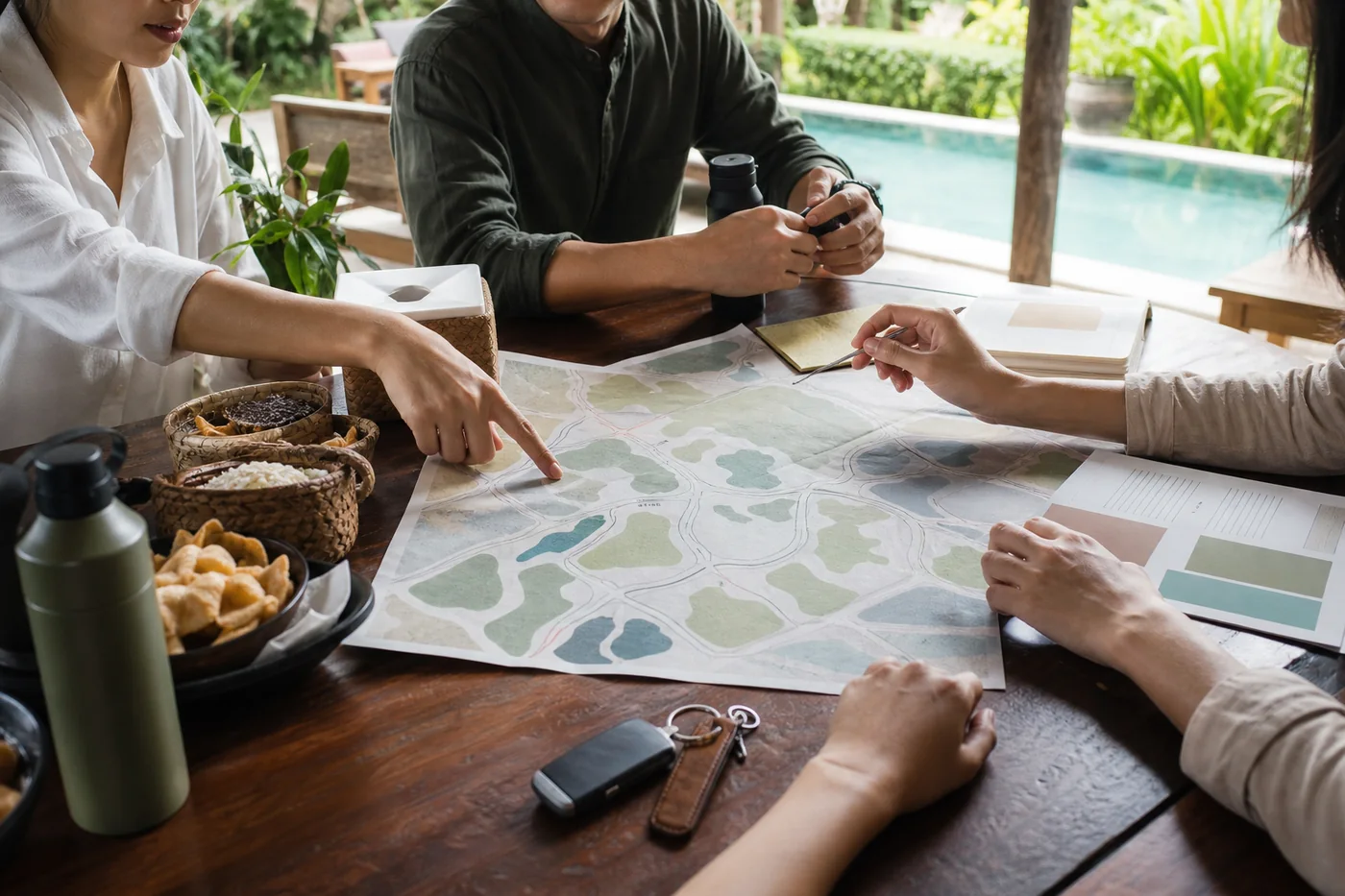
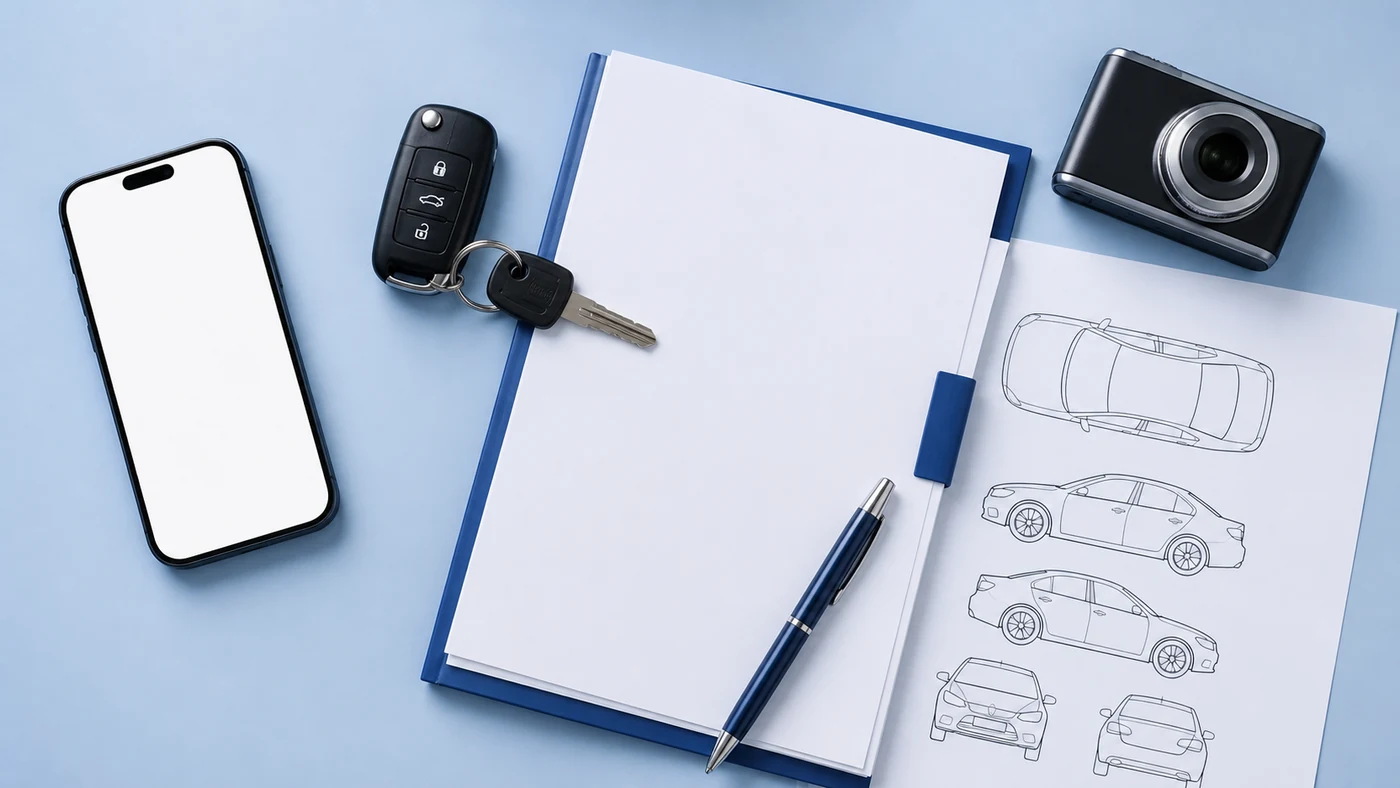
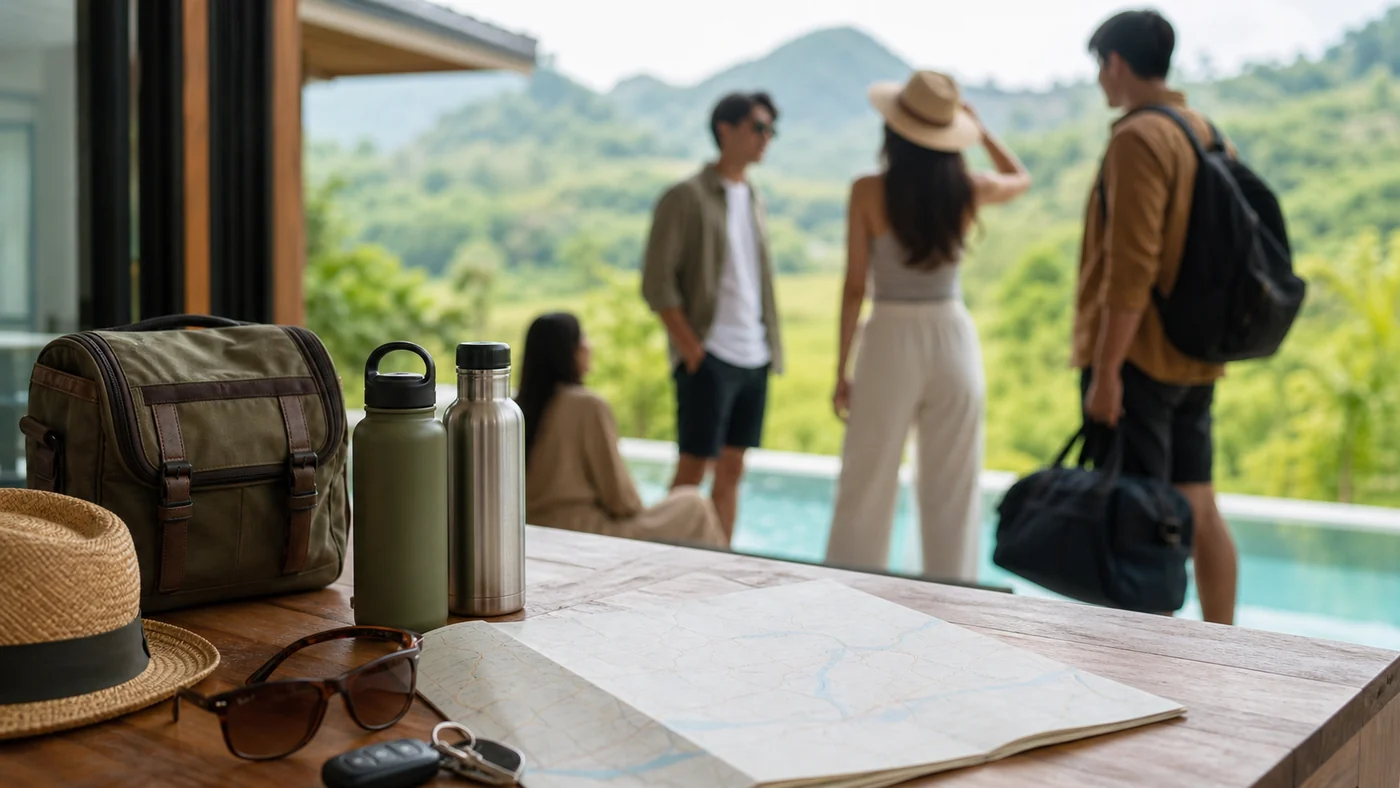
ภาพประกอบการวางแผนทริป ไม่ใช่ภาพสถานที่จริง
เช็กลิสต์อาหารสำหรับบ้านพักกลุ่ม
เริ่มจากจำนวนมื้อและจำนวนคนจริง จากนั้นถามอาหารแพ้ ข้อจำกัดทางศาสนา อาหารมังสวิรัติ และเมนูสำหรับเด็ก แบ่งรายการเป็นวัตถุดิบสด เครื่องปรุง ของว่าง น้ำดื่ม และของใช้สิ้นเปลือง ตรวจอุปกรณ์ครัวกับที่พักก่อนซื้อ เช่น เตา กระทะ หม้อ ตู้เย็น ที่คีบ และภาชนะ ไม่ซื้อของซ้ำเพราะเห็นจากภาพว่า “น่าจะมี”
แผนสำรองที่ทำให้ทริปไม่พังเมื่อฝนตก
เตรียมกิจกรรมในร่มสองหรือสามอย่าง เช่น เกมกระดาน แลกภาพเก่า ทำอาหารเป็นทีม หรือดูภาพจากทริปที่ผ่านมา พร้อมตรวจว่าพื้นที่ในบ้านรองรับทุกคนหรือไม่ วางแผนอาหารที่ทำได้แม้ใช้พื้นที่กลางแจ้งไม่ได้ และเตรียมถุงกันน้ำสำหรับอุปกรณ์ส่วนตัว
มารยาทร่วมบ้านที่ควรตกลงก่อนเดินทาง
กำหนดพื้นที่สูบบุหรี่ การจัดการขยะ การใช้ครัว ช่วงเวลาเงียบ และการดูแลทรัพย์สินร่วมกัน สมาชิกควรรับผิดชอบของส่วนตัว ไม่วางของมีค่าทิ้งไว้ และตรวจจำนวนกุญแจหรืออุปกรณ์ที่ยืมจากที่พัก หากพาสัตว์เลี้ยง ต้องสอบถามอนุญาตเป็นลายลักษณ์อักษร ไม่ยึดจากโพสต์เก่าหรือรีวิวของผู้อื่น
คำถามที่พบบ่อย
ควรเก็บเงินก่อนจองหรือจองก่อนเก็บเงิน
ควรยืนยันยอด เงื่อนไข และกำหนดเวลาชำระก่อน แล้วเก็บเงินตามกติกาที่กลุ่มตกลง ไม่ควรให้คนหนึ่งสำรองยอดทั้งหมดโดยไม่มีหลักฐานยืนยันจากสมาชิก เพราะเสี่ยงทั้งเรื่องเงินและความสัมพันธ์
ควรวางกิจกรรมทุกชั่วโมงหรือไม่
ไม่ควร กำหนดเฉพาะเวลาหลัก เช่น ออกเดินทาง เช็กอิน มื้อรวม และเช็กเอาต์ แล้วเว้นช่วงพัก ทริปรวมเพื่อนมีคุณค่าจากบทสนทนาและเวลาที่ไม่ต้องรีบพอ ๆ กับสถานที่ที่ไปเยือน
สรุป: ทริปที่ดีเริ่มจากความชัดเจนและมีพื้นที่ให้พัก
ทริปรวมเพื่อนกาญจนบุรีไม่ต้องแน่นทุกนาที เพียงยืนยันคน วางงบ แบ่งหน้าที่ เลือกบ้านที่ตรงผังการนอนและกิจกรรม ตกลงกติกาเรื่องเสียง น้ำ และการยกเลิก แล้วเก็บช่วงว่างไว้ให้ทุกคนได้พัก เมื่อข้อมูลสำคัญชัด คนจัดจะไม่เหนื่อยเกินไป สมาชิกก็รู้ว่าต้องเตรียมอะไร และเวลาร่วมกันจะเป็นความทรงจำมากกว่าภารกิจ
กำลังหาบ้านพักสำหรับกลุ่มเพื่อนหรือครอบครัว? ลองตรวจรายละเอียดพื้นที่ ห้องพัก กิจกรรม และช่องทางสอบถามวันว่างของ Thanviman Forest Pool Villa กาญจนบุรี แล้วติดต่อที่พักเพื่อยืนยันจำนวนผู้เข้าพัก เงื่อนไข และข้อมูลล่าสุดก่อนจองทุกครั้ง