
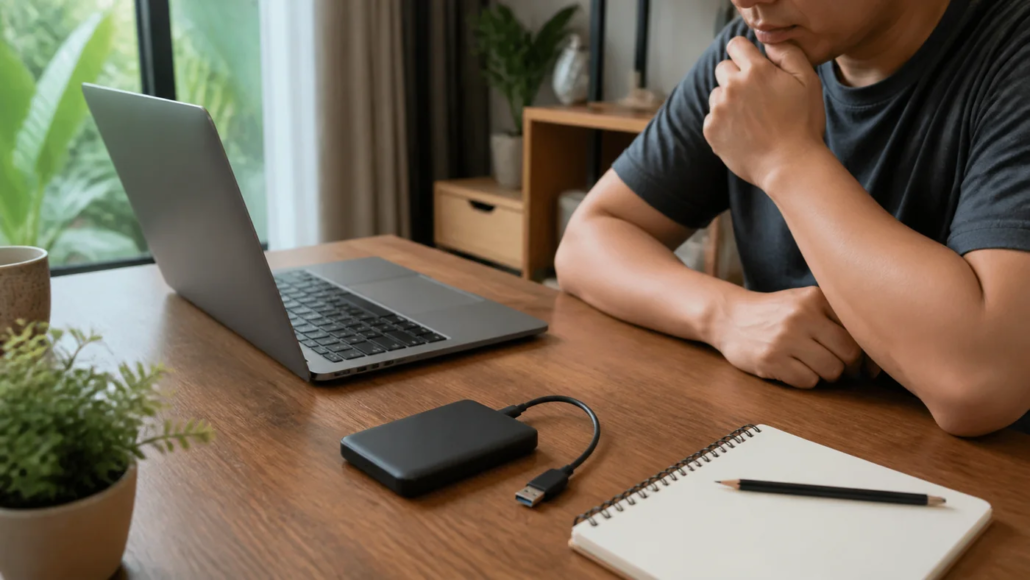
ฮาร์ดดิสก์มีเสียงดังผิดปกติ ทำอย่างไรให้ปลอดภัยต่อข้อมูล
ฮาร์ดดิสก์มีเสียงดังผิดปกติ โดยเฉพาะเสียงคลิกซ้ำ เสียงครูด หรือเสียงกระแทก เป็นอาการที่ไม่ควรทดลองเปิดใช้งานต่อเพื่อดูว่าจะหายเองหรือไม่ แม้ HDD จะมีเสียงหมุนและเสียงหัวอ่านเบา ๆ ระหว่างทำงานเป็นปกติ แต่เสียงที่เพิ่งเกิดขึ้น แตกต่างจากเดิม หรือมาพร้อมอาการค้าง อ่านไฟล์ช้า และหลุดจากระบบ อาจเป็นสัญญาณว่าตัวไดรฟ์ แหล่งจ่ายไฟ สายเชื่อมต่อ หรือกลไกภายในกำลังมีปัญหา
หากข้อมูลสำคัญ เป้าหมายแรกคือหยุดการกระทำที่อาจเพิ่มความเสียหาย บทความนี้ช่วยแยกเสียงทั่วไปจากเสียงเสี่ยง พร้อมขั้นตอนรับมือโดยไม่เขียนข้อมูลทับ
ฮาร์ดดิสก์มีเสียงแบบไหนที่อาจเป็นปกติ
HDD มีจานแม่เหล็กและชิ้นส่วนเคลื่อนไหว จึงไม่ได้เงียบสนิท เสียงฮัมสม่ำเสมอขณะจานหมุน เสียงหมุนเร่งเมื่อเริ่มทำงาน หรือเสียงคลิกเบาเป็นครั้งคราวระหว่างอ่านและเขียนข้อมูลอาจเกิดขึ้นได้ ไดรฟ์บางรุ่นมีเสียงชัดขึ้นเมื่อวางบนโต๊ะแข็ง เพราะแรงสั่นสะเทือนถูกขยายผ่านพื้นผิว ส่วนกล่อง NAS หรือกล่องใส่ฮาร์ดดิสก์หลายลูกอาจมีเสียงพัดลมรวมอยู่ด้วย
คำว่า “มีเสียงคลิก” เพียงอย่างเดียวยังบอกไม่ได้ว่าไดรฟ์เสีย ควรสังเกตว่าเสียงเพิ่งเกิดขึ้นหรือดังซ้ำพร้อมกับที่คอมพิวเตอร์มองไม่เห็นไดรฟ์ หากเปลี่ยนจากเดิมชัดเจน ให้หลีกเลี่ยงการใช้งานหนักจนกว่าจะประเมินได้
เสียงแบบไหนควรหยุดใช้งานทันที
เสียงคลิกดังซ้ำเป็นจังหวะ
เสียงคลิกหนักซ้ำ ๆ หรือเสียงกระแทกที่เกิดตั้งแต่เปิดไดรฟ์และไม่หยุด แตกต่างจากเสียงคลิกเบาระหว่างใช้งานทั่วไป หากมาพร้อมอาการเครื่องค้าง ไดรฟ์หาย หรืออ่านข้อมูลไม่ได้ ไม่ควรเปิดปิดหลายรอบเพื่อทดสอบ เพราะทุกครั้งที่จ่ายไฟ กลไกภายในต้องเริ่มทำงานอีกครั้ง
เสียงครูด ขูด หรือเสียดสี
เสียงลักษณะโลหะครูดหรือขูดเป็นอาการที่ควรระวังมาก การใช้งานต่ออาจเพิ่มความเสียหายเชิงกายภาพ หากมีข้อมูลที่ต้องการ ให้หยุดจ่ายไฟอย่างปลอดภัย ไม่เรียกโปรแกรมสแกน และไม่พยายามคัดลอกไฟล์แบบสุ่มหลายรอบ
เสียงบี๊บพร้อมจานไม่หมุน
External Hard Drive บางตัวอาจมีเสียงบี๊บหรือพยายามหมุนซ้ำเมื่อได้รับไฟไม่พอ สาย USB เสื่อม หรือพอร์ตจ่ายไฟไม่เหมาะสม แต่อาการเดียวกันก็อาจเกี่ยวข้องกับกลไกภายในได้ หากข้อมูลสำคัญมาก ไม่ควรไล่เปลี่ยนอะแดปเตอร์หรือสายที่ไม่ตรงสเปก เพราะแรงดันหรือขั้วผิดอาจทำให้อุปกรณ์เสียเพิ่ม
7 ขั้นตอนเมื่อฮาร์ดดิสก์มีเสียงดังผิดปกติ
1. หยุดงานที่กำลังอ่านหรือเขียนข้อมูล
ยกเลิกการคัดลอก ดาวน์โหลด สำรองข้อมูล หรือเปิดไฟล์ขนาดใหญ่ หากระบบยังตอบสนอง ให้ Eject หรือ Safely Remove ตามปกติแล้วปิดเครื่องก่อนถอดไดรฟ์ แต่ถ้าคอมพิวเตอร์ค้าง ไดรฟ์ส่งเสียงครูด หรือมีความร้อนและกลิ่นผิดปกติ ให้เน้นความปลอดภัย ตัดไฟตามวิธีที่เหมาะสม และอย่าจับอุปกรณ์ที่ร้อนจัดด้วยมือเปล่า
2. อย่าเปิดปิดซ้ำเพื่อฟังเสียง
การอัดเสียงสั้น ๆ จากระยะปลอดภัยในครั้งแรกอาจช่วยอธิบายอาการได้ แต่ไม่ควรเปิดไดรฟ์ซ้ำเพื่อให้ได้คลิปที่ชัดขึ้น จดว่าเสียงเกิดตอนไหน เช่น ทันทีที่เสียบสาย ตอนเปิดโฟลเดอร์ หรือระหว่างคัดลอกไฟล์ พร้อมบันทึกข้อความแจ้งเตือนที่หน้าจอโดยใช้โทรศัพท์ถ่ายภาพแทนการติดตั้งโปรแกรมลงไดรฟ์ต้นเหตุ
3. แยกว่าเสียงมาจากไดรฟ์หรืออุปกรณ์อื่น
พัดลมคอมพิวเตอร์ กล่อง External Hard Drive อะแดปเตอร์ และโต๊ะที่สั่นอาจทำให้เข้าใจว่าเสียงมาจากตัว HDD ให้ปิดอุปกรณ์และฟังโดยไม่เคลื่อนย้ายขณะจานกำลังหมุน สำหรับไดรฟ์ภายนอก อย่ายก เขย่า เอียง หรือเคาะตัวไดรฟ์ระหว่างทำงาน เพราะ HDD เป็นอุปกรณ์ที่ต้องวางนิ่ง
4. ประเมินคุณค่าของข้อมูลก่อนทดสอบ
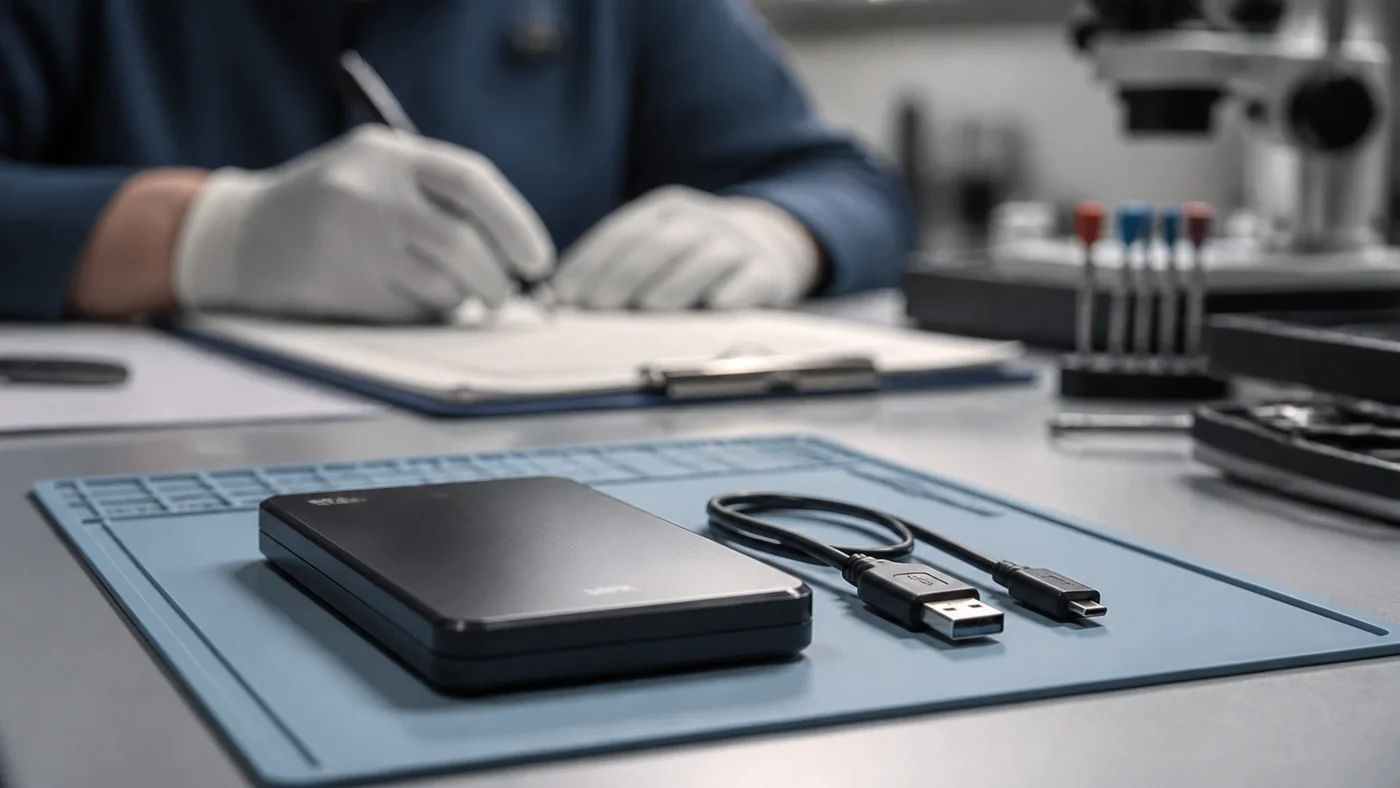
ถามตัวเองว่ามีสำเนารูป งานบัญชี เอกสารลูกค้า หรือไฟล์โครงการอยู่ที่อื่นหรือไม่ หากมี Backup ที่ตรวจเปิดได้จริง อาจเลือกเปลี่ยนไดรฟ์และกู้คืนจากสำเนาได้ แต่ถ้าเป็นข้อมูลชุดเดียว มีผลต่อธุรกิจ หรือไม่สามารถสร้างใหม่ได้ ควรลดการทดลองให้น้อยที่สุดและปรึกษาผู้เชี่ยวชาญก่อน
5. ห้ามใช้คำสั่งที่แก้โครงสร้างไดรฟ์
เมื่อระบบเสนอให้ Format หรือ Initialize ให้กดยกเลิกหากยังต้องการข้อมูลเดิม ส่วน CHKDSK ก็ไม่ควรถูกเรียกใช้เพื่อหวังให้ไดรฟ์กลับมาเปิดได้ คำสั่งเหล่านี้อาจเปลี่ยนโครงสร้างระบบไฟล์หรือเขียนข้อมูลลงต้นฉบับ ทำให้การกู้ข้อมูลซับซ้อนขึ้น อย่าบันทึกไฟล์ใหม่ ติดตั้งโปรแกรมกู้ข้อมูล หรือเลือกปลายทางการกู้กลับไปยังไดรฟ์ลูกเดิม
6. เก็บไดรฟ์ให้นิ่งและเตรียมข้อมูลประกอบ
หลังปิดไดรฟ์แล้ว ให้ถอดสายโดยจับที่หัวต่อ ไม่ดึงสาย เก็บในถุงป้องกันไฟฟ้าสถิตหรือกล่องกันกระแทกที่สะอาดและแห้ง ไม่แช่เย็น ไม่เคาะ ไม่เปิดฝา และไม่ให้ร้านทั่วไปทดลองเปลี่ยนชิ้นส่วนโดยไม่มีสภาพแวดล้อมที่เหมาะสม จดรุ่น ความจุ Serial Number ระบบปฏิบัติการ เหตุการณ์ก่อนเสีย และโฟลเดอร์สำคัญเพื่อช่วยจัดลำดับการกู้
7. เลือกแนวทางตามระดับความเสี่ยง
หากเสียงเป็นเพียงการสั่นจากโต๊ะ ไดรฟ์ทำงานปกติ และข้อมูลมีสำเนาครบ อาจตรวจสาย พอร์ต และพื้นรองรับโดยไม่รบกวนไดรฟ์มากเกินไป แต่หากมีเสียงคลิกหนัก ครูด ไดรฟ์ตกกระแทก โดนน้ำ หรือระบบมองเห็นสลับหาย ควรหยุดทดสอบด้วยตนเอง การวินิจฉัยที่ดีต้องแยกปัญหาไฟเลี้ยง กล่องแปลง วงจร หัวอ่าน และพื้นผิวจาน ไม่ควรสรุปจากเสียงเพียงอย่างเดียว
SMART ช่วยตรวจฮาร์ดดิสก์มีเสียงได้แค่ไหน
SMART เป็นข้อมูลสุขภาพที่ไดรฟ์บันทึกไว้และอาจช่วยเตือนความผิดปกติบางประเภทได้ แต่ไม่ใช่เครื่องยืนยันว่าไดรฟ์ปลอดภัยเสมอไป ค่าแต่ละรายการและเกณฑ์ตีความอาจต่างกันตามผู้ผลิตและเทคโนโลยี หากไดรฟ์ยังทำงานปกติ ไม่มีเสียงเสี่ยง และข้อมูลมี Backup การตรวจด้วยเครื่องมือของผู้ผลิตอาจใช้ประกอบการตัดสินใจเปลี่ยนไดรฟ์ได้
หากไดรฟ์คลิกซ้ำ หลุดจากระบบ หรือทำให้เครื่องค้าง การสแกนเต็มพื้นที่อาจสร้างภาระโดยไม่จำเป็น การไม่มีคำเตือน SMART ก็ไม่ควรใช้หักล้างอาการทางกายภาพที่เกิดขึ้นจริง
สิ่งที่ไม่ควรทำเมื่อยังต้องการกู้ข้อมูล
- ไม่เขย่า เคาะ หรือหมุนไดรฟ์ เพื่อหวังให้หัวอ่านกลับเข้าที่
- ไม่เปิดฝาฮาร์ดดิสก์เอง เพราะฝุ่นและการสัมผัสภายในอาจเพิ่มความเสียหาย
- ไม่แช่ตู้เย็นหรือช่องแข็ง ความชื้นและการควบแน่นสร้างความเสี่ยงเพิ่มเติม
- ไม่สลับแผงวงจรแบบเดาสุ่ม แม้รุ่นเหมือนกัน ข้อมูลเฉพาะไดรฟ์อาจไม่ตรงกัน
- ไม่ Clone ซ้ำหลายรอบบนไดรฟ์ที่มีเสียงครูด เพราะเป็นงานอ่านต่อเนื่องที่อาจไม่เหมาะกับความเสียหายทางกายภาพ
- ไม่ใช้สายหรืออะแดปเตอร์ผิดสเปก และไม่ต่อผ่านอุปกรณ์ราคาถูกที่จ่ายไฟไม่แน่นอน
เตรียมส่งกู้ข้อมูลอย่างไรให้ประเมินได้ตรงจุด
ก่อนส่งไดรฟ์ ให้ระบุว่าเป็น HDD ภายใน External Hard Drive หรือไดรฟ์ใน NAS พร้อมจำนวนลูกและลำดับช่องเดิม ถ้ามีการตก น้ำเข้า ไฟกระชาก หรือเคยให้ร้านอื่นเปิดฝา ควรแจ้งตามจริง รวมถึงรายการสิ่งที่เคยลอง เช่น เปลี่ยนสาย รันโปรแกรม หรือ Clone ไปแล้ว การปิดบังขั้นตอนเดิมอาจทำให้วางแผนตรวจผิดทาง
ทำรายการไฟล์สำคัญ เช่น โฟลเดอร์บัญชี รูปครอบครัว หรือฐานข้อมูลงาน พร้อมตัวอย่างชื่อและช่วงวันที่ เพื่อช่วยตรวจว่าผลกู้ตอบโจทย์หรือไม่ หากมีข้อมูลลับ ให้สอบถามเรื่องการรับส่งและการรักษาความลับก่อนตกลงบริการ
ป้องกันไม่ให้เสียงผิดปกติครั้งเดียวกลายเป็นข้อมูลสูญหาย
หลังเหตุการณ์ผ่านไป อย่าใช้ไดรฟ์ลูกเดิมเป็นที่เก็บสำเนาเดียว วางระบบ Backup ที่มีอย่างน้อยหนึ่งชุดแยกจากเครื่องหลัก และทดสอบเปิดไฟล์เป็นระยะ สำหรับ NAS ควรติดตามสถานะไดรฟ์ การแจ้งเตือน อุณหภูมิ และพื้นที่ว่าง แต่ต้องจำว่า RAID ช่วยเรื่องความต่อเนื่องบางกรณี ไม่ได้แทน Backup จากการลบผิด มัลแวร์ ไฟกระชาก หรือความเสียหายหลายลูกพร้อมกัน
กำหนดผู้รับผิดชอบ Backup และวันทดสอบกู้คืนให้ชัดเจน ควรสุ่มเปิดไฟล์และทดลองกู้คืนในปลายทางอื่น เมื่อมีคำเตือน ให้เปลี่ยนไดรฟ์ขณะที่ยังอ่านได้
คำถามที่พบบ่อย
ฮาร์ดดิสก์คลิกหนึ่งครั้งตอนเปิดหรือปิดถือว่าเสียหรือไม่
ไม่จำเป็นต้องเสียเสมอไป HDD บางรุ่นมีเสียงเมื่อเริ่มหมุน จอดหัวอ่าน หรือเปลี่ยนสถานะ สิ่งสำคัญคือเปรียบเทียบกับพฤติกรรมเดิม หากเป็นเสียงหนักซ้ำ ๆ พร้อมอ่านไม่ได้หรือหลุดจากระบบ ควรหยุดใช้และประเมินข้อมูลก่อนทดสอบต่อ
เปลี่ยนสาย USB ได้ไหม
ถ้าไดรฟ์ไม่มีเสียงครูดหรือคลิกหนัก ข้อมูลมีสำเนา และสงสัยสายหลวม อาจตรวจด้วยสายที่ตรงสเปกและพอร์ตที่เชื่อถือได้เพียงอย่างจำกัด แต่ถ้าข้อมูลมีชุดเดียวหรือไดรฟ์มีอาการทางกายภาพ การเปิดทดสอบเพิ่มอาจไม่คุ้มความเสี่ยง
โปรแกรมกู้ข้อมูลช่วยกรณีฮาร์ดดิสก์มีเสียงดังได้หรือไม่
โปรแกรมเหมาะกับปัญหาเชิงตรรกะบางกรณีเมื่อฮาร์ดแวร์ยังเสถียร แต่ไม่ซ่อมกลไกภายใน หากไดรฟ์มีเสียงครูด คลิกซ้ำ หลุด หรือช้ามาก การสแกนยาวอาจเพิ่มภาระให้ต้นฉบับ จึงควรวินิจฉัยสภาพอุปกรณ์ก่อนเลือกเครื่องมือ
สรุป: ได้ยินเสียงผิดปกติ ให้รักษาข้อมูลก่อนซ่อมไดรฟ์
ฮาร์ดดิสก์มีเสียงไม่ได้แปลว่าเสียทุกกรณี แต่เสียงคลิกหนักซ้ำ เสียงครูด หรือเสียงใหม่ที่มาพร้อมการอ่านผิดปกติควรถูกมองเป็นสัญญาณเตือน หยุดงานเขียนข้อมูล ปิดไดรฟ์อย่างปลอดภัย ไม่ Format ไม่ Initialize ไม่รัน CHKDSK และไม่เปิดฝาเอง จากนั้นประเมินว่าข้อมูลมีสำเนาหรือไม่ก่อนเลือกทดสอบเพิ่มเติม
หากในฮาร์ดดิสก์มีรูป เอกสาร หรือข้อมูลงานที่ไม่มีสำเนา สามารถติดต่อ CR Data Recovery เพื่อสอบถามแนวทางประเมินอาการและการกู้ข้อมูลก่อนเปิดใช้งานไดรฟ์ซ้ำ


