Top on Thaiที่สุดของการรีวิวและจัดอันดับ: สินค้าและบริการคุณภาพในไทย
  • หน้าแรก
  • บทความทั้งหมด
  • สถานที่เที่ยวในไทย
  • สินค้าเพื่อสุขภาพ
  • เครื่องช่วยฟัง
  • เทคโนโลยี
  • Menu Menu
ฮาร์ดดิสก์พกพาสีดำไม่มีแบรนด์วางแยกจากสาย USB เพื่อหยุดใช้งานอย่างปลอดภัย

External Hard Drive ไม่ขึ้น ทำอย่างไร? 7 ขั้นตอนที่ปลอดภัยต่อข้อมูล

External Hard Drive ไม่ขึ้น เป็นเหตุการณ์ที่ทำให้หลายคนรีบลองทุกวิธีทันที โดยเฉพาะเมื่อข้างในมีรูป งาน เอกสารบัญชี หรือไฟล์สำคัญเพียงชุดเดียว แต่การแก้แบบสุ่มอาจเปลี่ยนปัญหาที่พอกู้ได้ให้ซับซ้อนขึ้น หลักสำคัญจึงไม่ใช่ทำให้ไดรฟ์กลับมาใช้งานเร็วที่สุด แต่คือรักษาสภาพข้อมูลเดิมและลดการอ่านเขียนที่ไม่จำเป็น

อาการนี้อาจเกิดได้ตั้งแต่สาย USB หรือพอร์ตมีปัญหา ไฟเลี้ยงไม่พอ กล่องฮาร์ดดิสก์เสีย ระบบไฟล์ผิดปกติ ไปจนถึงความเสียหายทางกายภาพภายใน วิธีรับมือที่เหมาะสมต้องดูทั้งเสียง การสั่น ประวัติการตกกระแทก กลิ่นผิดปกติ และความสำคัญของข้อมูลก่อนลงมือ

สิ่งแรกที่ต้องทำเมื่อ External Hard Drive ไม่ขึ้น

หยุดและประเมินอาการก่อนถอดเสียบซ้ำ หากฮาร์ดดิสก์เพิ่งตก โดนน้ำ ไฟกระชาก ร้อนผิดปกติ มีกลิ่นไหม้ หรือมีเสียงคลิก เสียงครูด และเสียงหมุนขึ้นลงซ้ำ ๆ ให้ปิดเครื่องและถอดสายอย่างปลอดภัย ไม่ควรเปิดทดสอบหลายรอบ เพราะ HDD มีชิ้นส่วนกลไกที่กำลังหมุน การใช้งานต่อเมื่อเกิดความเสียหายภายในอาจเพิ่มรอยบนจานหรือทำให้หัวอ่านเสียหายมากขึ้น

ถ้าไดรฟ์เงียบตามปกติ ไม่เคยตก และข้อมูลมีสำรองอยู่แล้ว จึงค่อยเริ่มตรวจจากสิ่งที่ไม่เขียนข้อมูลลงไดรฟ์ เช่น สาย พอร์ต แหล่งจ่ายไฟ และการมองเห็นอุปกรณ์ในระบบ หากข้อมูลมีคุณค่าสูงหรือไม่มีสำรอง การหยุดเร็วกว่าเดิมมักปลอดภัยกว่าการทดลองซอฟต์แวร์หลายตัว

แยกอาการให้ถูกก่อนแก้

ไม่ติดไฟ ไม่สั่น และไม่หมุน

อาจเกี่ยวกับสาย พอร์ต อะแดปเตอร์ กล่องภายนอก หรือวงจรของไดรฟ์ สำหรับรุ่นที่ใช้ไฟแยกให้ตรวจว่าอะแดปเตอร์ตรงรุ่นและเสียบแน่น ห้ามสุ่มใช้อะแดปเตอร์ที่แรงดันหรือขั้วไม่ตรง เพราะอาจทำให้วงจรเสียหาย ควรทดสอบเพียงอุปกรณ์ที่ทราบว่าเข้ากันได้จริง

มีไฟและหมุน แต่ไม่เห็นใน File Explorer หรือ Finder

อุปกรณ์อาจยังถูกตรวจพบในระดับฮาร์ดแวร์ แต่ไม่มีอักษรไดรฟ์ พาร์ทิชันหรือระบบไฟล์อาจผิดปกติ หรือรูปแบบไดรฟ์ไม่รองรับระบบปฏิบัติการที่กำลังใช้ สิ่งสำคัญคืออย่าตีความคำว่า “มองไม่เห็น” ว่าไดรฟ์ว่าง และอย่ากดสร้าง Volume ใหม่เพียงเพื่อให้มีอักษรไดรฟ์

เห็นชื่อไดรฟ์ แต่เปิดช้า ค้าง หรือคัดลอกไม่ได้

อาการอ่านช้า ค้าง หายแล้วกลับมา หรือความเร็วตกเหลือศูนย์ อาจสะท้อนปัญหาการเชื่อมต่อหรือพื้นผิวจัดเก็บที่อ่านยาก หากมีไฟล์สำคัญ อย่าฝืนเปิดโฟลเดอร์ซ้ำและอย่าคัดลอกทุกอย่างพร้อมกัน การพยายามอ่านหนักต่อเนื่องทำให้ไดรฟ์ที่กำลังเสื่อมทำงานนานขึ้น

มีเสียงคลิก ครูด หรือดังผิดปกติ

HDD สามารถมีเสียงหมุนและเสียงหัวอ่านเบา ๆ ระหว่างทำงานได้ แต่เสียงผิดปกติที่เกิดซ้ำ โดยเฉพาะหลังตกกระแทก ควรถือเป็นสัญญาณหยุดใช้งาน ไม่ควรเขย่า เคาะ แช่เย็น หรือเปิดฝาเอง ฝาของ HDD ต้องเปิดในสภาพแวดล้อมควบคุมฝุ่น การเปิดบนโต๊ะทั่วไปทำให้ฝุ่นเข้าไปสัมผัสชิ้นส่วนละเอียดได้
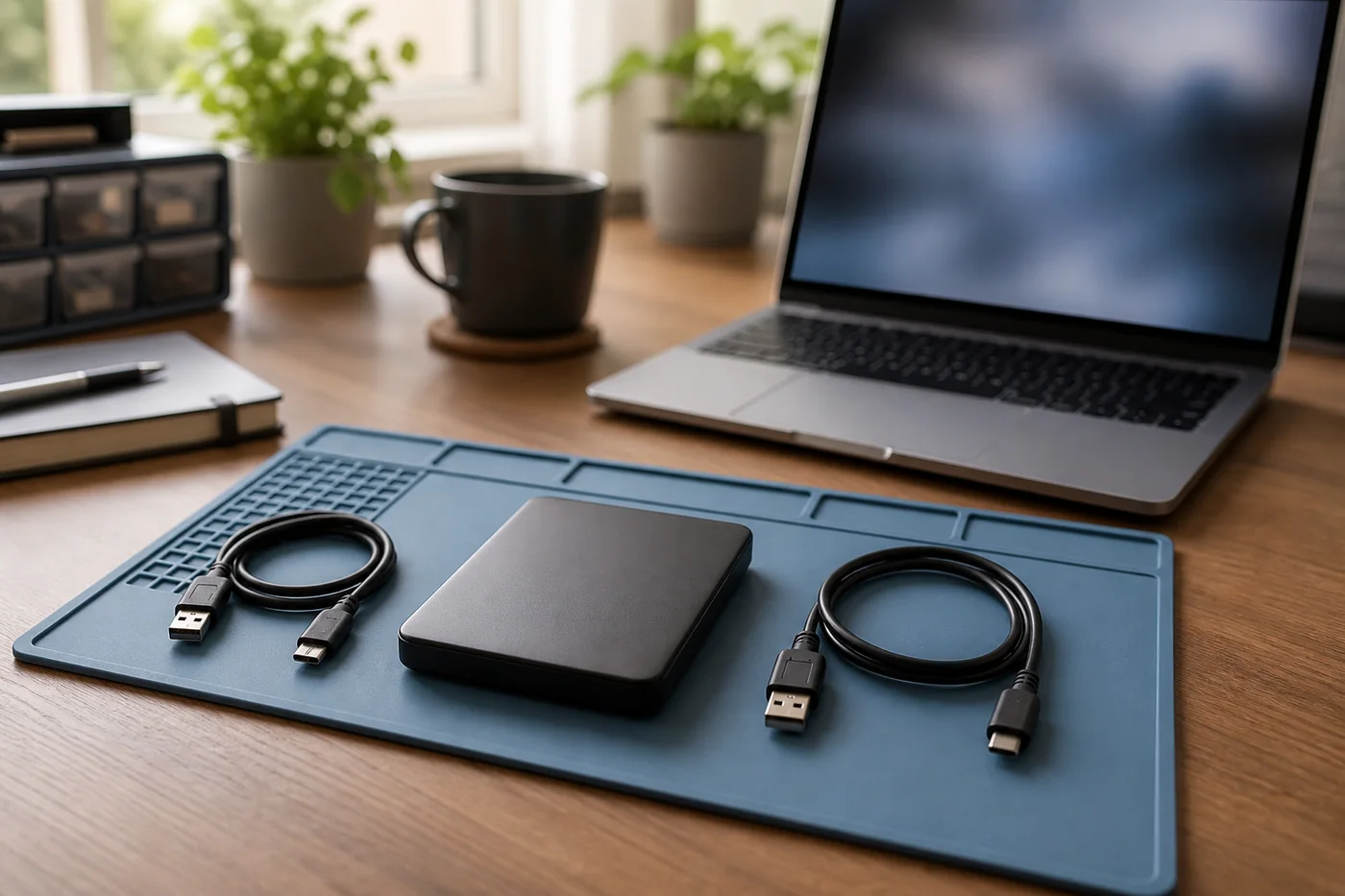
ฮาร์ดดิสก์พกพาไม่มีแบรนด์กับสาย USB สองเส้นบนแผ่นรองสำหรับตรวจสอบแบบไม่เปิดฝา
ตรวจสายและพอร์ตเฉพาะเมื่อไดรฟ์ไม่มีเสียงหรืออาการทางกายภาพผิดปกติ

7 ขั้นตอนตรวจสอบที่เสี่ยงต่ำกว่า

1. จดอาการและประวัติก่อนถอดสาย

บันทึกว่าไดรฟ์ตกหรือไม่ เริ่มมีอาการเมื่อใด ระบบแสดงข้อความอะไร และมีเสียงแบบไหน ถ่ายภาพหน้าจอข้อความแจ้งเตือนได้ แต่ไม่จำเป็นต้องเปิดไดรฟ์ซ้ำเพื่อถ่ายวิดีโอเสียง ข้อมูลเหล่านี้ช่วยให้ช่างแยกปัญหาการเชื่อมต่อ ระบบไฟล์ และความเสียหายทางกายภาพได้เร็วขึ้น

2. ปิดโปรแกรมที่กำลังเข้าถึงไดรฟ์

ปิดโปรแกรมสำรองข้อมูล โปรแกรมจัดการรูป โปรแกรมสแกนไวรัส หรือหน้าต่างที่กำลังอ่านไดรฟ์ หากระบบยังตอบสนอง ให้ Eject หรือ Safely Remove ก่อนถอดสาย แต่ถ้าเครื่องค้างและไดรฟ์มีเสียงผิดปกติ ให้ปิดคอมพิวเตอร์แทนการดึงสายระหว่างที่อุปกรณ์กำลังทำงาน

3. ตรวจสายและพอร์ตเพียงรอบที่จำเป็น

ใช้สายที่สภาพดีและตรงชนิด ลองพอร์ตอีกช่องบนเครื่องเดียวกันโดยไม่ผ่าน USB Hub ถ้าเป็นไดรฟ์ตั้งโต๊ะให้ตรวจสายไฟและอะแดปเตอร์เดิม การทดสอบควรสั้นและหยุดทันทีเมื่อเสียงเปลี่ยน ไดรฟ์ตัดต่อซ้ำ หรือเครื่องค้าง ไม่ควรเสียบวนหลายสิบครั้งเพื่อหวังว่าไดรฟ์จะกลับมาเอง

4. ลองเครื่องอื่นเมื่อไดรฟ์ไม่มีอาการทางกายภาพ

การลองคอมพิวเตอร์อีกเครื่องช่วยแยกปัญหาไดรเวอร์ พอร์ต และความเข้ากันได้ แต่ควรทำเฉพาะเมื่อไดรฟ์หมุนปกติ ไม่มีเสียงผิดปกติ ไม่ร้อน และไม่เคยตก หากระบบใหม่ถามให้ Initialize หรือ Format ให้ยกเลิกทันทีเมื่อยังต้องการข้อมูลเดิม

5. ตรวจการมองเห็นแบบอ่านอย่างเดียว

บน Windows สามารถเปิด Disk Management เพื่อดูว่าระบบเห็นขนาดและสถานะของอุปกรณ์หรือไม่ ส่วน macOS ใช้ Disk Utility เพื่อดูรายการอุปกรณ์ จุดประสงค์คือสังเกต ไม่ใช่แก้ไข อย่ากด Initialize, Erase, Partition, Format หรือสร้าง Volume ใหม่ เพราะคำสั่งเหล่านี้เปลี่ยนโครงสร้างที่ระบบใช้ค้นหาข้อมูล

6. หลีกเลี่ยง CHKDSK และโปรแกรมซ่อมเมื่อยังต้องกู้ไฟล์

CHKDSK ถูกออกแบบมาเพื่อตรวจและแก้ความสอดคล้องของระบบไฟล์ ไม่ใช่เครื่องมือเก็บรักษาหลักฐานข้อมูลเดิม การแก้โครงสร้างอาจย้าย ตัดทิ้ง หรือเปลี่ยนรายการไฟล์ที่ผิดปกติ จึงไม่ควรรันกับต้นฉบับที่ยังมีไฟล์สำคัญ เช่นเดียวกับโปรแกรมกู้ข้อมูลที่เขียนไฟล์กู้กลับลงไดรฟ์ลูกเดิม ซึ่งเสี่ยงเขียนทับพื้นที่ของข้อมูลที่ยังไม่ถูกกู้

7. ตัดสินใจจากคุณค่าข้อมูล ไม่ใช่ราคาไดรฟ์

ฮาร์ดดิสก์ใหม่อาจมีราคาไม่สูง แต่ข้อมูลครอบครัว งานลูกค้า หรือเอกสารธุรกิจอาจสร้างใหม่ไม่ได้ หากข้อมูลสำคัญ ให้หยุดทดสอบและปรึกษาผู้เชี่ยวชาญก่อน หากข้อมูลมีสำรองครบและยอมรับการสูญหายได้ จึงค่อยทำขั้นตอนวิเคราะห์เชิงลึกตามคู่มือผู้ผลิต

ทำไมไม่ควร Format หรือ Initialize

การ Format มีเป้าหมายเตรียมระบบไฟล์สำหรับใช้งาน ไม่ใช่ดึงไฟล์เดิมกลับมา ผู้ผลิตอุปกรณ์จัดเก็บข้อมูลเองระบุว่ากระบวนการ Format เป็นการทำลายข้อมูลและย้อนกลับไม่ได้ในบริบทการเตรียมไดรฟ์ ดังนั้นข้อความจาก Windows ที่เสนอให้ Format ไม่ได้แปลว่าไดรฟ์ไม่มีข้อมูล แปลเพียงว่าระบบปฏิบัติการอ่านโครงสร้างที่คาดไว้ไม่ได้

Initialize และการสร้างพาร์ทิชันใหม่ก็เป็นการเขียนข้อมูลโครงสร้างลงสื่อ แม้บางกรณียังกู้บางส่วนได้ แต่เป็นการเพิ่มตัวแปรโดยไม่จำเป็น หากเป้าหมายคือกู้ข้อมูล ควรรักษาต้นฉบับให้นิ่งที่สุด แล้วทำงานกับสำเนาระดับดิสก์เมื่อผู้เชี่ยวชาญประเมินว่าไดรฟ์มีเสถียรภาพพอ

เมื่อใดควรส่งกู้ข้อมูลทันที

  • ฮาร์ดดิสก์ตก กระแทก โดนน้ำ หรือได้รับไฟผิดปกติ
  • มีเสียงคลิกซ้ำ เสียงครูด เสียงบี๊บ หรือหมุนแล้วดับ
  • เครื่องค้างทันทีเมื่อเชื่อมต่อ หรือไดรฟ์หลุดเชื่อมต่อบ่อย
  • ขนาดไดรฟ์แสดงผิด เป็นศูนย์ หรือชื่อรุ่นผิดปกติ
  • ข้อมูลสำคัญ ไม่มีสำรอง และไม่สามารถสร้างใหม่ได้
  • เคยลองสายและพอร์ตที่แน่ใจว่าปกติแล้ว แต่อาการไม่เปลี่ยน

ก่อนส่งงาน ให้แจ้งอาการตามจริง รวมถึงสิ่งที่เคยลอง โปรแกรมที่เคยรัน และมีการ Format หรือ Initialize ไปแล้วหรือไม่ อย่าแกะกล่องหรือฝาไดรฟ์เพิ่ม และจัดบรรจุภัณฑ์กันกระแทกเมื่อขนส่ง

หลังเหตุการณ์นี้ ควรป้องกันอย่างไร

การมี External Hard Drive เพียงลูกเดียวไม่ถือเป็นการสำรอง หากไฟล์ต้นฉบับและสำเนาอยู่บนไดรฟ์เดียวกัน เมื่อไดรฟ์เสียก็หายพร้อมกัน ควรมีสำเนามากกว่าหนึ่งชุด แยกคนละอุปกรณ์ และมีอย่างน้อยหนึ่งชุดอยู่อีกสถานที่หรือบริการออนไลน์ที่เหมาะกับระดับความลับ

ตั้งระบบสำรองอัตโนมัติและทดสอบกู้ไฟล์เป็นระยะ เพราะงานสำรองที่ไม่เคยตรวจอาจหยุดทำงานโดยไม่มีใครรู้ สำหรับไฟล์งานที่เปลี่ยนทุกวัน ให้กำหนดความถี่ตามจำนวนงานที่ยอมสูญเสียได้ พร้อมตรวจสุขภาพอุปกรณ์และเปลี่ยนสายที่หลวมหรือชำรุดก่อนเกิดเหตุ

คำถามที่พบบ่อย

External Hard Drive ไม่ขึ้น แต่มีไฟติด ยังมีโอกาสกู้ได้ไหม

มีโอกาส แต่ไฟติดบอกเพียงว่าอุปกรณ์ได้รับพลังงาน ไม่ได้ยืนยันว่าหัวอ่าน จาน วงจร และระบบไฟล์สมบูรณ์ จึงควรหลีกเลี่ยงการลองซ้ำเมื่อมีเสียงหรือการตัดต่อผิดปกติ

เปลี่ยนสาย USB ได้หรือไม่

ได้เมื่อไดรฟ์ไม่มีเสียงผิดปกติ ไม่ตก และไม่ร้อน ควรใช้สายชนิดเดียวกันที่ทราบว่าใช้งานได้ ทดสอบสั้น ๆ เพียงพอ หากอาการเหมือนเดิมให้หยุด ไม่ควรซื้ออะแดปเตอร์สุ่มหรือดัดแปลงไฟเลี้ยงเอง

Windows ขึ้นว่า “You need to format the disk” ต้องกดอะไร

กด Cancel เมื่อยังต้องการข้อมูลเดิม อย่ากด Format และอย่าสร้าง Volume ใหม่ จากนั้นจดข้อความที่เห็น ปิดการใช้งานไดรฟ์ และประเมินว่าข้อมูลสำคัญพอให้ผู้เชี่ยวชาญตรวจหรือไม่

ใช้โปรแกรมกู้ข้อมูลเองได้เมื่อใด

เหมาะกว่าในกรณีความเสียหายเชิงตรรกะ ไดรฟ์ทำงานเสถียร ไม่มีเสียงผิดปกติ และผู้ใช้มีความเข้าใจเรื่องการสร้างสำเนาระดับดิสก์ ผลลัพธ์ต้องบันทึกลงไดรฟ์อีกลูกเสมอ หากต้นฉบับอ่านช้า หลุด หรือมีอาการกายภาพ ไม่ควรเริ่มด้วยการสแกนเต็มลูก

สรุป: รักษาข้อมูลก่อนซ่อมไดรฟ์

เมื่อ External Hard Drive ไม่ขึ้น ให้เริ่มจากหยุดการเขียนข้อมูล แยกอาการ และตรวจเพียงสาย พอร์ต หรือเครื่องอื่นในกรณีที่ไม่มีสัญญาณความเสียหายทางกายภาพ ห้าม Format, Initialize, สร้างพาร์ทิชันใหม่ หรือรัน CHKDSK บนต้นฉบับที่ยังต้องการกู้ไฟล์ หากมีเสียงผิดปกติ ตกกระแทก เครื่องค้าง หรือข้อมูลมีเพียงชุดเดียว การหยุดใช้งานและขอประเมินจากผู้เชี่ยวชาญเป็นทางเลือกที่ปลอดภัยกว่า

ต้องการประเมิน External Hard Drive ที่มองไม่เห็นหรือมีอาการผิดปกติ? ติดต่อ CR Data Recovery เพื่อแจ้งอาการและรับคำแนะนำก่อนทดลองขั้นตอนที่อาจกระทบข้อมูลเดิม


https://www.toponthai.com/wp-content/uploads/external-hard-drive-not-detected-featured.webp 933 1400 A.I.D.A. https://www.toponthai.com/wp-content/uploads/2024/04/Toponthai-Logo.png A.I.D.A.2026-08-27 11:00:002026-09-10 14:12:58External Hard Drive ไม่ขึ้น ทำอย่างไร? 7 ขั้นตอนที่ปลอดภัยต่อข้อมูล
ภาพประกอบบ้านพักอาศัยภายใต้แนวคิดความคุ้มครองประกันภัย

ประกันบ้านกับประกันอัคคีภัยต่างกันอย่างไร? 8 จุดต้องอ่านก่อนเลือก

ประกันบ้านกับประกันอัคคีภัยต่างกันอย่างไร เป็นคำถามที่เจ้าของบ้านมักเจอตอนขอสินเชื่อ ต่ออายุกรมธรรม์ หรือเริ่มมองหาความคุ้มครองเพิ่มเติม คำสองคำนี้ถูกใช้ปะปนกันในโฆษณา แต่ในทางปฏิบัติอาจหมายถึงขอบเขตความคุ้มครองคนละระดับ การอ่านแค่ชื่อแผนจึงไม่พอ ต้องดูตารางกรมธรรม์ เอกสารแนบท้าย ทรัพย์สินที่เอาประกัน และวงเงินของแต่ละภัยร่วมกัน

บทความนี้ช่วยแยกความหมายแบบเข้าใจง่าย พร้อมเช็กลิสต์สำหรับบ้านเดี่ยว ทาวน์โฮม ห้องชุด และบ้านที่ยังผ่อนธนาคาร โดยไม่ยึดติดกับชื่อผลิตภัณฑ์ของบริษัทใดบริษัทหนึ่ง เพราะเงื่อนไขจริงอาจต่างกันตามแบบกรมธรรม์ สถานที่ตั้ง ลักษณะอาคาร และข้อมูลที่แจ้งตอนสมัคร

ประกันอัคคีภัยคืออะไร

ประกันอัคคีภัยเป็นประกันวินาศภัยสำหรับรับความเสี่ยงต่อทรัพย์สินจากภัยที่ระบุในกรมธรรม์ ความคุ้มครองพื้นฐานมักเกี่ยวข้องกับไฟไหม้ ฟ้าผ่า และการระเบิดของแก๊สที่เข้าเงื่อนไข ส่วนภัยอื่นต้องอ่านว่ารวมอยู่ในแบบหลัก เพิ่มผ่านเอกสารแนบท้าย หรือไม่ได้รับความคุ้มครอง

จุดสำคัญคือคำว่า “อัคคีภัย” ไม่ได้แปลว่าทุกความเสียหายภายในบ้านจะได้รับการชดใช้ หากท่อน้ำแตก เครื่องใช้ไฟฟ้าเสียจากการใช้งานตามอายุ มีน้ำท่วม โจรกรรม หรือบุคคลภายนอกได้รับบาดเจ็บ ต้องตรวจรายละเอียดเฉพาะของกรมธรรม์อีกครั้ง ไม่ควรสรุปจากชื่อเพียงอย่างเดียว

แล้วคำว่า “ประกันบ้าน” หมายถึงอะไร

“ประกันบ้าน” มักเป็นคำเรียกรวมของผลิตภัณฑ์ที่ออกแบบสำหรับที่อยู่อาศัย บางแผนใช้กรมธรรม์อัคคีภัยเป็นแกนแล้วเพิ่มภัยธรรมชาติ ความเสียหายจากน้ำ โจรกรรม กระจกแตก ความรับผิดต่อบุคคลภายนอก ค่าเช่าที่พักชั่วคราว หรือความคุ้มครองทรัพย์สินภายในบ้าน แต่ไม่ได้หมายความว่าทุกแผนมีครบทุกหัวข้อ

ดังนั้น ความต่างไม่ได้อยู่ที่ชื่อสั้น ๆ แต่อยู่ที่ “รายการภัยและวงเงินย่อย” ประกันบ้านแบบแพ็กเกจหนึ่งอาจกว้างกว่าแบบอัคคีภัยพื้นฐาน ขณะที่อีกแผนอาจคุ้มครองเฉพาะตัวอาคารและมีข้อจำกัดมากกว่า ผู้ซื้อควรเปรียบเทียบเอกสารในหัวข้อเดียวกัน ไม่เปรียบเทียบจากชื่อแผนหรือคำโฆษณา

ภาพประกอบแฟ้มเอกสาร กุญแจบ้าน และแว่นขยายสำหรับตรวจเงื่อนไขประกันบ้าน
อ่านตารางความคุ้มครอง วงเงินย่อย และข้อยกเว้นก่อนตัดสินใจ

8 จุดที่ต้องอ่านก่อนเลือกประกันบ้าน

1. ทรัพย์สินที่เอาประกันคืออะไร

ดูว่ากรมธรรม์ระบุเฉพาะสิ่งปลูกสร้าง หรือรวมเฟอร์นิเจอร์ เครื่องใช้ไฟฟ้า ของใช้ และส่วนต่อเติมด้วย ตัวอาคารอาจครอบคลุมผนัง หลังคา ระบบไฟ และส่วนติดตั้งถาวรตามนิยาม แต่ที่ดิน ฐานราก ต้นไม้ ทรัพย์สินมีค่า เอกสาร เงินสด หรือของสะสมอาจไม่รวม หรือมีวงเงินจำกัด

หากเป็นบ้านเช่า เจ้าของบ้านกับผู้เช่ามีทรัพย์สินคนละส่วน เจ้าของอาจต้องการคุ้มครองอาคารและส่วนควบ ขณะที่ผู้เช่าควรตรวจทรัพย์สินส่วนตัวของตน อย่าคิดว่ากรมธรรม์ของเจ้าของบ้านคุ้มครองของผู้เช่าทั้งหมดโดยอัตโนมัติ

2. ภัยพื้นฐานและภัยเพิ่มเติมมีอะไรบ้าง

ทำรายการความเสี่ยงของบ้านก่อน เช่น ไฟไหม้ ฟ้าผ่า ลมพายุ น้ำท่วม น้ำรั่วจากระบบท่อ โจรกรรม หรือความรับผิดต่อเพื่อนบ้าน แล้วเทียบทีละรายการกับตารางความคุ้มครอง คำว่า “ภัยธรรมชาติ” อาจมีนิยาม วงเงินรวม วงเงินต่อครั้ง หรือความเสียหายส่วนแรกต่างกัน

บ้านในพื้นที่เสี่ยงน้ำไม่ควรถามเพียงว่า “มีน้ำท่วมไหม” แต่ควรถามต่อว่า นิยามน้ำท่วมคืออะไร วงเงินเท่าใด ใช้ร่วมกับภัยธรรมชาติอื่นหรือไม่ มีระยะรอคอยหรือข้อจำกัดพื้นที่หรือไม่ และทรัพย์สินภายในรวมอยู่ด้วยหรือเปล่า

3. ทุนประกันควรอิงต้นทุนสร้างใหม่ ไม่ใช่ราคาที่ดิน

ราคาซื้อขายบ้านมักรวมที่ดิน ทำเล และความต้องการของตลาด แต่เงินเอาประกันอาคารควรพิจารณาจากมูลค่าก่อสร้างหรือซ่อมกลับสู่สภาพตามเกณฑ์ของกรมธรรม์ ไม่ใช่นำราคาตลาดทั้งก้อนมาใช้ทันที ควรแยกมูลค่าตัวอาคาร ส่วนต่อเติม และทรัพย์สินภายในให้ชัดเจน

หากกำหนดทุนต่ำกว่ามูลค่าที่ควรเอาประกันมาก บางกรมธรรม์อาจใช้เงื่อนไขเฉลี่ยและชดใช้ตามสัดส่วน แม้ความเสียหายจะเกิดเพียงบางส่วน จึงควรสอบถามวิธีประเมินมูลค่าและทบทวนทุนเมื่อมีการต่อเติม ปรับปรุงครัว ติดตั้งระบบใหม่ หรือซื้อทรัพย์สินชิ้นใหญ่

4. วงเงินรวมกับวงเงินย่อยไม่ใช่เรื่องเดียวกัน

ตัวเลขใหญ่บนหน้าสรุปอาจเป็นทุนรวมของอาคาร แต่ภัยน้ำท่วม โจรกรรม ค่าเช่าที่พักชั่วคราว ค่ารื้อถอน หรือความรับผิดต่อบุคคลภายนอกอาจมีวงเงินย่อยแยกต่างหาก ให้ดูทั้งวงเงินต่อเหตุการณ์ ตลอดระยะเวลาประกัน และวงเงินต่อทรัพย์สินหนึ่งชิ้น

ควรตรวจด้วยว่าหลายความคุ้มครองใช้วงเงินก้อนเดียวกันหรือไม่ เพราะเมื่อเคลมส่วนหนึ่งแล้ว วงเงินที่เหลืออาจเปลี่ยนไปตามเงื่อนไข การอ่านตารางเป็นบรรทัดช่วยลดความเข้าใจผิดได้มากกว่าดูเฉพาะแผ่นประชาสัมพันธ์

5. ข้อยกเว้นและความเสียหายส่วนแรก

ข้อยกเว้นบอกเหตุที่บริษัทไม่รับผิด เช่น การเสื่อมสภาพตามอายุ การบำรุงรักษาไม่เพียงพอ ความเสียหายที่เกิดอย่างค่อยเป็นค่อยไป การกระทำโดยเจตนา หรือทรัพย์สินบางประเภท ส่วนความเสียหายส่วนแรกคือจำนวนที่ผู้เอาประกันต้องรับผิดเองก่อน ตามเงื่อนไขของภัยนั้น

อย่าข้ามตัวอักษรเล็ก โดยเฉพาะนิยามคำว่าอาคาร น้ำท่วม น้ำรั่ว โจรกรรม และทรัพย์สินมีค่า หากอ่านแล้วไม่แน่ใจ ควรขอตัวอย่างสถานการณ์ที่ “คุ้มครอง” และ “ไม่คุ้มครอง” เป็นลายลักษณ์อักษรก่อนตัดสินใจ

6. บ้านที่ผ่อนธนาคารต้องดูผู้รับประโยชน์และกรมธรรม์เดิม

บ้านที่มีสินเชื่ออาจมีกรมธรรม์อัคคีภัยจัดทำไว้แล้ว ควรขอสำเนามาตรวจวันเริ่มและวันสิ้นสุด ทุนประกัน ทรัพย์สินที่คุ้มครอง และชื่อผู้รับประโยชน์ การมีกรมธรรม์จากสินเชื่อไม่ได้รับรองว่าจะคุ้มครองของใช้ภายในบ้าน ภัยน้ำท่วม หรือความรับผิดต่อบุคคลภายนอกครบตามความต้องการ

ก่อนซื้อเพิ่ม ให้ตรวจว่าความคุ้มครองใดซ้ำกันและส่วนใดยังขาด การมีหลายกรมธรรม์บนทรัพย์สินเดียวกันไม่ได้หมายความว่าจะได้รับค่าสินไหมเกินความเสียหายจริง เพราะหลักการของประกันวินาศภัยคือชดใช้ตามความเสียหายภายใต้เงื่อนไขและวงเงิน

7. ห้องชุดต้องแยกทรัพย์สินส่วนกลางกับส่วนบุคคล

นิติบุคคลอาคารชุดอาจจัดประกันสำหรับทรัพย์สินส่วนกลางและโครงสร้างบางส่วน แต่เจ้าของห้องยังควรตรวจส่วนตกแต่งภายใน เฟอร์นิเจอร์ เครื่องใช้ไฟฟ้า และความรับผิดต่อห้องข้างเคียง เอกสารของนิติบุคคลกับกรมธรรม์ส่วนบุคคลควรอ่านคู่กันเพื่อไม่ให้มีช่องว่าง

กรณีน้ำรั่วจากห้องหนึ่งไปอีกห้อง ประเด็นอาจเกี่ยวข้องทั้งต้นเหตุ ความรับผิด และทรัพย์สินที่เสียหาย จึงควรดูว่ากรมธรรม์มีความคุ้มครองความรับผิดต่อบุคคลภายนอกหรือไม่ พร้อมสอบถามขั้นตอนแจ้งนิติบุคคลและบริษัทประกันไว้ล่วงหน้า

8. ขั้นตอนเคลมและหลักฐานต้องเตรียมได้จริง

บันทึกช่องทางแจ้งเหตุ หมายเลขกรมธรรม์ และเบอร์ติดต่อฉุกเฉินไว้ในโทรศัพท์และพื้นที่สำรอง เมื่อเกิดเหตุให้คำนึงถึงความปลอดภัยก่อน จากนั้นแจ้งบริษัทหรือนายหน้าโดยเร็ว ถ่ายภาพและวิดีโอ เก็บหลักฐานทรัพย์สิน ใบเสร็จ หรือเอกสารซ่อมเท่าที่ปลอดภัย และหลีกเลี่ยงการทิ้งซากก่อนมีคำแนะนำ

หากต้องซ่อมเร่งด่วนเพื่อป้องกันความเสียหายเพิ่ม ควรถ่ายสภาพเดิม รายการงาน และค่าใช้จ่ายไว้ให้ครบ การอนุมัติและเอกสารที่ใช้จริงขึ้นอยู่กับกรมธรรม์และลักษณะเหตุ จึงควรถามขั้นตอนเคลมตั้งแต่ก่อนซื้อ ไม่ใช่รอจนเกิดความเสียหาย

เช็กลิสต์เปรียบเทียบแบบสั้นก่อนตัดสินใจ

  • ชื่อและที่อยู่ทรัพย์สินในใบคำขอถูกต้อง
  • ประเภทอาคาร การใช้งาน และวัสดุก่อสร้างตรงกับความจริง
  • ทุนอาคารแยกจากมูลค่าที่ดินและทรัพย์สินภายใน
  • ภัยที่กังวลมีระบุชัด พร้อมวงเงินและความเสียหายส่วนแรก
  • ทราบข้อยกเว้นสำคัญและเงื่อนไขเฉลี่ย หากมี
  • ตรวจกรมธรรม์จากสินเชื่อหรือนิติบุคคลแล้วว่าอะไรซ้ำหรือขาด
  • ผู้เสนอขายมีใบอนุญาตและออกเอกสารรับเงินจากบริษัทอย่างถูกต้อง
  • เก็บตารางกรมธรรม์ เอกสารแนบท้าย และช่องทางเคลมไว้ครบ

คำถามที่พบบ่อยเกี่ยวกับประกันบ้าน

ประกันอัคคีภัยคุ้มครองน้ำท่วมทุกฉบับหรือไม่

ไม่ควรเหมารวม ต้องตรวจตารางความคุ้มครองและเอกสารแนบท้ายของฉบับนั้นโดยตรง แม้มีคำว่าภัยธรรมชาติ ก็ต้องดูนิยามน้ำท่วม วงเงิน เงื่อนไข และความเสียหายส่วนแรกด้วย

มีประกันบ้านจากธนาคารแล้ว ต้องซื้อเพิ่มหรือไม่

ยังตอบไม่ได้จนกว่าจะเห็นกรมธรรม์เดิม ให้ตรวจว่าคุ้มครองเฉพาะอาคารหรือรวมทรัพย์สินภายใน ภัยเพิ่มเติม และความรับผิดต่อบุคคลภายนอก หากความคุ้มครองเดิมตรงกับความเสี่ยงที่ต้องการ ก็ไม่ควรซื้อซ้ำโดยไม่จำเป็น

ควรใช้ราคาประเมินขายบ้านเป็นทุนประกันหรือไม่

โดยทั่วไปควรแยกมูลค่าที่ดินออก และพิจารณาต้นทุนสร้างหรือซ่อมอาคารตามหลักเกณฑ์ของกรมธรรม์ รวมถึงมูลค่าส่วนต่อเติมและทรัพย์สินภายในที่ต้องการคุ้มครอง ควรให้ผู้เชี่ยวชาญช่วยประเมินเมื่อโครงสร้างซับซ้อน

ประกันบ้านคุ้มครองปลวก หลังคารั่ว หรือของเสียตามอายุหรือไม่

ความเสียหายจากการเสื่อมสภาพ การบำรุงรักษา หรือเกิดขึ้นทีละน้อยมักเป็นประเด็นที่ต้องอ่านข้อยกเว้นอย่างละเอียด กรมธรรม์เน้นภัยที่ระบุและเกิดตามเงื่อนไข ไม่ใช่สัญญาบำรุงรักษาบ้านทุกชนิด

สรุป: ดูเงื่อนไขจริงก่อนดูชื่อแผน

ประกันอัคคีภัยเป็นความคุ้มครองทรัพย์สินจากภัยที่ระบุ ส่วนคำว่าประกันบ้านมักใช้เรียกแผนสำหรับที่อยู่อาศัยที่อาจเพิ่มความคุ้มครองหลายด้าน ความเหมาะสมจึงขึ้นอยู่กับทรัพย์สิน ความเสี่ยง พื้นที่ตั้ง งบประมาณ และกรมธรรม์เดิมของแต่ละบ้าน ไม่มีชื่อแผนใดแทนการอ่านตาราง วงเงินย่อย และข้อยกเว้นได้

หากต้องการให้ช่วยตรวจความคุ้มครองบ้านที่มีอยู่ เปรียบเทียบช่องว่าง หรือจัดข้อมูลเพื่อขอข้อเสนอโดยไม่ยึดเบี้ยคงที่ สามารถปรึกษา A.U.S. Insurance Broker เพื่อพิจารณาทางเลือกตามข้อมูลบ้านและความต้องการจริงก่อนตัดสินใจ

https://www.toponthai.com/wp-content/uploads/home-insurance-featured.webp 788 1400 A.I.D.A. https://www.toponthai.com/wp-content/uploads/2024/04/Toponthai-Logo.png A.I.D.A.2026-08-26 17:00:002026-08-25 21:08:15ประกันบ้านกับประกันอัคคีภัยต่างกันอย่างไร? 8 จุดต้องอ่านก่อนเลือก
โน้ตบุ๊ก External Drive และ NAS สำหรับวางระบบสำรองข้อมูล 3-2-1

กฎสำรองข้อมูล 3-2-1 คืออะไร? วิธีป้องกันไฟล์หายและกู้คืนได้จริง

กฎสำรองข้อมูล 3-2-1 เป็นวิธีจัดระบบไฟล์ที่เข้าใจง่ายและใช้ได้ทั้งกับคนทำงาน เจ้าของกิจการ ช่างภาพ ครีเอเตอร์ และครอบครัว หลักคิดสำคัญไม่ใช่การซื้อฮาร์ดดิสก์ให้มากที่สุด แต่คือการไม่ฝากข้อมูลสำคัญทั้งหมดไว้กับอุปกรณ์ บัญชี หรือสถานที่เพียงจุดเดียว เพราะโน้ตบุ๊กอาจเสีย External Drive อาจตก Cloud อาจเข้าบัญชีไม่ได้ และไฟล์อาจถูกลบหรือเข้ารหัสพร้อมกันได้

กฎสำรองข้อมูล 3-2-1 คืออะไร

สูตรนี้แยกเป็นตัวเลขสามส่วน ได้แก่ มีข้อมูลสำคัญรวมอย่างน้อย 3 ชุด เก็บบนสื่อหรือระบบที่แตกต่างกัน 2 ประเภท และมีอย่างน้อย 1 ชุดอยู่นอกสถานที่หลัก เมื่อจุดใดจุดหนึ่งมีปัญหา จึงยังเหลือทางเลือกอื่นสำหรับนำไฟล์กลับมาใช้งาน

3 ชุด: ต้นฉบับหนึ่งชุดและสำเนาอย่างน้อยสองชุด

ไฟล์ที่ใช้งานอยู่ในคอมพิวเตอร์นับเป็นชุดแรก ส่วนชุดที่สองอาจอยู่ใน External HDD, External SSD หรือ NAS และชุดที่สามอาจอยู่ใน Cloud หรืออุปกรณ์อีกลูกที่เก็บแยกออกไป การคัดลอกไฟล์จากเครื่องไปยังไดรฟ์แล้วลบต้นฉบับไม่ถือว่ามีสองชุด เพราะสุดท้ายเหลือไฟล์จริงเพียงชุดเดียว

2 ประเภท: ลดความเสี่ยงจากจุดเสียเดียวกัน

คำว่า “สองประเภท” ควรคิดให้กว้างกว่ายี่ห้อ เช่น คอมพิวเตอร์ร่วมกับ External Drive และพื้นที่สำรองระยะไกล หรือ NAS ร่วมกับไดรฟ์ออฟไลน์ การมีฮาร์ดดิสก์สองลูกต่ออยู่กับเครื่องเดียวตลอดเวลาอาจช่วยเมื่อไดรฟ์ลูกหนึ่งเสีย แต่ยังเสี่ยงจากไฟกระชาก มัลแวร์ การลบผิด หรือเหตุที่เกิดกับโต๊ะทำงานจุดเดียวกัน

1 ชุดนอกสถานที่: ป้องกันเหตุที่กระทบทั้งห้องหรือทั้งอาคาร

สำเนานอกสถานที่อาจเป็น Cloud ที่ตั้งค่าความปลอดภัยเหมาะสม หรือไดรฟ์เข้ารหัสที่เก็บในสถานที่อีกแห่ง จุดประสงค์คือให้ยังเข้าถึงข้อมูลได้หากอุปกรณ์ในบ้านหรือสำนักงานได้รับผลกระทบพร้อมกันจากโจรกรรม น้ำ ไฟ หรืออุบัติเหตุ ไม่ควรวางสำเนาทั้งหมดติดกันแล้วเรียกว่าแยกความเสี่ยง

Cloud Sync ต่างจาก Backup อย่างไร

ระบบ Sync ช่วยให้ไฟล์เวอร์ชันล่าสุดเหมือนกันในหลายอุปกรณ์ เหมาะกับการทำงานต่อเนื่อง แต่การเปลี่ยนแปลงบางอย่าง เช่น ลบไฟล์ เขียนทับ หรือเข้ารหัสไฟล์ อาจถูกซิงก์ตามไปด้วย หากบริการมีถังขยะ ประวัติเวอร์ชัน หรือช่วงเวลากู้คืน ก็ช่วยลดความเสียหายได้ แต่ต้องตรวจเงื่อนไขและระยะเวลาเก็บจริง

ส่วน Backup ควรเก็บสำเนาตามรอบ มีประวัติย้อนกลับ และมีกระบวนการ Restore ที่ทดสอบได้ วิธีใช้งานที่ปลอดภัยคือใช้ Sync เพื่อความสะดวกในการทำงาน และมี Backup แยกต่างหากสำหรับย้อนกลับเมื่อเกิดปัญหา อย่าถือว่าไฟล์ที่เห็นบนโทรศัพท์และคอมพิวเตอร์เป็นสำเนาอิสระโดยอัตโนมัติ หากทั้งหมดเชื่อมกับบัญชีเดียวและรับการเปลี่ยนแปลงพร้อมกัน

เริ่มวางแผนจากข้อมูล ไม่ใช่เริ่มจากซื้ออุปกรณ์

ก่อนเลือกความจุ ให้สำรวจว่าไฟล์ใดสำคัญจริง อยู่ที่ไหน และเพิ่มขึ้นเร็วเพียงใด แบ่งเป็นกลุ่ม เช่น เอกสารงาน ฐานข้อมูลบัญชี รูปและวิดีโอ โปรเจกต์ลูกค้า อีเมล ไฟล์ตั้งค่า เว็บไซต์ และข้อมูลส่วนตัว จากนั้นกำหนดว่าไฟล์กลุ่มใดต้องได้คืนก่อน หากเครื่องหลักใช้งานไม่ได้

  • ข้อมูลวิกฤต: สูญหายแล้วกระทบรายได้ ลูกค้า หรือข้อผูกพัน ควรสำรองอัตโนมัติถี่และมีสำเนานอกสถานที่
  • ข้อมูลงานประจำ: แก้ไขทุกวัน ควรมีเวอร์ชันย้อนหลังและตรวจผลสำรองสม่ำเสมอ
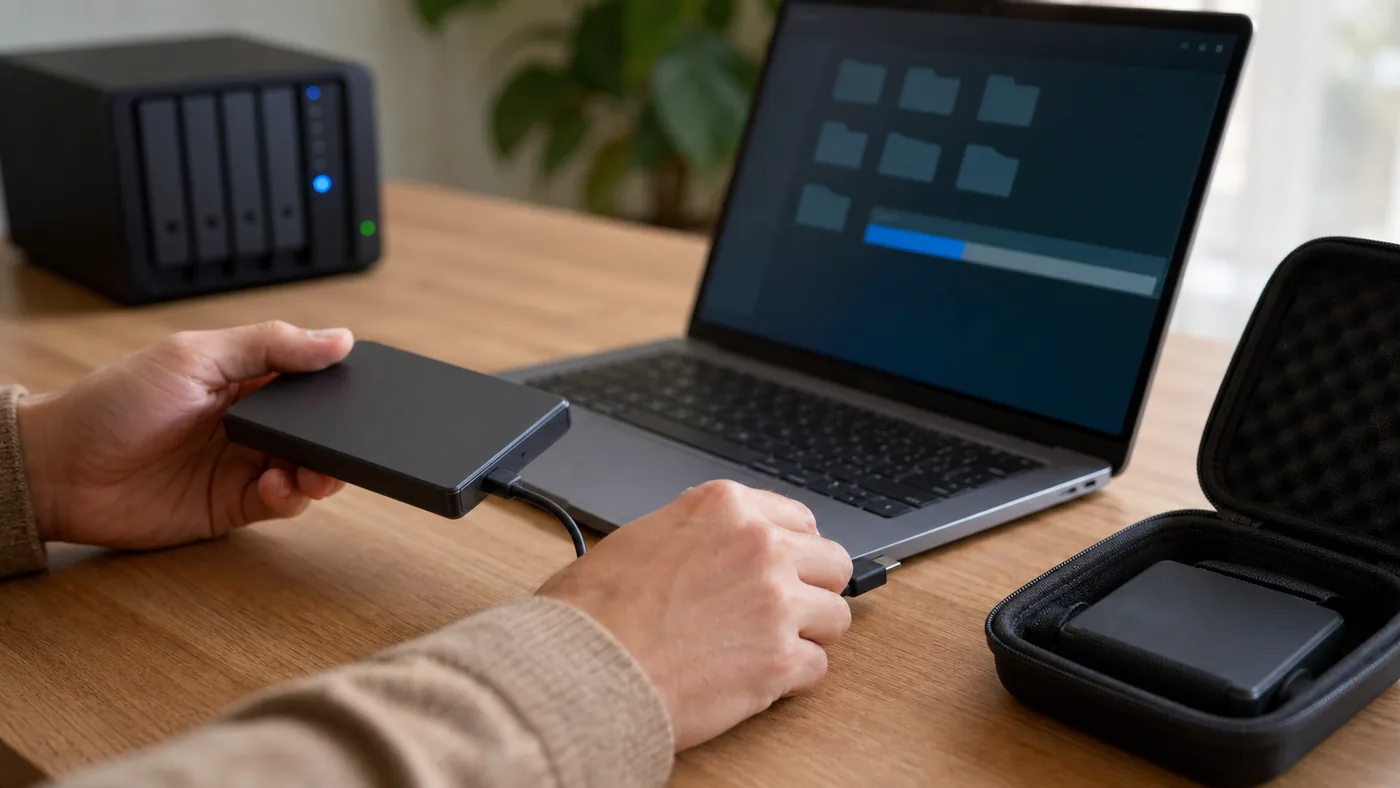
กำลังเชื่อมต่อ External SSD กับโน้ตบุ๊กเพื่อทดสอบกู้คืนไฟล์สำรอง
ควรทดลอง Restore ไปยังตำแหน่งแยกและเปิดไฟล์จริง โดยไม่เขียนทับต้นฉบับ

ตัวอย่างกฎสำรองข้อมูล 3-2-1 ที่ทำตามได้จริง

คนทำงานทั่วไปและครอบครัว

เก็บไฟล์ใช้งานบนคอมพิวเตอร์เป็นชุดแรก ตั้งสำรองอัตโนมัติไป External Drive เป็นชุดที่สอง และเก็บชุดที่สามในบริการระยะไกลที่เปิดการยืนยันตัวตนหลายขั้นตอน เลือกสำรองโฟลเดอร์เอกสาร รูปภาพ และงานสำคัญโดยตรง ไม่พึ่งการจำคัดลอกด้วยมือเพียงอย่างเดียว เมื่อสำรองเสร็จตามรอบ ให้ถอดไดรฟ์ออกอย่างถูกวิธีและเก็บให้พ้นความชื้น ความร้อน และแรงกระแทก

ช่างภาพและครีเอเตอร์

เก็บต้นฉบับบนพื้นที่ทำงาน สำรองโปรเจกต์ไป NAS หรือ External Drive และส่งอีกชุดไปพื้นที่นอกสถานที่ แยกไฟล์ต้นฉบับกับไฟล์ส่งมอบให้ชัด และอย่าลบการ์ดหน่วยความจำจนกว่าจะตรวจว่ามีสำเนาอย่างน้อยสองจุดและเปิดไฟล์ตัวอย่างได้

ธุรกิจขนาดเล็ก

ควรสำรองฐานข้อมูล ระบบบัญชี เว็บไซต์ อีเมล และไฟล์ตั้งค่าที่จำเป็นต่อการกลับมาเปิดงาน กำหนดผู้รับผิดชอบ ตรวจรายงาน และทำคู่มือกู้คืน การมี NAS เครื่องเดียวไม่ใช่แผนสำรองครบ เพราะยังไม่ป้องกันการลบผิด มัลแวร์ หรือตัวเครื่องเสีย

ตั้งระบบสำรองอย่างไรให้ไม่ลืมและไม่พลาด

1. ใช้ระบบอัตโนมัติเป็นหลัก

ตั้งให้สำรองไฟล์ใหม่และไฟล์ที่เปลี่ยนแปลงในช่วงที่ไม่รบกวนงาน งานที่แก้ไขตลอดวันควรสำรองถี่กว่าคลังเก่า การคัดลอกด้วยมือใช้เป็นชั้นเสริมได้ แต่ไม่ควรเป็นวิธีเดียวเพราะลืมได้ง่าย

2. มีสำเนาออฟไลน์หรือสำเนาที่แก้ไขย้อนหลังไม่ได้

ไดรฟ์ที่ถอดเก็บหลังจบรอบสำรองไม่สามารถถูกมัลแวร์จากเครื่องหลักเข้าถึงได้ตลอดเวลา ส่วนระบบที่รองรับการล็อกเวอร์ชันหรือป้องกันการลบตามช่วงเวลาช่วยเพิ่มอีกชั้นหนึ่ง อย่างไรก็ตาม ต้องตั้งค่าและทดสอบจริง ไม่ควรเชื่อเพียงชื่อฟังก์ชันบนหน้าขายสินค้า

ทดสอบ Restore อย่างปลอดภัย: ขั้นตอนที่คนมักข้าม

การสำรองที่ยังไม่เคยทดลองกู้คืนเป็นเพียงความหวัง ควรกำหนดรอบทดสอบ เช่น เดือนละครั้งสำหรับไฟล์สำคัญ และทดสอบใหญ่ตามความเหมาะสมของธุรกิจ เลือกไฟล์หลายชนิด หลายโฟลเดอร์ และหลายช่วงเวลา แล้ว Restore ไปยังโฟลเดอร์ใหม่หรือเครื่องทดสอบ ห้ามเขียนทับต้นฉบับระหว่างการตรวจ

  1. ตรวจว่าเวลาสำรองล่าสุดตรงกับที่คาดและไม่มีข้อความผิดพลาด
  2. เลือกไฟล์เอกสาร รูป วิดีโอ หรือฐานข้อมูลตัวอย่างจากหลายวันที่ต่างกัน
  3. กู้คืนไปยังตำแหน่งแยกและเปรียบเทียบชื่อ ขนาด วันที่ และจำนวนไฟล์
  4. เปิดใช้งานไฟล์จริง ไม่ตรวจเพียงว่าเห็นชื่อไฟล์ในรายการ
  5. บันทึกเวลาที่ใช้ ปัญหาที่พบ และผู้ที่ทำขั้นตอนได้สำเร็จ
  6. แก้สาเหตุแล้วทดสอบซ้ำจนมั่นใจว่ากู้คืนได้โดยไม่พึ่งคนคนเดียว

ข้อผิดพลาดที่ทำให้มี Backup แต่ยังสูญข้อมูล

  • เสียบ External Drive ค้างตลอด: สะดวกแต่ชุดสำรองยังอยู่ในวงความเสี่ยงเดียวกับเครื่องหลัก
  • มีแต่สำเนาในบ้านหรือสำนักงานเดียวกัน: ไม่ช่วยเมื่อเกิดเหตุทางกายภาพกับสถานที่
  • ไม่ดูรายงาน: งานอัตโนมัติอาจหยุดเพราะพื้นที่เต็ม สายหลุด สิทธิ์เปลี่ยน หรือบัญชีหมดอายุ
  • ไม่เก็บหลายเวอร์ชัน: ไฟล์ที่เสียหรือถูกแก้ผิดอาจแทนที่สำเนาดีโดยไม่รู้ตัว
  • ไม่เคยเปิดไฟล์ที่กู้คืน: เห็นชื่อไฟล์ไม่ได้แปลว่าเนื้อหาสมบูรณ์

ถ้าอุปกรณ์เริ่มผิดปกติและยังไม่มีสำเนา ควรทำอย่างไร

หากฮาร์ดดิสก์มีเสียงผิดปกติ หลุดจากระบบบ่อย อ่านช้ามาก หรือ SSD หายจากเครื่อง ข้อมูลต้นฉบับอาจอยู่ในภาวะเสี่ยง สิ่งสำคัญคือหยุดเพิ่มการเปลี่ยนแปลง อย่าบันทึกไฟล์ใหม่ลงอุปกรณ์เดิม อย่าติดตั้งโปรแกรมกู้ข้อมูลลงไดรฟ์ต้นทาง และอย่ารัน Format, Initialize หรือ CHKDSK เมื่อยังต้องการข้อมูล เพราะขั้นตอนเหล่านี้อาจเปลี่ยนโครงสร้างหรือเขียนทับพื้นที่ที่จำเป็นต่อการกู้คืน

ปิดอุปกรณ์อย่างปลอดภัย บันทึกอาการ เหตุการณ์ก่อนเสีย และข้อมูลรุ่นเท่าที่มองเห็นได้ หากเป็นข้อมูลสำคัญเพียงชุดเดียว ควรประเมินกับผู้เชี่ยวชาญก่อนลองซ้ำ การเปิดใช้งาน การจ่ายไฟ หรือการทดลองหลายวิธีโดยไม่มีแผนอาจทำให้สภาพเปลี่ยนและงานกู้คืนซับซ้อนขึ้น

คำถามที่พบบ่อยเกี่ยวกับกฎสำรองข้อมูล 3-2-1

ต้องซื้ออุปกรณ์สามชิ้นหรือไม่

ไม่จำเป็น ตัวเลขสามหมายถึงข้อมูลรวมสามชุด ไม่ได้บังคับให้เป็นฮาร์ดดิสก์สามลูก ตัวอย่างง่ายคือไฟล์บนคอมพิวเตอร์หนึ่งชุด External Drive หนึ่งชุด และพื้นที่ระยะไกลอีกหนึ่งชุด สิ่งสำคัญคือสำเนาเหล่านั้นไม่ล้มพร้อมกันจากเหตุเดียว

สำรองบ่อยแค่ไหนจึงพอ

ให้ดูว่ารับได้หรือไม่หากงานล่าสุดหายไปหนึ่งชั่วโมง หนึ่งวัน หรือหนึ่งสัปดาห์ ไฟล์งานที่เปลี่ยนบ่อยอาจสำรองทุกชั่วโมงหรือทุกวัน ส่วนคลังเก่าอาจเป็นรายสัปดาห์หรือรายเดือน แต่ทุกแผนต้องตรวจผลและทดสอบ Restore ตามรอบ

Cloud อย่างเดียวเพียงพอไหม

Cloud ช่วยเรื่องสำเนานอกสถานที่และการทำงานอัตโนมัติ แต่ยังมีความเสี่ยงจากบัญชีถูกยึด การลบที่ซิงก์ตามกัน การตั้งค่าผิด หรือข้อจำกัดการเก็บเวอร์ชัน จึงควรมีสำเนาอีกประเภทที่ควบคุมได้ และเปิดการยืนยันตัวตนหลายขั้นตอน

ถ้า Backup ขึ้นว่าสำเร็จ แปลว่าปลอดภัยแล้วหรือยัง

ยังไม่ควรสรุปจนกว่าจะทดลอง Restore และเปิดไฟล์ได้จริง ควรสุ่มตรวจไฟล์หลายชนิด ตรวจวันที่ล่าสุด พื้นที่คงเหลือ และการแจ้งเตือน หากเป็นระบบธุรกิจให้ทดลองตามสถานการณ์จำลองและบันทึกผลไว้

สรุป: ชุดสำรองที่ดีต้องแยกความเสี่ยงและกู้คืนได้จริง

กฎสำรองข้อมูล 3-2-1 ทำให้การป้องกันไฟล์เป็นระบบ: มีข้อมูลสามชุด ใช้สื่อหรือระบบอย่างน้อยสองประเภท และมีหนึ่งชุดอยู่นอกสถานที่ เมื่อเสริมด้วยงานอัตโนมัติ สำเนาออฟไลน์ การเข้ารหัส การยืนยันตัวตนหลายขั้นตอน การเก็บหลายเวอร์ชัน และการทดสอบ Restore แผนสำรองจะพร้อมรับทั้งอุปกรณ์เสีย การลบผิด เหตุทางกายภาพ และภัยไซเบอร์ได้ดีกว่าการคัดลอกไฟล์แบบนึกขึ้นได้เป็นครั้งคราว

หากอุปกรณ์ต้นฉบับเสียและข้อมูลสำคัญยังไม่มีสำเนาที่เปิดใช้ได้ ควรหยุดทดลองที่อาจเขียนทับข้อมูล แล้วให้ผู้เชี่ยวชาญประเมินอาการก่อน ดูข้อมูลบริการและแนวทางติดต่อได้ที่ CR Data Recovery

https://www.toponthai.com/wp-content/uploads/backup-321-featured.webp 788 1400 A.I.D.A. https://www.toponthai.com/wp-content/uploads/2024/04/Toponthai-Logo.png A.I.D.A.2026-08-26 11:00:002026-09-10 14:12:55กฎสำรองข้อมูล 3-2-1 คืออะไร? วิธีป้องกันไฟล์หายและกู้คืนได้จริง
ภาพประกอบพูลวิลล่ากาญจนบุรีพร้อมสระส่วนตัวและพื้นที่ส่วนกลาง

พูลวิลล่ากาญจนบุรี 8–12 คน เลือกอย่างไร? 9 จุดต้องเช็กก่อนจอง

การหาพูลวิลล่ากาญจนบุรี 8–12 คนไม่ควรเริ่มจากภาพสระสวยหรือคำว่า “พักได้ 12 คน” เพียงอย่างเดียว เพราะทริปกลุ่มมีรายละเอียดมากกว่าจำนวนผู้เข้าพัก บ้านที่รองรับตามตัวเลขอาจมีเตียงจริงไม่พอ ห้องน้ำกระจุกอยู่จุดเดียว หรือพื้นที่นั่งเล่นเล็กจนทุกคนทำกิจกรรมพร้อมกันไม่ได้ หากมีเด็ก ผู้สูงอายุ หรือสมาชิกที่ต้องการความเงียบ รายละเอียดเหล่านี้ยิ่งสำคัญ

วิธีเลือกที่ใช้งานได้จริงคือกำหนดรายชื่อและรูปแบบทริปก่อน แล้วตรวจข้อมูลที่พักด้วยคำถามเดียวกันทุกแห่ง บทความนี้สรุป 9 จุดที่ควรเช็ก พร้อมวิธีคำนวณค่าใช้จ่ายและคำถามที่ควรส่งให้ที่พักก่อนโอนเงิน เพื่อให้เปรียบเทียบได้ตรงกันและลดปัญหาหน้างาน

ก่อนค้นหา ให้สรุปความต้องการของกลุ่มใน 5 นาที

เขียนจำนวนผู้ใหญ่ เด็ก และผู้สูงอายุให้ชัด รวมถึงจำนวนคู่รัก คนที่นอนคนเดียว และผู้ที่รับได้กับที่นอนเสริมหรือโซฟาเบด จากนั้นระบุวันที่เข้าพัก เวลาที่คาดว่าจะถึง จำนวนรถ ความต้องการทำอาหาร และกิจกรรมหลัก เช่น เล่นน้ำ ร้องคาราโอเกะ หรือพักผ่อนเงียบ ๆ รายการสั้น ๆ นี้จะช่วยตัดตัวเลือกที่ไม่เหมาะออกได้เร็วกว่าเลือกจากภาพถ่าย

9 จุดต้องเช็กก่อนจองพูลวิลล่ากาญจนบุรี 8–12 คน

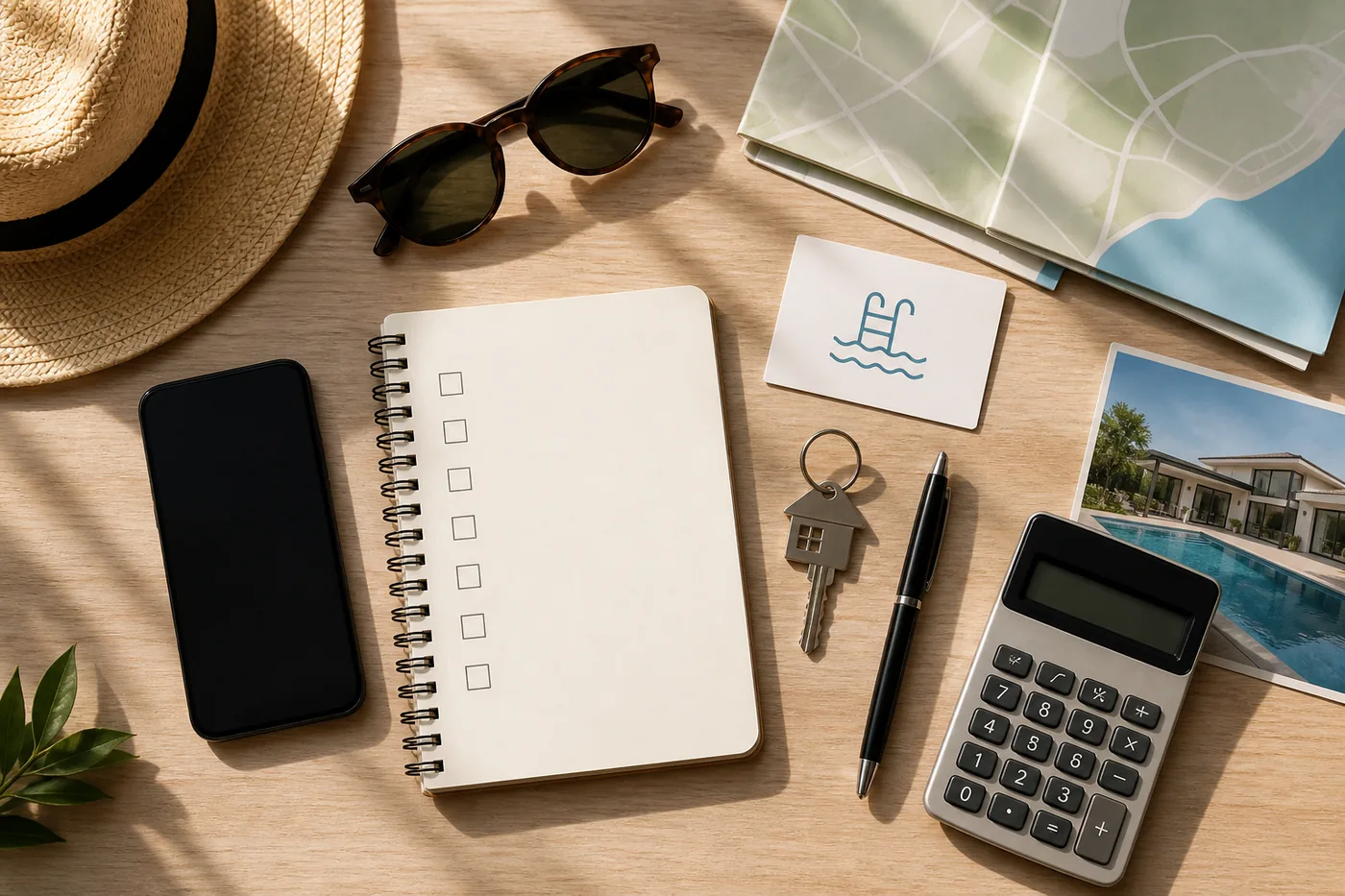
อุปกรณ์วางแผนและเช็กลิสต์ก่อนจองพูลวิลล่า
เช็กลิสต์ช่วยให้เปรียบเทียบจำนวนคน พื้นที่ กิจกรรม และค่าใช้จ่ายได้ครบก่อนจอง

1. จำนวนห้องนอน เตียงจริง และห้องน้ำต้องพอกับรูปแบบกลุ่ม

คำว่า “4 ห้องนอน พักได้ 12 คน” ยังไม่บอกว่าเป็นเตียงขนาดใด ห้องละกี่คน หรือคนที่ 9–12 ต้องนอนตรงไหน ขอผังการนอนหรือรายการเตียงแยกห้อง และถามว่าที่นอนเสริมเป็นฟูก เตียงพับ หรือโซฟาเบด มีเครื่องนอนและพื้นที่วางกระเป๋าหรือไม่ หากเดินทางหลายครอบครัว ควรจัดห้องล่วงหน้าเพื่อไม่ให้ต้องตัดสินใจหน้างาน

ห้องน้ำควรตรวจทั้งจำนวนและตำแหน่ง ห้องน้ำในตัวช่วยเรื่องความเป็นส่วนตัว แต่หากทุกห้องอยู่ชั้นบน ผู้สูงอายุอาจใช้งานไม่สะดวก ถามด้วยว่ามีเครื่องทำน้ำอุ่น แรงดันน้ำ และห้องน้ำส่วนกลางใกล้สระหรือพื้นที่กิจกรรมหรือไม่ ช่วงเช็กเอาต์จะลื่นไหลกว่าหากสมาชิกไม่ต้องต่อคิวนาน

2. ความเป็นส่วนตัวต้องดูทั้งพื้นที่และกติกาเรื่องเสียง

ตรวจว่าจองแล้วได้บ้านทั้งหลังหรือแชร์ทางเข้า สระ สนาม หรือพื้นที่ริมน้ำกับผู้เข้าพักอื่น ดูระยะห่างจากบ้านข้างเคียงและตำแหน่งพนักงานประจำพื้นที่ หากตั้งใจสังสรรค์ ให้ถามเวลาใช้คาราโอเกะหรือพื้นที่กลางแจ้ง ระดับเสียงที่อนุญาต และช่วงเวลางดเสียงดังอย่างตรงไปตรงมา ความเป็นส่วนตัวไม่ได้หมายความว่าจะเปิดเพลงได้ตลอดคืน และการรู้กติกาก่อนจองช่วยป้องกันทั้งค่าปรับและความขัดแย้ง

3. พื้นที่ส่วนกลางต้องนั่งพร้อมกันได้จริง

พูลวิลล่าสำหรับ 8–12 คนควรมีจุดที่สมาชิกทั้งหมดรวมตัวได้อย่างน้อยหนึ่งจุด ลองนับที่นั่งจากภาพห้องนั่งเล่น โต๊ะอาหาร ลานกลางบ้าน และศาลา ไม่ควรประเมินจากภาพมุมกว้างเพียงอย่างเดียว ถามว่าพื้นที่ใดมีหลังคา พัดลม หรือเครื่องปรับอากาศ เผื่อฝนตกหรืออากาศร้อน รวมถึงมีปลั๊กไฟ แสงสว่าง และสัญญาณอินเทอร์เน็ตตรงจุดทำกิจกรรมหรือไม่

4. สระว่ายน้ำต้องเช็กขนาด ความลึก ระบบดูแล และอุปกรณ์ความปลอดภัย

คำว่า “สระส่วนตัว” ไม่ได้บอกว่าสระเหมาะกับเด็กหรือผู้ว่ายน้ำไม่แข็ง ขอขนาดโดยประมาณ ระดับความลึก จุดตื้น บันไดลงสระ และเวลาที่อนุญาตให้ใช้งาน ถามว่ามีรั้วหรือประตูกั้นจากตัวบ้านหรือไม่ พื้นรอบสระลื่นง่ายหรือมีขอบต่างระดับหรือไม่ และมีห่วงชูชีพ เสื้อชูชีพ หรืออุปกรณ์ช่วยเหลือชนิดใด

5. กิจกรรมต้องตรงกับสมาชิก ไม่ใช่มีไว้ถ่ายรูปเท่านั้น

เลือกกิจกรรมจากสิ่งที่กลุ่มจะใช้จริง หากต้องการคาราโอเกะ ให้ถามเวลาปิด จำนวนไมโครโฟน และวิธีเชื่อมต่อเพลง โต๊ะพูลควรมีอุปกรณ์พร้อมใช้ ส่วนจักรยานควรถามจำนวน ขนาด หมวกนิรภัย และเส้นทางที่อนุญาต อย่าลืมกิจกรรมวันฝนตก เช่น เกมในบ้าน ห้องกิจกรรม หรือพื้นที่นั่งเล่นใต้หลังคา

6. ครัวและพื้นที่ปิ้งย่างต้องถามรายการอุปกรณ์แบบเจาะจง

คำว่า “มีครัว” อาจหมายถึงเพียงอ่างล้างจานและตู้เย็น ควรถามว่ามีเตา ไมโครเวฟ หม้อ กระทะ มีด เขียง จาน ชาม แก้ว ช้อนส้อม ตู้เย็นขนาดใด และมีน้ำดื่มหรือน้ำแข็งหรือไม่ หากจะปิ้งย่าง ให้ยืนยันว่ามีเตา ตะแกรง คีม ถ่าน หรือแก๊สรวมในค่าที่พักหรือคิดเพิ่ม และต้องทำในบริเวณใด

วางเมนูตามกำลังครัว ไม่ควรนำวัตถุดิบจำนวนมากไปก่อนรู้พื้นที่เก็บของ ตรวจร้านอาหาร ตลาด หรือร้านสะดวกซื้อใกล้เคียง และถามเรื่องการสั่งอาหารมาส่ง โดยเฉพาะบ้านที่อยู่ท่ามกลางธรรมชาติซึ่งบริการส่งอาหารอาจมีตัวเลือกจำกัด

7. เด็ก ผู้สูงอายุ และผู้มีข้อจำกัดในการเคลื่อนไหวต้องเดินทางได้สะดวก

สอบถามจำนวนขั้นบันได ห้องนอนชั้นล่าง ราวจับ พื้นต่างระดับ ทางลาด และระยะจากที่จอดรถถึงตัวบ้าน ขอภาพทางเดินจริงหากมีรถเข็นหรือผู้สูงอายุที่เดินไม่มั่นคง บริเวณริมน้ำ สระ และระเบียงควรตรวจราวกั้น ช่องว่าง ประตูล็อก และแสงสว่างกลางคืน

ครอบครัวที่มีเด็กเล็กควรถามเรื่องเตียงเด็ก เก้าอี้กินข้าว ปลั๊กไฟ ขอบเฟอร์นิเจอร์ และประตูกั้นสระ ส่วนผู้สูงอายุควรได้ห้องที่ใกล้ห้องน้ำ ไม่ต้องขึ้นบันไดบ่อย และอยู่ห่างจากโซนคาราโอเกะ การจัดห้องให้เหมาะสำคัญกว่าการแบ่งห้องเท่า ๆ กัน

8. ความปลอดภัยและทำเลต้องเช็กก่อนออกเดินทาง

ขอพิกัดจริงและลองเปิดเส้นทางจากจุดนัดหมาย ดูว่าช่วงสุดท้ายเป็นถนนลาดยาง ทางแคบ ทางชัน หรือมืดหรือไม่ ถามจำนวนที่จอดรถ ประตูทางเข้า เจ้าหน้าที่รักษาความปลอดภัย และการเข้าถึงในช่วงฝนตก หากคาดว่าจะถึงค่ำ ควรบันทึกเบอร์ติดต่อและจุดสังเกตก่อนสัญญาณโทรศัพท์อ่อน

ภายในบ้านควรมีถังดับเพลิง ชุดปฐมพยาบาล ไฟฉุกเฉิน และหมายเลขติดต่อกรณีเร่งด่วน ถามโรงพยาบาลหรือสถานพยาบาลที่ใกล้ที่สุดไว้ล่วงหน้า โดยเฉพาะทริปที่มีเด็ก ผู้สูงอายุ หรือผู้มีโรคประจำตัว ทำเลที่ดีจึงไม่ใช่แค่ใกล้แหล่งท่องเที่ยว แต่ต้องเหมาะกับแผนขับรถ อาหาร และความช่วยเหลือฉุกเฉินของกลุ่ม

9. ราคา วันหยุด ภาพจริง รีวิว และนโยบายยกเลิกต้องตรวจพร้อมกัน

ขอใบสรุปราคาสำหรับวันเข้าพักจริง โดยระบุจำนวนคนและอายุเด็กให้ครบ ตรวจค่าผู้เข้าพักเพิ่ม ที่นอนเสริม สัตว์เลี้ยง อาหารเช้า ปิ้งย่าง คาราโอเกะ ค่าทำความสะอาด เงินประกันความเสียหาย และภาษี พร้อมถามเวลาเช็กอิน–เช็กเอาต์ วันศุกร์–อาทิตย์ วันหยุดนักขัตฤกษ์ และเทศกาลอาจใช้เงื่อนไขต่างกัน จึงไม่ควรอ้างอิงราคาจากโพสต์เก่า

ขอภาพหรือวิดีโอล่าสุดของห้องนอน ห้องน้ำ สระ ครัว ทางเข้าสู่บ้าน และที่จอดรถ แล้วเทียบกับรีวิวล่าสุดหลายรายการ มองหารูปแบบที่กล่าวซ้ำ เช่น ความสะอาด น้ำอุ่น เสียงรบกวน การตอบกลับของผู้ดูแล และความตรงปก แยกรีวิวที่เป็นประสบการณ์จริงออกจากข้อความประชาสัมพันธ์ และตรวจวันที่รีวิวเสมอ

ก่อนโอนเงิน ต้องมีข้อความยืนยันวัน จำนวนคืน จำนวนผู้เข้าพัก ยอดรวม เงินมัดจำ กำหนดชำระส่วนที่เหลือ และช่องทางติดต่อ ขอเงื่อนไขยกเลิกหรือเลื่อนวันเป็นลายลักษณ์อักษร โดยถามให้ครบว่าแจ้งล่วงหน้ากี่วัน คืนเงินเท่าใด เลื่อนได้กี่ครั้ง มีอายุเครดิตหรือไม่ และกรณีเหตุสุดวิสัยจัดการอย่างไร เก็บหลักฐานการสนทนา ใบโอน และชื่อผู้รับจองไว้จนจบทริป

ตัวอย่างการเทียบกับ Thanviman Forest Pool Villa

ผู้ที่กำลังมองหาพูลวิลล่ากาญจนบุรี 8–12 คนสามารถใช้ Thanviman Forest Pool Villa เป็นหนึ่งในตัวเลือกเพื่อเทียบเช็กลิสต์ ที่พักตั้งอยู่ตำบลวังด้ง อำเภอเมือง จังหวัดกาญจนบุรี ข้อมูลบนเว็บไซต์ระบุว่าเป็นบ้านพัก 4 ห้องนอน 4 ห้องน้ำ รองรับ 8–12 คน มีสระว่ายน้ำส่วนตัว ห้องครัว ห้องนั่งเล่น ห้องกิจกรรม โต๊ะพูล คาราโอเกะ จักรยาน พื้นที่ปิ้งย่าง ลานกลางวิลล่า และศาลาริมน้ำท่ามกลางบรรยากาศธรรมชาติ

องค์ประกอบดังกล่าวเหมาะนำไปคุยกับสมาชิกว่า 4 ห้องแบ่งกันอย่างไร ใครต้องการห้องชั้นล่าง กิจกรรมใดจะใช้จริง และทุกคนสะดวกกับบรรยากาศริมน้ำหรือไม่ อย่างไรก็ตาม ก่อนจองควรติดต่อยืนยันวันว่าง ราคาปัจจุบัน สิ่งที่รวม จำนวนเตียง อุปกรณ์ครัว กติกาใช้เสียง และเงื่อนไขยกเลิกสำหรับวันเดินทางจริง เพราะรายละเอียดและโปรโมชันอาจเปลี่ยนแปลงได้

สูตรเทียบราคาที่แฟร์กว่าดู “ราคาต่อคืน”

ให้คำนวณยอดสุทธิจากค่าบ้าน บวกค่าคนเกิน ที่นอนเสริม อาหารหรืออุปกรณ์ที่ต้องเช่า ค่าทำความสะอาด และค่าเดินทาง จากนั้นหักรายการที่คืนได้ เช่น เงินประกัน แล้วหารด้วยจำนวนผู้เข้าพักที่ยืนยันจริง หากสมาชิกบางคนพักไม่ครบ ควรตกลงวิธีหารก่อนโอนมัดจำ

ข้อความตัวอย่างสำหรับส่งถามที่พัก

สนใจเข้าพักวันที่ … จำนวน … คืน ผู้ใหญ่ … คน เด็ก … คน และผู้สูงอายุ … คน ขอสอบถามวันว่าง ยอดสุทธิทั้งหมด สิ่งที่รวม ค่าบุคคลเพิ่ม/ที่นอนเสริม เงินประกัน รายการเตียงแต่ละห้อง ห้องนอนชั้นล่าง อุปกรณ์ครัวและปิ้งย่าง เวลาใช้สระและคาราโอเกะ จำนวนที่จอดรถ รวมถึงเงื่อนไขยกเลิกหรือเลื่อนวัน รบกวนส่งภาพหรือวิดีโอล่าสุดของห้อง สระ ครัว ทางเข้าบ้าน และที่จอดรถด้วยค่ะ/ครับ

เช็กลิสต์สุดท้ายก่อนกดโอน

  • รายชื่อและจำนวนผู้เข้าพักตรงกับใบจอง
  • รู้ว่าแต่ละคนนอนห้องใดและใช้เตียงแบบไหน
  • ตรวจจำนวนและตำแหน่งห้องน้ำแล้ว
  • ยืนยันการใช้สระ กิจกรรม ครัว และปิ้งย่าง
  • ประเมินทางเดิน เด็ก ผู้สูงอายุ และจุดเสี่ยงริมน้ำ
  • มีพิกัด ที่จอดรถ เบอร์ติดต่อ และแผนถึงที่พัก
  • เห็นภาพล่าสุดและอ่านรีวิวหลายช่วงเวลา
  • ได้ยอดสุทธิ เงื่อนไขวันหยุด เงินประกัน และค่าใช้จ่ายเพิ่ม
  • มีนโยบายยกเลิกหรือเลื่อนวันเป็นลายลักษณ์อักษร

เมื่อครบทั้ง 9 จุด การเลือกพูลวิลล่าจะไม่ใช่การเดาจากภาพ แต่เป็นการตัดสินใจจากข้อมูลที่ตอบโจทย์สมาชิกจริง หากต้องการตรวจรายละเอียดล่าสุด วันว่าง และเงื่อนไขการเข้าพักของ Thanviman Forest Pool Villa โปรดสอบถามกับที่พักโดยตรงก่อนชำระเงิน

ดูข้อมูลและติดต่อ Thanviman Forest Pool Villa

https://www.toponthai.com/wp-content/uploads/toponthai-kanchanaburi-pool-villa-featured.webp 933 1400 A.I.D.A. https://www.toponthai.com/wp-content/uploads/2024/04/Toponthai-Logo.png A.I.D.A.2026-08-25 17:00:002026-08-24 21:12:31พูลวิลล่ากาญจนบุรี 8–12 คน เลือกอย่างไร? 9 จุดต้องเช็กก่อนจอง
SSD แบบ SATA และ NVMe บนโต๊ะตรวจวิเคราะห์

SSD หายจากเครื่อง เปิดไม่เจอ ทำอย่างไร? 7 ขั้นตอนก่อนส่งกู้ข้อมูล

SSD หายจากเครื่อง อาจหมายถึงไดรฟ์ไม่แสดงใน File Explorer, ไม่มีอักษรไดรฟ์, ขึ้น Offline หรือ Not Initialized ใน Disk Management หรือหายจาก BIOS/UEFI เลย หากมีไฟล์สำคัญ เป้าหมายแรกไม่ใช่ทำให้ SSD กลับมาใช้ได้ แต่คือรักษาข้อมูลเดิมให้เปลี่ยนแปลงน้อยที่สุด

ให้ถือว่าเป็นงานกู้ข้อมูลตั้งแต่นาทีแรก: หยุดการเขียน ตรวจเฉพาะสิ่งที่ย้อนกลับได้ และหลีกเลี่ยงคำสั่งซ่อมก่อนมีสำเนาหรือ disk image คู่มือนี้ใช้กับ Windows 10/11 ทั้ง SATA SSD, M.2 SATA, NVMe และ External SSD

คำเตือน: ถ้าเป็น SSD เก่าที่เคยมีข้อมูล ห้ามกด Initialize Disk, สร้าง New Simple Volume, Format หรือรัน CHKDSK Microsoft ระบุว่า Initialize มีไว้สำหรับดิสก์ใหม่ที่ไม่มีข้อมูล และกระบวนการนี้ลบข้อมูลบนดิสก์ได้

ทำไม SSD จึงหายหรือเปิดไม่เจอ?

  • การเชื่อมต่อ: สาย SATA/USB หลวม สายเสีย พอร์ตหรือฮับจ่ายไฟไม่พอ กล่องแปลงไม่รองรับ SATA/NVMe หรือ M.2 เสียบไม่แน่น
  • ความเข้ากันได้: ช่อง M.2 รองรับคนละโปรโตคอล แชร์เลนกับพอร์ตอื่น ไดรเวอร์ Storage Controller ผิดปกติ หรือโหมด RAID/AHCI เปลี่ยนไป
  • ระดับ Windows: อักษรไดรฟ์หาย ดิสก์ Offline หรือ Device Manager แจ้ง error
  • โครงสร้างข้อมูลเสีย: partition table หรือ file system เสียหลังไฟดับ เครื่องค้าง หรือถอดสายระหว่างเขียน จึงขึ้น RAW, Unallocated หรือ Not Initialized ทั้งที่เคยใช้งาน
  • ตัว SSD เสีย: คอนโทรลเลอร์ เฟิร์มแวร์ วงจรไฟ หรือ NAND ผิดปกติ อาจเจอบ้างหายบ้าง ความจุผิด อ่านช้า ค้าง หรือหลุด
  • การเข้ารหัส: BitLocker อาจขอกุญแจหลังย้ายเครื่องหรือเปลี่ยนฮาร์ดแวร์ แม้ SSD ยังถูกตรวจพบ

เช็กลิสต์ 7 ขั้นตอนก่อนส่งกู้ข้อมูล

1. หยุดใช้งานและจดอาการ

ปิดโปรแกรมที่เข้าถึง SSD และอย่าติดตั้งโปรแกรมกู้ไฟล์ลงไดรฟ์ต้นทาง ถ้าเป็นไดรฟ์ระบบที่บูตไม่ขึ้น ให้ปิดเครื่องแทนการบูตซ้ำ เพราะระบบอาจเขียน log, update หรือ temporary file ลงสื่อเดิม

จดเหตุการณ์ก่อนเสีย เช่น ไฟดับ ตก น้ำเข้า อัปเดต BIOS หรือย้าย SSD พร้อมยี่ห้อ รุ่น ความจุ และข้อความผิดพลาด ถ่ายรูป Disk Management หรือ BIOS ไว้ ประวัตินี้ช่วยวิเคราะห์โดยไม่เปิดใช้งานซ้ำเกินจำเป็น

2. ตรวจ backup และ BitLocker key

ตรวจ OneDrive, NAS, external drive, File History และเครื่องอื่น เปิดไฟล์ตัวอย่างเพื่อยืนยันวันที่และความสมบูรณ์ CISA แนะนำหลัก 3-2-1: ข้อมูลสำคัญ 3 ชุด บนสื่อ 2 ประเภท และ 1 ชุดอยู่นอกสถานที่ รวมถึงทดสอบการกู้คืน

หากใช้ BitLocker ให้หา recovery key 48 หลักจากบัญชี Microsoft, บัญชีองค์กร, เอกสาร หรือ USB และจับคู่ Key ID ให้ถูก Microsoft ระบุว่าฝ่ายสนับสนุนสร้างกุญแจที่หายให้ใหม่ไม่ได้ และการ Reset เครื่องเมื่อไม่มีกุญแจจะลบไฟล์ จึงอย่า Reset เพื่อทดลอง

3. ระบุว่า SSD หายที่ระดับใด

คลิกขวา Start แล้วเปิด Disk Management และ Device Manager เพื่อดูสถานะเท่านั้น เทียบรุ่นและความจุให้ถูกลูก:

  • Healthy แต่ไม่มีอักษรไดรฟ์: อาจเป็นปัญหา mount/drive letter ไม่ใช่ไดรฟ์หายทางกายภาพ ห้ามแตะ EFI หรือ Recovery partition
  • Offline: บันทึกภาพก่อน แม้ Microsoft ระบุว่าสั่ง Online ได้ แต่ไดรฟ์สำคัญที่ไม่เสถียรควรทำ image ก่อน
  • RAW, Unallocated, Unknown, Not Initialized, Unreadable หรือความจุผิด: ยกเลิกหน้าต่างแนะนำ เพราะอาจเป็นโครงสร้างเสีย ไม่ใช่ดิสก์ใหม่
  • Device Manager มีเครื่องหมายเตือน: จด error code อย่ารีบถอน driver หรืออัปเดตเฟิร์มแวร์ SSD

เลือก Action > Rescan Disks ได้หนึ่งครั้งหลังตรวจสาย หากหน้าต่างค้าง ไดรฟ์หลุด หรือเครื่องช้าผิดปกติ ให้หยุด ไม่สแกนซ้ำเป็นวงจร

4. ปิดเครื่องสนิท แล้วเปิดหนึ่งรอบ

ใช้ Shut down รอไฟดับ ถอดอะแดปเตอร์ และปิดสวิตช์ PSU ก่อนจับสาย จากนั้นเปิดหนึ่งครั้งแล้วตรวจ BIOS หรือ Disk Management ใหม่ ห้ามถอดเสียบ SATA/M.2 ขณะมีไฟ และไม่ควร power cycle ซ้ำตามคลิปที่ไม่ทราบแหล่งที่มา

ถ้า SSD เปียก มีกลิ่นไหม้ ร้อนผิดปกติ มีรอยช็อต หรือเครื่องดับเมื่อเสียบ ไม่ต้องทดสอบเพิ่ม อย่าจ่ายไฟและติดต่อผู้เชี่ยวชาญ

5. ตรวจสาย พอร์ต และอะแดปเตอร์

External SSD ควรต่อ USB เข้าคอมพิวเตอร์โดยตรง ไม่ผ่านฮับ และลองสายข้อมูลที่ใช้งานได้จริง Microsoft กับ Kingston แนะนำให้ลองพอร์ตตรงและตรวจสาย สำหรับ SATA SSD ในเดสก์ท็อป ให้ตัดไฟก่อนกดสาย data/power ให้แน่นหรือเปลี่ยนสายที่ทดสอบแล้ว

สำหรับ M.2 ให้เปิดคู่มือก่อน เพราะรูปทรงเหมือนกันไม่ได้แปลว่ารองรับโปรโตคอลเดียวกัน บาง enclosure รับเฉพาะ NVMe บางรุ่นรับเฉพาะ SATA หากไม่เคยแกะเครื่องหรือไม่มีอุปกรณ์ป้องกันไฟฟ้าสถิต ให้หยุดที่การตรวจภายนอก

6. ดู BIOS/UEFI โดยไม่เปลี่ยนค่า

เปิดหน้า Storage, NVMe Information หรือ Boot แล้วดูรุ่นและความจุ หาก BIOS เห็นแต่ Windows ไม่เห็น ปัญหาอาจอยู่ที่ driver, mount, encryption หรือโครงสร้างดิสก์ หาก BIOS ไม่เห็นทั้งที่สายและช่องถูกต้อง มีโอกาสเป็นเรื่องความเข้ากันได้ เฟิร์มแวร์ หรือฮาร์ดแวร์

อย่าสลับ RAID/AHCI, เปิดปิด Intel VMD, อัปเดต BIOS หรือ firmware SSD แบบสุ่ม การเปลี่ยนโหมดอาจทำให้ Windows บูตไม่ได้หรือเรียก BitLocker ส่วน firmware update เสี่ยงกับไดรฟ์ไม่เสถียร ขั้นตอนนี้ควรดูและถ่ายรูปเท่านั้น

7. ทดสอบอีกชุดหนึ่งครั้ง และทำ image ก่อนกู้

หากไดรฟ์ไม่มีอาการไฟฟ้าผิดปกติ อาจลองพอร์ต กล่องแปลง หรือคอมพิวเตอร์อีกหนึ่งชุดที่เข้ากันได้ Microsoft ระบุว่าการลองอีกเครื่องช่วยแยกปัญหาพีซีกับดิสก์ หากยังไม่พบ หรือพบแล้วหลุด ค้าง ช้ามาก หรือมี I/O error ให้ยุติ

เมื่อ SSD อ่านได้แต่ไม่เสถียร วิธีที่ปลอดภัยกว่าการเปิดไฟล์หรือสแกนทั้งลูกคือทำ sector-by-sector image/clone ไปยังไดรฟ์คนละลูก แล้ววิเคราะห์สำเนา แนวปฏิบัติดิจิทัลฟอเรนสิกใช้ imaging และ write blocking เพื่อคงสภาพต้นทาง หากไม่ชำนาญการเลือกต้นทาง-ปลายทางหรือจัดการ read error อย่าทำเอง เพราะเลือกผิดอาจทับต้นฉบับ

คอมพิวเตอร์และ External SSD บนโต๊ะป้องกันไฟฟ้าสถิต
ตรวจสอบการเชื่อมต่ออย่างจำกัดและหลีกเลี่ยงการเขียนข้อมูลลง SSD ต้นทาง

สิ่งที่ไม่ควรทำเมื่อมีข้อมูลสำคัญ

  • ไม่ Initialize: เหมาะกับ SSD ใหม่ที่ไม่มีข้อมูล Microsoft เตือนให้สำรองดิสก์ที่ใช้งานแล้วก่อน
  • ไม่ Format หรือสร้างพาร์ทิชัน: Kingston ระบุว่าการ Format เอา file system ออกและควรสำรองก่อน สำหรับ SSD การเปลี่ยน metadata ร่วมกับ TRIM/garbage collection อาจทำให้กู้ยากขึ้น
  • ไม่รัน CHKDSK /f หรือ /r ก่อนทำ image: CHKDSK ซ่อม file system และอาจแก้ metadata บนต้นทาง ไม่ใช่เครื่องมือเก็บสำเนา
  • ไม่ติดตั้งหรือบันทึกไฟล์กู้กลับลูกเดิม: ตัวติดตั้ง ไฟล์ชั่วคราว และผลกู้เสี่ยงทับข้อมูล ให้ทำงานกับ image และเก็บผลอีกไดรฟ์
  • ไม่ Secure Erase, Reset, Sanitize หรืออัปเดต firmware: คำสั่งเหล่านี้ลบหรือเปลี่ยนสถานะอุปกรณ์ ไม่ใช่การกู้ข้อมูล
  • ไม่แช่เย็น อบ เป่า หรือช็อตไฟ: อาจเกิดความชื้น ลัดวงจร และเสียถาวร

เมื่อใดควรหยุดและส่งผู้เชี่ยวชาญ?

หยุดเมื่อ SSD ไม่ขึ้นใน BIOS หลังตรวจการเชื่อมต่อ, ความจุเป็น 0 MB/ผิดปกติ, พบสลับหาย, เครื่องค้างเมื่อเสียบ, ช้ามาก, มี I/O error, ร้อนจัด, มีกลิ่นไหม้, โดนน้ำหรือไฟกระชาก รวมถึงกรณี RAID/NAS, ข้อมูลคดี, ไดรฟ์เข้ารหัสแต่ไม่มีกุญแจ หรือมีคนลอง Initialize/Format/CHKDSK แล้ว ยิ่งข้อมูลไม่มีสำรองและมีมูลค่าสูง ยิ่งควรหยุดเร็ว

ปิดไฟก่อนถอด บรรจุถุงป้องกันไฟฟ้าสถิตและวัสดุกันกระแทก เก็บ enclosure เดิมไว้ และแจ้งประวัติตามจริง หากต้องการประเมิน SSD ที่ไม่ถูกตรวจพบ สามารถสอบถาม CR Data Recovery เรื่องการตรวจอาการ การรักษาความลับ วิธีรับส่ง ค่าใช้จ่าย เงื่อนไขกู้ไม่ได้ และรูปแบบไฟล์ผลลัพธ์ก่อนตัดสินใจ

คำถามที่พบบ่อย (FAQ)

SSD ไม่ขึ้นใน File Explorer แปลว่าเสียหรือไม่?

ไม่เสมอ ถ้า Disk Management ยังเห็น Healthy อาจเป็น drive letter แต่ถ้าขึ้น RAW, Unallocated, Not Initialized หรือหายจาก BIOS ต้องระวังโครงสร้างหรือฮาร์ดแวร์เสีย และไม่ควร Format

ขึ้น You must initialize a disk ต้องกดไหม?

กดเฉพาะเมื่อยืนยันว่าเป็นดิสก์ใหม่และไม่มีข้อมูล ถ้าเคยใช้หรือไม่แน่ใจ ให้ Cancel เพราะ Microsoft ระบุว่า Initialize สำหรับดิสก์ใหม่และอาจลบข้อมูลเดิม

เปลี่ยนสายหรือกล่อง External SSD ได้ไหม?

ได้เมื่อปิดไฟและเลือกอะแดปเตอร์ที่ตรง SATA/NVMe ทดลองเท่าที่จำเป็น หากร้อน หลุด หรือทำเครื่องค้าง ให้หยุด

ถ้า SSD กลับมาเห็นชั่วคราว ควรสแกนกู้ไฟล์ไหม?

ถ้าเสถียร ให้คัดลอกไฟล์สำคัญที่สุดไปอีกลูกก่อน แต่ถ้าช้า มี error หรือหลุด ควรทำ image ด้วยเครื่องมือที่รับมือ read error แล้วกู้จากสำเนา การสแกนต้นฉบับทั้งลูกทำให้ SSD ทำงานหนักนานขึ้น

กู้ข้อมูล SSD รับประกัน 100% ได้หรือไม่?

ไม่ควรรับประกันก่อนตรวจ ผลขึ้นกับ controller, encryption, สภาพ NAND, TRIM และการเขียนทับ ขอผลประเมิน รายการไฟล์ตัวอย่าง และเงื่อนไขค่าใช้จ่ายเป็นลายลักษณ์อักษร

สรุป

ลำดับที่ปลอดภัยคือ หยุดเขียน → ตรวจ backup/BitLocker key → ระบุว่าหายระดับไหน → ปิดเครื่องตรวจสาย → ดู BIOS โดยไม่เปลี่ยนค่า → ทดลองอีกชุดอย่างจำกัด → ทำ image ก่อนวิเคราะห์ หลีกเลี่ยง Initialize, Format, CHKDSK และ firmware update หากไดรฟ์ไม่เสถียรหรือข้อมูลสำคัญ การหยุดเร็วช่วยรักษาทางเลือกในการกู้มากกว่าลองทุกวิธีเอง

Sources

  1. Microsoft Learn: Troubleshoot Disk Management
  2. Microsoft Learn: Initialize New Disks
  3. Microsoft Support: Find your BitLocker recovery key
  4. Kingston Technology: How To Format Your SSD In Windows and macOS
  5. CISA: Back Up Business Data
https://www.toponthai.com/wp-content/uploads/toponthai-ssd-not-detected-featured.webp 788 1400 A.I.D.A. https://www.toponthai.com/wp-content/uploads/2024/04/Toponthai-Logo.png A.I.D.A.2026-08-25 11:00:002026-09-10 14:12:52SSD หายจากเครื่อง เปิดไม่เจอ ทำอย่างไร? 7 ขั้นตอนก่อนส่งกู้ข้อมูล
Page 2 of 212

ไม่ว่าจะเป็นสินค้าใหม่หรือบริการที่ต้องการ, ให้เราเป็นผู้นำทางด้วยการรีวิวและจัดอันดับที่คุณวางใจได้!

Search Search

บทความล่าสุด

  • นักเดินทางสามคนดูแผนที่ริมอ่าวโดยมีเส้นขอบฟ้าสิงคโปร์อยู่ด้านหน้า
    เที่ยวสิงคโปร์ครั้งแรกแบบไม่เร่ง: วางย่าน งบ เอกสาร และแผนฝน
  • นักเดินทางสองคนกำลังวางแผนเส้นทางกรุงเทพฯ ด้วยแผนที่และสมุดเปล่า
    เที่ยวกรุงเทพฯ 3 วันแบบไม่อัดแน่น: จัดย่าน งบ เวลา และแผนฝน
  • แนวแม่น้ำคดเคี้ยวผ่านป่าเขาสีเขียวและหมอกยามเช้า
    เที่ยวกาญจนบุรีกับครอบครัวหลายวัย: วางจังหวะ พักให้พอ และถามก่อนจอง
  • นักเดินทางตรวจแผนที่และสภาพอากาศก่อนออกเดินทางบนถนนภูเขาหลังฝน
    เที่ยวไทยช่วงปลายฝนแบบยืดหยุ่น: เช็กอากาศ เส้นทาง และแผนสำรอง
  • เก้าอี้ไม้ริมแม่น้ำกับภูเขาเขียวในเช้าวันฝนพรำ
    เที่ยวกาญจนบุรีช่วงปลายฝน วางแผนอย่างไรให้ยืดหยุ่นและปลอดภัย

คลังเก็บ

  • ตุลาคม 2026
  • กันยายน 2026
  • สิงหาคม 2026
  • เมษายน 2026
  • ธันวาคม 2025
  • พฤศจิกายน 2024
  • ตุลาคม 2024
  • สิงหาคม 2024
  • กรกฎาคม 2024
  • มิถุนายน 2024
  • พฤษภาคม 2024
  • เมษายน 2024

ค้นพบสิ่งที่ดีที่สุดในไทยได้ที่นี่ – รีวิวและจัดอันดับสินค้าและบริการอย่างมืออาชีพ!

หมวดหมู่

สำรวจโลกแห่งการรีวิวและจัดอันดับสินค้าและบริการในประเทศไทยที่ทั่วถึงและเชื่อถือได้กับ [ชื่อเว็บไซต์]. เราทุ่มเทให้กับการคัดสรรสินค้าและบริการที่ดีที่สุดเพื่อชีวิตประจำวันของคุณ ไม่ว่าจะเป็นการเดินทางท่องเที่ยว, อุปกรณ์เทคโนโลยี, หรือบริการต่างๆ ในท้องถิ่น ที่นี่คือแหล่งข้อมูลที่ครอบคลุมที่สุด, อัปเดตรีวิวและอันดับสินค้าและบริการใหม่ๆ อย่างต่อเนื่อง เพื่อให้คุณได้มั่นใจในทุกการเลือกซื้อและการใช้งาน

บทความล่าสุด

  • นักเดินทางสามคนดูแผนที่ริมอ่าวโดยมีเส้นขอบฟ้าสิงคโปร์อยู่ด้านหน้า
    เที่ยวสิงคโปร์ครั้งแรกแบบไม่เร่ง: วางย่าน งบ เอกสาร และแผนฝน
  • นักเดินทางสองคนกำลังวางแผนเส้นทางกรุงเทพฯ ด้วยแผนที่และสมุดเปล่า
    เที่ยวกรุงเทพฯ 3 วันแบบไม่อัดแน่น: จัดย่าน งบ เวลา และแผนฝน
  • แนวแม่น้ำคดเคี้ยวผ่านป่าเขาสีเขียวและหมอกยามเช้า
    เที่ยวกาญจนบุรีกับครอบครัวหลายวัย: วางจังหวะ พักให้พอ และถามก่อนจอง
  • นักเดินทางตรวจแผนที่และสภาพอากาศก่อนออกเดินทางบนถนนภูเขาหลังฝน
    เที่ยวไทยช่วงปลายฝนแบบยืดหยุ่น: เช็กอากาศ เส้นทาง และแผนสำรอง
  • เก้าอี้ไม้ริมแม่น้ำกับภูเขาเขียวในเช้าวันฝนพรำ
    เที่ยวกาญจนบุรีช่วงปลายฝน วางแผนอย่างไรให้ยืดหยุ่นและปลอดภัย
© Copyright - Top on Thai จัดอันดับ รีวิวอันดับคุณภาพทั้งสินค้าและบริการทั่วไทย
  • หน้าแรก
  • บทความทั้งหมด
  • สถานที่เที่ยวในไทย
  • สินค้าเพื่อสุขภาพ
  • เครื่องช่วยฟัง
  • เทคโนโลยี
Scroll to top Scroll to top Scroll to top