
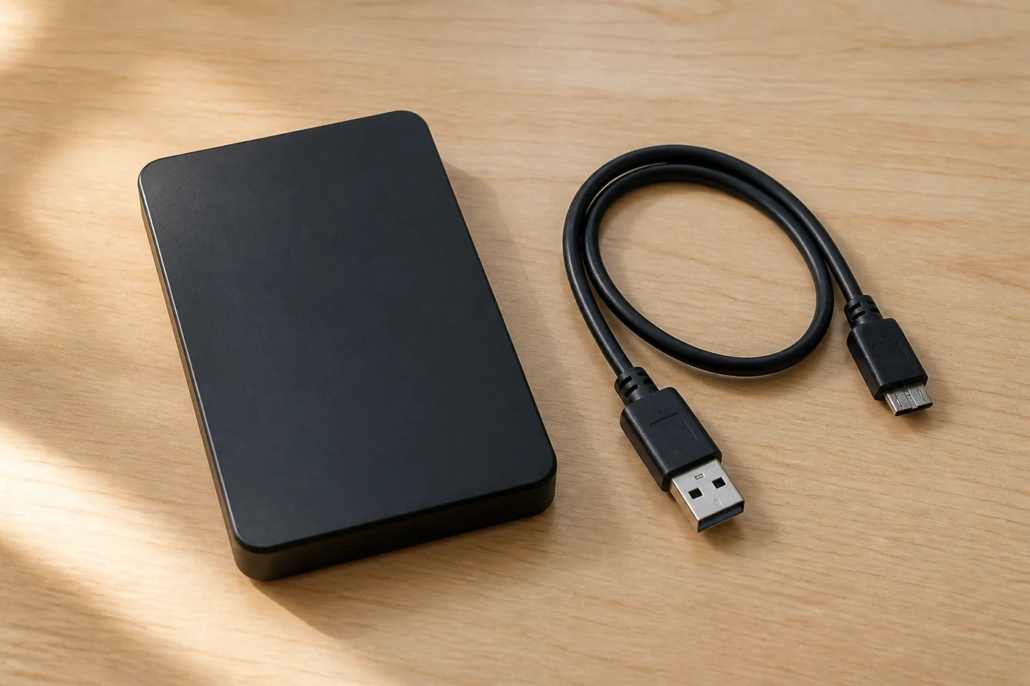
External Hard Drive ไม่ขึ้น ทำอย่างไร? 7 ขั้นตอนที่ปลอดภัยต่อข้อมูล
External Hard Drive ไม่ขึ้น เป็นเหตุการณ์ที่ทำให้หลายคนรีบลองทุกวิธีทันที โดยเฉพาะเมื่อข้างในมีรูป งาน เอกสารบัญชี หรือไฟล์สำคัญเพียงชุดเดียว แต่การแก้แบบสุ่มอาจเปลี่ยนปัญหาที่พอกู้ได้ให้ซับซ้อนขึ้น หลักสำคัญจึงไม่ใช่ทำให้ไดรฟ์กลับมาใช้งานเร็วที่สุด แต่คือรักษาสภาพข้อมูลเดิมและลดการอ่านเขียนที่ไม่จำเป็น
อาการนี้อาจเกิดได้ตั้งแต่สาย USB หรือพอร์ตมีปัญหา ไฟเลี้ยงไม่พอ กล่องฮาร์ดดิสก์เสีย ระบบไฟล์ผิดปกติ ไปจนถึงความเสียหายทางกายภาพภายใน วิธีรับมือที่เหมาะสมต้องดูทั้งเสียง การสั่น ประวัติการตกกระแทก กลิ่นผิดปกติ และความสำคัญของข้อมูลก่อนลงมือ
สิ่งแรกที่ต้องทำเมื่อ External Hard Drive ไม่ขึ้น
หยุดและประเมินอาการก่อนถอดเสียบซ้ำ หากฮาร์ดดิสก์เพิ่งตก โดนน้ำ ไฟกระชาก ร้อนผิดปกติ มีกลิ่นไหม้ หรือมีเสียงคลิก เสียงครูด และเสียงหมุนขึ้นลงซ้ำ ๆ ให้ปิดเครื่องและถอดสายอย่างปลอดภัย ไม่ควรเปิดทดสอบหลายรอบ เพราะ HDD มีชิ้นส่วนกลไกที่กำลังหมุน การใช้งานต่อเมื่อเกิดความเสียหายภายในอาจเพิ่มรอยบนจานหรือทำให้หัวอ่านเสียหายมากขึ้น
ถ้าไดรฟ์เงียบตามปกติ ไม่เคยตก และข้อมูลมีสำรองอยู่แล้ว จึงค่อยเริ่มตรวจจากสิ่งที่ไม่เขียนข้อมูลลงไดรฟ์ เช่น สาย พอร์ต แหล่งจ่ายไฟ และการมองเห็นอุปกรณ์ในระบบ หากข้อมูลมีคุณค่าสูงหรือไม่มีสำรอง การหยุดเร็วกว่าเดิมมักปลอดภัยกว่าการทดลองซอฟต์แวร์หลายตัว
แยกอาการให้ถูกก่อนแก้
ไม่ติดไฟ ไม่สั่น และไม่หมุน
อาจเกี่ยวกับสาย พอร์ต อะแดปเตอร์ กล่องภายนอก หรือวงจรของไดรฟ์ สำหรับรุ่นที่ใช้ไฟแยกให้ตรวจว่าอะแดปเตอร์ตรงรุ่นและเสียบแน่น ห้ามสุ่มใช้อะแดปเตอร์ที่แรงดันหรือขั้วไม่ตรง เพราะอาจทำให้วงจรเสียหาย ควรทดสอบเพียงอุปกรณ์ที่ทราบว่าเข้ากันได้จริง
มีไฟและหมุน แต่ไม่เห็นใน File Explorer หรือ Finder
อุปกรณ์อาจยังถูกตรวจพบในระดับฮาร์ดแวร์ แต่ไม่มีอักษรไดรฟ์ พาร์ทิชันหรือระบบไฟล์อาจผิดปกติ หรือรูปแบบไดรฟ์ไม่รองรับระบบปฏิบัติการที่กำลังใช้ สิ่งสำคัญคืออย่าตีความคำว่า “มองไม่เห็น” ว่าไดรฟ์ว่าง และอย่ากดสร้าง Volume ใหม่เพียงเพื่อให้มีอักษรไดรฟ์
เห็นชื่อไดรฟ์ แต่เปิดช้า ค้าง หรือคัดลอกไม่ได้
อาการอ่านช้า ค้าง หายแล้วกลับมา หรือความเร็วตกเหลือศูนย์ อาจสะท้อนปัญหาการเชื่อมต่อหรือพื้นผิวจัดเก็บที่อ่านยาก หากมีไฟล์สำคัญ อย่าฝืนเปิดโฟลเดอร์ซ้ำและอย่าคัดลอกทุกอย่างพร้อมกัน การพยายามอ่านหนักต่อเนื่องทำให้ไดรฟ์ที่กำลังเสื่อมทำงานนานขึ้น
มีเสียงคลิก ครูด หรือดังผิดปกติ
HDD สามารถมีเสียงหมุนและเสียงหัวอ่านเบา ๆ ระหว่างทำงานได้ แต่เสียงผิดปกติที่เกิดซ้ำ โดยเฉพาะหลังตกกระแทก ควรถือเป็นสัญญาณหยุดใช้งาน ไม่ควรเขย่า เคาะ แช่เย็น หรือเปิดฝาเอง ฝาของ HDD ต้องเปิดในสภาพแวดล้อมควบคุมฝุ่น การเปิดบนโต๊ะทั่วไปทำให้ฝุ่นเข้าไปสัมผัสชิ้นส่วนละเอียดได้
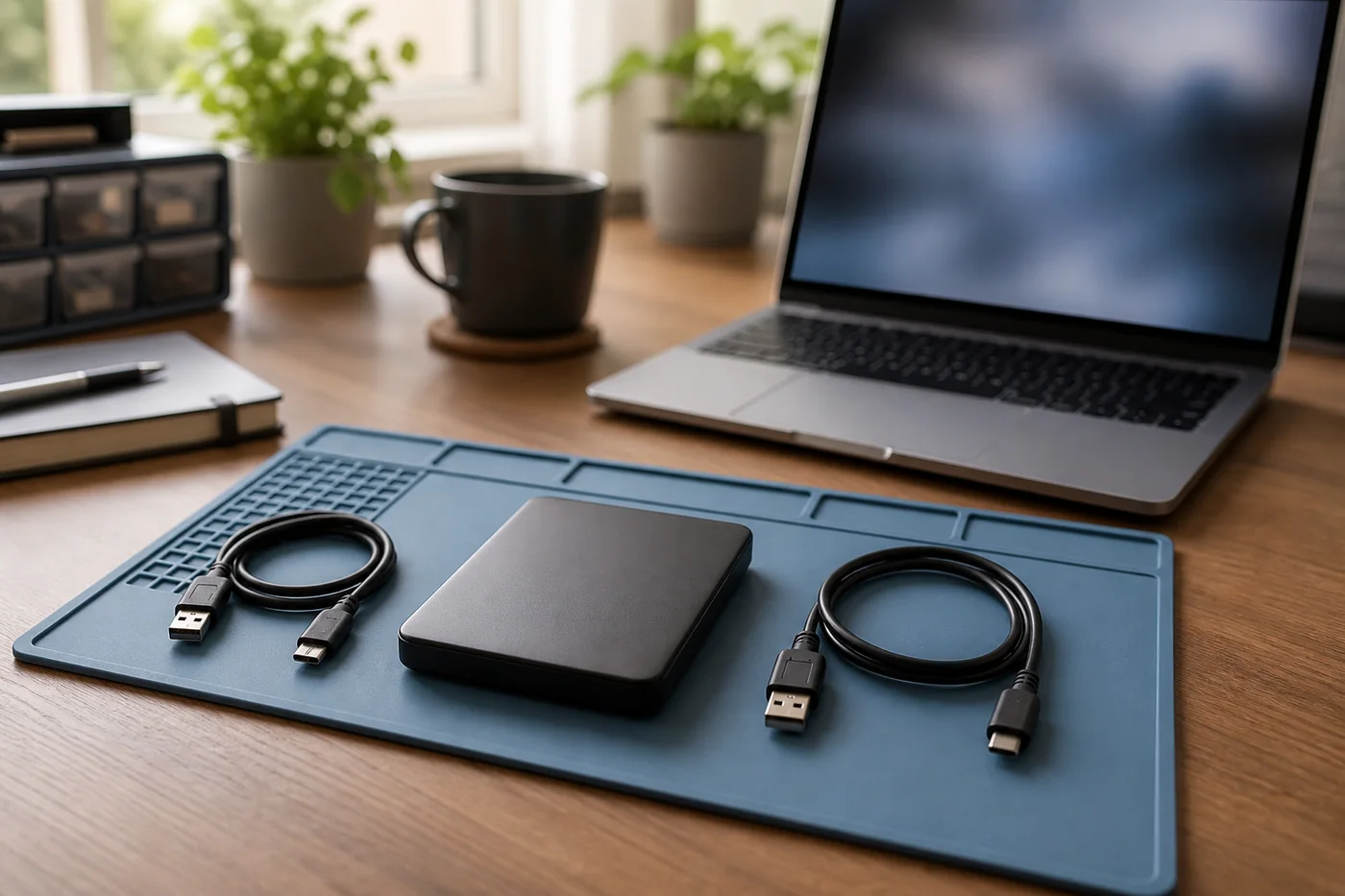
7 ขั้นตอนตรวจสอบที่เสี่ยงต่ำกว่า
1. จดอาการและประวัติก่อนถอดสาย
บันทึกว่าไดรฟ์ตกหรือไม่ เริ่มมีอาการเมื่อใด ระบบแสดงข้อความอะไร และมีเสียงแบบไหน ถ่ายภาพหน้าจอข้อความแจ้งเตือนได้ แต่ไม่จำเป็นต้องเปิดไดรฟ์ซ้ำเพื่อถ่ายวิดีโอเสียง ข้อมูลเหล่านี้ช่วยให้ช่างแยกปัญหาการเชื่อมต่อ ระบบไฟล์ และความเสียหายทางกายภาพได้เร็วขึ้น
2. ปิดโปรแกรมที่กำลังเข้าถึงไดรฟ์
ปิดโปรแกรมสำรองข้อมูล โปรแกรมจัดการรูป โปรแกรมสแกนไวรัส หรือหน้าต่างที่กำลังอ่านไดรฟ์ หากระบบยังตอบสนอง ให้ Eject หรือ Safely Remove ก่อนถอดสาย แต่ถ้าเครื่องค้างและไดรฟ์มีเสียงผิดปกติ ให้ปิดคอมพิวเตอร์แทนการดึงสายระหว่างที่อุปกรณ์กำลังทำงาน
3. ตรวจสายและพอร์ตเพียงรอบที่จำเป็น
ใช้สายที่สภาพดีและตรงชนิด ลองพอร์ตอีกช่องบนเครื่องเดียวกันโดยไม่ผ่าน USB Hub ถ้าเป็นไดรฟ์ตั้งโต๊ะให้ตรวจสายไฟและอะแดปเตอร์เดิม การทดสอบควรสั้นและหยุดทันทีเมื่อเสียงเปลี่ยน ไดรฟ์ตัดต่อซ้ำ หรือเครื่องค้าง ไม่ควรเสียบวนหลายสิบครั้งเพื่อหวังว่าไดรฟ์จะกลับมาเอง
4. ลองเครื่องอื่นเมื่อไดรฟ์ไม่มีอาการทางกายภาพ
การลองคอมพิวเตอร์อีกเครื่องช่วยแยกปัญหาไดรเวอร์ พอร์ต และความเข้ากันได้ แต่ควรทำเฉพาะเมื่อไดรฟ์หมุนปกติ ไม่มีเสียงผิดปกติ ไม่ร้อน และไม่เคยตก หากระบบใหม่ถามให้ Initialize หรือ Format ให้ยกเลิกทันทีเมื่อยังต้องการข้อมูลเดิม
5. ตรวจการมองเห็นแบบอ่านอย่างเดียว
บน Windows สามารถเปิด Disk Management เพื่อดูว่าระบบเห็นขนาดและสถานะของอุปกรณ์หรือไม่ ส่วน macOS ใช้ Disk Utility เพื่อดูรายการอุปกรณ์ จุดประสงค์คือสังเกต ไม่ใช่แก้ไข อย่ากด Initialize, Erase, Partition, Format หรือสร้าง Volume ใหม่ เพราะคำสั่งเหล่านี้เปลี่ยนโครงสร้างที่ระบบใช้ค้นหาข้อมูล
6. หลีกเลี่ยง CHKDSK และโปรแกรมซ่อมเมื่อยังต้องกู้ไฟล์
CHKDSK ถูกออกแบบมาเพื่อตรวจและแก้ความสอดคล้องของระบบไฟล์ ไม่ใช่เครื่องมือเก็บรักษาหลักฐานข้อมูลเดิม การแก้โครงสร้างอาจย้าย ตัดทิ้ง หรือเปลี่ยนรายการไฟล์ที่ผิดปกติ จึงไม่ควรรันกับต้นฉบับที่ยังมีไฟล์สำคัญ เช่นเดียวกับโปรแกรมกู้ข้อมูลที่เขียนไฟล์กู้กลับลงไดรฟ์ลูกเดิม ซึ่งเสี่ยงเขียนทับพื้นที่ของข้อมูลที่ยังไม่ถูกกู้
7. ตัดสินใจจากคุณค่าข้อมูล ไม่ใช่ราคาไดรฟ์
ฮาร์ดดิสก์ใหม่อาจมีราคาไม่สูง แต่ข้อมูลครอบครัว งานลูกค้า หรือเอกสารธุรกิจอาจสร้างใหม่ไม่ได้ หากข้อมูลสำคัญ ให้หยุดทดสอบและปรึกษาผู้เชี่ยวชาญก่อน หากข้อมูลมีสำรองครบและยอมรับการสูญหายได้ จึงค่อยทำขั้นตอนวิเคราะห์เชิงลึกตามคู่มือผู้ผลิต
ทำไมไม่ควร Format หรือ Initialize
การ Format มีเป้าหมายเตรียมระบบไฟล์สำหรับใช้งาน ไม่ใช่ดึงไฟล์เดิมกลับมา ผู้ผลิตอุปกรณ์จัดเก็บข้อมูลเองระบุว่ากระบวนการ Format เป็นการทำลายข้อมูลและย้อนกลับไม่ได้ในบริบทการเตรียมไดรฟ์ ดังนั้นข้อความจาก Windows ที่เสนอให้ Format ไม่ได้แปลว่าไดรฟ์ไม่มีข้อมูล แปลเพียงว่าระบบปฏิบัติการอ่านโครงสร้างที่คาดไว้ไม่ได้
Initialize และการสร้างพาร์ทิชันใหม่ก็เป็นการเขียนข้อมูลโครงสร้างลงสื่อ แม้บางกรณียังกู้บางส่วนได้ แต่เป็นการเพิ่มตัวแปรโดยไม่จำเป็น หากเป้าหมายคือกู้ข้อมูล ควรรักษาต้นฉบับให้นิ่งที่สุด แล้วทำงานกับสำเนาระดับดิสก์เมื่อผู้เชี่ยวชาญประเมินว่าไดรฟ์มีเสถียรภาพพอ
เมื่อใดควรส่งกู้ข้อมูลทันที
- ฮาร์ดดิสก์ตก กระแทก โดนน้ำ หรือได้รับไฟผิดปกติ
- มีเสียงคลิกซ้ำ เสียงครูด เสียงบี๊บ หรือหมุนแล้วดับ
- เครื่องค้างทันทีเมื่อเชื่อมต่อ หรือไดรฟ์หลุดเชื่อมต่อบ่อย
- ขนาดไดรฟ์แสดงผิด เป็นศูนย์ หรือชื่อรุ่นผิดปกติ
- ข้อมูลสำคัญ ไม่มีสำรอง และไม่สามารถสร้างใหม่ได้
- เคยลองสายและพอร์ตที่แน่ใจว่าปกติแล้ว แต่อาการไม่เปลี่ยน
ก่อนส่งงาน ให้แจ้งอาการตามจริง รวมถึงสิ่งที่เคยลอง โปรแกรมที่เคยรัน และมีการ Format หรือ Initialize ไปแล้วหรือไม่ อย่าแกะกล่องหรือฝาไดรฟ์เพิ่ม และจัดบรรจุภัณฑ์กันกระแทกเมื่อขนส่ง
หลังเหตุการณ์นี้ ควรป้องกันอย่างไร
การมี External Hard Drive เพียงลูกเดียวไม่ถือเป็นการสำรอง หากไฟล์ต้นฉบับและสำเนาอยู่บนไดรฟ์เดียวกัน เมื่อไดรฟ์เสียก็หายพร้อมกัน ควรมีสำเนามากกว่าหนึ่งชุด แยกคนละอุปกรณ์ และมีอย่างน้อยหนึ่งชุดอยู่อีกสถานที่หรือบริการออนไลน์ที่เหมาะกับระดับความลับ
ตั้งระบบสำรองอัตโนมัติและทดสอบกู้ไฟล์เป็นระยะ เพราะงานสำรองที่ไม่เคยตรวจอาจหยุดทำงานโดยไม่มีใครรู้ สำหรับไฟล์งานที่เปลี่ยนทุกวัน ให้กำหนดความถี่ตามจำนวนงานที่ยอมสูญเสียได้ พร้อมตรวจสุขภาพอุปกรณ์และเปลี่ยนสายที่หลวมหรือชำรุดก่อนเกิดเหตุ
คำถามที่พบบ่อย
External Hard Drive ไม่ขึ้น แต่มีไฟติด ยังมีโอกาสกู้ได้ไหม
มีโอกาส แต่ไฟติดบอกเพียงว่าอุปกรณ์ได้รับพลังงาน ไม่ได้ยืนยันว่าหัวอ่าน จาน วงจร และระบบไฟล์สมบูรณ์ จึงควรหลีกเลี่ยงการลองซ้ำเมื่อมีเสียงหรือการตัดต่อผิดปกติ
เปลี่ยนสาย USB ได้หรือไม่
ได้เมื่อไดรฟ์ไม่มีเสียงผิดปกติ ไม่ตก และไม่ร้อน ควรใช้สายชนิดเดียวกันที่ทราบว่าใช้งานได้ ทดสอบสั้น ๆ เพียงพอ หากอาการเหมือนเดิมให้หยุด ไม่ควรซื้ออะแดปเตอร์สุ่มหรือดัดแปลงไฟเลี้ยงเอง
Windows ขึ้นว่า “You need to format the disk” ต้องกดอะไร
กด Cancel เมื่อยังต้องการข้อมูลเดิม อย่ากด Format และอย่าสร้าง Volume ใหม่ จากนั้นจดข้อความที่เห็น ปิดการใช้งานไดรฟ์ และประเมินว่าข้อมูลสำคัญพอให้ผู้เชี่ยวชาญตรวจหรือไม่
ใช้โปรแกรมกู้ข้อมูลเองได้เมื่อใด
เหมาะกว่าในกรณีความเสียหายเชิงตรรกะ ไดรฟ์ทำงานเสถียร ไม่มีเสียงผิดปกติ และผู้ใช้มีความเข้าใจเรื่องการสร้างสำเนาระดับดิสก์ ผลลัพธ์ต้องบันทึกลงไดรฟ์อีกลูกเสมอ หากต้นฉบับอ่านช้า หลุด หรือมีอาการกายภาพ ไม่ควรเริ่มด้วยการสแกนเต็มลูก
สรุป: รักษาข้อมูลก่อนซ่อมไดรฟ์
เมื่อ External Hard Drive ไม่ขึ้น ให้เริ่มจากหยุดการเขียนข้อมูล แยกอาการ และตรวจเพียงสาย พอร์ต หรือเครื่องอื่นในกรณีที่ไม่มีสัญญาณความเสียหายทางกายภาพ ห้าม Format, Initialize, สร้างพาร์ทิชันใหม่ หรือรัน CHKDSK บนต้นฉบับที่ยังต้องการกู้ไฟล์ หากมีเสียงผิดปกติ ตกกระแทก เครื่องค้าง หรือข้อมูลมีเพียงชุดเดียว การหยุดใช้งานและขอประเมินจากผู้เชี่ยวชาญเป็นทางเลือกที่ปลอดภัยกว่า
ต้องการประเมิน External Hard Drive ที่มองไม่เห็นหรือมีอาการผิดปกติ? ติดต่อ CR Data Recovery เพื่อแจ้งอาการและรับคำแนะนำก่อนทดลองขั้นตอนที่อาจกระทบข้อมูลเดิม


