
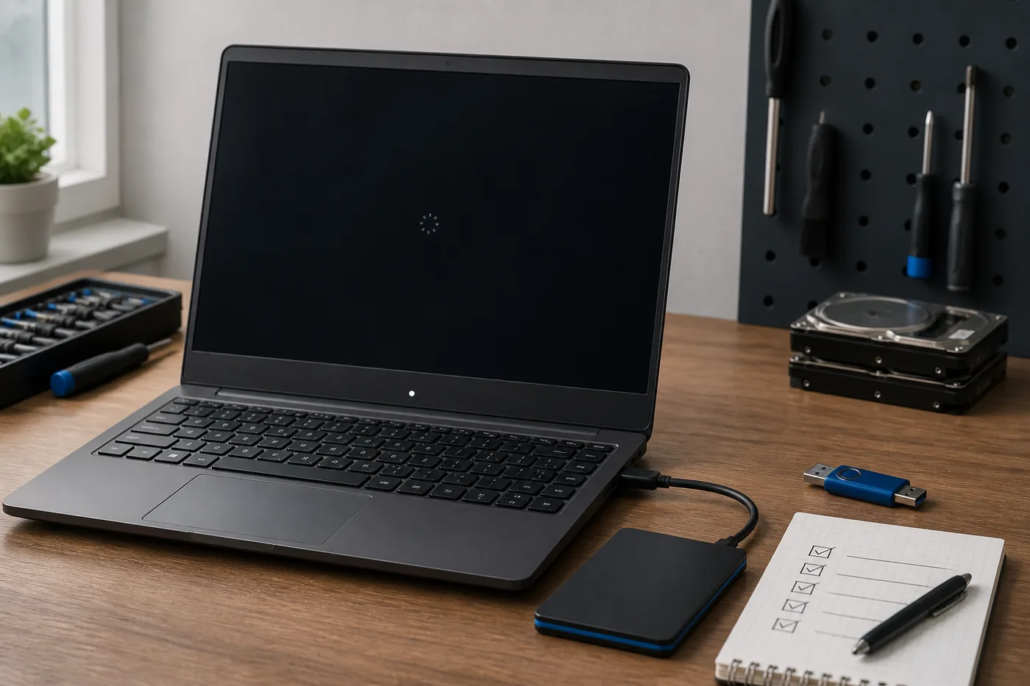
โน้ตบุ๊ก Windows เปิดไม่ติด ข้อมูลยังอยู่ไหม? 9 ขั้นตอนที่ควรทำก่อนซ่อม
โน้ตบุ๊ก Windows เปิดไม่ติดไม่ได้แปลว่าข้อมูลใน SSD หรือฮาร์ดดิสก์หายทันที ปัญหาอาจอยู่ที่ไฟเลี้ยง หน้าจอ ระบบบูต ไฟล์ระบบ หรืออุปกรณ์จัดเก็บข้อมูล แต่การลองผิดวิธี เช่น Reset, Format, Initialize หรือถอดไดรฟ์ไปเขียนข้อมูลเพิ่ม อาจลดโอกาสเข้าถึงไฟล์เดิมได้ บทความนี้จึงเรียงขั้นตอนจากความเสี่ยงต่ำไปสูง โดยให้ความสำคัญกับข้อมูลก่อนความสะดวกในการทำให้เครื่องกลับมาใช้งาน
ก่อนเริ่ม: แยกคำว่า “เปิดไม่ติด” ให้ชัด
อาการแต่ละแบบชี้ไปคนละทิศทาง ลองสังเกตโดยยังไม่แกะเครื่อง: กดปุ่มแล้วไม่มีไฟหรือเสียงเลย, มีไฟแต่จอดำ, เห็นโลโก้แล้ววนซ้ำ, เข้า Automatic Repair, ขึ้นจอฟ้า, หรือถามหา BitLocker Recovery Key จดข้อความและถ่ายภาพหน้าจอไว้ เพราะข้อมูลนี้ช่วยลดการทดลองซ้ำและช่วยช่างวินิจฉัยได้เร็วขึ้น
หากเครื่องตก กระแทก โดนน้ำ มีกลิ่นไหม้ ร้อนผิดปกติ หรือไดรฟ์แบบจานหมุนมีเสียงคลิก ควรหยุดเปิดซ้ำทันที ตัดไฟ ถอดสายชาร์จ และส่งผู้เชี่ยวชาญ การเปิดเครื่องซ้ำเพื่อ “ลองอีกครั้ง” อาจทำให้ความเสียหายทางกายภาพลุกลาม
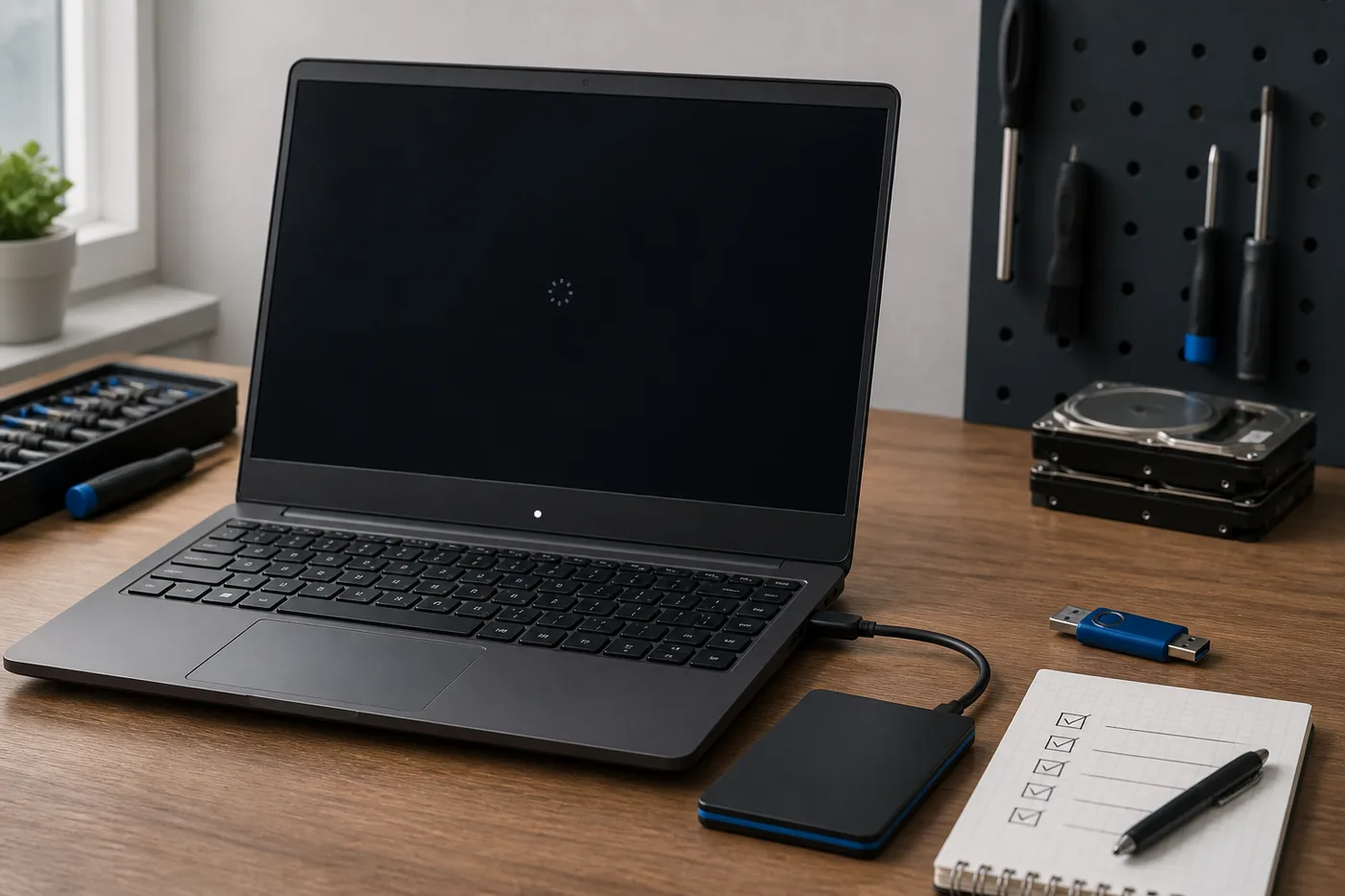
9 ขั้นตอนที่ควรทำตามลำดับ
1. ตรวจไฟเลี้ยงโดยไม่แกะเครื่อง
ถอดอุปกรณ์ USB, Dock, External Drive และการ์ดหน่วยความจำออก เหลือเฉพาะอะแดปเตอร์ที่ถูกต้อง ตรวจปลั๊ก สาย และไฟแสดงสถานะ หากมีอะแดปเตอร์สำรองต้องตรงแรงดันและมาตรฐานของผู้ผลิต ไม่ควรใช้ของที่ไม่แน่ใจเพราะอาจเพิ่มความเสียหาย
2. บันทึกอาการก่อนบังคับปิด
ถ้าเครื่องยังมีภาพหรือข้อความ ให้ถ่ายรูป Error Code, ชื่อไดรฟ์ หรือหน้าจอ Recovery ก่อนกดปุ่มใด ๆ หากมีเสียงพัดลมหรือไฟกะพริบให้จดรูปแบบไว้ ไม่ควรบังคับปิดซ้ำหลายรอบโดยไม่มีเป้าหมาย โดยเฉพาะเมื่อเครื่องกำลังอัปเดตหรือไดรฟ์ทำงานหนัก
3. ตรวจว่าปัญหาอยู่ที่จอหรือระบบบูต
หากมีไฟและเสียงแต่จอดำ ลองเพิ่มความสว่างและต่อจอภายนอกด้วยพอร์ตที่เครื่องรองรับ ถ้าจอภายนอกแสดงผลได้ ข้อมูลอาจยังอยู่และปัญหาอาจอยู่ที่ชุดจอหรือสายสัญญาณ แต่ไม่ควรรีบสรุป เพราะบางเครื่องใช้เวลาสลับจอหรือมีปัญหาการ์ดจอร่วมด้วย
4. ถ้าเข้า Windows Recovery Environment ได้ ให้เริ่มจาก Startup Repair
Microsoft ระบุว่า Startup Repair ใช้ตรวจและซ่อมปัญหาการเริ่มระบบบางประเภท เช่น ไฟล์ระบบหรือข้อมูลกำหนดการบูตเสียหาย เส้นทางโดยทั่วไปคือ Troubleshoot > Advanced options > Startup Repair เครื่องที่เข้ารหัสอาจขอ BitLocker Recovery Key ก่อนใช้เครื่องมือบางรายการ ควรอ่านหน้าจอทุกขั้นและหลีกเลี่ยงตัวเลือก Reset หรือ Reinstall จนกว่าจะมั่นใจว่ามีสำรองข้อมูล
5. หา BitLocker Recovery Key จากบัญชีที่ถูกต้อง
BitLocker เข้ารหัสทั้งไดรฟ์เพื่อป้องกันการอ่านข้อมูลโดยไม่ได้รับอนุญาต Recovery Key เป็นตัวเลข 48 หลักและอาจถูกเก็บใน Microsoft Account, บัญชีองค์กร, เอกสารที่พิมพ์ไว้ หรือ USB ที่ผู้ใช้เลือกตอนเปิดระบบ หากหน้าจอแสดง Key ID ให้จดไว้เพื่อเลือกกุญแจที่ตรงกัน Microsoft ระบุว่าไม่สามารถสร้าง Recovery Key ที่สูญหายขึ้นมาใหม่ให้ได้ ดังนั้นห้ามส่งกุญแจนี้ในแชตสาธารณะหรือให้บุคคลที่ไม่เกี่ยวข้อง
6. หลีกเลี่ยง Reset, Reinstall, Format และ Initialize
คำสั่งเหล่านี้อาจเขียนทับโครงสร้างไฟล์หรือข้อมูลผู้ใช้ แม้บางหน้าจอจะมีตัวเลือก “Keep my files” ก็ยังไม่ควรใช้เป็นขั้นแรกเมื่อไฟล์สำคัญและไม่มีสำรอง เพราะการติดตั้งระบบใหม่มีการเขียนข้อมูลจำนวนมากลงไดรฟ์เดิม หากนำไดรฟ์ไปต่อกับอีกเครื่องแล้ว Windows ถามให้ Initialize หรือ Format ให้กดยกเลิก
7. ประเมินว่าไดรฟ์เป็น HDD หรือ SSD
HDD มีชิ้นส่วนหมุนและอาจส่งเสียงเมื่อเสียทางกายภาพ ส่วน SSD ไม่มีจานหมุนและอาจหายจากระบบโดยไม่มีเสียง ทั้งสองแบบต้องใช้แนวทางต่างกัน SSD รุ่นใหม่อาจบัดกรีบนเมนบอร์ดหรือเปิดการเข้ารหัสอัตโนมัติ การถอดไปเสียบกล่อง USB จึงไม่ใช่คำตอบเสมอไป และการสั่ง TRIM หรือเขียนข้อมูลใหม่อาจทำให้การกู้ไฟล์ที่ลบไปยากขึ้น
8. ถ้าข้อมูลสำคัญ ให้สร้างสำเนาก่อนซ่อมระบบ
หลักการที่ปลอดภัยคือทำงานกับสำเนาระดับดิสก์หรือสำรองไฟล์ที่อ่านได้ก่อนแก้ระบบต้นฉบับ งานนี้ควรทำเมื่อไดรฟ์มีสภาพนิ่งและผู้ปฏิบัติมีเครื่องมือเหมาะสม หากไดรฟ์ตัดการเชื่อมต่อ ร้อนผิดปกติ อ่านช้ามาก หรือมี Bad Sector เพิ่มขึ้น ควรหยุด เพราะการอ่านเต็มไดรฟ์อาจเร่งให้เสียหนักขึ้น
9. เตรียมข้อมูลให้ช่างโดยไม่เปิดเผยเกินจำเป็น
แจ้งรุ่นเครื่อง อาการก่อนเสีย เหตุการณ์ล่าสุด เช่น อัปเดต ตก หรือโดนน้ำ ชนิดไฟล์ที่ต้องการ และสถานะ BitLocker ถามให้ชัดว่าจะซ่อมเครื่องหรือกู้ข้อมูลก่อน มีการสร้างสำเนาหรือไม่ เก็บข้อมูลลูกค้าอย่างไร และคิดค่าบริการเมื่อกู้ไม่ได้หรือไม่ อย่าส่งรหัสผ่านหรือ Recovery Key จนกว่าจะยืนยันตัวตนและขอบเขตงานกับผู้ให้บริการที่เชื่อถือได้
สถานการณ์ไหนลองเองได้ และสถานการณ์ไหนควรหยุด
ลองขั้นพื้นฐานได้: เครื่องไม่เคยตกหรือโดนน้ำ ไม่มีเสียงผิดปกติ ไดรฟ์ยังถูกตรวจพบ และคุณมีสำรองข้อมูลล่าสุด การตรวจสายชาร์จ จอภายนอก และ Startup Repair เป็นขั้นความเสี่ยงต่ำกว่า Reset หรือ Reinstall
ควรหยุดและส่งผู้เชี่ยวชาญ: มีเสียงคลิกหรือครูด กลิ่นไหม้ น้ำเข้า ไดรฟ์หายสลับไปมา เครื่องค้างทุกครั้งเมื่ออ่านไฟล์ หรือข้อมูลมีมูลค่าสูงและมีเพียงชุดเดียว ในกรณีนี้เป้าหมายแรกคือรักษาสภาพหลักฐาน ไม่ใช่ทำให้ Windows บูตได้ทันที
คำถามที่พบบ่อย
เปลี่ยน Windows ใหม่แล้วไฟล์จะกลับมาไหม?
ไม่ควรคาดหวังเช่นนั้น การติดตั้งใหม่อาจทำให้เครื่องใช้ได้ แต่ไม่ได้รับประกันว่าไฟล์เดิมจะกลับมา และอาจเขียนทับพื้นที่ที่ต้องใช้กู้ข้อมูล ควรสำรองหรือประเมินการกู้ก่อน
ถอด SSD ไปต่อเครื่องอื่นปลอดภัยไหม?
ขึ้นอยู่กับชนิดไดรฟ์ สภาพฮาร์ดแวร์ การเข้ารหัส และความชำนาญ ถ้า BitLocker เปิดอยู่ยังต้องใช้กุญแจที่ถูกต้อง หาก SSD เสียหรือบัดกรีบนบอร์ด การถอดเองอาจเพิ่มความเสียหายหรือทำให้หมดประกัน
ไม่มี BitLocker Key ยังมีทางอ่านข้อมูลไหม?
การเข้ารหัสออกแบบมาเพื่อไม่ให้ข้ามได้ หากไม่มีกุญแจและไม่มีช่องทางบัญชีหรือองค์กรที่เก็บไว้ โอกาสเข้าถึงข้อมูลจะจำกัดมาก ควรค้นจาก Microsoft Account, บัญชีงาน/โรงเรียน เอกสาร หรือ USB ตามแนวทางของ Microsoft ก่อนทำอย่างอื่น
สรุป
เมื่อโน้ตบุ๊ก Windows เปิดไม่ติด ให้แยกอาการ บันทึก Error ตรวจไฟและจอ ใช้เครื่องมือ Recovery ที่ไม่ทำลายข้อมูลก่อน และเก็บ BitLocker Key ให้ปลอดภัย หลีกเลี่ยง Reset, Reinstall, Format และ Initialize หากยังไม่มีสำรอง สำหรับเครื่องที่ตก โดนน้ำ มีเสียงผิดปกติ หรือข้อมูลสำคัญมาก ควรหยุดเปิดซ้ำและให้ผู้เชี่ยวชาญประเมิน หากต้องการปรึกษาเรื่องการรักษาโอกาสกู้ไฟล์ สามารถดูช่องทางของ CR Data Recovery และแจ้งอาการโดยไม่ส่งรหัสลับผ่านช่องทางสาธารณะค่ะ


