
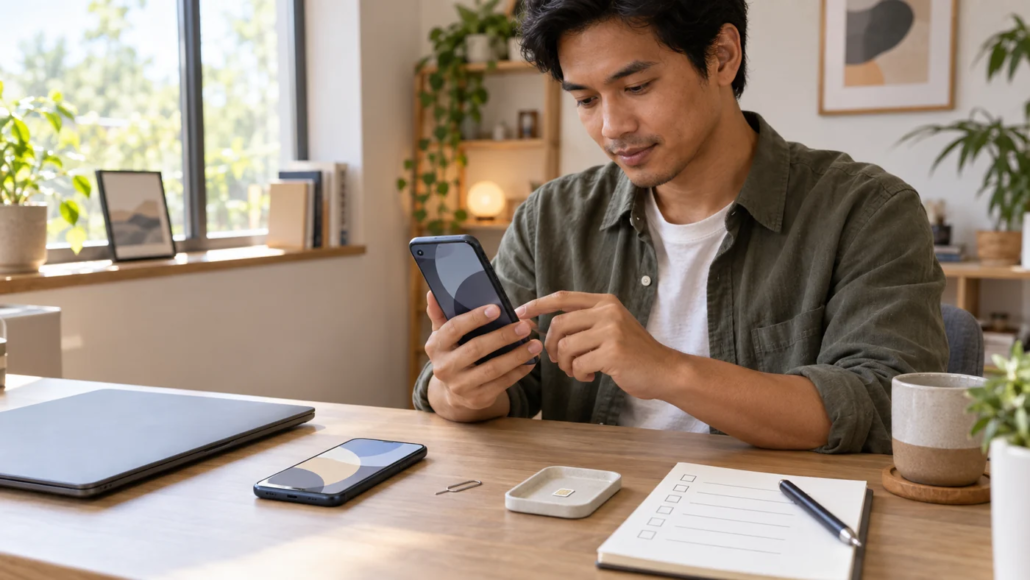
ก่อนส่งต่อโทรศัพท์เครื่องเก่า: เช็กลิสต์ย้ายข้อมูล ออกจากบัญชี และรีเซ็ตอย่างเป็นลำดับ
เว็บไซต์อาจได้รับค่าตอบแทนจากลิงก์บางรายการ
การขาย แลก หรือยกโทรศัพท์เครื่องเก่าให้คนอื่น ไม่ควรเริ่มจากกด Factory Reset ทันที เพราะเครื่องหนึ่งอาจเก็บทั้งภาพ รายชื่อ แอปยืนยันตัวตน บัญชีชำระเงิน eSIM และไฟล์ที่ยังไม่เคยถูกคัดลอก หากรีเซ็ตก่อนตรวจ สิ่งที่หายอาจเพิ่งถูกค้นพบเมื่อเครื่องออกจากมือแล้ว
วิธีที่รอบคอบกว่าคือทำ เช็กลิสต์ส่งต่อโทรศัพท์ เป็นลำดับจาก “เก็บข้อมูล” ไป “ทดสอบว่าเปิดได้” แล้วจึง “ตัดความเชื่อมโยงและล้างเครื่อง” บทความนี้เป็นกรอบตรวจทั่วไป เมนูจริงต่างกันตามยี่ห้อ รุ่น ระบบปฏิบัติการ ผู้ให้บริการเครือข่าย และแอปที่ใช้ จึงต้องอ่านคู่มือของอุปกรณ์และเงื่อนไขของผู้รับเครื่องร่วมด้วย
ด่าน 1: แยกคำว่า Sync, Backup และ Transfer
Sync ทำให้ข้อมูลบางชุดตรงกันระหว่างอุปกรณ์หรือบริการ ส่วน Backup คือสำเนาที่เตรียมไว้สำหรับกู้คืน และ Transfer คือการย้ายข้อมูลไปยังเครื่องใหม่ สามคำนี้เกี่ยวข้องกันแต่ไม่แทนกัน การเห็นรูปบางส่วนบนคลาวด์จึงไม่ยืนยันว่าแชต ไฟล์ดาวน์โหลด รหัสยืนยัน หรือข้อมูลในทุกแอปพร้อมย้ายแล้ว
เริ่มด้วยรายการข้อมูลที่ขาดไม่ได้ เช่น รายชื่อ ภาพ วิดีโอ เอกสาร โน้ต ปฏิทิน ข้อความ บันทึกเสียง และข้อมูลจากแอปเฉพาะงาน จากนั้นระบุปลายทางของแต่ละชุดว่าอยู่บนเครื่องใหม่ คอมพิวเตอร์ หรือบริการสำรองใด อย่าเขียนเพียงว่า “ขึ้นคลาวด์แล้ว” โดยไม่ระบุบัญชีและวันเวลาที่ตรวจ
ด่าน 2: ตรวจบัญชีปลายทางก่อนลบอะไร
เปิดบริการสำรองจากอีกอุปกรณ์หนึ่งด้วยบัญชีที่ตั้งใจใช้จริง แล้วสุ่มเปิดไฟล์เก่า ไฟล์ล่าสุด และไฟล์จากโฟลเดอร์ที่มักตกหล่น สำหรับ Google Photos ควรตรวจทั้งบัญชีที่ใช้สำรอง สถานะ Backup และ Device folders เพราะภาพจากแอปอื่นอาจอยู่คนละโฟลเดอร์กับกล้องหลัก
คำว่า Backup complete บอกสถานะของบริการในขณะนั้น แต่ไม่ควรถูกใช้แทนการตรวจเนื้อหา ให้เลือกตัวอย่างภาพและวิดีโอหลายช่วง เปิดดูจนจบ และตรวจวันที่ หากใช้หลายบัญชี ให้ยืนยันว่าเครื่องใหม่เปิดบัญชีเดียวกับที่เก็บข้อมูล ไม่ใช่บัญชีที่ชื่อคล้ายกัน
ด่าน 3: ย้ายข้อมูลและทดสอบงานสำคัญบนเครื่องใหม่
ทำการย้ายตามเครื่องมือที่ผู้ผลิตรองรับ แล้วตรวจผลก่อนรีเซ็ตเครื่องเดิม Apple แนะนำให้สร้าง Backup และ Transfer ข้อมูลไปเครื่องใหม่ก่อนนำ iPhone หรือ iPad ไปขาย ให้ต่อ หรือ Trade-in หลักเดียวกันที่ควรรักษาไว้คืออย่าถือว่าหน้าจอขึ้นว่าเสร็จแล้วแปลว่าทุกแอปพร้อมใช้งาน
ทดสอบโทรออก รับข้อความ เปิดรายชื่อ เปิดภาพล่าสุด ดาวน์โหลดไฟล์สำคัญ และเข้าแอปที่ต้องใช้ทุกวัน สำหรับแอปธนาคาร กระเป๋าเงิน แอปงาน หรือ Authenticator ให้ใช้ขั้นตอนย้ายเครื่องอย่างเป็นทางการของแต่ละบริการ ห้ามคัดลอกรหัสลับลงโน้ตที่ไม่มีการป้องกันเพื่อให้ย้ายง่ายขึ้น
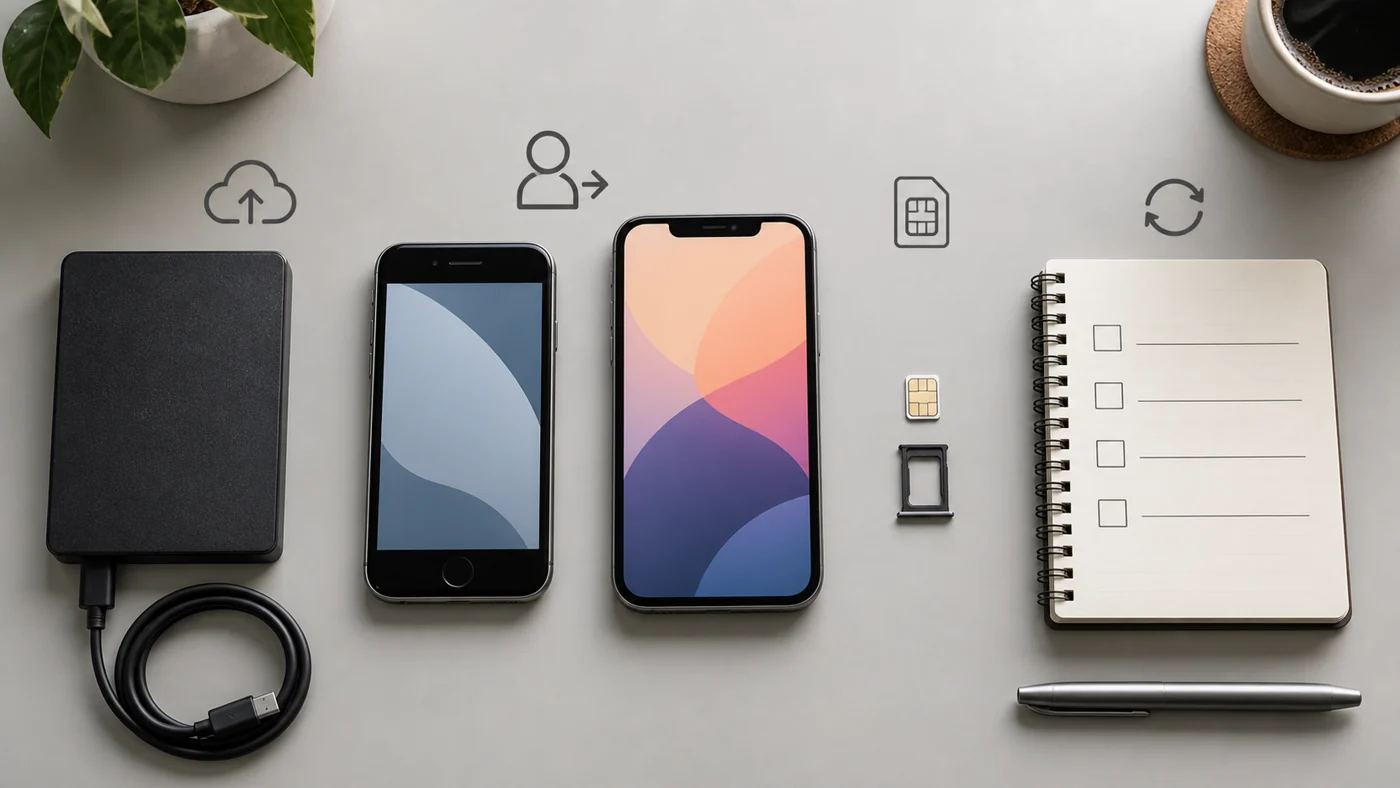
ด่าน 4: จัดการเบอร์โทร SIM และ eSIM
ตรวจว่าเบอร์หลักรับสายและข้อความบนเครื่องใหม่ได้ก่อนถอด SIM จากเครื่องเดิม หากใช้ eSIM ให้ติดต่อผู้ให้บริการหรือทำตามขั้นตอนย้ายแผนของผู้ผลิต อย่าลบ eSIM เพียงเพราะกำลังล้างข้อมูล หากยังไม่ยืนยันว่าบริการถูกย้ายหรือยกเลิกอย่างถูกต้อง
นำ SIM และการ์ดหน่วยความจำที่เป็นของตนออกก่อนส่งมอบ Apple ระบุในคำแนะนำการส่ง Android เข้า Trade-in ว่าควรนำ SIM และ Memory Card ออกด้วย แต่ผู้รับซื้อแต่ละรายอาจกำหนดเรื่องเคส ฟิล์ม สาย หรืออุปกรณ์เสริมต่างกัน จึงควรตรวจใบรับเครื่อง ไม่ใช้รายการของผู้ให้บริการรายหนึ่งเป็นกฎสากล
ด่าน 5: ตรวจบัญชีที่ผูกกับความปลอดภัย
ทำรายการบัญชีที่ใช้เครื่องเก่าเป็น Trusted Device ช่องทาง MFA หรืออุปกรณ์รับการอนุมัติ แล้วเพิ่มวิธีสำรองที่เหมาะสมก่อนเอาเครื่องออก ระบบบางแห่งต้องยืนยันจากเครื่องเดิมจึงจะย้ายได้ หากรีเซ็ตก่อน อาจต้องเข้าสู่ขั้นตอนกู้บัญชีที่ใช้เวลานานกว่าเดิม
ตรวจ Wallet บัตรผ่าน นาฬิกาที่จับคู่ อุปกรณ์ Bluetooth และบริการค้นหาเครื่องตามคู่มือของผู้ผลิต อย่าลบรูป รายชื่อ หรือเอกสารทีละรายการจากเครื่องที่ยัง Sync กับบัญชีหลัก เพราะการลบอาจกระจายไปยังอุปกรณ์อื่น Apple เตือนว่าการลบรายการด้วยตนเองขณะลงชื่อเข้า iCloud อาจลบจากเซิร์ฟเวอร์และอุปกรณ์ที่เชื่อมต่อด้วย
ด่าน 6: ออกจากบัญชีและปลดการผูกเครื่อง
เมื่อข้อมูลและช่องทางยืนยันพร้อมแล้ว จึง Sign out หรือ Remove account ตามขั้นตอนของระบบและผู้ผลิต จุดประสงค์ไม่ใช่ลบบัญชีทั้งบัญชี แต่คือเอาบัญชีออกจากอุปกรณ์ที่จะส่งต่อ ตรวจรายชื่ออุปกรณ์ในหน้าความปลอดภัยภายหลังและเก็บหลักฐานว่าเครื่องเก่าไม่ใช่ช่องทางอนุมัติหลักอีกต่อไป
ถ้าเครื่องอยู่ภายใต้องค์กร มี Work Profile, Mobile Device Management หรือแอปที่นายจ้างควบคุม ให้ประสานผู้ดูแลก่อนรีเซ็ต การล้างเองอาจไม่ปลดทรัพย์สินออกจากระบบจัดการ และการนำข้อมูลบริษัทไปสำรองในบัญชีส่วนตัวอาจผิดนโยบาย
ด่าน 7: Factory Reset เป็นขั้นสุดท้าย ไม่ใช่ขั้นทดสอบ
Android Help ระบุว่า Factory Reset ลบข้อมูลทั้งหมดจากโทรศัพท์ และแนะนำให้สำรองข้อมูล รู้บัญชี Google กับรหัสผ่าน ชาร์จเครื่อง และตรวจคำแนะนำเฉพาะจากผู้ผลิตก่อนดำเนินการ ดังนั้นอย่ากดรีเซ็ตเพื่อแก้ปัญหาชั่วคราวบนเครื่องที่ยังมีข้อมูลสำคัญโดยไม่มีสำเนา
ใช้เมนู Reset ใน Settings ตามคู่มือของรุ่นเมื่อทำได้ ไม่เลือกวิธีกดปุ่มหรือเครื่องมือนอกระบบโดยไม่จำเป็น หลังรีเซ็ต ให้รอจนเครื่องกลับมาที่หน้าตั้งค่าเริ่มต้น แต่ไม่ควรกรอกบัญชีใหม่เพื่อ “ลองให้ครบ” เพราะอาจผูกเครื่องกลับเข้าบัญชีอีกครั้ง
ด่าน 8: ตรวจสภาพและทำบันทึกส่งมอบ
จดรุ่น สี หมายเลขเครื่องตามที่จำเป็น สภาพภายนอก อุปกรณ์ที่ให้ไป วันที่ เวลา และผู้รับ โดยปิดบังข้อมูลส่วนบุคคลที่ไม่เกี่ยวข้อง ถ่ายภาพสภาพเครื่องก่อนปิดกล่องและเก็บใบรับหรือเลขติดตาม หากส่งทางขนส่ง ให้ใช้บรรจุภัณฑ์ตามคำแนะนำของผู้รับและผู้ขนส่ง ไม่ใส่อุปกรณ์เกินรายการเพราะอาจไม่ถูกส่งคืน
อย่าใช้การมองเห็นหน้าตั้งค่าเริ่มต้นเป็นหลักฐานเพียงอย่างเดียวว่าข้อมูลทุกระบบถูกลบหรือบัญชีทุกบริการถูกปลดแล้ว ให้ตรวจรายชื่อ Trusted Devices, อุปกรณ์ในบัญชี และสถานะบริการเครือข่ายจากอีกเครื่องตามความเหมาะสม พร้อมเปลี่ยนรหัสผ่านหากมีเหตุเชื่อได้ว่าผู้อื่นเข้าถึงบัญชีแล้ว ไม่เปลี่ยนทุกบัญชีโดยไม่มีเหตุจนตัวเองล็อกอินไม่ได้
เช็กลิสต์ก่อนวางเครื่องลงกล่อง
- ข้อมูลสำคัญมีปลายทางและเปิดทดสอบจากอีกอุปกรณ์ได้
- ภาพล่าสุดและ Device folders ที่ต้องการถูกตรวจแล้ว
- แอปธนาคาร Wallet งาน และ Authenticator ย้ายตามวิธีทางการ
- เบอร์โทร SIM หรือ eSIM ใช้งานบนเครื่องใหม่หรือยกเลิกถูกต้อง
- บัญชีหลัก Sign out และเครื่องเก่าถูกเอาออกจาก Trusted Devices ตามขั้นตอน
- Factory Reset เสร็จและกลับสู่หน้าตั้งค่าเริ่มต้น
- มีบันทึกสภาพ รายการอุปกรณ์ และหลักฐานส่งมอบ
คำถามพบบ่อย
สำรองรูปครบแล้ว รีเซ็ตได้เลยหรือไม่?
ยังควรตรวจข้อมูลชนิดอื่น แอปยืนยันตัวตน บัญชีชำระเงิน เบอร์โทร และไฟล์จากโฟลเดอร์อื่นก่อน รูปครบไม่ได้แปลว่าทุกอย่างครบ
ลบรูปทีละรูปแทน Factory Reset ได้ไหม?
ไม่ควรใช้เป็นวิธีส่งมอบ เพราะอาจลบรูปจากบริการที่ Sync และยังเหลือข้อมูลชนิดอื่น ให้ทำตามขั้นตอนล้างเครื่องของผู้ผลิตหลังย้ายและตรวจข้อมูลแล้ว
เครื่องเปิดไม่ติดควรทำอย่างไร?
อย่าส่งต่อทันทีหากยังไม่แน่ใจเรื่องข้อมูลและบัญชี ติดต่อผู้ผลิต ผู้รับซื้อ หรือผู้เชี่ยวชาญที่เหมาะสมเพื่อประเมินทางเลือก โดยไม่ทดลองเขียนข้อมูลหรือใช้เครื่องมือสุ่มกับข้อมูลสำคัญ
ควรให้ที่ชาร์จและกล่องเดิมหรือไม่?
ตรวจข้อตกลงของผู้รับซื้อหรือผู้รับเครื่อง เพราะรายการอุปกรณ์ต่างกัน ทำบันทึกเฉพาะของที่ส่งจริงและไม่ใส่ SIM หรือการ์ดหน่วยความจำส่วนตัวติดไป
สรุป: ส่งต่อเมื่อข้อมูลเปิดได้ บัญชีแยกแล้ว และเครื่องล้างเป็นขั้นสุดท้าย
ลำดับที่ปลอดภัยกว่าคือทำบัญชีข้อมูล สำรองและย้าย เปิดทดสอบจากเครื่องใหม่ จัดการ SIM กับ MFA ออกจากบัญชี แล้วจึง Factory Reset ปิดท้ายด้วยการตรวจหน้าตั้งค่าและทำบันทึกส่งมอบ หากขั้นใดยังตอบไม่ได้ ให้หยุดที่ขั้นนั้นก่อน ไม่ใช้การรีเซ็ตเป็นวิธีค้นหาว่าสำรองครบหรือยัง
หากกำลังหาโทรศัพท์หรืออุปกรณ์ใหม่ ดูตัวเลือกสินค้าบน ThisShop แล้วตรวจรุ่น ความจุ เงื่อนไขราคา การรับประกัน วิธีชำระ และรายละเอียดหน้าสินค้าจริงก่อนตัดสินใจ ลิงก์นี้เปิดหน้ารวม ไม่ได้ยืนยันสต็อกหรือความเหมาะสมของรุ่นใดรุ่นหนึ่ง


