Top on Thaiที่สุดของการรีวิวและจัดอันดับ: สินค้าและบริการคุณภาพในไทย
  • หน้าแรก
  • บทความทั้งหมด
  • สถานที่เที่ยวในไทย
  • สินค้าเพื่อสุขภาพ
  • เครื่องช่วยฟัง
  • เทคโนโลยี
  • Menu Menu
นักเดินทางตรวจโทรศัพท์สองโปรไฟล์พร้อมแผนที่ กระเป๋า สมุดเช็ก และสายชาร์จก่อนออกต่างประเทศ

ซื้อ eSIM ไปต่างประเทศอย่าเพิ่งรอถึงสนามบิน: ทดสอบ 2 ไลน์และทำแผนสำรองก่อนเดินทาง

เว็บไซต์อาจได้รับค่าตอบแทนจากลิงก์บางรายการ

eSIM ช่วยให้เพิ่มแพ็กเกจข้อมูลสำหรับทริปได้โดยไม่ต้องถอดซิมหลัก แต่คำว่า “มือถือรองรับ eSIM” ยังไม่พอสำหรับตัดสินใจซื้อ รุ่นเดียวกันอาจมีความต่างตามประเทศที่จำหน่าย เครื่องอาจติดล็อกเครือข่าย แพ็กเกจอาจเริ่มนับวันเมื่อดาวน์โหลดหรือเมื่อเชื่อมเครือข่ายปลายทาง และการตั้งค่าไลน์ข้อมูลผิดอาจทำให้ซิมหลักใช้โรมมิ่งโดยไม่ตั้งใจ

วิธีที่ปลอดภัยกว่าคือทำ eSIM Preflight Test ก่อนออกเดินทาง แยกเป็นสามเรื่อง: เครื่องใช้ได้จริง แพ็กเกจตรงกับประเทศและวันเดินทาง และมีแผนสำรองเมื่อเปิดใช้ไม่ได้ บทความนี้เป็นกรอบตรวจสอบทั่วไป เมนูจริงและเงื่อนไขขึ้นกับรุ่นเครื่อง ระบบปฏิบัติการ ผู้ขายแพ็กเกจ และผู้ให้บริการเครือข่าย

ด่านแรก: ตรวจเครื่องจริง ไม่ตัดสินจากชื่อรุ่นอย่างเดียว

เปิดเมนูจัดการ SIM ของเครื่องแล้วมองหาคำสั่งเพิ่ม eSIM หากไม่มี อย่าเพิ่งสรุปว่าแก้ด้วยการอัปเดตได้ ให้ตรวจหมายเลขรุ่น ประเทศที่ซื้อ เฟิร์มแวร์ และเงื่อนไขของผู้ให้บริการเดิม Samsung ระบุชัดว่าการรองรับอาจต่างกันตามประเทศต้นทาง แม้อุปกรณ์อยู่ในรายชื่อรุ่นที่รองรับก็ตาม

สำหรับ iPhone ให้ตรวจสถานะ Carrier Lock ใน Settings > General > About หากต้องใช้แผนจากผู้ให้บริการอื่น เครื่องควรไม่มีข้อจำกัดจากเครือข่ายเดิม ส่วน Android ควรตรวจทั้งหน้าสนับสนุนของผู้ผลิตและผู้ให้บริการ เพราะคำว่า Dual SIM ไม่ได้ยืนยันเสมอว่าเครื่องรุ่นย่อยนั้นใช้ eSIM ได้

ด่านที่สอง: แยก “ติดตั้ง” ออกจาก “เริ่มใช้งาน”

ก่อนซื้อ ให้อ่านว่าผู้ขายส่ง QR code, activation code หรือการติดตั้งผ่านแอป และแต่ละโค้ดสแกนซ้ำได้หรือไม่ อย่าลบโปรไฟล์ทดลองเพียงเพื่อจัดหน้าจอให้สะอาด เพราะบางแพ็กเกจติดตั้งใหม่ไม่ได้โดยไม่ขอความช่วยเหลือ เก็บอีเมล ใบสั่งซื้อ และช่องทาง Support ไว้ในที่เปิดได้จากอุปกรณ์อีกเครื่อง

ตรวจจุดเริ่มนับอายุแพ็กเกจให้ตรงข้อความจริง บางรายการอาจเริ่มเมื่อดาวน์โหลด บางรายการเริ่มเมื่อเชื่อมเครือข่ายที่รองรับ และบางรายการกำหนดช่วงวันที่ใช้งานตายตัว หากข้อมูลไม่ชัด ให้ถามผู้ขายก่อนติดตั้ง อย่าใช้คำแนะนำของแพ็กเกจหนึ่งแทนอีกแพ็กเกจ

ด่านที่สาม: อ่านประเทศ เครือข่าย และชนิดข้อมูล

ชื่อแพ็กเกจแบบ Asia, Global หรือ Regional ต้องเปิดดูรายชื่อประเทศเต็ม โดยเฉพาะทริปที่ต่อเครื่องหรือข้ามพรมแดน ตรวจด้วยว่ารองรับเฉพาะ Data หรือมีหมายเลขโทรศัพท์ การโทร และ SMS ด้วย หากเป็น Data-only ซิมหลักอาจยังจำเป็นสำหรับ OTP หรือสายเข้า แต่ต้องตั้งค่าการใช้ข้อมูลและโรมมิ่งของแต่ละไลน์อย่างระมัดระวัง

ดูปริมาณข้อมูล ความเร็วหลังใช้ครบโควตา ระยะเวลา เครือข่ายคู่สัญญา และข้อจำกัด hotspot/tethering แยกกัน คำว่า Unlimited อาจมีนโยบายลดความเร็วหรือ Fair Usage จึงควรอ่านรายละเอียดก่อนเทียบราคา และไม่ควรคาดว่าการเห็นคำว่า 5G จะรับประกันความเร็วหรือสัญญาณทุกพื้นที่
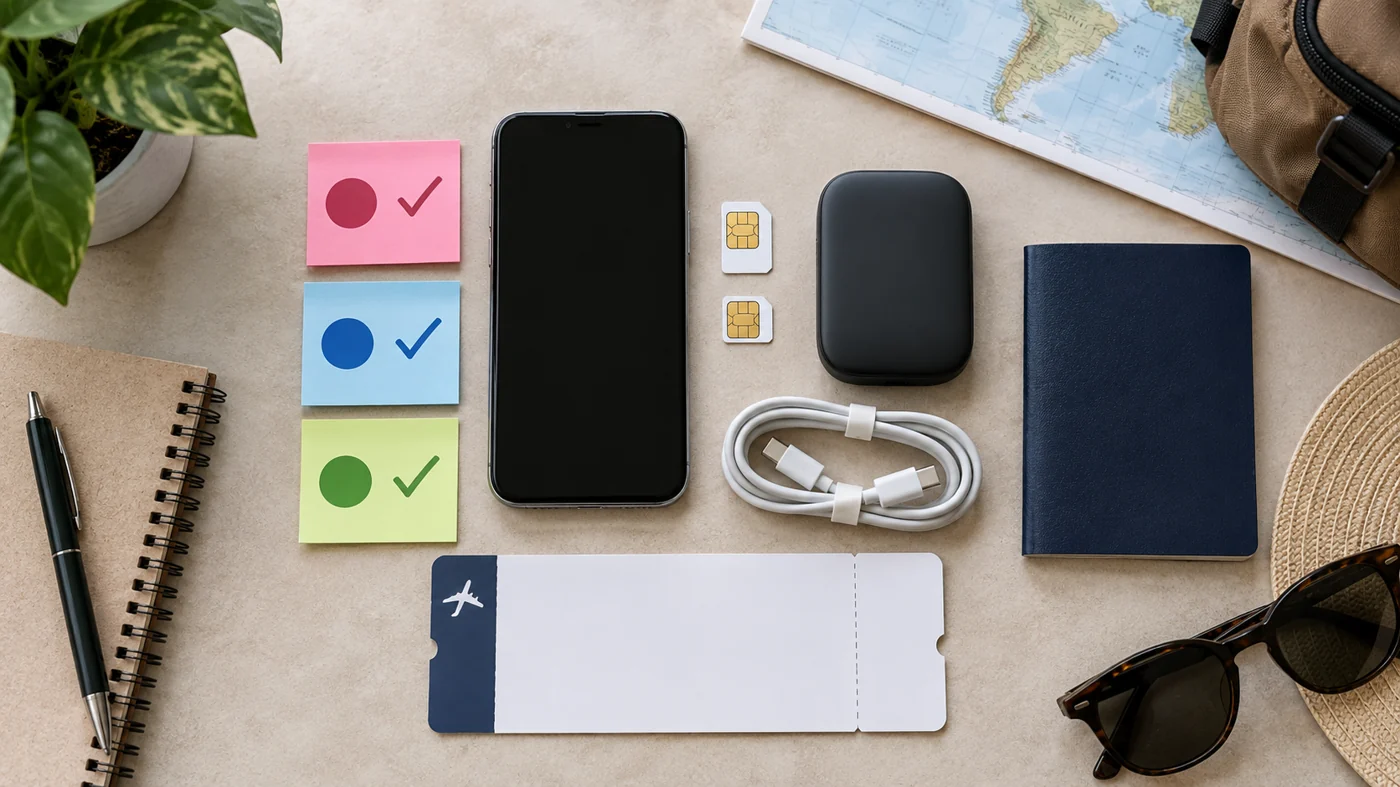
โทรศัพท์ ซิมโปรไฟล์ กระดาษเช็กรายการ และอุปกรณ์เดินทางสำหรับทดสอบ eSIM ก่อนออกต่างประเทศ
ภาพประกอบแนวคิด ไม่ใช่หน้าจอจริง แพ็กเกจจริง หรือหลักฐานว่าอุปกรณ์รองรับ eSIM

ตั้งชื่อสองไลน์ให้ไม่สลับกัน

หลังติดตั้ง ให้ตั้งชื่อที่เห็นแล้วเข้าใจทันที เช่น HOME–OTP และ TRAVEL–DATA หลีกเลี่ยงชื่อ Primary กับ Secondary หากจำไม่ได้ว่าอันไหนคืออะไร จากนั้นบันทึกหน้าจอการตั้งค่าที่สำคัญไว้แบบออฟไลน์ แต่ปิดบัง QR code, activation code, EID, หมายเลขโทรศัพท์ และข้อมูลบัญชีก่อนแชร์

กำหนด Default Voice Line, Mobile Data และ Data Switching ตามแผนของตัวเอง หากต้องเก็บซิมหลักไว้รับ OTP ให้ปิด Data Roaming ของไลน์นั้นและยืนยันว่า Mobile Data ชี้ไปที่ไลน์ท่องเที่ยว การเปิด Allow Cellular Data Switching อาจทำให้เครื่องสลับไปใช้อีกไลน์ในบางสถานการณ์ จึงไม่ควรเปิดโดยไม่เข้าใจผล

ทดสอบก่อนออกเดินทางโดยไม่เปิดแพ็กเกจก่อนเวลา

ทำตามคู่มือของแพ็กเกจว่าติดตั้งล่วงหน้าได้หรือไม่ หากได้ ให้ตรวจว่าโปรไฟล์ปรากฏใน SIM Manager แต่ยังไม่เปิดไลน์หรือ Data Roaming จนถึงเวลาที่กำหนด Apple ระบุว่าโดยทั่วไปการตั้งค่า eSIM ต้องมี Wi-Fi หรือ hotspot แม้บางรุ่นและบางพื้นที่อาจเปิดใช้ได้โดยไม่ต้องมี Wi-Fi ดังนั้นอย่าฝากความหวังไว้กับสัญญาณสนามบินเพียงทางเดียว

เตรียม Wi-Fi ที่เชื่อถือได้และอุปกรณ์อีกเครื่องสำหรับเปิด QR code เพราะโทรศัพท์มักสแกนโค้ดที่แสดงอยู่บนหน้าจอตัวเองไม่ได้โดยตรง หากผู้ให้บริการรองรับ activation code แบบกรอกเอง ให้เก็บวิธีนั้นเป็นทางเลือก แต่ต้องรักษารหัสเหมือนข้อมูลส่วนตัว ไม่อัปโหลดลงโซเชียลหรือแชตกลุ่ม

แผนสำรองสามชั้นเมื่อถึงปลายทาง

  1. ชั้นที่ 1: แก้การตั้งค่า เปิดไลน์ท่องเที่ยว เลือกเป็น Mobile Data เปิด Data Roaming เฉพาะไลน์ที่คู่มือกำหนด แล้วรอสักครู่ก่อนเปิด–ปิดโหมดเครื่องบินหนึ่งครั้ง
  2. ชั้นที่ 2: ติดต่อ Support ส่งเลขคำสั่งซื้อ รุ่นเครื่อง ประเทศที่อยู่ และภาพหน้าจอข้อความผิดพลาดที่ปิดบังข้อมูลสำคัญ ไม่ลบโปรไฟล์จนกว่าจะได้รับคำแนะนำ
  3. ชั้นที่ 3: ช่องทางฉุกเฉิน เก็บแผนที่ ที่อยู่ที่พัก ตั๋ว และเบอร์ติดต่อแบบออฟไลน์ พร้อมงบสำหรับซิมท้องถิ่นหรือโรมมิ่งระยะสั้นหากจำเป็น

ถ้าซิมหลักใช้รับรหัสยืนยัน ให้ตรวจค่าบริการรับสาย รับ SMS และการโรมมิ่งกับผู้ให้บริการเดิมก่อนเดินทาง อย่าทดลองโทรหรือใช้ข้อมูลโดยสมมติว่าไม่มีค่าใช้จ่าย และอย่าปิดไลน์หลักจนไม่สามารถยืนยันบัญชีธนาคาร อีเมล หรือแอปเดินทางที่จำเป็นได้

ตารางตัดสินใจก่อนกดซื้อ

  • เครื่อง: มีเมนูเพิ่ม eSIM รุ่นย่อยและประเทศต้นทางรองรับ และไม่ติดล็อกเครือข่ายที่ขัดกับแพ็กเกจ
  • เส้นทาง: ประเทศทุกจุดที่ต้องใช้ข้อมูลอยู่ในรายการครอบคลุม ไม่เดาจากชื่อภูมิภาค
  • เวลา: เข้าใจว่าแพ็กเกจเริ่มนับเมื่อใด ติดตั้งล่วงหน้าได้หรือไม่ และหมดอายุวันไหน
  • การใช้งาน: ปริมาณข้อมูล ความเร็วหลังครบโควตา hotspot การโทร และ SMS ตรงกับงานจริง
  • ความต่อเนื่อง: มี Wi-Fi สำหรับติดตั้ง มี QR/รหัสแบบออฟไลน์ มี Support และมีวิธีสำรอง

หากข้อใดตอบไม่ได้ ให้จัดเป็นไฟเหลืองและถามก่อนจ่าย ไม่ควรซื้อหลายแพ็กเกจซ้อนกันเพื่อแก้ความไม่แน่ใจ เพราะจะเพิ่มโอกาสเลือกไลน์ผิดและทำให้ติดตามวันเริ่มใช้งานยากขึ้น

คำถามพบบ่อย

ติดตั้ง eSIM ที่บ้านแล้วแพ็กเกจจะเริ่มทันทีหรือไม่?

ตอบแบบรวมไม่ได้ ต้องอ่านเงื่อนไขของแพ็กเกจนั้นว่าการติดตั้ง การเปิดไลน์ หรือการเชื่อมเครือข่ายปลายทางเป็นจุดเริ่มนับ หากไม่ระบุชัดให้ถามผู้ขายก่อนสแกนโค้ด

ใช้ซิมหลักรับ OTP พร้อมกับ eSIM ท่องเที่ยวได้ไหม?

อุปกรณ์ที่รองรับสองไลน์อาจทำได้ แต่ต้องตรวจความสามารถของรุ่นเครื่อง ผู้ให้บริการ และค่าบริการโรมมิ่ง ตั้งไลน์ข้อมูลให้ถูก และเก็บซิมหลักไว้เฉพาะหน้าที่ที่จำเป็น

ลบ eSIM แล้วสแกน QR เดิมใหม่ได้หรือไม่?

อย่าสมมติว่าได้ QR หรือ activation code บางรายการใช้ได้ครั้งเดียว หากมีปัญหาให้ติดต่อ Support ก่อนลบโปรไฟล์ และเตรียมเลขคำสั่งซื้อโดยไม่เผยแพร่รหัสเปิดใช้งาน

ซื้อแพ็กเกจแบบหลายประเทศดีกว่าแยกประเทศเสมอไหม?

ไม่เสมอ ให้เทียบรายชื่อประเทศ จำนวนวัน ปริมาณข้อมูล ความเร็ว เครือข่าย และช่วงเวลาที่ใช้จริง แพ็กเกจหลายประเทศเหมาะเมื่อเส้นทางตรงกับพื้นที่ครอบคลุม แต่ไม่ควรจ่ายเพิ่มเพื่อประเทศที่ไม่ได้ใช้

สรุป: อินเทอร์เน็ตวันแรกควรถูกเตรียมก่อนล้อเครื่องบินแตะพื้น

eSIM ที่พร้อมใช้ไม่ได้เริ่มจากการซื้อแพ็กเกจเร็วที่สุด แต่เริ่มจากการยืนยันเครื่อง รุ่นย่อย สถานะล็อก ประเทศที่ครอบคลุม จุดเริ่มนับวัน และการตั้งค่าสองไลน์ให้ชัด ทำ Preflight Test บน Wi-Fi ที่เชื่อถือได้ เก็บข้อมูลสำคัญแบบออฟไลน์ และวางแผนสำรองโดยไม่ลบโปรไฟล์เมื่อเกิดปัญหา

หากต้องการเปรียบเทียบ eSIM ตามประเทศหรือภูมิภาค เปิดดูตัวเลือก eSIM และบริการเดินทางบน Traveloka แล้วตรวจผู้ให้บริการ ประเทศที่ครอบคลุม รุ่นอุปกรณ์ วันเริ่มใช้งาน โควตา ความเร็ว และเงื่อนไขล่าสุดของรายการจริงก่อนชำระ ลิงก์นี้เปิดแพลตฟอร์มรวม ไม่ได้ยืนยันว่าแพ็กเกจใดใช้ได้กับเครื่องหรือเส้นทางของคุณ
https://www.toponthai.com/wp-content/uploads/featured-esim-preflight-test.webp 788 1400 A.I.D.A. https://www.toponthai.com/wp-content/uploads/2024/04/Toponthai-Logo.png A.I.D.A.2026-09-17 13:00:002026-09-16 16:41:52ซื้อ eSIM ไปต่างประเทศอย่าเพิ่งรอถึงสนามบิน: ทดสอบ 2 ไลน์และทำแผนสำรองก่อนเดินทาง
ผู้ใช้ตรวจโทรศัพท์เครื่องเก่าข้างโทรศัพท์เครื่องใหม่ แล็ปท็อป ซิม และเช็กลิสต์

ก่อนส่งต่อโทรศัพท์เครื่องเก่า: เช็กลิสต์ย้ายข้อมูล ออกจากบัญชี และรีเซ็ตอย่างเป็นลำดับ

เว็บไซต์อาจได้รับค่าตอบแทนจากลิงก์บางรายการ

การขาย แลก หรือยกโทรศัพท์เครื่องเก่าให้คนอื่น ไม่ควรเริ่มจากกด Factory Reset ทันที เพราะเครื่องหนึ่งอาจเก็บทั้งภาพ รายชื่อ แอปยืนยันตัวตน บัญชีชำระเงิน eSIM และไฟล์ที่ยังไม่เคยถูกคัดลอก หากรีเซ็ตก่อนตรวจ สิ่งที่หายอาจเพิ่งถูกค้นพบเมื่อเครื่องออกจากมือแล้ว

วิธีที่รอบคอบกว่าคือทำ เช็กลิสต์ส่งต่อโทรศัพท์ เป็นลำดับจาก “เก็บข้อมูล” ไป “ทดสอบว่าเปิดได้” แล้วจึง “ตัดความเชื่อมโยงและล้างเครื่อง” บทความนี้เป็นกรอบตรวจทั่วไป เมนูจริงต่างกันตามยี่ห้อ รุ่น ระบบปฏิบัติการ ผู้ให้บริการเครือข่าย และแอปที่ใช้ จึงต้องอ่านคู่มือของอุปกรณ์และเงื่อนไขของผู้รับเครื่องร่วมด้วย

ด่าน 1: แยกคำว่า Sync, Backup และ Transfer

Sync ทำให้ข้อมูลบางชุดตรงกันระหว่างอุปกรณ์หรือบริการ ส่วน Backup คือสำเนาที่เตรียมไว้สำหรับกู้คืน และ Transfer คือการย้ายข้อมูลไปยังเครื่องใหม่ สามคำนี้เกี่ยวข้องกันแต่ไม่แทนกัน การเห็นรูปบางส่วนบนคลาวด์จึงไม่ยืนยันว่าแชต ไฟล์ดาวน์โหลด รหัสยืนยัน หรือข้อมูลในทุกแอปพร้อมย้ายแล้ว

เริ่มด้วยรายการข้อมูลที่ขาดไม่ได้ เช่น รายชื่อ ภาพ วิดีโอ เอกสาร โน้ต ปฏิทิน ข้อความ บันทึกเสียง และข้อมูลจากแอปเฉพาะงาน จากนั้นระบุปลายทางของแต่ละชุดว่าอยู่บนเครื่องใหม่ คอมพิวเตอร์ หรือบริการสำรองใด อย่าเขียนเพียงว่า “ขึ้นคลาวด์แล้ว” โดยไม่ระบุบัญชีและวันเวลาที่ตรวจ

ด่าน 2: ตรวจบัญชีปลายทางก่อนลบอะไร

เปิดบริการสำรองจากอีกอุปกรณ์หนึ่งด้วยบัญชีที่ตั้งใจใช้จริง แล้วสุ่มเปิดไฟล์เก่า ไฟล์ล่าสุด และไฟล์จากโฟลเดอร์ที่มักตกหล่น สำหรับ Google Photos ควรตรวจทั้งบัญชีที่ใช้สำรอง สถานะ Backup และ Device folders เพราะภาพจากแอปอื่นอาจอยู่คนละโฟลเดอร์กับกล้องหลัก

คำว่า Backup complete บอกสถานะของบริการในขณะนั้น แต่ไม่ควรถูกใช้แทนการตรวจเนื้อหา ให้เลือกตัวอย่างภาพและวิดีโอหลายช่วง เปิดดูจนจบ และตรวจวันที่ หากใช้หลายบัญชี ให้ยืนยันว่าเครื่องใหม่เปิดบัญชีเดียวกับที่เก็บข้อมูล ไม่ใช่บัญชีที่ชื่อคล้ายกัน

ด่าน 3: ย้ายข้อมูลและทดสอบงานสำคัญบนเครื่องใหม่

ทำการย้ายตามเครื่องมือที่ผู้ผลิตรองรับ แล้วตรวจผลก่อนรีเซ็ตเครื่องเดิม Apple แนะนำให้สร้าง Backup และ Transfer ข้อมูลไปเครื่องใหม่ก่อนนำ iPhone หรือ iPad ไปขาย ให้ต่อ หรือ Trade-in หลักเดียวกันที่ควรรักษาไว้คืออย่าถือว่าหน้าจอขึ้นว่าเสร็จแล้วแปลว่าทุกแอปพร้อมใช้งาน

ทดสอบโทรออก รับข้อความ เปิดรายชื่อ เปิดภาพล่าสุด ดาวน์โหลดไฟล์สำคัญ และเข้าแอปที่ต้องใช้ทุกวัน สำหรับแอปธนาคาร กระเป๋าเงิน แอปงาน หรือ Authenticator ให้ใช้ขั้นตอนย้ายเครื่องอย่างเป็นทางการของแต่ละบริการ ห้ามคัดลอกรหัสลับลงโน้ตที่ไม่มีการป้องกันเพื่อให้ย้ายง่ายขึ้น

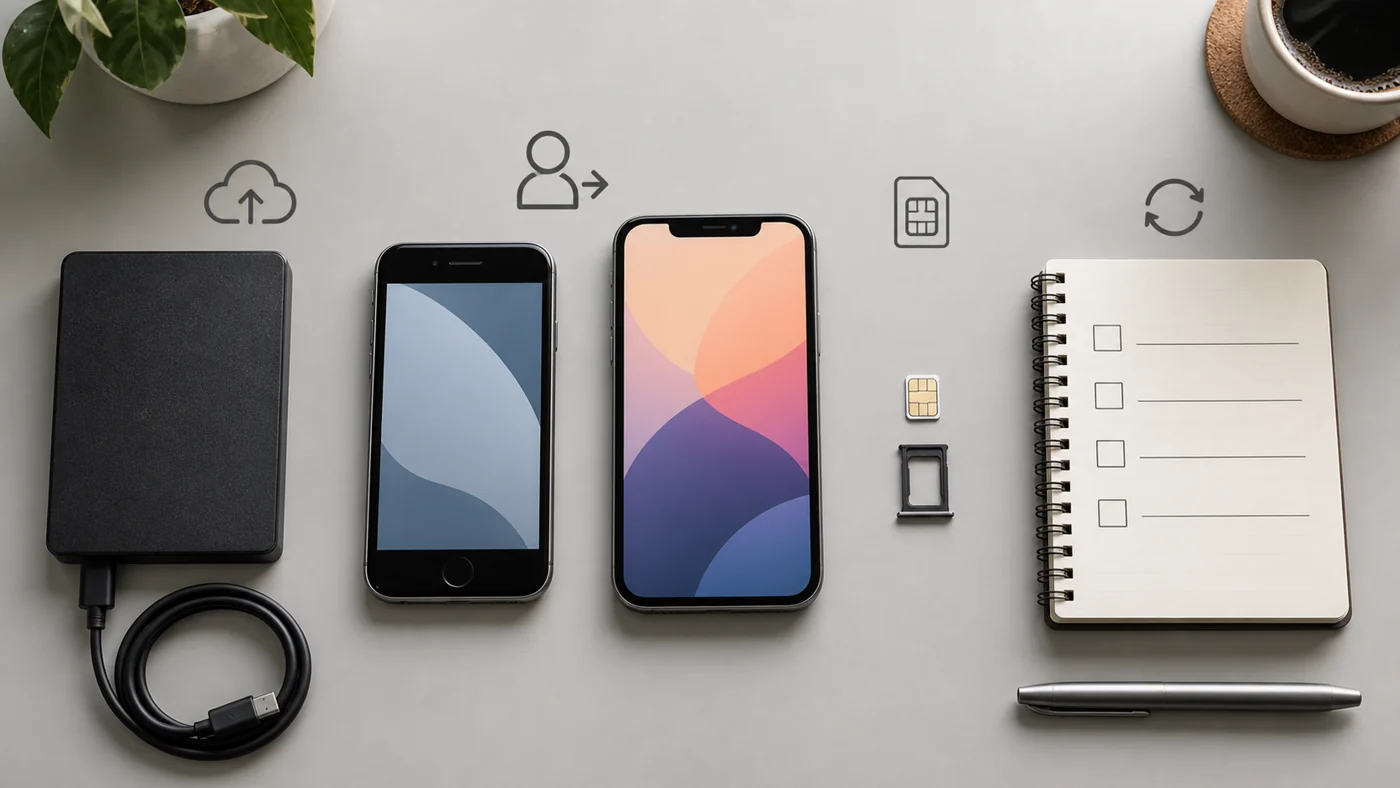
โทรศัพท์สองเครื่อง ซิมการ์ด อุปกรณ์สำรอง และสมุดเช็กลิสต์วางเป็นลำดับก่อนส่งต่อเครื่องเก่า
ภาพประกอบแนวคิด เมนูและอุปกรณ์จริงต่างกันตามรุ่น ภาพไม่ยืนยันว่าการสำรองหรือรีเซ็ตเสร็จสมบูรณ์

ด่าน 4: จัดการเบอร์โทร SIM และ eSIM

ตรวจว่าเบอร์หลักรับสายและข้อความบนเครื่องใหม่ได้ก่อนถอด SIM จากเครื่องเดิม หากใช้ eSIM ให้ติดต่อผู้ให้บริการหรือทำตามขั้นตอนย้ายแผนของผู้ผลิต อย่าลบ eSIM เพียงเพราะกำลังล้างข้อมูล หากยังไม่ยืนยันว่าบริการถูกย้ายหรือยกเลิกอย่างถูกต้อง

นำ SIM และการ์ดหน่วยความจำที่เป็นของตนออกก่อนส่งมอบ Apple ระบุในคำแนะนำการส่ง Android เข้า Trade-in ว่าควรนำ SIM และ Memory Card ออกด้วย แต่ผู้รับซื้อแต่ละรายอาจกำหนดเรื่องเคส ฟิล์ม สาย หรืออุปกรณ์เสริมต่างกัน จึงควรตรวจใบรับเครื่อง ไม่ใช้รายการของผู้ให้บริการรายหนึ่งเป็นกฎสากล

ด่าน 5: ตรวจบัญชีที่ผูกกับความปลอดภัย

ทำรายการบัญชีที่ใช้เครื่องเก่าเป็น Trusted Device ช่องทาง MFA หรืออุปกรณ์รับการอนุมัติ แล้วเพิ่มวิธีสำรองที่เหมาะสมก่อนเอาเครื่องออก ระบบบางแห่งต้องยืนยันจากเครื่องเดิมจึงจะย้ายได้ หากรีเซ็ตก่อน อาจต้องเข้าสู่ขั้นตอนกู้บัญชีที่ใช้เวลานานกว่าเดิม

ตรวจ Wallet บัตรผ่าน นาฬิกาที่จับคู่ อุปกรณ์ Bluetooth และบริการค้นหาเครื่องตามคู่มือของผู้ผลิต อย่าลบรูป รายชื่อ หรือเอกสารทีละรายการจากเครื่องที่ยัง Sync กับบัญชีหลัก เพราะการลบอาจกระจายไปยังอุปกรณ์อื่น Apple เตือนว่าการลบรายการด้วยตนเองขณะลงชื่อเข้า iCloud อาจลบจากเซิร์ฟเวอร์และอุปกรณ์ที่เชื่อมต่อด้วย

ด่าน 6: ออกจากบัญชีและปลดการผูกเครื่อง

เมื่อข้อมูลและช่องทางยืนยันพร้อมแล้ว จึง Sign out หรือ Remove account ตามขั้นตอนของระบบและผู้ผลิต จุดประสงค์ไม่ใช่ลบบัญชีทั้งบัญชี แต่คือเอาบัญชีออกจากอุปกรณ์ที่จะส่งต่อ ตรวจรายชื่ออุปกรณ์ในหน้าความปลอดภัยภายหลังและเก็บหลักฐานว่าเครื่องเก่าไม่ใช่ช่องทางอนุมัติหลักอีกต่อไป

ถ้าเครื่องอยู่ภายใต้องค์กร มี Work Profile, Mobile Device Management หรือแอปที่นายจ้างควบคุม ให้ประสานผู้ดูแลก่อนรีเซ็ต การล้างเองอาจไม่ปลดทรัพย์สินออกจากระบบจัดการ และการนำข้อมูลบริษัทไปสำรองในบัญชีส่วนตัวอาจผิดนโยบาย

ด่าน 7: Factory Reset เป็นขั้นสุดท้าย ไม่ใช่ขั้นทดสอบ

Android Help ระบุว่า Factory Reset ลบข้อมูลทั้งหมดจากโทรศัพท์ และแนะนำให้สำรองข้อมูล รู้บัญชี Google กับรหัสผ่าน ชาร์จเครื่อง และตรวจคำแนะนำเฉพาะจากผู้ผลิตก่อนดำเนินการ ดังนั้นอย่ากดรีเซ็ตเพื่อแก้ปัญหาชั่วคราวบนเครื่องที่ยังมีข้อมูลสำคัญโดยไม่มีสำเนา

ใช้เมนู Reset ใน Settings ตามคู่มือของรุ่นเมื่อทำได้ ไม่เลือกวิธีกดปุ่มหรือเครื่องมือนอกระบบโดยไม่จำเป็น หลังรีเซ็ต ให้รอจนเครื่องกลับมาที่หน้าตั้งค่าเริ่มต้น แต่ไม่ควรกรอกบัญชีใหม่เพื่อ “ลองให้ครบ” เพราะอาจผูกเครื่องกลับเข้าบัญชีอีกครั้ง

ด่าน 8: ตรวจสภาพและทำบันทึกส่งมอบ

จดรุ่น สี หมายเลขเครื่องตามที่จำเป็น สภาพภายนอก อุปกรณ์ที่ให้ไป วันที่ เวลา และผู้รับ โดยปิดบังข้อมูลส่วนบุคคลที่ไม่เกี่ยวข้อง ถ่ายภาพสภาพเครื่องก่อนปิดกล่องและเก็บใบรับหรือเลขติดตาม หากส่งทางขนส่ง ให้ใช้บรรจุภัณฑ์ตามคำแนะนำของผู้รับและผู้ขนส่ง ไม่ใส่อุปกรณ์เกินรายการเพราะอาจไม่ถูกส่งคืน

อย่าใช้การมองเห็นหน้าตั้งค่าเริ่มต้นเป็นหลักฐานเพียงอย่างเดียวว่าข้อมูลทุกระบบถูกลบหรือบัญชีทุกบริการถูกปลดแล้ว ให้ตรวจรายชื่อ Trusted Devices, อุปกรณ์ในบัญชี และสถานะบริการเครือข่ายจากอีกเครื่องตามความเหมาะสม พร้อมเปลี่ยนรหัสผ่านหากมีเหตุเชื่อได้ว่าผู้อื่นเข้าถึงบัญชีแล้ว ไม่เปลี่ยนทุกบัญชีโดยไม่มีเหตุจนตัวเองล็อกอินไม่ได้

เช็กลิสต์ก่อนวางเครื่องลงกล่อง

  • ข้อมูลสำคัญมีปลายทางและเปิดทดสอบจากอีกอุปกรณ์ได้
  • ภาพล่าสุดและ Device folders ที่ต้องการถูกตรวจแล้ว
  • แอปธนาคาร Wallet งาน และ Authenticator ย้ายตามวิธีทางการ
  • เบอร์โทร SIM หรือ eSIM ใช้งานบนเครื่องใหม่หรือยกเลิกถูกต้อง
  • บัญชีหลัก Sign out และเครื่องเก่าถูกเอาออกจาก Trusted Devices ตามขั้นตอน
  • Factory Reset เสร็จและกลับสู่หน้าตั้งค่าเริ่มต้น
  • มีบันทึกสภาพ รายการอุปกรณ์ และหลักฐานส่งมอบ

คำถามพบบ่อย

สำรองรูปครบแล้ว รีเซ็ตได้เลยหรือไม่?

ยังควรตรวจข้อมูลชนิดอื่น แอปยืนยันตัวตน บัญชีชำระเงิน เบอร์โทร และไฟล์จากโฟลเดอร์อื่นก่อน รูปครบไม่ได้แปลว่าทุกอย่างครบ

ลบรูปทีละรูปแทน Factory Reset ได้ไหม?

ไม่ควรใช้เป็นวิธีส่งมอบ เพราะอาจลบรูปจากบริการที่ Sync และยังเหลือข้อมูลชนิดอื่น ให้ทำตามขั้นตอนล้างเครื่องของผู้ผลิตหลังย้ายและตรวจข้อมูลแล้ว

เครื่องเปิดไม่ติดควรทำอย่างไร?

อย่าส่งต่อทันทีหากยังไม่แน่ใจเรื่องข้อมูลและบัญชี ติดต่อผู้ผลิต ผู้รับซื้อ หรือผู้เชี่ยวชาญที่เหมาะสมเพื่อประเมินทางเลือก โดยไม่ทดลองเขียนข้อมูลหรือใช้เครื่องมือสุ่มกับข้อมูลสำคัญ

ควรให้ที่ชาร์จและกล่องเดิมหรือไม่?

ตรวจข้อตกลงของผู้รับซื้อหรือผู้รับเครื่อง เพราะรายการอุปกรณ์ต่างกัน ทำบันทึกเฉพาะของที่ส่งจริงและไม่ใส่ SIM หรือการ์ดหน่วยความจำส่วนตัวติดไป

สรุป: ส่งต่อเมื่อข้อมูลเปิดได้ บัญชีแยกแล้ว และเครื่องล้างเป็นขั้นสุดท้าย

ลำดับที่ปลอดภัยกว่าคือทำบัญชีข้อมูล สำรองและย้าย เปิดทดสอบจากเครื่องใหม่ จัดการ SIM กับ MFA ออกจากบัญชี แล้วจึง Factory Reset ปิดท้ายด้วยการตรวจหน้าตั้งค่าและทำบันทึกส่งมอบ หากขั้นใดยังตอบไม่ได้ ให้หยุดที่ขั้นนั้นก่อน ไม่ใช้การรีเซ็ตเป็นวิธีค้นหาว่าสำรองครบหรือยัง

หากกำลังหาโทรศัพท์หรืออุปกรณ์ใหม่ ดูตัวเลือกสินค้าบน ThisShop แล้วตรวจรุ่น ความจุ เงื่อนไขราคา การรับประกัน วิธีชำระ และรายละเอียดหน้าสินค้าจริงก่อนตัดสินใจ ลิงก์นี้เปิดหน้ารวม ไม่ได้ยืนยันสต็อกหรือความเหมาะสมของรุ่นใดรุ่นหนึ่ง

https://www.toponthai.com/wp-content/uploads/featured-old-phone-handoff-checklist.webp 788 1400 A.I.D.A. https://www.toponthai.com/wp-content/uploads/2024/04/Toponthai-Logo.png A.I.D.A.2026-09-16 20:00:002026-09-15 17:37:49ก่อนส่งต่อโทรศัพท์เครื่องเก่า: เช็กลิสต์ย้ายข้อมูล ออกจากบัญชี และรีเซ็ตอย่างเป็นลำดับ
ผู้ใช้ตรวจ microSD ข้างกล้องและคู่มืออุปกรณ์ก่อนเลือกซื้อ

ซื้อ microSD อย่าดูแค่ความจุ: เช็กอุปกรณ์ Speed Class และแผนสำรองก่อนใช้จริง

เว็บไซต์อาจได้รับค่าตอบแทนจากลิงก์บางรายการ

microSD สองใบที่พิมพ์ความจุเท่ากันอาจเหมาะกับงานคนละแบบ ใบหนึ่งใช้เก็บภาพถ่ายทั่วไปได้ดี แต่อีกใบอาจถูกออกแบบให้รองรับการเขียนข้อมูลต่อเนื่องสำหรับวิดีโอ หรือเน้นการเรียกไฟล์ย่อยสำหรับแอป การเลือกจึงไม่ควรเริ่มและจบที่ตัวเลข GB บนหน้าสินค้า บทความนี้ชวนทำ เช็กลิสต์ซื้อ microSD จากอุปกรณ์จริง งานที่จะใช้ สัญลักษณ์บนการ์ด แหล่งซื้อ และแผนย้ายไฟล์หลังใช้งาน

หลักสำคัญคือให้คู่มือของกล้อง โทรศัพท์ กล้องติดรถ หรืออุปกรณ์อื่นเป็นข้อกำหนดตั้งต้น ไม่ใช้คำว่า “รุ่นใหม่กว่า” หรือ “เร็วกว่า” แทนการตรวจความเข้ากันได้ และไม่ใช้การ์ดหน่วยความจำเพียงใบเดียวเป็นสำเนาสำรองของไฟล์สำคัญ

ขั้นที่ 1 ระบุอุปกรณ์ก่อนเลือกร้าน

จดชื่อรุ่นอุปกรณ์และเปิดคู่มือหรือหน้าสนับสนุนของผู้ผลิต ดูว่ารองรับการ์ดแบบใด ความจุสูงสุดเท่าไร ต้องการ Speed Class ระดับใด และมีข้อกำหนดเรื่องการฟอร์แมตหรือไม่ คำว่า microSD บอกขนาดทางกายภาพ แต่ยังไม่ได้ยืนยันว่าอุปกรณ์รองรับมาตรฐานความจุ ระบบไฟล์ หรือความเร็วทุกแบบ

มาตรฐานความจุแบ่งเป็น SD, SDHC, SDXC และ SDUC โดยมีช่วงความจุและระบบไฟล์ต่างกัน อุปกรณ์รุ่นเก่าอาจรองรับเฉพาะบางมาตรฐาน ดังนั้นการ์ดที่เสียบเข้าช่องได้ไม่จำเป็นต้องถูกอ่านได้เสมอ การตรวจโลโก้บนอุปกรณ์และข้อมูลจากผู้ผลิตช่วยลดการซื้อผิดมากกว่าการคาดเดาจากรูปร่างช่องเสียบ

ถ้าใช้ microSD ผ่านอะแดปเตอร์ SD ให้มองอะแดปเตอร์เป็นตัวเปลี่ยนขนาดสำหรับช่องเสียบ ไม่ใช่อุปกรณ์ที่เพิ่มความเร็วหรือทำให้อุปกรณ์รองรับความจุที่เดิมไม่รองรับ ควรตรวจทั้งการ์ด อะแดปเตอร์ และเครื่องปลายทาง โดยเฉพาะเมื่อสลับใช้ระหว่างกล้อง คอมพิวเตอร์ และโทรศัพท์

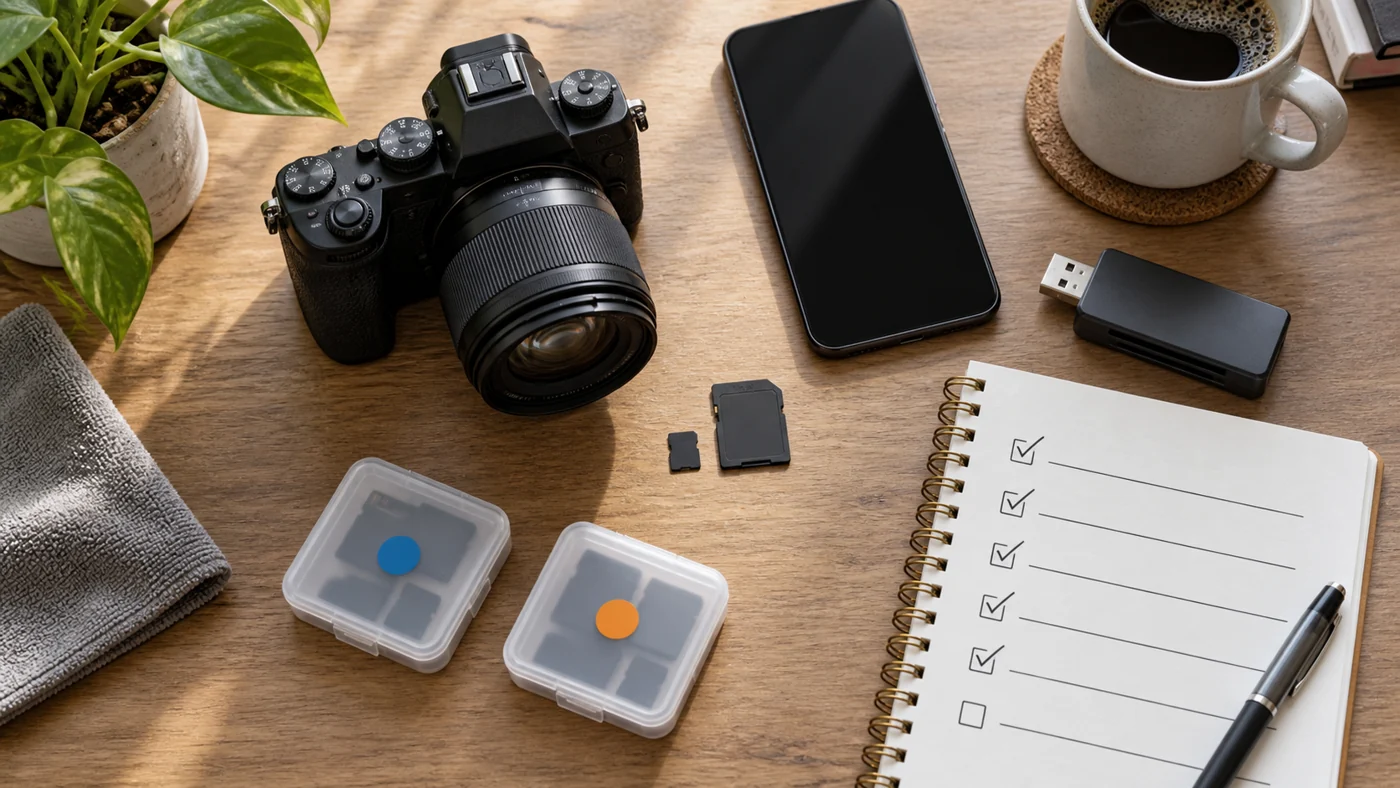
microSD และอะแดปเตอร์ SD วางข้างกล้อง โทรศัพท์ เครื่องอ่านการ์ด และเช็กลิสต์
ภาพประกอบแนวคิดการตรวจอุปกรณ์และอุปกรณ์เสริม ไม่ใช่หลักฐานรับรองความเร็ว ความจุ หรือความแท้ของสินค้า

ขั้นที่ 2 แปลสัญลักษณ์ให้ตรงกับงาน

ความจุไม่ใช่ความเร็ว

ตัวเลข 64 GB, 128 GB หรือมากกว่านั้นบอกพื้นที่จัดเก็บโดยประมาณ แต่ไม่ตอบว่าการ์ดเขียนวิดีโอต่อเนื่องได้เร็วเพียงใด และไม่รับประกันว่าอุปกรณ์จะรองรับความจุนั้น ก่อนซื้อให้แยกสองคำถาม: อุปกรณ์อ่านมาตรฐานและความจุนี้ได้หรือไม่ และงานของเราต้องการความเร็วเขียนขั้นต่ำแบบใด

Speed Class เน้นอัตราเขียนต่อเนื่องขั้นต่ำภายใต้เงื่อนไขของมาตรฐาน

บนการ์ดอาจมีสัญลักษณ์หลายชุด เช่น C, U หรือ V พร้อมตัวเลข แต่ละชุดอยู่ในระบบจัดชั้นความเร็วคนละแบบ สำหรับงานวิดีโอให้เริ่มจากข้อกำหนดของกล้องและรูปแบบบันทึก แล้วเลือกสัญลักษณ์เดียวกันหรือสูงกว่าตามที่คู่มือรองรับ ไม่ควรเทียบเฉพาะตัวเลขโฆษณาความเร็วสูงสุด เพราะความเร็วสูงสุดชั่วคราวไม่ใช่คำตอบเดียวกับการเขียนต่อเนื่อง

A1 หรือ A2 ไม่ได้แทน V Class

สัญลักษณ์ App Performance Class สื่อถึงเกณฑ์ที่เกี่ยวกับการเรียกใช้แอปและไฟล์แบบสุ่มร่วมกับงานเขียนอ่านต่อเนื่อง ส่วน Video Speed Class ออกแบบมาให้สื่อการเขียนต่อเนื่องสำหรับงานวิดีโอ จึงไม่ควรเห็น A2 แล้วสรุปทันทีว่าเหมาะกับวิดีโอทุกโหมด หรือเห็น V ระดับสูงแล้วสรุปว่าจะเปิดแอปได้ดีที่สุด ต้องจับสัญลักษณ์ให้ตรงกับลักษณะงานและการรองรับของอุปกรณ์

ขั้นที่ 3 คำนวณพื้นที่จากพฤติกรรมจริง

ดูขนาดไฟล์เฉลี่ยจากอุปกรณ์ของตัวเอง แล้วประมาณจำนวนภาพหรือระยะเวลาวิดีโอที่ต้องเก็บระหว่างรอบย้ายข้อมูล เผื่อพื้นที่สำหรับไฟล์ระบบและการทำงาน แต่ไม่จำเป็นต้องซื้อความจุสูงสุดเสมอไป การแบ่งงานเป็นการ์ดหลายใบอาจช่วยแยกทริปหรือโปรเจกต์ แต่ก็เพิ่มชิ้นส่วนเล็กที่ต้องติดป้าย เก็บ และตรวจให้ครบ

สำหรับกล้องติดรถ กล้องวงจรปิด หรืออุปกรณ์ที่เขียนทับต่อเนื่อง ให้ตรวจว่าผู้ผลิตอุปกรณ์ระบุประเภทการ์ดและรอบการใช้งานอย่างไร งานเขียนซ้ำทั้งวันต่างจากการถ่ายภาพท่องเที่ยวเป็นครั้งคราว อย่าใช้เพียงคำว่า “ความจุเยอะ” เป็นตัวแทนความเหมาะสมกับภาระเขียนข้อมูล

ขั้นที่ 4 ตรวจแหล่งซื้อและสินค้าที่ได้รับ

  • ดูผู้ขายและเงื่อนไขคืนสินค้า: เลือกช่องทางที่ระบุตัวผู้ขาย การรับประกัน และวิธีจัดการเมื่อความจุหรือประสิทธิภาพไม่ตรงข้อมูล
  • ตรวจบรรจุภัณฑ์: มองหารอยเปิด สีหรืองานพิมพ์ผิดปกติ คำสะกดผิด ฉลากเอียง และข้อมูลรุ่นที่ไม่สอดคล้องกัน
  • เทียบชื่อรุ่นกับเว็บผู้ผลิต: อย่าเชื่อภาพหน้าร้านเพียงอย่างเดียว ตรวจชื่อผลิตภัณฑ์ รูปแบบฉลาก และข้อมูลสนับสนุนของรุ่นนั้น
  • เก็บหลักฐานการซื้อ: บันทึกใบเสร็จ หน้าคำสั่งซื้อ ผู้ขาย และภาพสินค้าทุกด้านก่อนทิ้งกล่อง
  • ทดสอบก่อนงานสำคัญ: ตรวจความจุที่ระบบมองเห็น เขียนและอ่านไฟล์ทดสอบกับอุปกรณ์ที่จะใช้จริง โดยยังไม่ลบไฟล์ต้นฉบับจากที่อื่น

ภาพสินค้าและแพ็กเกจช่วยคัดกรองความผิดปกติได้ แต่ไม่ใช่การพิสูจน์ความแท้หรือความจุทั้งหมด หากข้อมูลขัดกัน ควรหยุดใช้สิทธิ์คืนสินค้าและติดต่อผู้ผลิตหรือผู้ขาย แทนการนำไปบันทึกงานครั้งเดียวที่ทำซ้ำไม่ได้

ขั้นที่ 5 ฟอร์แมตอย่างมีขอบเขต

การฟอร์แมตมีผลต่อข้อมูลเดิม จึงต้องตรวจให้แน่ใจก่อนว่าการ์ดไม่มีไฟล์สำคัญที่ยังไม่ได้คัดลอก และเลือกการ์ดให้ถูกใบ คู่มืออุปกรณ์บางรุ่นแนะนำให้ฟอร์แมตในตัวอุปกรณ์เพื่อสร้างโครงสร้างที่เหมาะกับเครื่องนั้น ส่วน SD Association มีเครื่องมือ SD Memory Card Formatter สำหรับการ์ดตามมาตรฐาน SD ควรยึดคู่มือของอุปกรณ์และผู้ผลิตการ์ดเป็นหลัก ไม่สลับฟอร์แมตไปมาระหว่างเครื่องโดยไม่ทราบผล

บน Android การตั้งค่าบางเครื่องอาจให้เลือกระหว่าง Portable Storage กับ Internal Storage สองโหมดนี้มีพฤติกรรมต่างกัน โดยโหมดภายในอาจผูกการใช้งานกับเครื่องและไม่เหมาะกับการถอดไปอ่านที่อุปกรณ์อื่น ผู้ใช้จึงควรอ่านข้อความเตือนบนหน้าจอและสำรองไฟล์ก่อนเลือก ไม่กดต่อเพียงเพราะระบบมองเห็นการ์ดแล้ว

ถ้าการ์ดมีไฟล์สำคัญแต่เครื่องมองไม่เห็น อ่านช้า หรือถามให้ฟอร์แมต ให้หยุดก่อน อย่าฟอร์แมต อย่าเขียนไฟล์ทับ และอย่าทดสอบซ้ำหลายเครื่องโดยไม่มีแผน เพราะทุกการเขียนอาจเปลี่ยนสภาพข้อมูล ควรรักษาการ์ดต้นฉบับไว้และประเมินแนวทางกู้ข้อมูลแยกจากการตัดสินใจซื้อการ์ดใหม่

แผนทดสอบ 30 นาทีเมื่อได้รับการ์ดใหม่

  1. ถ่ายรูปการ์ด แพ็กเกจ เลขรุ่น และหลักฐานซื้อ
  2. ตรวจว่าความจุและสัญลักษณ์ตรงกับรายการสั่งซื้อและคู่มืออุปกรณ์
  3. ใช้เครื่องที่ตั้งใจใช้งานฟอร์แมตตามคำแนะนำ หลังยืนยันว่าไม่มีข้อมูลเดิม
  4. บันทึกภาพและวิดีโอหลายช่วง รวมถึงโหมดที่มีภาระสูงสุดตามปกติ
  5. หยุดบันทึกอย่างถูกต้อง แล้วเปิดดูไฟล์ตัวอย่างจากต้น กลาง และท้ายชุด
  6. คัดลอกไฟล์ไปยังที่เก็บอีกแห่ง ตรวจว่าเปิดได้ แล้วจึงตัดสินใจลบไฟล์ทดสอบ

การทดสอบสั้นไม่รับประกันอายุการใช้งาน แต่ช่วยพบปัญหาความเข้ากันได้ การ์ดผิดรุ่น หรือขั้นตอนการย้ายไฟล์ที่ยังไม่พร้อมก่อนวันสำคัญ หากอุปกรณ์ขึ้นข้อความผิดปกติ ร้อนมาก หลุดการเชื่อมต่อ หรือไฟล์เสีย ให้หยุดและใช้เงื่อนไขคืนสินค้าหรือการรับประกันแทนการฝืนใช้งาน

คำถามพบบ่อย

ซื้อการ์ดที่ Speed Class สูงกว่าคู่มือได้ไหม?

อาจใช้ได้เมื่อมาตรฐานและอุปกรณ์รองรับย้อนหลัง แต่ประสิทธิภาพจริงจะถูกจำกัดด้วยเครื่องอ่าน บัส และอุปกรณ์ปลายทาง ควรตรวจตารางความเข้ากันได้ของรุ่นจริง ไม่ซื้อส่วนต่างราคาโดยคาดหวังว่าเครื่องเก่าจะเร็วขึ้นตามตัวเลขบนการ์ดเสมอ

ใช้ microSD ใบเดียวสลับกล้องกับโทรศัพท์ได้หรือไม่?

การถอดสลับเพิ่มความเสี่ยงเรื่องระบบไฟล์ โฟลเดอร์ การฟอร์แมต และการสูญหายทางกายภาพ หากจำเป็นต้องสลับ ให้สำรองข้อมูล ถอดการ์ดตามขั้นตอนของระบบ และยืนยันว่าแต่ละอุปกรณ์รองรับมาตรฐานเดียวกัน การแยกการ์ดตามอุปกรณ์มักจัดการง่ายกว่า

เห็นไฟล์ในคอมแล้วถือว่าสำรองเสร็จหรือยัง?

ยังไม่พอ ควรคัดลอกไปยังสื่ออีกแห่ง เปิดไฟล์ตัวอย่าง ตรวจจำนวนและขนาดตามความเหมาะสม แล้วจึงค่อยลบจากการ์ด การเปิดดูผ่านเครื่องอ่านโดยไฟล์ยังอยู่ที่เดิมไม่ใช่สำเนาเพิ่ม

การ์ดใหม่ขอให้ฟอร์แมตทันทีควรทำอย่างไร?

ถ้าเป็นการ์ดใหม่จริงและไม่มีข้อมูล ให้ตรวจว่าเลือกไดรฟ์ถูกและทำตามคู่มืออุปกรณ์ แต่ถ้าเป็นการ์ดที่เคยใช้หรืออาจมีไฟล์สำคัญ ให้ยกเลิกข้อความนั้นก่อน เพราะการฟอร์แมตไม่ใช่ขั้นตอนวินิจฉัยที่ปลอดภัยสำหรับข้อมูลต้นฉบับ

สรุป: ซื้อจากข้อกำหนด แล้วใช้งานพร้อมแผนย้ายไฟล์

ลำดับที่ปลอดภัยกว่าคือเริ่มจากรุ่นอุปกรณ์ แยกความจุออกจาก Speed Class ตรวจสัญลักษณ์ให้ตรงงาน เลือกผู้ขายที่ตรวจสอบได้ เก็บหลักฐาน ทดสอบกับเครื่องจริง และสร้างสำเนาไฟล์ก่อนลบเสมอ วิธีนี้ช่วยให้การ์ดเป็นส่วนหนึ่งของระบบจัดเก็บที่ตรวจสอบได้ ไม่ใช่จุดเดียวที่รับภาระข้อมูลทั้งหมด

หากกำลังเทียบรุ่น ให้จดมาตรฐานความจุ Speed Class รูปแบบงาน การรับประกัน และชื่อผู้ขายก่อนตัดสินใจ ดูตัวเลือก microSD เครื่องอ่านการ์ด และอุปกรณ์จัดเก็บบน ThisShop โดยตรวจสินค้าจริง ความพร้อมจำหน่าย และความเข้ากันได้จากผู้ผลิตอีกครั้งก่อนซื้อ

https://www.toponthai.com/wp-content/uploads/featured-microsd-buying-check.webp 788 1400 A.I.D.A. https://www.toponthai.com/wp-content/uploads/2024/04/Toponthai-Logo.png A.I.D.A.2026-09-16 12:00:002026-09-15 16:08:19ซื้อ microSD อย่าดูแค่ความจุ: เช็กอุปกรณ์ Speed Class และแผนสำรองก่อนใช้จริง
ผู้เดินทางตรวจค่า Wh บน Power Bank เหนือกระเป๋าถือที่เปิดอยู่

ก่อนพก Power Bank ขึ้นเครื่อง: อ่าน Wh แพ็กให้ถูก และเช็กกฎสายการบิน

เว็บไซต์อาจได้รับค่าตอบแทนจากลิงก์บางรายการ

Power Bank ที่ใช้ประจำอาจกลายเป็นของที่ต้องหยุดตรวจเมื่อจะขึ้นเครื่อง เพราะสิ่งที่สายการบินและเจ้าหน้าที่ต้องดูไม่ใช่แค่คำว่า “ความจุเยอะ” แต่รวมถึงค่าพลังงานหน่วยวัตต์-ชั่วโมง ตำแหน่งที่บรรจุ จำนวนชิ้น สภาพตัวเครื่อง และข้อกำหนดของเที่ยวบินจริง บทความนี้จึงชวนทำ เช็กลิสต์ Power Bank ขึ้นเครื่อง ตั้งแต่ก่อนซื้อ ก่อนออกจากบ้าน จนถึงหน้าประตูขึ้นเครื่อง โดยไม่ใช้สี รูปร่าง หรือคำโฆษณาแทนข้อมูลบนฉลาก

กฎของแต่ละสายการบินอาจเข้มกว่ากรอบทั่วไปและเปลี่ยนได้ จึงควรเปิดหน้าข้อกำหนดของสายการบินที่ให้บริการเที่ยวบินนั้นอีกครั้งก่อนเดินทาง โดยเฉพาะเมื่อมีเที่ยวบินต่อ เครื่องบินคนละผู้ให้บริการ หรือ Power Bank ที่ฉลากอ่านยาก

เริ่มจากค่า Wh ไม่ใช่เริ่มจากขนาดตัวเครื่อง

Wh หรือ watt-hour เป็นหน่วยพลังงานที่ใช้พิจารณาขนาดแบตเตอรี่สำหรับการขนส่งทางอากาศ Power Bank บางรุ่นพิมพ์ทั้ง mAh, V และ Wh ไว้บนตัวเครื่อง แต่บางรุ่นทำให้ค่า Wh เล็กหรืออยู่ด้านที่มองยาก ก่อนซื้อเพื่อเดินทางจึงควรดูว่าฉลากระบุรุ่นและค่าที่จำเป็นชัด อ่านได้โดยไม่ต้องเดาจากกล่องหรือหน้าร้านเพียงอย่างเดียว

ถ้าฉลากมี Ah และ V แต่ไม่มี Wh สูตรพื้นฐานคือ Wh = Ah × V ส่วนค่าที่พิมพ์เป็น mAh ต้องแปลงเป็น Ah ก่อนด้วยการหาร 1,000 อย่างไรก็ตาม การคำนวณเองควรเป็นเพียงตัวช่วยตรวจความเข้าใจ ไม่ควรใช้แทนฉลากเมื่อข้อมูลแรงดันไม่ชัด หลายแรงดัน หรือรายละเอียดของผู้ผลิตขัดกัน หากเจ้าหน้าที่ระบุค่าพลังงานไม่ได้ อุปกรณ์อาจไม่ผ่านการพิจารณาแม้ผู้โดยสารจะจำตัวเลขจากหน้าร้านได้

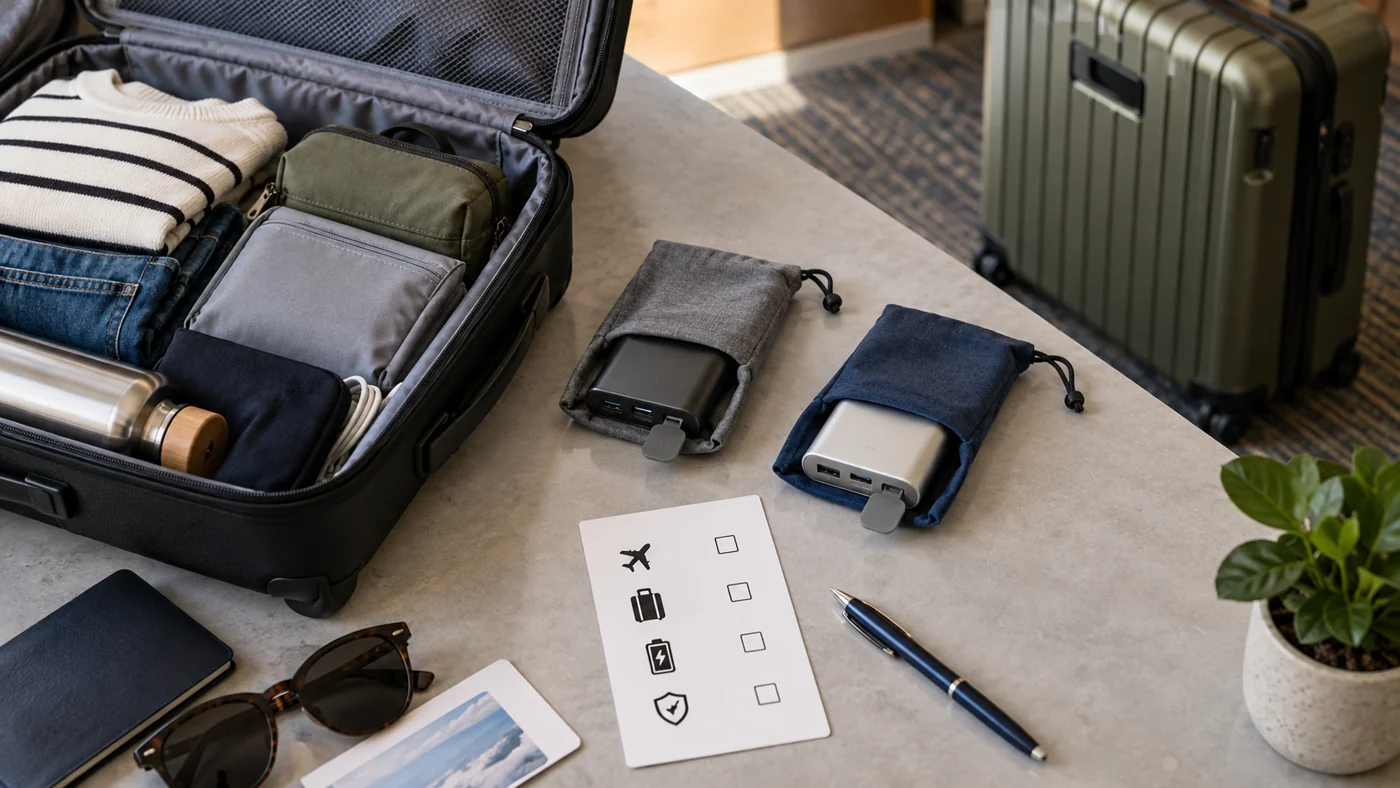
Power Bank สองก้อนแยกในซองป้องกัน วางข้างกระเป๋าถือและเช็กลิสต์ก่อนขึ้นเครื่อง
ภาพประกอบแนวคิดการแยก Power Bank ไว้ในกระเป๋าถือ ไม่ใช่หลักฐานว่ารุ่นหรือเที่ยวบินใดได้รับอนุญาต

กรอบที่ควรรู้ก่อนเช็กกฎเที่ยวบินจริง

แนวทาง FAA ระบุว่าแบตเตอรี่ลิเธียมสำรองรวมถึง Power Bank ต้องอยู่ในสัมภาระถือขึ้นเครื่อง ไม่ใช่สัมภาระโหลดใต้ท้องเครื่อง และต้องป้องกันขั้วจากการลัดวงจร ขณะเดียวกันสายการบินอาจกำหนดจำนวนและขนาดเข้มกว่ากรอบทั่วไปได้ ดังนั้นคำตอบสุดท้ายต้องมาจากสายการบินที่รับขนส่ง ไม่ใช่จากบทความขายสินค้า

สำหรับการบินไทย หน้าสินค้าอันตรายที่ตรวจในช่วงจัดทำบทความระบุ Power Bank สำหรับใช้ส่วนตัวที่ไม่เกิน 100 Wh จำกัดสูงสุดสองก้อนต่อผู้โดยสาร ให้นำขึ้นในสัมภาระถือขึ้นเครื่อง และห้ามโหลดใต้ท้องเครื่อง อีกประกาศหนึ่งระบุว่าห้ามใช้งาน Power Bank บนเที่ยวบินของการบินไทยตั้งแต่วันที่ 15 มีนาคม 2025 ข้อกำหนดนี้เป็นของสายการบินดังกล่าว ไม่ควรนำไปเหมารวมว่าสายการบินอื่นเหมือนกันทุกข้อ

คำว่า “นำขึ้นได้” จึงไม่เท่ากับ “เปิดใช้ได้ตลอดเที่ยวบิน” และ “ไม่เกินกรอบทั่วไป” ก็ไม่เท่ากับผ่านทุกสายการบิน ควรแยกสามคำถามเสมอ: นำขึ้นได้หรือไม่ ต้องเก็บที่ใด และอนุญาตให้ใช้หรือชาร์จระหว่างบินหรือไม่

เช็กลิสต์ก่อนซื้อ Power Bank สำหรับเดินทาง

1. มองหาฉลากที่อ่านได้บนตัวเครื่อง

ตรวจชื่อรุ่น ค่า Wh แรงดัน และความจุบนตัว Power Bank จริง ถ่ายภาพฉลากเก็บไว้เพื่อช่วยอ่าน แต่ยังควรให้ตัวอักษรบนอุปกรณ์อยู่ในสภาพชัด เพราะรูปในโทรศัพท์ไม่ใช่การรับประกันว่าเจ้าหน้าที่จะยอมรับข้อมูลแทนตัวเครื่อง หลีกเลี่ยงสินค้าที่ข้อมูลไม่สอดคล้องกันระหว่างกล่อง หน้าเว็บ และฉลาก

2. เลือกจำนวนจากแผนใช้งาน ไม่ใช่เผื่อแบบไม่จำกัด

เขียนรายชื่ออุปกรณ์ที่จะใช้จริง ระยะเวลานอกจุดชาร์จ และผู้ถือแต่ละคน แล้วเลือกความจุเท่าที่จำเป็น การซื้อหลายก้อนเพียงเพราะโปรโมชั่นอาจเพิ่มภาระตรวจ นับ และดูแลระหว่างเดินทาง หากเดินทางเป็นกลุ่ม อย่ารวม Power Bank ของทุกคนไว้ในกระเป๋าของคนเดียวโดยไม่เช็กข้อจำกัดต่อผู้โดยสาร

3. ตรวจพอร์ต สาย และกำลังชาร์จแยกจากเรื่องขึ้นเครื่อง

ค่า Wh ใช้ตอบเรื่องพลังงานสะสม แต่ไม่ได้บอกว่าสายที่มีจะรองรับการชาร์จเร็วหรือเข้ากับโทรศัพท์ กล้อง และแท็บเล็ตทุกเครื่อง ก่อนซื้อให้ตรวจชนิดพอร์ต กำลังขาเข้าและขาออก โปรโตคอลที่อุปกรณ์รองรับ และสายที่ต้องใช้ อย่าใช้คำว่า USB-C เป็นหลักฐานว่าความเร็วหรือกำลังไฟเท่ากัน

4. เช็กสถานะเรียกคืนและสภาพสินค้า

ไม่ควรนำแบตเตอรี่ที่บวม แตก ร้อนผิดปกติ มีกลิ่นไหม้ เปียก หรืออยู่ในประกาศเรียกคืนขึ้นเดินทาง หากพบอาการระหว่างใช้งาน ให้หยุดใช้ แยกจากวัสดุติดไฟเมื่อทำได้อย่างปลอดภัย และแจ้งพนักงานหรือเจ้าหน้าที่ตามสถานที่ ไม่ควรเจาะ บีบ หรือแกะตัวเครื่องเพื่อพิสูจน์อาการ

แพ็กอย่างไรให้ตรวจง่ายและลดโอกาสลัดวงจร

  • เก็บในกระเป๋าถือ: วางในช่องที่หยิบตรวจได้ ไม่ฝังใต้ของจำนวนมาก และไม่ใส่ในกระเป๋าที่จะโหลด
  • แยกแต่ละก้อน: ใช้ซองหรือช่องแยกเพื่อไม่ให้พอร์ตและผิวตัวเครื่องกระแทกกับกุญแจ เหรียญ หรือของโลหะ
  • ป้องกันขั้ว: ใช้ฝาปิด ซอง หรือวิธีที่ผู้ผลิตแนะนำ อย่าติดวัสดุที่ละลายหรือทิ้งกาวจนทำให้อุปกรณ์เสีย
  • อย่าแพ็กของเสีย: รอยบวม รอยแตก ความร้อนผิดปกติ หรือประกาศเรียกคืนเป็นเหตุให้หยุด ไม่ใช่เหตุให้หาซองหนาขึ้น
  • เตรียมรับ Gate Check: หากกระเป๋าถือถูกนำไปโหลดที่ประตูขึ้นเครื่อง ให้นำ Power Bank และแบตเตอรี่สำรองออกมาเก็บกับตัวก่อนส่งกระเป๋า

ภาพกระเป๋าที่จัดเป็นระเบียบช่วยเตือนขั้นตอน แต่ไม่ยืนยันว่าป้องกันขั้วได้ตามข้อกำหนดจริง ผู้เดินทางต้องตรวจอุปกรณ์ ซอง และการจัดวางด้วยตัวเอง รวมทั้งเผื่อเวลาสำหรับการถามเจ้าหน้าที่โดยไม่กีดขวางจุดตรวจ

แผนตรวจสามรอบก่อนวันเดินทาง

รอบที่หนึ่ง: ตอนเลือกซื้อ

บันทึกรุ่น ลิงก์ผู้ผลิต ค่า Wh และภาพฉลาก เลือกจากข้อมูลที่ตรวจย้อนกลับได้ ไม่ใช้เฉพาะคะแนนรีวิวหรือข้อความ “ขึ้นเครื่องได้” เพราะเที่ยวบินปลายทางและสายการบินอาจมีข้อกำหนดต่างกัน หากหน้าสินค้ามีเพียง mAh แต่ไม่ชี้แจงแรงดันหรือ Wh ให้ถามผู้ขายหรือเลือกรุ่นที่ข้อมูลชัดกว่า

รอบที่สอง: 24–48 ชั่วโมงก่อนบิน

เปิดหน้า Dangerous Goods หรือ Restricted Items ของสายการบิน ตรวจจำนวน ขนาด ตำแหน่งเก็บ และข้อห้ามใช้งานสำหรับเที่ยวบินจริง หากเป็นเที่ยวบินร่วม ให้ตรวจผู้ให้บริการเที่ยวบิน ไม่ใช่ดูเพียงสายการบินที่ออกตั๋ว บันทึกวันที่ตรวจและหน้าที่อ่านไว้สำหรับอ้างอิง แต่ยอมรับว่าการตัดสินหน้างานเป็นของสายการบินและเจ้าหน้าที่

รอบที่สาม: ก่อนออกจากที่พัก

ตรวจฉลากและสภาพอีกครั้ง นับจำนวน แยกซอง ถอดออกจากกระเป๋าโหลด และเก็บในตำแหน่งหยิบง่าย หากอุปกรณ์เพิ่งตก ถูกกดทับ หรือร้อนผิดปกติ อย่านำกลับมาใช้เพียงเพราะยังชาร์จโทรศัพท์ได้ ควรจัดการตามคำแนะนำของผู้ผลิตหรือจุดรับแบตเตอรี่ที่เหมาะสม

ข้อผิดพลาดที่พบบ่อย

จำว่า 20,000 mAh ผ่านแน่นอน: ค่า mAh อย่างเดียวไม่ใช่ Wh และตัวเลขการตลาดอาจไม่บอกแรงดันที่ใช้คำนวณชัด ควรอ่านข้อมูลบนอุปกรณ์และข้อกำหนดของสายการบิน

ใส่ Power Bank ในกระเป๋าโหลดเพื่อกันหาย: แนวทางด้านการบินแยก Power Bank เป็นแบตเตอรี่สำรองที่ต้องอยู่ในห้องโดยสาร การล็อกกระเป๋าไม่ได้เปลี่ยนประเภทแบตเตอรี่

คิดว่าไม่เปิดใช้จึงโหลดได้: การปิดเครื่องไม่ได้เปลี่ยน Power Bank ให้เป็นแบตเตอรี่ที่ติดตั้งอยู่ในอุปกรณ์ คำถามเรื่องตำแหน่งเก็บต้องดูข้อกำหนดของ Power Bank โดยตรง

ใช้ได้ตอนรอขึ้นเครื่องจึงใช้ได้บนเครื่อง: พื้นที่สนามบินและช่วงบนเที่ยวบินมีข้อกำหนดต่างกัน ต้องอ่านกฎการใช้งานของสายการบิน รวมถึงช่วง taxi, take-off และ landing หากลูกเรือสั่งให้หยุดใช้ให้ทำตามทันที

คำถามพบบ่อย

Power Bank ไม่มีค่า Wh แต่มี mAh นำขึ้นได้ไหม?

อย่าเดาจาก mAh เพียงค่าเดียว ให้ตรวจแรงดันและข้อมูลผู้ผลิตเพื่อคำนวณประกอบ แล้วถามสายการบินล่วงหน้า หากตัวเครื่องไม่มีฉลากที่เจ้าหน้าที่ใช้ระบุขนาดได้ ควรเลือกอุปกรณ์ที่ข้อมูลชัดกว่าแทนการเสี่ยงถูกปฏิเสธหน้างาน

มีสองเที่ยวบินต่อกัน ต้องเช็กสายการบินไหน?

เช็กทุกผู้ให้บริการที่ทำการบินจริง เพราะเงื่อนไขที่เข้มที่สุดในเส้นทางอาจเป็นตัวกำหนดว่าควรพกอย่างไร รวมถึงตรวจสนามบินต่อเครื่องและข้อกำหนดปลายทางเมื่อมีประกาศเฉพาะพื้นที่

Power Bank อยู่ในกระเป๋าถือแล้ว เปิดใช้บนเครื่องได้เลยไหม?

ไม่เสมอไป ตำแหน่งที่อนุญาตให้นำขึ้นกับการอนุญาตให้ใช้งานเป็นคนละเรื่อง ตัวอย่างเช่น การบินไทยมีประกาศห้ามใช้งาน Power Bank บนเที่ยวบิน จึงต้องฟังประกาศและทำตามคำสั่งลูกเรือของเที่ยวบินจริง

ถ้า Power Bank ร้อนหรือบวมระหว่างเดินทางควรทำอย่างไร?

หยุดใช้และแจ้งพนักงานสนามบินหรือลูกเรือทันทีเมื่ออยู่ในเขตการเดินทาง ไม่ซ่อนอาการไว้ในกระเป๋า ไม่เจาะ ไม่แช่น้ำ และไม่ทิ้งรวมกับขยะทั่วไป การจัดการต่อควรทำตามเจ้าหน้าที่และคำแนะนำของผู้ผลิต

สรุป: ซื้อจากข้อมูล แพ็กให้ตรวจง่าย แล้วเช็กกฎใหม่ทุกเที่ยวบิน

ลำดับที่ใช้งานได้จริงคืออ่านค่า Wh บนตัวเครื่อง ตรวจสภาพและการเรียกคืน เลือกจำนวนเท่าที่จำเป็น แยกแต่ละก้อนในกระเป๋าถือ ป้องกันการลัดวงจร และเปิดข้อกำหนดของผู้ให้บริการอีกครั้งก่อนเดินทาง อย่าใช้คำว่า “เคยเอาขึ้นได้” เป็นใบอนุญาตถาวร เพราะสายการบิน เส้นทาง และมาตรการอาจเปลี่ยนได้

หากต้องการเปรียบเทียบตัวเลือก ให้ตรวจฉลาก Wh พอร์ต กำลังชาร์จ การรับประกัน และข้อมูลผู้ผลิตของรุ่นจริงก่อนตัดสินใจ ดูตัวเลือก Power Bank และอุปกรณ์เดินทางบน ThisShop โดยตรวจความพร้อมสินค้าและข้อกำหนดเที่ยวบินล่าสุดอีกครั้งก่อนซื้อ

https://www.toponthai.com/wp-content/uploads/featured-power-bank-flight-check.webp 788 1400 A.I.D.A. https://www.toponthai.com/wp-content/uploads/2024/04/Toponthai-Logo.png A.I.D.A.2026-09-15 12:00:002026-09-14 16:17:05ก่อนพก Power Bank ขึ้นเครื่อง: อ่าน Wh แพ็กให้ถูก และเช็กกฎสายการบิน
ผู้ทำงานจัดชุดไฟล์ภาพบนโน้ตบุ๊กโดยมีอุปกรณ์เก็บข้อมูลวางแยกในฉากโฮมออฟฟิศจำลอง

พจนานุกรมไฟล์ ZIP สำหรับฟรีแลนซ์: แยกการรวม บีบอัด และเข้ารหัสก่อนส่งงาน

คำว่า “ส่งเป็น ZIP ให้หน่อย” ฟังเหมือนงานเล็ก แต่คนส่งกับคนรับอาจหมายถึงคนละอย่าง ฝ่ายหนึ่งต้องการรวมรูปหลายไฟล์ให้ดาวน์โหลดครั้งเดียว อีกฝ่ายคาดว่าจะได้ไฟล์เล็กลงมาก หรือเข้าใจว่ามีรหัสผ่านป้องกันแล้ว ทั้งที่การรวมไฟล์ การบีบอัด และการเข้ารหัสเป็นคนละหน้าที่ จึงควรตกลงผลลัพธ์ก่อนเลือกปุ่มในโปรแกรม

พจนานุกรมฉบับนี้เหมาะกับฟรีแลนซ์ที่ส่งภาพ แบบงาน หรือเอกสารให้ลูกค้า ใช้คำหลักห้าคำเพื่ออ่านหน้าต่างโปรแกรมและสื่อสารกันให้ตรง ไม่ใช่คู่มือซ่อมไฟล์เสีย และไม่ได้แนะนำให้ทดลองบนดิสก์ที่กำลังมีอาการ หากอุปกรณ์หลุดซ้ำ อ่านช้าผิดปกติ หรือมีเสียงผิดปกติ ให้หยุดใช้ก่อน ไม่ฝืนแพ็กไฟล์เพื่อหวังแก้ปัญหา

Archive: รวมเป็นชุด ไม่ใช่เปลี่ยนชนิดงานข้างใน

Archive คือไฟล์ภาชนะที่ใช้รวบรวมงาน ส่วน ZIP เป็นรูปแบบหนึ่งของภาชนะนั้น Microsoft อธิบายว่าการรวมหลายไฟล์เป็น zipped folder ช่วยให้แบ่งปันเป็นกลุ่มได้สะดวก ขณะเดียวกัน 7z เป็นชื่อรูปแบบ และ 7-Zip เป็นชื่อโปรแกรม จึงไม่ควรใช้สามชื่อนี้แทนกันทุกกรณี

ลองนึกถึงแฟ้มส่งมอบที่บรรจุภาพกับเอกสาร คนรับต้องใช้โปรแกรมที่เหมาะกับงานข้างในด้วย การใส่แบบงานลง ZIP ไม่ได้เปลี่ยนแบบนั้นเป็นภาพสำหรับเปิดดูทันที ข้อเสนอเชิงปฏิบัติคือแยกโฟลเดอร์งานต้นฉบับกับไฟล์สำหรับตรวจ และเขียนชื่อชุดให้รู้ว่าเป็นรอบส่งมอบใด ไม่ใช้ชื่อคล้ายกันจนต้องเดาว่าชุดไหนล่าสุด

คำถามที่ควรถามลูกค้า

แทนที่จะถามเพียง “รับ ZIP ได้ไหม” ให้ถามว่าใช้เครื่องและโปรแกรมใด เปิดไฟล์งานชนิดนี้ได้หรือไม่ และต้องการต้นฉบับแก้ไขหรือฉบับสำหรับดู ความต้องการเหล่านี้ช่วยกำหนดสิ่งที่ใส่ในชุด โดยไม่ต้องเปลี่ยนทุกงานให้เป็นรูปแบบเดียวกัน

Compression: ลดขนาดได้เท่าไรขึ้นกับข้อมูล

Compression คือการบีบอัด อย่าสัญญาว่าแพ็กแล้วจะเล็กลงครึ่งหนึ่งเสมอไป Microsoft ยกตัวอย่าง JPEG ซึ่งบีบอัดมามากอยู่แล้ว เมื่อนำหลายภาพมารวมเป็น ZIP ขนาดรวมอาจใกล้เคียงกับชุดเดิม ดังนั้นไฟล์ไม่เล็กลงมากไม่ได้พิสูจน์ว่าโปรแกรมเสีย

ให้ทดลองกับสำเนางานที่อ่านได้ปกติ แล้วดูขนาดจริงก่อนเลือกช่องทางส่ง หากจุดประสงค์คือรวบรวมไฟล์ให้ครบ ความสะดวกในการส่งเป็นชุดอาจเพียงพอ ไม่จำเป็นต้องไล่ปรับระดับบีบอัดสูงสุดทุกครั้ง ส่วนการลดความละเอียดภาพเป็นอีกการตัดสินใจหนึ่ง ควรขอความเห็นชอบก่อนทำกับสำเนาสำหรับส่ง ไม่ลดคุณภาพต้นฉบับเพื่อให้ผ่านเพดานไฟล์แนบ

ในเอกสารรูปแบบ 7z ยังมีวิธี Copy ซึ่งระบุว่าไม่บีบอัด ช่วยให้เห็นว่าการเป็น archive ไม่ได้หมายความว่าทุกส่วนต้องถูกบีบอัดเสมอไป อย่าตัดสินความถูกต้องจากขนาดเล็กที่สุดเพียงตัวเลขเดียว

Encryption: ป้องกันการอ่าน ไม่ใช่ผลอัตโนมัติของ ZIP

การเข้ารหัสเป็นเรื่องแยกจากการรวมและบีบอัด โปรแกรม 7-Zip ระบุว่ารองรับ AES-256 ในรูปแบบ ZIP และ 7z แต่คำว่า “รองรับ” ไม่ได้แปลว่าไฟล์ทุกชุดที่สร้างจะถูกเข้ารหัสแล้ว เอกสาร 7z อธิบายการสร้างกุญแจจากรหัสผ่านที่ผู้ใช้กำหนด จึงต้องตรวจตัวเลือกจริง ไม่อนุมานจากนามสกุลไฟล์

หากลูกค้ากำหนดให้เข้ารหัส ให้ตกลงเครื่องมือที่อนุญาตและช่องทางส่งรหัสผ่านตามนโยบายของงานก่อน อย่าใส่รหัสผ่านไว้ในชื่อไฟล์หรือโน้ตที่ส่งติดไปกับไฟล์เดียวกัน และอย่าเปิดเผยรหัสจริงในภาพหน้าจอที่ใช้ขอความช่วยเหลือ คำแนะนำนี้เป็นกติกาลดการเปิดเผยโดยไม่จำเป็น ไม่ใช่คำรับรองว่าช่องทางใดปลอดภัยสมบูรณ์

รองรับ ZIP ไม่เท่ากับรองรับ ZIP ที่เข้ารหัส

Microsoft ระบุเจาะจงว่าเครื่องมือใน Windows 11 รุ่น 24H2 รองรับหลายรูปแบบ แต่ไม่รองรับการทำงานกับ archive ที่เข้ารหัส และเสนอให้ใช้โปรแกรมอื่นที่เหมาะสม ข้อจำกัดนี้ต้องอ่านพร้อมเลขรุ่น ไม่ขยายเป็นคำกล่าวว่า Windows ทุกเวอร์ชันเปิดไฟล์เข้ารหัสไม่ได้ตลอดไป

ก่อนส่งเอกสารจริง ควรสร้างชุดตัวอย่างที่ไม่มีข้อมูลลับด้วยตัวเลือกเดียวกัน ให้ผู้รับลองเปิดด้วยเครื่องที่ใช้ทำงานจริง หากเปิดไม่ได้ให้ถามโปรแกรมและเวอร์ชันก่อนสรุปว่าไฟล์เสีย ไม่ส่งข้อมูลลับแบบไม่เข้ารหัสเพียงเพราะอยากจบงานเร็ว

Extraction: แยกไฟล์ออกมาใช้ในพื้นที่ที่เลือก

Extraction คือการนำเนื้อหาภายในออกมา Microsoft แนะนำทั้งการดึงไฟล์ที่ต้องการไปยังตำแหน่งใหม่ และการใช้ Extract All เมื่อต้องการแยกทั้งชุด สำหรับการตรวจงาน ควรเลือกโฟลเดอร์ใหม่ที่ว่างและตั้งชื่อให้แยกจากงานเดิม จะได้ไม่ตอบรับการเขียนทับโดยไม่ตั้งใจ

มองเห็นชื่อภาพในหน้าต่าง archive ยังไม่ใช่การตรวจภาพครบ ให้เปิดสำเนาที่แยกออกมาแล้วตรวจด้วยโปรแกรมงานจริง ภาพตัวอย่างในบทความเป็นฉากสร้างด้วย AI เพื่ออธิบายบริบทการส่งและตรวจงาน ไม่ใช่ภาพหน้าจอขั้นตอนจริง และไม่ใช่หลักฐานว่าได้ทดสอบไฟล์ของผู้อ่าน

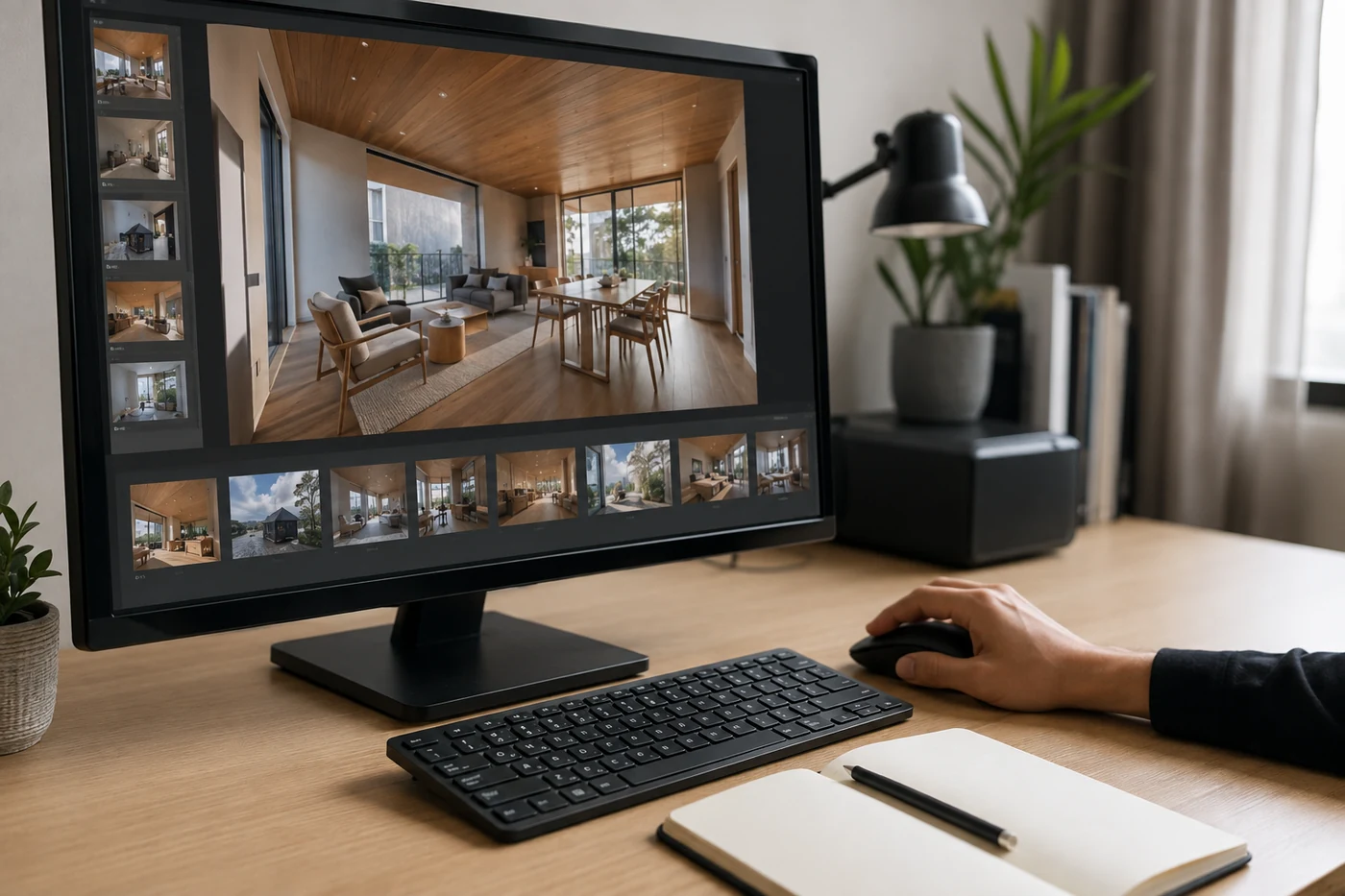
มือผู้ใช้งานเมาส์ขณะตรวจภาพสถาปัตยกรรมบนจอคอมพิวเตอร์ในฉากทำงานจำลอง
ภาพสร้างด้วย AI เป็นฉากตรวจงานจำลอง ไม่ใช่ภาพหน้าจอโปรแกรมหรือผลทดสอบ archive จริง

Integrity: เห็นรายการครบ ยังไม่ยืนยันว่าอ่านได้ครบ

Integrity ในบริบทนี้หมายถึงการตรวจความสมบูรณ์ของข้อมูลในชุด เอกสาร FAQ ของ 7-Zip ระบุกรณีที่ archive เสียหายว่าอาจเปิดดูรายชื่อไฟล์ได้ แต่เมื่อใช้ Extract หรือ Test กลับพบ Data Error หรือ CRC Error จึงไม่ควรถือว่ารายชื่อที่แสดงเป็นหลักฐานยืนยันเนื้อหาทั้งหมด

สำหรับชุดงานบนสื่อที่ปกติ ให้ตรวจสำเนาในพื้นที่ทำงานและบันทึกข้อความผิดพลาดตามจริง อย่าแปล CRC Error ว่าฮาร์ดดิสก์พังแน่นอนหรือรหัสผ่านผิดแน่นอนจากคำเดียว และอย่ากดซ่อม archive ต้นฉบับซ้ำโดยไม่มีสำเนา เมื่อมีปัญหาควรถามผู้ส่งว่ามีชุดเดิมที่ยังเปิดได้หรือไม่ ก่อนลองเปลี่ยนแปลงข้อมูล

อีกด้านหนึ่ง 7-Zip ระบุว่าบาง ZIP ใช้วิธีจัดเก็บหรือบีบอัดที่โปรแกรมไม่รองรับ การเปิดไม่ได้จึงควรแยกคำถามเรื่องเครื่องมือออกจากเรื่องความเสียหาย ไม่เลือกคำตอบเดียวล่วงหน้า ส่วนผล Test ที่ผ่านก็ยังควรตามด้วยการตรวจเนื้อหางานว่าเป็นรุ่นที่ตกลงไว้ ไม่ใช่แค่ไฟล์ที่อ่านได้

ข้อความส่งมอบที่ช่วยให้ห้าคำทำงานร่วมกัน

ตัวอย่างข้อความที่ปรับใช้ได้คือ “ชุดนี้เป็นงานรอบตรวจ มีภาพและเอกสารตามรายการแนบ ใช้รูปแบบที่ตกลงกัน หากต้องใช้รหัสผ่านจะแจ้งตามช่องทางที่ตกลง กรุณาแยกไฟล์ไปโฟลเดอร์ใหม่แล้วตรวจเนื้อหาก่อนยืนยันรับงาน หากพบข้อผิดพลาดขอข้อความและชื่อโปรแกรม โดยไม่แนบรหัสผ่าน”

ก่อนกดส่ง ให้ผู้ส่งตรวจว่าชุดทดลองกับชุดจริงใช้ตัวเลือกตรงกันหรือไม่ และเก็บงานต้นฉบับไว้หลังส่งตามระยะเวลาที่ตกลงกัน การยืนยันว่าดาวน์โหลดแล้วไม่ควรถูกตีความแทนการยืนยันว่าไฟล์ครบและใช้ทำงานได้ ข้อตกลงเหล่านี้เป็นข้อเสนอสำหรับการประสานงาน ไม่ใช่มาตรฐานรับรองคุณภาพ archive

คำถามที่พบบ่อย

ไฟล์ ZIP เล็กลงนิดเดียว ต้องทำใหม่ไหม

ไม่จำเป็นต้องทำใหม่เพราะขนาดเพียงอย่างเดียว โดยเฉพาะภาพ JPEG ที่บีบอัดมาแล้ว ให้ดูว่ารวมงานครบ เปิดได้ และผ่านเงื่อนไขช่องทางส่งหรือไม่ แทนการตั้งเป้าว่าต้องเล็กลงเป็นสัดส่วนตายตัว

ลูกค้าเปิดไม่ได้ ควรเปลี่ยนนามสกุลเป็น ZIP เลยหรือไม่

ไม่ควรใช้การเปลี่ยนชื่อเป็นวิธีแก้แบบเดาสุ่ม ให้ขอชื่อรูปแบบจริง โปรแกรม เวอร์ชัน และข้อความที่พบ แล้วสอบถามผู้ส่งก่อน รูปแบบ archive กับวิธีที่โปรแกรมรองรับอาจไม่ตรงกัน การวินิจฉัยต้องมีข้อมูลมากกว่าการเห็นนามสกุล

ลืมรหัสผ่าน ส่งกู้ข้อมูลแล้วได้คืนแน่นอนหรือไม่

ไม่ควรคาดหวังผลแน่นอน การเข้ารหัสเกี่ยวข้องกับกุญแจที่สร้างจากรหัสผ่าน ต้องแยกการกู้ข้อมูลจากสื่อเสียออกจากการปลดล็อกไฟล์ และแจ้งสถานะการเข้ารหัสตั้งแต่สอบถาม ไม่ส่งต่อรหัสจริงในพื้นที่สาธารณะ

สรุป: ตกลงสิ่งที่ต้องการ ก่อนเลือกปุ่มในโปรแกรม

Archive ช่วยรวมงาน Compression เกี่ยวกับขนาด Encryption เกี่ยวกับการเข้าถึง Extraction คือการนำเนื้อหาออกมา และ Integrity ช่วยตั้งคำถามว่าไฟล์อ่านได้ครบหรือไม่ เมื่อแยกห้าคำนี้ได้ การส่งงานจะไม่จบเพียงคำว่า “แพ็กแล้ว” แต่มีการตรวจที่ทั้งสองฝ่ายเข้าใจตรงกัน

หากไฟล์สำคัญเปิดไม่ได้ร่วมกับอุปกรณ์อ่านผิดปกติ ให้หยุดใช้และเก็บรายละเอียดอาการก่อน ติดต่อ CR Data Recovery เพื่อสอบถามการประเมินปัญหาข้อมูล โดยแจ้งชนิดสื่อและการเข้ารหัสตามจริง การสอบถามไม่ใช่คำรับรองว่าจะซ่อม ZIP ปลดรหัสผ่าน หรือกู้ข้อมูลได้ทุกกรณี

https://www.toponthai.com/wp-content/uploads/toponthai-zip-glossary-20260913-featured.webp 933 1400 A.I.D.A. https://www.toponthai.com/wp-content/uploads/2024/04/Toponthai-Logo.png A.I.D.A.2026-09-13 11:00:002026-09-12 19:03:38พจนานุกรมไฟล์ ZIP สำหรับฟรีแลนซ์: แยกการรวม บีบอัด และเข้ารหัสก่อนส่งงาน
บ้านสองชั้นและแบบแปลนที่ใช้สื่อถึงการประเมินส่วนอาคารก่อนขอประกัน

ทุนประกันบ้านควรอิงราคาไหน: เทียบราคาซื้อ มูลค่าของใหม่ และค่าเสื่อมก่อนขอข้อเสนอ

เวลาซื้อบ้าน เราจดจำราคาที่จ่ายทั้งหลังได้แม่น แต่เมื่อขอประกันอัคคีภัย ตัวเลขนั้นอาจไม่ใช่คำตอบของคำถามว่า ควรตั้งทุนประกันเท่าไร เพราะราคาซื้อบ้านพร้อมที่ดินกับมูลค่าทรัพย์สินที่เอาประกันเป็นคนละเรื่อง การแยกส่วนอาคารและของใช้ภายในบ้านจึงสำคัญกว่าการยกยอดในสัญญาซื้อขายมาใส่ทันที

บทความนี้ช่วยเปรียบเทียบฐานมูลค่าก่อนขอข้อเสนอ ไม่ใช่บริการประเมินราคาบ้านหรือคำรับรองผลเคลม จุดหมายคือให้คุณอธิบายได้ว่าตัวเลขแต่ละช่องรวมอะไร ใช้ข้อมูลวันไหน และยังต้องถามเรื่องใด เพื่อเลือกประกันจากความเข้าใจ ไม่ใช่จากเบี้ยที่ต่ำที่สุดเพียงอย่างเดียว

ราคาซื้อขายกับทุนประกันตอบคำถามต่างกัน

ราคาซื้อขายบ้านพร้อมที่ดินบอกยอดที่ผู้ซื้อจ่ายสำหรับทรัพย์สินตามข้อตกลง ส่วนทุนประกันอัคคีภัยต้องสัมพันธ์กับรายการที่รับประกัน บทอธิบายของธนาคารไทยพาณิชย์แยกมูลค่าที่ดินออกจากตัวบ้าน และระบุว่าควรพิจารณาเฟอร์นิเจอร์เพิ่มเติมหากต้องการคุ้มครองส่วนนี้ด้วย จึงไม่ควรถือว่าการทำประกันตัวบ้านครอบคลุมทุกสิ่งที่อยู่ในรั้วแล้ว

เริ่มด้วยการวางเอกสารซื้อบ้านไว้ข้างใบเสนอราคาประกัน แล้ววงคำว่าอาคาร ทรัพย์สินภายใน และรายการยกเว้นคนละสี อย่าเพิ่งบวกตัวเลขจนกว่าจะรู้ว่าของชิ้นใดอยู่ในหมวดไหน หากราคาซื้อขายไม่ได้แยกที่ดินกับอาคาร ให้ระบุว่ายังไม่มีฐานประเมิน แทนการแบ่งสัดส่วนขึ้นเองเพื่อกรอกแบบฟอร์มให้ครบ

เทียบฐานมูลค่าสองแบบก่อนเทียบเบี้ย

มูลค่าทรัพย์สินที่เป็นของใหม่

Replacement Cost Valuation เป็นฐานมูลค่าทรัพย์สินที่เป็นของใหม่ ณ เวลาและสถานที่เกิดความเสียหาย ในตัวอย่างข้อความกรมธรรม์อัคคีภัยสำหรับที่อยู่อาศัยของกรุงเทพประกันภัยมีการอธิบายวิธีนี้ไว้ และหมายเหตุของผลิตภัณฑ์ตัวอย่างกำหนดให้ใช้ฐานของใหม่ จึงต้องอ่านส่วนที่เลือกใช้จริง ไม่ใช่อ่านเพียงคำจำกัดความทั่วไปแล้วคิดว่าสลับวิธีได้เองทุกฉบับ

เมื่อขอข้อเสนอ ให้ถามว่าตัวอาคารและทรัพย์สินภายในใช้ฐานเดียวกันหรือไม่ ข้อมูลประมาณค่าทดแทนมาจากรายการใด และมีรายละเอียดส่วนต่อเติมครบหรือยัง คำว่าเป็นของใหม่เป็นเรื่องฐานชดใช้ตามเงื่อนไข ไม่ใช่คำสัญญาว่าผู้เอาประกันจะได้รับบ้านใหญ่ขึ้น วัสดุแพงขึ้น หรือเงินตามใจต้องการ

มูลค่าที่แท้จริงของทรัพย์สิน

Actual Cash Value ตามข้อความกรมธรรม์ตัวอย่างหมายถึงมูลค่าทรัพย์สินที่เป็นของใหม่หักค่าเสื่อมราคา ณ เวลาและสถานที่เกิดความเสียหาย ความต่างจากฐานของใหม่จึงอยู่ที่การพิจารณาค่าเสื่อม ไม่ใช่แค่ชื่อภาษาอังกฤษบนเอกสาร

ขอให้ผู้เสนอแผนอธิบายด้วยทรัพย์สินชนิดเดียวกัน เช่น ตู้หรือเครื่องใช้รุ่นใกล้เคียง และแยกว่าอะไรเป็นเพียงตัวอย่าง อะไรเป็นหลักเกณฑ์ในข้อเสนอจริง หากยังไม่ทราบวิธีพิจารณาค่าเสื่อม ควรเก็บคำถามนี้ไว้ในรายการรอยืนยัน ไม่ต้องกำหนดอัตราต่อปีขึ้นเอง เพราะบทความทั่วไปไม่สามารถตัดสินมูลค่าทรัพย์สินเฉพาะบ้านแทนผู้เกี่ยวข้องได้

แบบแปลน ตัวอย่างวัสดุ และภาพห้องกับเฟอร์นิเจอร์สำหรับแยกรายการประเมินมูลค่าบ้าน
ภาพสร้างด้วย AI เพื่อประกอบความเข้าใจ ไม่ใช่แบบประเมินหรือภาพทรัพย์สินของลูกค้าจริง

ทุนประกันต่ำกว่ามูลค่าไม่ได้กระทบเฉพาะวันที่เสียหายทั้งหลัง

หลักการเฉลี่ยเป็นประเด็นที่ควรถามก่อนลดทุนเพื่อให้เบี้ยถูกลง ในข้อความกรมธรรม์ตัวอย่าง หากทุนประกันต่ำกว่าเกณฑ์ที่ระบุ ผู้เอาประกันต้องรับส่วนเฉลี่ยของความเสียหายตามสัดส่วน การเสียหายเพียงบางส่วนจึงอาจไม่ได้รับชดใช้เต็มมูลค่าความเสียหาย แม้ยอดความเสียหายจะดูต่ำกว่าทุนบนหน้าตารางก็ตาม

กรมธรรม์ตัวอย่างมีเงื่อนไขร้อยละ 70 โดยระบุว่าเมื่อทุนเท่ากับหรือมากกว่าเกณฑ์นี้ของมูลค่าที่แท้จริงในขณะเกิดความเสียหาย จะไม่ใช้เงื่อนไขประกันต่ำกว่ามูลค่าตามข้อความนั้น แต่ยังไม่เกินทุนประกัน และมีข้อกำหนดแยกสำหรับภัยบางกลุ่ม ตัวเลขนี้จึงไม่ใช่คำแนะนำให้ทุกคนซื้อเพียงร้อยละ 70 และไม่ใช่กติกาที่ควรนำไปใช้กับกรมธรรม์ทุกประเภท

วิธีคุยที่ตรงประเด็นคือขอให้ผู้เสนอแผนแสดงผลสองกรณี ได้แก่ เสียหายบางส่วนกับเสียหายทั้งหมด โดยใช้รายการทรัพย์สินและฐานมูลค่าเดียวกัน พร้อมระบุว่ามีหลักเฉลี่ย วงเงินย่อย หรือค่าเสียหายส่วนแรกใดเข้ามาเกี่ยวข้อง อย่าตัดสินจากประโยคสั้นว่าเคลมตามจริง เพราะยังต้องอ่านเพดานและเงื่อนไขประกอบ

แยกอาคาร ของใช้ และค่าใช้จ่ายประกอบให้เห็นก่อนเลือก

ข้อความกรมธรรม์ตัวอย่างแยกสิ่งปลูกสร้างกับทรัพย์สินในสิ่งปลูกสร้าง ส่วนฐานรากถูกยกเว้นในคำจำกัดความพื้นฐาน แต่มีเอกสารแนบท้ายที่อาจขยายความคุ้มครองไว้ ความคุ้มครองค่าเก็บซากหรือค่าวิชาชีพก็มีรายละเอียดในเอกสารแนบท้าย จึงต้องตรวจว่าข้อเสนอที่คุณได้รับแนบส่วนใดจริง ไม่ใช่ถือว่าทุกหัวข้อในเอกสารตัวอย่างถูกซื้อครบแล้ว

เพื่อจัดข้อมูลก่อนคุย ลองแบ่งกระดาษเป็นสามช่อง ช่องแรกเป็นอาคารและส่วนต่อเติม ช่องที่สองเป็นของใช้ภายใน ช่องที่สามเป็นค่าใช้จ่ายหรือรายการที่ยังต้องสอบถาม ใส่ชื่อรายการ รายละเอียดที่จำได้ และเอกสารประกอบไว้คู่กัน วิธีนี้เป็นเครื่องมือเตรียมคำถาม ไม่ใช่สูตรกำหนดทุนสำเร็จรูป

ถ้าส่วนใดเพิ่งปรับปรุง ให้เก็บรายละเอียดงานและวันที่ไว้ ไม่ต้องส่งเอกสารส่วนตัวทั้งหมดตั้งแต่การติดต่อครั้งแรก เริ่มจากข้อมูลเท่าที่จำเป็นสำหรับอธิบายบ้าน แล้วถามช่องทางส่งเอกสารที่เหมาะสมเมื่อทีมผู้เสนอแผนแจ้งรายการที่ต้องใช้

อ่านข้อเสนอคู่กันโดยไม่ให้ตัวเลขเบี้ยกลบความต่าง

วางข้อเสนอที่สนใจข้างกัน แล้วตรวจชื่อผู้เอาประกัน สถานที่ รายการทรัพย์สิน และฐานมูลค่าให้ตรงกันก่อน ข้อเสนอที่เขียนทุนรวมเท่ากันอาจแบ่งรายการหรือวงเงินไม่เหมือนกัน ความรับผิดของบริษัทในกรมธรรม์ตัวอย่างยังผูกกับจำนวนเงินเอาประกันและรายการที่ระบุ รวมถึงค่าเสียหายส่วนแรกหากมี

ในช่องบันทึกของแต่ละแผน ให้เขียนคำตอบสั้น ๆ ว่าใช้ฐานของใหม่หรือหักค่าเสื่อม ใครเป็นผู้ให้ข้อมูลมูลค่า มีหลักเฉลี่ยอย่างไร และรายการใดยังไม่ยืนยัน จากนั้นจึงค่อยดูเบี้ย อย่าใช้เครื่องหมายถูกเพียงอย่างเดียวกับคำว่าอาคารคุ้มครอง เพราะไม่บอกว่าคุ้มครองอะไร ภายใต้เหตุใด และวงเงินเท่าไร

หากคำอธิบายทางโทรศัพท์กับเอกสารไม่ตรงกัน ให้ขอชี้ตำแหน่งข้อความหรือขอแก้ข้อเสนอให้ชัดก่อนยอมรับ อย่าเติมคำตอบเองจากแผนของเพื่อนบ้าน และอย่าถือว่าการส่งคำถามเท่ากับบริษัทตกลงขยายความคุ้มครองแล้ว

คำถามที่พบบ่อย

ซื้อทุนสูงกว่ามูลค่ามาก จะได้เงินเพิ่มเมื่อเกิดเหตุหรือไม่

ไม่ควรคาดหวังเช่นนั้น หลักการชดใช้เกี่ยวข้องกับความเสียหายจริงและมูลค่าทรัพย์สินภายใต้ทุนและเงื่อนไข ไม่ใช่เงินรางวัลตามตัวเลขที่เลือก การตั้งทุนสูงจึงไม่ทดแทนการทำรายการและฐานมูลค่าให้ถูกต้อง

มีราคาซื้อเดิมแล้ว ต้องหาข้อมูลอะไรเพิ่ม

ควรแยกส่วนที่ดิน อาคาร และของใช้ พร้อมตรวจว่าข้อเสนอใช้ฐานมูลค่าใด ราคาซื้อเดิมเป็นเอกสารประกอบที่มีประโยชน์ แต่ไม่ควรใช้แทนทุกช่องโดยอัตโนมัติ ให้ผู้เสนอแผนระบุว่าต้องการข้อมูลประเมินเพิ่มเติมชนิดไหน

มีทุนครบแล้ว หมายถึงคุ้มครองทุกภัยหรือไม่

ไม่ใช่ จำนวนเงินกับขอบเขตภัยเป็นคนละส่วน ต้องอ่านภัยที่รับประกัน ข้อยกเว้น วงเงินเฉพาะ และเอกสารแนบท้ายด้วย การแก้ทุนเพียงช่องเดียวจึงไม่ใช่การซื้อความคุ้มครองทุกเหตุ

สรุป: เปรียบเทียบจากฐานเดียวกันก่อนตัดสินใจ

เริ่มจากแยกราคาซื้อขายออกจากมูลค่าทรัพย์สินที่ต้องการคุ้มครอง ระบุฐานของใหม่หรือมูลค่าหักค่าเสื่อมให้ชัด แล้วถามผลของทุนต่ำกว่ามูลค่าโดยอ่านเงื่อนไขจริง เก็บรายการที่ยังไม่ยืนยันไว้ให้เห็น เพื่อให้การขอข้อเสนอครั้งต่อไปเป็นการเติมข้อมูล ไม่ใช่เริ่มสนทนาใหม่ทั้งหมด

หากต้องการคุยเรื่องการจัดข้อมูลอาคารและทรัพย์สินก่อนขอข้อเสนอ สามารถดูบริการ ประกันทรัพย์สินและอัคคีภัยจาก A.U.S. Insurance Broker แล้วแจ้งลักษณะการใช้งานกับสิ่งที่ต้องการคุ้มครอง เพื่อสอบถามประเภทแผนที่เหมาะกับกรณีของคุณ โดยให้ข้อเสนอและกรมธรรม์จริงเป็นเกณฑ์ตัดสินความคุ้มครอง

https://www.toponthai.com/wp-content/uploads/toponthai-home-valuation-20260912-featured.webp 788 1400 A.I.D.A. https://www.toponthai.com/wp-content/uploads/2024/04/Toponthai-Logo.png A.I.D.A.2026-09-12 17:00:002026-09-11 20:33:13ทุนประกันบ้านควรอิงราคาไหน: เทียบราคาซื้อ มูลค่าของใหม่ และค่าเสื่อมก่อนขอข้อเสนอ
ผู้หญิงต่างวัยสองคนคุยกันขณะจัดรูปครอบครัว มีโน้ตบุ๊กปิดและซองเอกสารบนโต๊ะ

มรดกดิจิทัลไม่ใช่แค่ส่งต่อรหัสผ่าน: แยก 6 ความเข้าใจผิดก่อนฝากความทรงจำให้ครอบครัว

รูปครอบครัวอยู่ในโทรศัพท์ เอกสารบ้านอยู่ในคลาวด์ และวิดีโอเก่าอยู่ในฮาร์ดดิสก์ที่มีคนเดียวรู้ตำแหน่ง เมื่อเจ้าของไม่อยู่แล้ว คนข้างหลังอาจรู้ว่ามีของสำคัญ แต่ไม่รู้ว่าควรขอจากใคร หรือการกดปุ่มใดจะทำให้ทางเลือกหายไป การเตรียมมรดกดิจิทัลจึงควรเริ่มจากบทสนทนาเรื่องความต้องการและขอบเขต ไม่ใช่การส่งรหัสผ่านทั้งหมดลงกลุ่มครอบครัว

บทความนี้แยกความเข้าใจผิดเรื่องบัญชีออนไลน์ สิทธิ์ขอข้อมูล และอุปกรณ์เก็บไฟล์ โดยใช้ข้อกำหนดของ Apple และ Google เป็นตัวอย่าง ไม่ใช่คำแนะนำด้านกฎหมายมรดกไทย และไม่ได้รับรองว่าญาติทุกคนจะเข้าถึงข้อมูลได้ เงื่อนไขของผู้ให้บริการและเอกสารที่ใช้ต้องตรวจใหม่เมื่อดำเนินการจริง

ความเข้าใจผิดที่หนึ่ง: ได้เครื่องมาแล้ว ย่อมได้บัญชีด้วย

ตัวเครื่องกับข้อมูลในบัญชีเป็นคนละเรื่อง

การถือโทรศัพท์อยู่ในมือไม่ได้ตอบว่าใครมีสิทธิ์ขอข้อมูลบนคลาวด์ Apple ระบุว่าต้องตรวจเอกสารทางกฎหมายก่อนช่วยเรื่องบัญชีของผู้เสียชีวิต โดยทั่วไปมีเอกสารยืนยันการเสียชีวิต และอาจต้องใช้คำสั่งศาลหรือเอกสารอื่น ข้อกำหนดต่างกันตามประเทศหรือภูมิภาค.

จึงควรแยกรายการเป็นสามช่อง ได้แก่ อุปกรณ์ที่พบ บัญชีที่ทราบว่ามี และข้อมูลที่ครอบครัวต้องการจริง ตัวอย่างเช่น โทรศัพท์หนึ่งเครื่อง บัญชีภาพถ่ายหนึ่งบัญชี และอัลบั้มวันรับปริญญา ไม่ควรรวมทั้งหมดเป็นคำขอกว้าง ๆ ว่าเปิดทุกอย่างให้ได้ ใครเป็นผู้ประสานงาน ใครมีอำนาจอนุญาต และใครควรได้รับสำเนา ต้องตกลงแยกกัน

ความเข้าใจผิดที่สอง: ตั้ง Legacy Contact แล้วเห็นทุกอย่าง

ขอบเขตข้อมูลมีข้อยกเว้น

Legacy Contact คือบุคคลที่เจ้าของ Apple Account เลือกให้ขอเข้าถึงข้อมูลบางส่วนหลังเสียชีวิต ข้อมูลอาจรวมรูป ข้อความ โน้ต ไฟล์ และข้อมูลสำรองของอุปกรณ์ แต่ไม่รวมทุกสิ่ง เช่น สื่อหรือการสมัครสมาชิกที่ซื้อผ่านบัญชี และข้อมูลใน iCloud Keychain ซึ่งรวมรหัสผ่าน พาสคีย์ และข้อมูลการชำระเงิน.

ถ้าตั้งใจส่งต่ออัลบั้มครอบครัว อย่าใช้การตั้งผู้ติดต่อเป็นหลักฐานว่าไฟล์ทุกชิ้นอยู่ในขอบเขตแล้ว ลองจดว่าความทรงจำชุดใดอยู่ในบริการใด มีสำเนาที่เจ้าของอนุญาตให้เก็บแยกหรือยัง และอะไรเป็นเรื่องส่วนตัวที่ไม่ต้องส่งต่อ การตั้งค่าเทคนิคควรตามความต้องการของเจ้าของ ไม่ใช่แทนการถามความยินยอม

มีกุญแจแล้ว ยังต้องผ่านขั้นตอนขอข้อมูล

Apple ระบุว่าผู้ติดต่อจำเป็นต้องมีทั้ง access key และเอกสารยืนยันการเสียชีวิตเพื่อยื่นคำขอ การส่งกุญแจผ่าน iMessage ควรตรวจว่าผู้รับได้รับจริง และสามารถพิมพ์สำเนาเก็บกับเอกสารวางแผนมรดกได้.

กุญแจนี้ไม่ใช่รหัสผ่านประจำวันและไม่ควรวางไว้ในแฟ้มที่ทุกคนเปิดได้ เสนอให้เจ้าของบันทึกตำแหน่งเก็บอย่างปลอดภัย พร้อมชื่อผู้รับและวันที่ทบทวน โดยไม่คัดลอกความลับลงตารางรวม ถ้าเปลี่ยนผู้ประสานงาน ให้เจ้าของตรวจการตั้งค่าจริงอีกครั้ง ไม่ใช่แก้เพียงชื่อบนกระดาษ

ความเข้าใจผิดที่สาม: Google จะรู้เองว่าเจ้าของเสียชีวิต

Inactive Account Manager ใช้เงื่อนไขการไม่ใช้งาน

Inactive Account Manager ทำงานเมื่อบัญชีไม่ใช้งานตามระยะเวลาที่เจ้าของกำหนด ไม่ใช่ระบบตรวจการเสียชีวิตโดยตรง เจ้าของเลือกผู้รับได้สูงสุดสิบคน และกำหนดให้แต่ละคนได้รับข้อมูลต่างประเภทกัน หรือเพียงรับการแจ้งเตือนได้ ข้อมูลบางอย่างไม่สามารถแชร์ผ่านเครื่องมือนี้.

จึงต้องอ่านความหมายของการตั้งค่าแต่ละช่องก่อนยืนยัน คนที่หยุดใช้บัญชีหนึ่งแต่ยังใช้บัญชีอื่นอาจมีความตั้งใจต่างจากคนที่ต้องการส่งต่อข้อมูลหลังเสียชีวิต ลองเขียนประโยคง่าย ๆ ว่า เมื่อบัญชีนี้ไม่ใช้งานตามเงื่อนไข ฉันต้องการให้ใครได้รับอะไร แล้วตรวจว่าตัวเลือกบนหน้าจอตรงกับประโยคนั้นหรือไม่

Google ระบุว่าผู้ติดต่อจะไม่ได้รับแจ้งระหว่างตั้งค่า แต่จะได้รับเมื่อเข้าเงื่อนไขการไม่ใช้งานที่กำหนด ดังนั้นครอบครัวไม่ควรถือว่าผู้รับรู้บทบาทแล้วเพียงเพราะเพิ่มชื่อเสร็จ ควรคุยกันโดยตรงและตรวจช่องทางติดต่อให้เป็นปัจจุบัน.

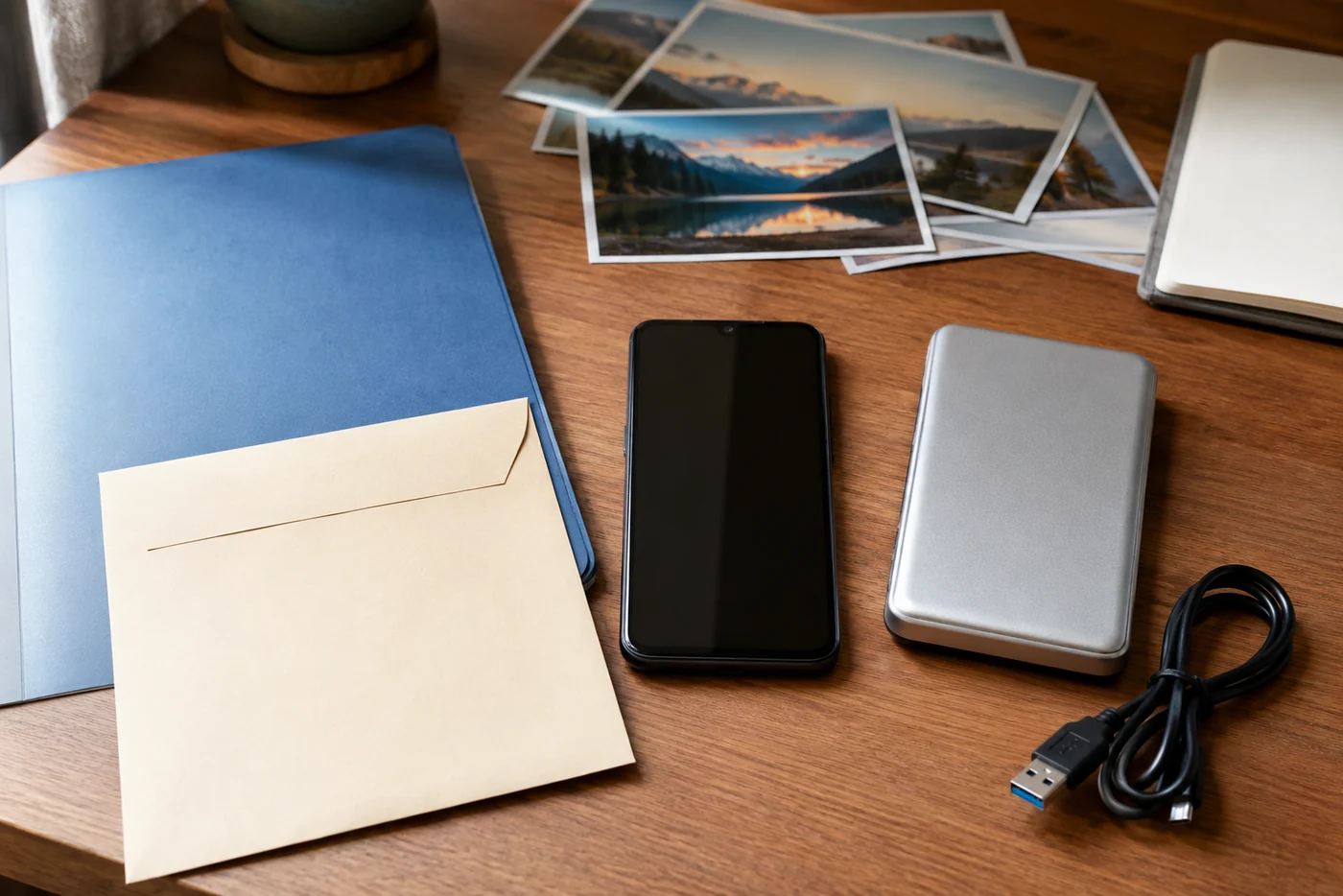
แฟ้มเอกสาร ซองปิด โทรศัพท์จอดำ และฮาร์ดดิสก์ภายนอกที่ถอดสาย แยกเป็นรายการบนโต๊ะ
ภาพสร้างด้วย AI เพื่ออธิบายการแยกแผนบัญชีออกจากอุปกรณ์ ไม่ใช่เอกสารหรือข้อมูลของบุคคลจริง

ความเข้าใจผิดที่สี่: ขอรหัสผ่านจากแพลตฟอร์มได้เลย

การขอข้อมูลไม่เท่ากับการรับบัญชีเดิมไปใช้

Google ระบุว่าไม่สามารถให้รหัสผ่านหรือรายละเอียดล็อกอินอื่นแก่ผู้ยื่นคำขอเรื่องบัญชีผู้เสียชีวิต การพิจารณาให้ข้อมูลเกิดขึ้นหลังตรวจคำขออย่างรอบคอบ จึงไม่ควรรับปากญาติว่าจะได้รหัสไปเปิดทุกบริการที่ผูกกับอีเมลนั้น.

ให้ผู้ประสานงานเริ่มจากช่องทางทางการ ระบุว่าต้องการข้อมูลใดและมีเอกสารอะไรแล้ว หากมีข้อสงสัยเรื่องผู้มีสิทธิ์หรือความเห็นไม่ตรงกัน ควรขอคำแนะนำทางกฎหมายก่อนลงมือ หลีกเลี่ยงการเดารหัส ใช้ตัวตนเจ้าของเพื่อยืนยันธุรกรรม หรือส่งเอกสารส่วนตัวให้ผู้ที่อ้างว่าปลดล็อกได้แน่นอน

ความเข้าใจผิดที่ห้า: ปิดบัญชีก่อน แล้วค่อยขอรูปทีหลัง

ลำดับคำขออาจทำให้เสียทางเลือก

Google เตือนว่าหากเลือกปิดบัญชีแล้ว จะไม่สามารถดำเนินคำขอส่งมอบเนื้อหาในภายหลังได้ และถ้ามีคำขอเนื้อหาอยู่ ควรรอให้คำขอนั้นเสร็จก่อนยื่นคำขอถัดไป จึงต้องแยกเป้าหมายเก็บข้อมูลออกจากเป้าหมายปิดบัญชีให้ชัด.

เสนอให้ครอบครัวทำช่องสถานะสั้น ๆ ว่า ยังไม่ยื่น รอตรวจเอกสาร ได้รับข้อมูลแล้ว หรือกำลังตัดสินใจเรื่องปิดบัญชี ก่อนเปลี่ยนสถานะควรมีผู้รับผิดชอบยืนยันว่าไฟล์ที่ได้รับเปิดได้และตรงกับสิ่งที่ขอ ไม่ใช่เห็นอีเมลตอบกลับแล้วถือว่าทุกอย่างเรียบร้อย

การปล่อยทิ้งไว้โดยไม่วางแผนก็ไม่ใช่การเก็บถาวร Google ระบุว่าสงวนสิทธิ์ลบบัญชีที่ไม่ใช้งานทั่วทั้งบริการของ Google อย่างน้อยสองปีตามนโยบายบัญชีไม่ใช้งาน ข้อความนี้ไม่ใช่กำหนดเวลารับประกันให้ครอบครัวรอได้โดยไม่ตรวจเงื่อนไข.

ความเข้าใจผิดที่หก: ร้านกู้ข้อมูลแก้สิทธิ์บัญชีและการเข้ารหัสได้

แยกงานขอบัญชีจากงานประเมินสื่อเก็บข้อมูล

Apple ระบุว่าไม่สามารถช่วยเอารหัสล็อกอุปกรณ์ออกโดยไม่ลบอุปกรณ์ เพราะมีการป้องกันด้วยการเข้ารหัส และข้อมูลบางส่วนที่เข้ารหัสจากต้นทางถึงปลายทางอาจเป็นข้อมูลที่ Apple ถอดรหัสไม่ได้ การนำเครื่องกลับมาใช้งานจึงไม่ใช่เรื่องเดียวกับรักษาไฟล์เดิมไว้.

หากพบฮาร์ดดิสก์เก่าที่เก็บรูปและเปิดไม่ได้ ให้หยุดใช้อุปกรณ์ ไม่เขียนข้อมูลเพิ่ม เก็บสภาพเดิม และจดอาการที่ทราบ หากข้อมูลสำคัญ ห้าม Format, Initialize, Repair หรือรัน CHKDSK และไม่ลองโปรแกรมกู้ข้อมูลซ้ำไปมาก่อนให้ผู้เชี่ยวชาญประเมิน แต่การขอข้อมูลในบัญชีออนไลน์ต้องดำเนินกับแพลตฟอร์มตามสิทธิ์และเอกสารที่เกี่ยวข้อง การกู้ข้อมูลไม่ใช่หลักฐานว่าผู้ส่งเครื่องมีอำนาจเข้าถึงทุกไฟล์ และไม่มีบทความใดรับรองว่าจะข้ามการเข้ารหัสได้

เริ่มคุยวันนี้ด้วยรายการเล็กที่เคารพความเป็นส่วนตัว

ชวนเจ้าของเลือกความทรงจำสำคัญเพียงหนึ่งชุดก่อน เช่น รูปครอบครัวที่อยากส่งต่อ จากนั้นจดที่อยู่ของข้อมูล ผู้ที่ต้องการให้รับ ช่องทางขอตามระบบ ตำแหน่งเอกสารจำเป็น และวันทบทวน ไม่ต้องใส่เลขบัตร รหัสผ่าน หรือภาพเอกสารจริงในตารางที่ส่งกันทั่วไป

ให้เจ้าของกำหนดด้วยว่าอะไรไม่ควรเปิดหรือแจกต่อ และแยกข้อมูลการทำงานขององค์กรออกจากเรื่องส่วนตัว หากจะทำสำเนาอัลบั้มขณะเจ้าของยังอยู่ ต้องได้รับอนุญาตและเก็บในพื้นที่ที่ตกลงกัน การซ้อมที่เหมาะคือให้ผู้รับหาแผนและอธิบายขั้นตอนกลับ ไม่ใช่ทดสอบเข้าใช้บัญชีแทนเจ้าของ

คำถามที่พบบ่อย

ตั้งผู้ติดต่อหลายคนปลอดภัยกว่าเสมอหรือไม่

ไม่ควรตัดสินจากจำนวนอย่างเดียว Apple ระบุว่า Legacy Contact แต่ละคนสามารถตัดสินใจเกี่ยวกับข้อมูลบัญชีหลังเจ้าของเสียชีวิตได้โดยลำพัง รวมถึงลบถาวร จึงควรเลือกคนที่ไว้ใจและคุยเรื่องขอบเขตกับทุกคนก่อน.

ไม่มีแผนล่วงหน้า แปลว่าขออะไรไม่ได้แล้วใช่ไหม

ไม่จำเป็นต้องสรุปเช่นนั้น Apple มีช่องทางตรวจคำขอพร้อมเอกสาร และ Google อาจพิจารณาให้เนื้อหาในบางกรณี แต่ไม่ใช่คำรับรองผล ให้ตรวจขั้นตอนล่าสุดและสิทธิ์ของผู้ยื่นก่อนดำเนินการ.

เอกสารแผนหนึ่งหน้าใช้แทนพินัยกรรมได้หรือไม่

บทความนี้ไม่เสนอให้ใช้แทนเอกสารทางกฎหมาย แผนหนึ่งหน้าช่วยบอกตำแหน่งข้อมูลและงานที่ต้องประสานเท่านั้น เรื่องมรดก อำนาจจัดการ และข้อพิพาทควรปรึกษาผู้เชี่ยวชาญตามสถานการณ์จริง

สรุป: ส่งต่อความทรงจำโดยไม่ข้ามสิทธิ์ของเจ้าของ

มรดกดิจิทัลที่จัดการได้เริ่มจากรู้ว่าข้อมูลอยู่ไหน ใครควรได้รับ และต้องใช้ช่องทางใด แยกการขอเนื้อหาออกจากการขอรหัสผ่าน แยกการปิดบัญชีออกจากการเก็บสำเนา และแยกการซ่อมอุปกรณ์ออกจากการรักษาไฟล์ ไม่ต้องเริ่มจากทุกบัญชี เริ่มจากสิ่งสำคัญหนึ่งชุดที่เจ้าของยินยอมให้ส่งต่อก่อน

ถ้าปัญหาอยู่ที่สื่อเก็บข้อมูลของครอบครัวซึ่งคุณมีอำนาจนำส่ง เช่น ฮาร์ดดิสก์เก็บรูปเปิดไม่ได้ สามารถติดต่อ CR Data Recovery เพื่อสอบถามการประเมินสื่อเก็บข้อมูล โดยแจ้งอาการและขอบเขตการอนุญาตก่อนส่งอุปกรณ์ ช่องทางนี้ไม่ใช่บริการยืนยันสิทธิ์มรดก ไม่แทนคำขอของ Apple หรือ Google และไม่ใช่คำรับประกันการกู้คืนหรือปลดการเข้ารหัส.

https://www.toponthai.com/wp-content/uploads/toponthai-digital-legacy-20260912-featured.webp 933 1400 A.I.D.A. https://www.toponthai.com/wp-content/uploads/2024/04/Toponthai-Logo.png A.I.D.A.2026-09-12 11:00:002026-09-11 19:06:55มรดกดิจิทัลไม่ใช่แค่ส่งต่อรหัสผ่าน: แยก 6 ความเข้าใจผิดก่อนฝากความทรงจำให้ครอบครัว
ภาพสร้างประกอบฮาร์ดดิสก์ปิดฝาสองลูกกับเครื่อง NAS สมมติ ไม่ใช่ภาพแยกชนิด CMR และ SMR

ก่อนซื้อฮาร์ดดิสก์ CMR หรือ SMR: ให้รูปแบบงานเป็นคนเลือก ไม่ใช่ความจุอย่างเดียว

ฮาร์ดดิสก์สองลูกมีความจุเท่ากัน แต่ไม่ได้แปลว่าเหมาะกับงานเดียวกัน ก่อนตัดสินใจจากราคาต่อเทราไบต์ ลองถามเพิ่มว่าเราจะเขียนข้อมูลบ่อยแค่ไหน และเครื่องมีช่วงว่างระหว่างงานหรือไม่ เพราะเทคโนโลยีบันทึกแบบ CMR และ SMR มีลักษณะการวางแทร็กต่างกัน ซึ่งเกี่ยวข้องกับความเหมาะสมของภาระงานเขียน

บทความนี้เป็นคู่มือซื้อฮาร์ดดิสก์สำหรับคนดูแลไฟล์ในบ้านหรือสำนักงานเล็ก ไม่ใช่การจัดอันดับยี่ห้อ ไม่ใช่ผลทดสอบความเร็ว และไม่ใช่คำสั่งแก้ไดรฟ์ที่มีอาการเสีย เป้าหมายคือช่วยให้คุณอ่านเอกสารรุ่นที่จะซื้อและคุยกับผู้ขายได้ตรงประเด็น โดยไม่ต้องเอาข้อมูลสำคัญไปทดลองพิสูจน์ชนิดไดรฟ์

เริ่มจากงานที่จะทำ ไม่ใช่คำว่าเร็วบนกล่อง

ลองเขียนคำอธิบายงานหนึ่งประโยคก่อนเปิดร้านออนไลน์ เช่น เก็บงานที่ปิดโครงการแล้วและเปิดอ่านเป็นครั้งคราว หรือเป็นพื้นที่กลางที่หลายคนแก้ไฟล์ตลอดวัน ทั้งสองกรณีอาจต้องการความจุใกล้กัน แต่รูปแบบการเขียนต่างกัน แนวทางของ Western Digital อธิบายว่า CMR เหมาะกับงานที่มีการอัปเดตข้อมูลบ่อย ขณะที่ SMR เหมาะกับงานเก็บถาวรหรืองานเบาที่เน้นอ่านมากกว่าเขียน

จากนั้นเติมข้อจำกัดของตัวเองลงไปด้วย งานต้องเสร็จก่อนเปิดร้านหรือรอได้ มีคนใช้พร้อมกันหรือไม่ และซื้อไปใส่เครื่องรุ่นใด รายละเอียดเหล่านี้เป็นโจทย์จัดซื้อ ไม่ใช่คำรับรองว่าเลือกเทคโนโลยีถูกแล้วระบบจะเร็วหรือไม่ล่ม ผู้ซื้อยังต้องตรวจเงื่อนไขของอุปกรณ์จริงก่อนจ่ายเงิน

CMR และ SMR ต่างกันตรงไหน

CMR: แทร็กอยู่ข้างกัน

CMR ย่อมาจาก Conventional Magnetic Recording ส่วน SMR คือ Shingled Magnetic Recording ทั้งคู่เป็นวิธีบันทึกข้อมูลลงแทร็กแม่เหล็กของฮาร์ดดิสก์ ในคำอธิบายของ Buffalo แทร็กแบบ CMR วางข้างกันโดยไม่ซ้อนทับ จึงเขียนทับแทร็กเดิมได้โดยไม่กระทบแทร็กข้างเคียง และรองรับการเขียนแบบสุ่มได้ยืดหยุ่นกว่า ประเด็นนี้ช่วยอธิบายความเหมาะสมกับงาน ไม่ใช่หลักฐานว่าไดรฟ์ทุกรุ่นที่ใช้ CMR มีความเร็วเท่ากัน

SMR: แทร็กซ้อนเหลื่อมเพื่อเพิ่มความหนาแน่น

SMR วางแทร็กซ้อนเหลื่อมกันเพื่อเพิ่มความหนาแน่นในการเก็บข้อมูล แต่ภาระงานเขียนต่อเนื่องอาจทำงานช้าลงได้ สำหรับ WD Red แบบ DMSMR เอกสารผู้ผลิตระบุว่าไดรฟ์ต้องการช่วงว่างเพื่อทำงานเบื้องหลัง และหากไม่มีช่วงนั้น การทำคำสั่งให้เสร็จอาจใช้เวลานานขึ้น จึงไม่ควรแปลคำว่าเขียนได้เป็นคำว่ารับงานเขียนหนักได้เหมือนกันทุกแบบ

อย่าใช้ภาพหน้าตาไดรฟ์แทนเอกสารเทคนิค ภาพประกอบในบทความแสดงเพียงอุปกรณ์สมมติ ไม่ได้บอกว่าลูกไหนเป็น CMR หรือ SMR และไม่ใช่ภาพขยายของแทร็กจริง วิธีตัดสินใจที่เหมาะกับผู้ซื้อคือขอข้อมูลของรหัสรุ่นและความจุที่กำลังจะได้รับให้ชัด ไม่ใช่แกะฝาครอบดูด้านใน

อ่านคำว่า Backup ให้จบถึงวิธีใช้งาน

คำว่าสำรองข้อมูลกว้างเกินกว่าจะใช้เลือกเทคโนโลยีเพียงคำเดียว Buffalo ยกงานสำรองและเก็บถาวรที่เข้าถึงไดรฟ์ไม่บ่อยเป็นตัวอย่างที่ SMR ใช้ประโยชน์ได้ ขณะที่ Western Digital เตือนเรื่องความเร็วภายใต้งานเขียนต่อเนื่อง สองข้อความนี้ไม่จำเป็นต้องขัดกัน เพราะลักษณะงานและเวลาที่มีให้ไดรฟ์ต่างกัน

สมมติคุณเก็บโครงการที่จบแล้วเป็นระยะและเปิดอ่านนาน ๆ ครั้ง นี่เป็นโจทย์ที่ควรนำไปถามผู้ขายเรื่อง SMR ได้ แต่หากระบบสำรองต้องรับข้อมูลก้อนใหญ่ทุกคืนและเช้ามีผู้ใช้ต่อทันที ให้ถามเรื่องงานเขียนต่อเนื่องและเวลาที่ระบบต้องว่างโดยเฉพาะ อย่าจบการสนทนาที่คำว่าใช้แบ็กอัพเหมือนกัน ตัวอย่างนี้เป็นกรอบตั้งคำถาม ไม่ใช่ผลทดสอบว่ารุ่นใดจะเสร็จทันกำหนด

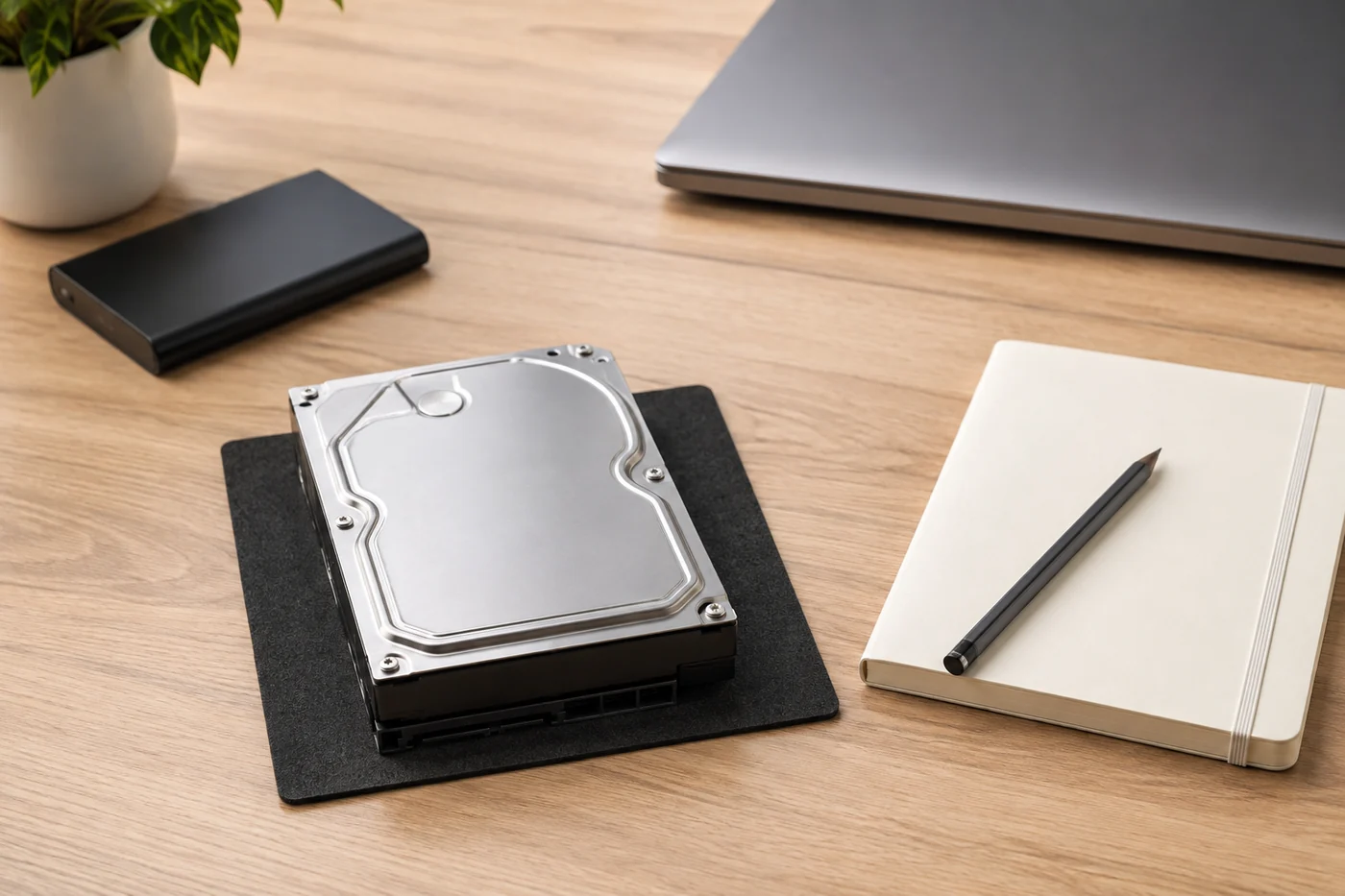
ภาพสร้างประกอบโต๊ะวางแผนซื้อฮาร์ดดิสก์กับสมุดเปล่า ไม่ใช่ผลทดสอบหรือหลักฐานระบุ CMR และ SMR
ภาพสร้างประกอบการจัดซื้ออุปกรณ์ ไม่ใช่รุ่นสินค้าจริงหรือภาพที่ใช้แยกชนิด CMR กับ SMR

ซื้อใส่ NAS ต้องผ่านด่านความเข้ากันได้ด้วย

คำแนะนำทั่วไปของ Western Digital มองว่า CMR มักเหมาะกับ NAS และ RAID มากกว่า แต่ไม่ควรขยายเป็นคำตัดสินว่า SMR ทุกชนิดใช้กับ NAS ไม่ได้เลย เพราะเอกสาร WD Red แยกบริบทการใช้งานเบาที่มีเวลาว่างออกจากสภาพแวดล้อมที่หนักกว่า คำถามสำคัญจึงเป็นรุ่นนี้เหมาะกับเครื่องและงานของเราหรือไม่ ไม่ใช่เทคโนโลยีนี้ดีหรือแย่แบบไม่มีเงื่อนไข

กรณี ZFS เอกสาร WD อธิบายว่างานเขียนแบบสุ่มต่อเนื่องระหว่าง re-silvering ทำให้ DMSMR ขาดเวลาทำงานจัดการข้อมูลภายใน และระบุให้ใช้ WD Red Plus หรือ WD Red Pro ซึ่งเป็น CMR กับระบบ ZFS นี่เป็นคำแนะนำในบริบทผลิตภัณฑ์และระบบที่ระบุ ไม่ใช่ตัวเลขรับรองเวลา rebuild ของอุปกรณ์อื่น

ก่อนสั่งซื้อ ให้เปิดรายการไดรฟ์ที่ผู้ผลิต NAS แนะนำและจับคู่กับเครื่องจริง ตามแนวทางของ WD ที่ให้ยืนยันกับผู้ผลิต NAS หรืออุปกรณ์ปลายทาง ถ้าหาข้อมูลของรุ่นย่อยไม่ได้ ควรขอคำตอบเป็นลายลักษณ์อักษรก่อนซื้อ อย่าใช้บทความนี้เป็นคำสั่งถอดสลับไดรฟ์ในชุด RAID ที่กำลังใช้งานหรือมีสถานะผิดปกติ

ข้อมูลที่ควรขอในใบเสนอราคา

ให้ผู้ขายระบุรหัสรุ่น ความจุ และเทคโนโลยีบันทึกของสินค้าที่จะส่ง พร้อมเอกสารผู้ผลิตที่ใช้ยืนยัน หากได้รับเพียงชื่อซีรีส์หรือคำว่าเหมาะกับงานหนัก ให้ถามต่อถึงรุ่นที่เสนอจริง การมีข้อมูลเหล่านี้ช่วยให้คุณตรวจคำตอบกับโจทย์เดิมได้ และเก็บเป็นหลักฐานการตัดสินใจของทีม

แยกเงื่อนไขรับประกันสินค้าออกจากความต้องการดูแลข้อมูล ถามว่ากรณีอุปกรณ์มีปัญหาจะติดต่อใคร ต้องส่งอะไร และควรจัดการข้อมูลส่วนตัวอย่างไร อย่าถือเอาข้อความรับประกันอุปกรณ์เป็นคำสัญญากู้ไฟล์โดยอัตโนมัติ ขอให้ผู้ขายอธิบายเงื่อนไขจริงก่อนสรุปว่าบริการใดรวมอยู่แล้ว

ถ้าทีมยังตกลงรูปแบบงานไม่ได้ ให้หยุดที่การเก็บข้อมูล ไม่ต้องรีบฟันธงเทคโนโลยี ลองรวบรวมตัวอย่างงานจากผู้ใช้จริง เช่น ใครเขียนไฟล์ ช่วงใด และยอมรอได้นานแค่ไหน แล้วส่งโจทย์เดียวกันให้ผู้ขายแต่ละรายตอบ คุณจะได้เปรียบเทียบข้อเสนอที่อธิบายงานเดียวกัน แทนการเทียบคำโฆษณาคนละเรื่อง

คำถามที่พบบ่อย

ซื้อ CMR แล้วไม่ต้องมีสำเนาอีกชุดหรือไม่

ไม่ควรใช้การเลือกเทคโนโลยีแทนแผนดูแลข้อมูล บทความนี้พูดถึงความเหมาะสมกับงานเขียน ไม่ได้ยืนยันว่าไฟล์จะปลอดภัยเสมอ ตั้งเงื่อนไขจัดซื้อให้มีพื้นที่สำหรับสำเนาแยกและแผนตรวจว่าไฟล์สำคัญเปิดใช้ได้ด้วย อย่าให้การใช้เงินทั้งหมดกับไดรฟ์ลูกเดียวทำให้ไม่มีทางเลือกเมื่อเกิดเหตุ

ไดรฟ์เขียนช้าแปลว่าเป็น SMR แน่นอนหรือไม่

สรุปเช่นนั้นไม่ได้จากบทความนี้ ข้อมูลผู้ผลิตอธิบายแนวโน้มภายใต้ภาระงาน ไม่ได้ให้ใช้ความช้าเป็นเครื่องมือยืนยันชนิดหรือวินิจฉัยอาการเสีย ถ้าเป็นต้นฉบับสำคัญ อย่ารันทดสอบเขียนหนักเพื่อเดาเทคโนโลยี ให้ตรวจจากเอกสารรุ่น และแยกเรื่องข้อมูลเข้าไม่ได้ไปประเมินต่างหาก

มี SMR อยู่แล้วต้องเปลี่ยนทันทีไหม

ไม่จำเป็นต้องสั่งเปลี่ยนจากชื่อเทคโนโลยีเพียงอย่างเดียว ทบทวนว่างานเดิมมีลักษณะอย่างไรและอุปกรณ์ปลายทางรองรับหรือไม่ งานเก็บข้อมูลที่เข้าถึงไม่บ่อยเป็นบริบทที่ Buffalo กล่าวถึงการใช้ SMR หากงานเปลี่ยนเป็นเขียนหนักขึ้น ให้ประเมินแผนย้ายกับผู้ดูแลระบบ โดยรักษาต้นฉบับและตรวจสำเนาก่อนตัดสินใจลบอะไร

สรุป: ซื้อให้ตรงงาน และแยกเหตุข้อมูลหายออกจากการช็อป

CMR กับ SMR เป็นข้อมูลหนึ่งในการเลือกฮาร์ดดิสก์ เริ่มจากรูปแบบงาน ตรวจรุ่นจริง และยืนยันความเข้ากันได้กับเครื่องปลายทาง อย่าใช้ราคาหรือคำว่าแบ็กอัพแทนรายละเอียดทั้งหมด และอย่าสรุปเรื่องความทนทานหรือโอกาสกู้ข้อมูลจากชื่อเทคโนโลยีเพียงคำเดียว

หากมาถึงบทความนี้เพราะไดรฟ์เดิมอ่านไม่ได้หรือมีไฟล์สำคัญหาย ให้หยุดงานซื้อเพื่อแยกประเมินเหตุข้อมูลก่อน หยุดใช้งานอุปกรณ์ต้นฉบับและหลีกเลี่ยงการเขียนข้อมูลเพิ่ม เพื่อป้องกันการเขียนทับ อย่ากด Initialize, Format, Repair หรือ CHKDSK และอย่าลองกู้ซ้ำบนต้นฉบับสำคัญ เก็บอาการและประวัติที่เกิดขึ้น แล้วติดต่อ CR Data Recovery เพื่อสอบถามการประเมินอุปกรณ์และข้อมูล ซึ่งเว็บไซต์มีบริการกู้ข้อมูลฮาร์ดดิสก์และขอรายละเอียดอาการเพื่อประเมินเบื้องต้น ผลลัพธ์ต้องขึ้นกับการตรวจจริง ไม่ใช่คำรับรองว่าจะกู้ได้ครบทุกกรณี

https://www.toponthai.com/wp-content/uploads/closed-hdd-nas-selection.webp 933 1400 A.I.D.A. https://www.toponthai.com/wp-content/uploads/2024/04/Toponthai-Logo.png A.I.D.A.2026-09-10 11:00:002026-09-10 14:14:53ก่อนซื้อฮาร์ดดิสก์ CMR หรือ SMR: ให้รูปแบบงานเป็นคนเลือก ไม่ใช่ความจุอย่างเดียว
ภาพสร้างหัวสาย USB-C สีดำและสีขาวที่มีรูปทรงคล้ายกันวางแยกบนโต๊ะ

เสียบได้ไม่ได้แปลว่าเหมือนกัน: คลายห้าความเชื่อเรื่อง USB-C และสายโอนข้อมูล

ลิ้นชักโต๊ะทำงานมีสายหัวเหมือนกันหลายเส้น แต่เส้นหนึ่งใช้ชาร์จโทรศัพท์ อีกเส้นมากับจอ และอีกเส้นเคยต่อไดรฟ์สำรอง พอจะย้ายไฟล์เราจึงหยิบเส้นที่ใกล้มือที่สุด คำถามสำคัญไม่ใช่เพียงเสียบเข้าหรือไม่ แต่คือสาย พอร์ต และอุปกรณ์รองรับงานเดียวกันหรือเปล่า USB-IF แยกเรื่องหัวต่อ อัตรารับส่งข้อมูล และการจ่ายไฟออกจากกันอย่างชัดเจน การเห็นหัว USB-C จึงยังตอบเรื่องความสามารถทั้งหมดไม่ได้

บทความนี้ชวนคลายห้าความเชื่อที่ทำให้คุยเรื่องสายโอนข้อมูลไม่ตรงกัน เหมาะกับผู้ใช้โน้ตบุ๊กและอุปกรณ์เก็บไฟล์ที่อยากเข้าใจของที่มีอยู่ ไม่ใช่การจัดอันดับยี่ห้อหรือคู่มือทดลองกับไดรฟ์เสีย หากไฟล์สำคัญหายหรือเปิดไม่ได้อยู่แล้ว ให้ข้ามการลองสายหลายรอบและอ่านขอบเขตหยุดใช้งานช่วงท้ายก่อน

ความเชื่อที่หนึ่ง: หัว USB-C เหมือนกัน ความเร็วต้องเท่ากัน

ความจริงคือชื่อหัวต่อไม่ใช่คำรับรองอัตรารับส่งข้อมูล เอกสาร USB-IF ระบุว่า USB 3.2 ไม่ใช่ USB Type-C และไม่ใช่ USB Power Delivery การแยกสามเรื่องนี้ช่วยให้ถามได้ตรงจุด เช่น เครื่องมีช่องรูปแบบใด ช่องนั้นรองรับมาตรฐานข้อมูลอะไร และใช้งานจ่ายไฟแบบไหน

ตัวอย่างที่เห็นความต่างได้ชัดมาจากเอกสารของ Apple ซึ่งเปรียบเทียบสาย Thunderbolt 3 แบบ USB-C กับ Apple USB-C Charge Cable รุ่นยาวสองเมตร สายชาร์จที่หน้านั้นกล่าวถึงรองรับข้อมูลระดับ USB 2.0 สูงสุด 480Mbps ขณะที่สาย Thunderbolt 3 ที่นำมาเทียบรองรับมาตรฐานข้อมูลอีกระดับ ตัวอย่างนี้ผูกกับผลิตภัณฑ์ในเอกสาร ไม่ใช่ข้อสรุปว่าสายสีขาวทุกเส้นช้าหรือสายสีดำทุกเส้นเร็ว

เมื่อต้องถามร้าน ให้เปลี่ยนจาก “เป็นหัวซีใช่ไหม” เป็น “รุ่นนี้ระบุอัตรารับส่งข้อมูลเท่าไร และใช้กับพอร์ตของเครื่องรุ่นนี้ได้แบบใด” ถ่ายชื่อรุ่นจากสินค้าที่มีอยู่หรือเก็บหน้าคู่มือไว้ประกอบคำถาม อย่าเติมข้อมูลที่อ่านไม่พบด้วยการดูความหนาของสายหรือราคาที่จ่ายไป

ความเชื่อที่สอง: วัตต์มากแปลว่าโอนไฟล์เร็วมาก

วัตต์บอกเรื่องกำลังไฟ ส่วน Mbps หรือ Gbps บอกเรื่องอัตราข้อมูล สองช่องนี้ต้องอ่านแยกกัน แนวทางโลโก้สายของ USB-IF ระบุว่ามีสาย USB 2.0 Type-C แบบ 60W และ 240W ที่รองรับข้อมูลสูงสุด 480Mbps และโลโก้การชาร์จไม่ได้แสดงความสามารถด้านข้อมูลนั้น การเห็นตัวเลขวัตต์เด่นจึงยังไม่ใช่คำตอบว่าสายเหมาะกับการย้ายไฟล์ขนาดใหญ่แค่ไหน

ลองนึกถึงบัตรข้อมูลสินค้าที่มีสองบรรทัด บรรทัดแรกเขียนการจ่ายไฟ ส่วนบรรทัดถัดไปเขียนการรับส่งข้อมูล หากผู้ขายตอบมาเพียงบรรทัดเดียว ให้ขออีกบรรทัดก่อนตัดสินใจ ไม่ต้องเดาว่าสายกำลังไฟสูงต้องเป็นสายข้อมูลความเร็วสูงตามไปด้วย และอย่าเรียกสายทุกเส้นที่โอนไม่เร็วว่าเป็นสายชาร์จอย่างเดียว

ถ้าสายเดิมยังทำงานตรงกับการใช้งานที่ตั้งใจไว้ ก็ไม่จำเป็นต้องซื้อใหม่เพราะมีตัวเลขใหญ่กว่าในโฆษณา เป้าหมายคือรู้ขอบเขตของเส้นที่หยิบใช้ เช่น เส้นนี้เก็บไว้ชาร์จตามคู่มือ ส่วนเส้นที่มีข้อมูลยืนยันชัดเจนอีกเส้นใช้กับอุปกรณ์สำรองไฟล์ที่รองรับตรงกัน

ความเชื่อที่สาม: ซื้อสายเร็วที่สุดแล้วทุกชุดจะเร็วตาม

สายเป็นเพียงส่วนหนึ่งของการเชื่อมต่อ USB-IF อธิบายในบริบท USB 3.2 ว่าการทำงานร่วมกับผลิตภัณฑ์เดิมจะใช้อัตราความเร็วร่วมที่ต่ำที่สุดที่รองรับ ดังนั้นตัวเลขบนสายไม่ใช่การอัปเกรดความสามารถของพอร์ตหรืออุปกรณ์ปลายทางโดยอัตโนมัติ

เวลาตรวจสเปก ให้จดแยกช่องของคอมพิวเตอร์ สายที่ใช้ และอุปกรณ์ปลายทาง ถ้ามีด็อกหรือฮับอยู่กลางทางก็เพิ่มเป็นอีกช่อง สิ่งที่ต้องการคือข้อมูลรุ่นและความสามารถจากคู่มือของแต่ละชิ้น ไม่ใช่การเลือกตัวเลขสูงสุดเพียงชิ้นเดียวแล้วคาดหวังว่าทั้งชุดจะได้ผลเท่ากัน

เอกสาร USB 3.2 ยกอัตราของ Gen 1, Gen 2 และ Gen 2×2 ไว้ต่างกันที่ 5, 10 และ 20Gbps ตามลำดับ ตัวเลขเหล่านี้ช่วยอ่านชื่อในคู่มือเก่า แต่ไม่ควรนำมาประกาศเป็นเวลาคัดลอกไฟล์จริงของชุดที่ยังไม่ได้ทดสอบ บทความนี้ไม่ได้วัดความเร็วอุปกรณ์ใด และไม่ใช้เอกสารเก่าเป็นคำแนะนำชื่อโฆษณาล่าสุดของทุกสินค้า

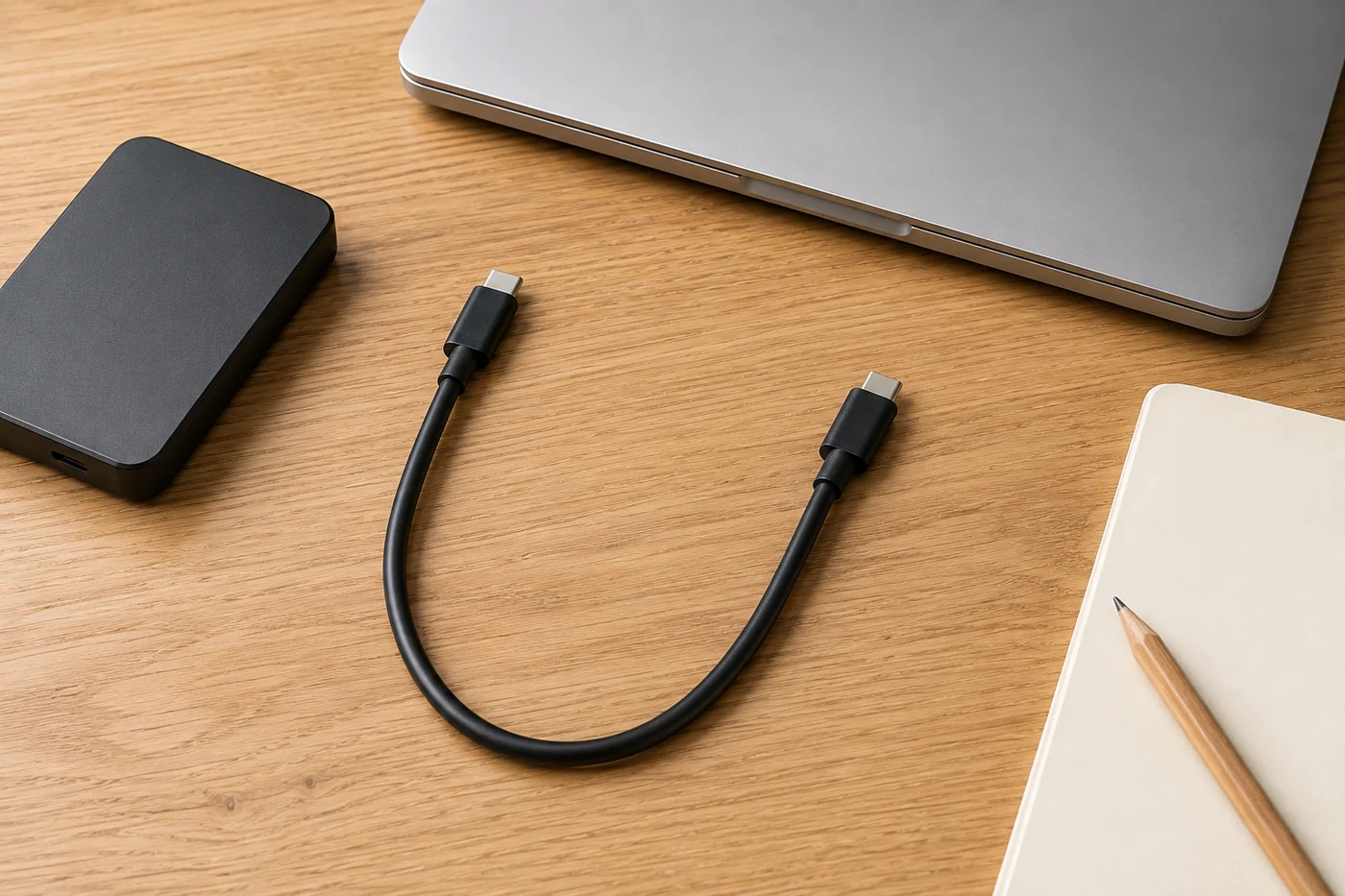
สาย USB-C ที่ยังไม่เชื่อมต่อวางแยกจากอุปกรณ์เก็บข้อมูลและโน้ตบุ๊กบนโต๊ะ
ภาพประกอบสร้างด้วย AI สำหรับการตรวจข้อมูลสาย ไม่ใช่ผลทดสอบความเร็วหรือหลักฐานว่าอุปกรณ์ในภาพรองรับมาตรฐานใด

ความเชื่อที่สี่: ชาร์จได้และโอนไฟล์ได้ ก็ต้องต่อจอได้

ความสามารถด้านภาพต้องตรวจอีกครั้ง ไม่ควรสรุปจากการชาร์จสำเร็จ ตัวอย่าง Apple USB-C Charge Cable สองเมตรในเอกสารเปรียบเทียบรองรับการชาร์จและรับส่งข้อมูล แต่ไม่รองรับวิดีโอ ส่วนสาย Thunderbolt 3 ที่เอกสารเดียวกันกล่าวถึงมีความสามารถด้านวิดีโอตามที่ระบุ นี่เป็นตัวอย่างเฉพาะรุ่นที่แสดงว่าหน้าที่เหล่านี้ไม่ใช่สิ่งเดียวกัน

ถ้าต้องต่อจอ ให้เริ่มจากคู่มือของคอมพิวเตอร์และจอว่าต้องการการเชื่อมต่อแบบใด แล้วจึงตรวจสายหรืออะแดปเตอร์ที่ผู้ผลิตระบุว่ารองรับ อย่าใช้เพียงคำว่า USB-C บนชื่อสินค้าแทนข้อมูลทั้งหมด และอย่าเหมาว่าความสามารถของสาย Thunderbolt รุ่นหนึ่งจะเท่ากับสายทุกประเภทที่มีหัวคล้ายกัน

การถามแยกงานยังช่วยสื่อสารกับคนในบ้าน เช่น “เส้นนี้ยืนยันสำหรับชาร์จแล้ว แต่ยังไม่ได้ตรวจเรื่องต่อจอ” เป็นคำอธิบายที่ตรงกว่าบอกว่า “สายนี้ใช้ได้ทุกอย่าง” ถ้ายังหาเอกสารรุ่นไม่พบ ให้เก็บสถานะว่าไม่ทราบ ไม่ต้องทดลองกับไฟล์สำคัญเพื่อพิสูจน์ความสามารถของสาย

ความเชื่อที่ห้า: มองสายออก ก็วินิจฉัยไฟล์หายได้

การรู้สเปกสายตอบได้ว่าสายนั้นถูกออกแบบมารองรับอะไร แต่ยังไม่ใช่หลักฐานว่าสาเหตุที่ไฟล์เปิดไม่ได้อยู่ที่สาย เราจึงไม่ควรข้ามจาก “ไม่ทราบรุ่นสาย” ไปเป็น “เปลี่ยนสายแล้วข้อมูลจะกลับมาแน่” ภาพประกอบในบทความก็แสดงเพียงรูปร่างหัวต่อ ไม่ใช่เครื่องมือยืนยันมาตรฐานหรือวินิจฉัยอุปกรณ์

เมื่อข้อมูลยังอยู่ครบและอุปกรณ์ทำงานปกติ คุณอาจเริ่มจากจัดเอกสารสเปกเพื่อเลือกชุดใช้งาน แต่เมื่อมีไฟล์สำคัญที่เข้าไม่ถึง เป้าหมายต้องเปลี่ยนเป็นรักษาต้นฉบับ คำแนะนำเชิงระมัดระวังคือหยุดใช้งานอุปกรณ์ต้นฉบับ หลีกเลี่ยงการเขียนข้อมูลเพิ่มเพื่อป้องกันการเขียนทับ และอย่าลองกู้ซ้ำบนต้นฉบับสำคัญ

อย่ากด Initialize, Format, Repair หรือ CHKDSK เพียงเพื่อให้ระบบยอมเปิดไดรฟ์ อย่าติดตั้งโปรแกรมกู้ข้อมูลลงอุปกรณ์ที่กำลังมีปัญหา และไม่ถอดประกอบไดรฟ์เอง หากมีเสียงผิดปกติ ความร้อนผิดปกติ หรือประวัติตกและเปียก ให้หยุดทดลองต่อแล้วขอคำแนะนำผู้เชี่ยวชาญ ไม่ใช้บทความเรื่องสายเป็นเหตุผลให้เสียบทดสอบวนไปหลายเครื่อง

เปลี่ยนความเข้าใจเป็นป้ายใช้งานที่ไม่กล่าวเกินจริง

หลังอ่านคู่มือแล้ว ลองทำบันทึกสั้นหนึ่งรายการต่อสาย ระบุชื่อรุ่น แหล่งที่ตรวจ และงานที่ยืนยันได้ เช่น ชาร์จตามสเปก รับส่งข้อมูลตามมาตรฐานที่ระบุ หรือรองรับการต่อภาพในชุดอุปกรณ์ที่คู่มือกำหนด ช่องที่ยังไม่มีคำตอบให้เขียนว่า “ยังไม่ยืนยัน” แทนการคัดลอกความสามารถจากสายอีกเส้นที่หน้าตาคล้ายกัน

หากพบเครื่องหมายรับรอง ควรตรวจประกอบกับเอกสารรุ่น USB-IF กำหนดสิทธิ์ใช้โลโก้กับผลิตภัณฑ์ที่ผ่านการทดสอบตามโปรแกรมของตน ไม่ใช่หมายความว่าสายทุกเส้นในตลาดได้รับการรับรองอยู่แล้ว บทความและภาพสร้างใหม่นี้จึงไม่ใส่โลโก้จำลองที่อาจทำให้เข้าใจว่าสินค้าในภาพผ่านการตรวจจริง

คำถามที่พบบ่อย

สายที่มากับเครื่องต้องเร็วที่สุดสำหรับเครื่องนั้นหรือไม่

ไม่ควรตั้งสมมติฐานเช่นนั้นจากการอยู่ในกล่องเดียวกัน ให้ตรวจหน้าข้อมูลของสายและเครื่องที่ตรงรุ่น ตัวอย่างสายชาร์จของ Apple ในเอกสารนี้แสดงให้เห็นว่าการชาร์จและอัตราข้อมูลมีข้อกำหนดคนละส่วน อย่าเอาตัวอย่างสองเมตรไปเหมารวมอุปกรณ์รุ่นอื่น

มีคำว่า 240W แต่ไม่เขียน Gbps ควรตีความอย่างไร

ตีความได้เฉพาะข้อมูลกำลังไฟที่ระบุ ยังไม่ควรเติมอัตราข้อมูลเอง แนวทาง USB-IF มีกรณีสาย USB 2.0 ที่โลโก้ชาร์จไม่สะท้อนอัตราข้อมูล ให้ค้นคู่มือหรือสอบถามชื่อรุ่นเพื่อยืนยันก่อนจัดสายเข้ากลุ่มใช้งาน

ไฟล์เปิดไม่ได้หลังเปลี่ยนสาย ควรซื้อสายแพงขึ้นทันทีไหม

ยังไม่มีเหตุผลพอที่จะรับรองว่าสายแพงขึ้นจะแก้ปัญหาได้ หากเป็นข้อมูลสำคัญให้หยุดการลองซ้ำ จดสิ่งที่เกิดขึ้นและข้อความที่เห็น เก็บชื่อเครื่อง ไดรฟ์ และสายที่เกี่ยวข้องไว้สำหรับขอประเมิน โดยไม่สั่งซ่อมหรือเขียนทับอุปกรณ์ต้นฉบับ

สรุป: แยกหัวต่อ ข้อมูล ไฟ และภาพก่อนหยิบสาย

หัวที่เสียบได้เป็นเพียงจุดเริ่มต้น อ่านความสามารถด้านข้อมูลและกำลังไฟคนละช่อง ตรวจเรื่องวิดีโอแยกต่างหาก และดูความเข้ากันได้ของทั้งชุด อย่าใช้สี ความหนา หรือภาพประกอบแทนคู่มือรุ่นจริง การบอกว่ายังไม่ทราบบางช่องมีประโยชน์กว่าติดป้ายว่าสายเส้นเดียวทำได้ทุกอย่าง

หากเหตุที่กำลังหาข้อมูลเรื่องสายคือไดรฟ์มีไฟล์สำคัญที่เปิดไม่ได้ ให้หยุดใช้ต้นฉบับและเตรียมรายละเอียดอาการก่อน ติดต่อ CR Data Recovery เพื่อสอบถามการประเมินอุปกรณ์และข้อมูล หน้าเว็บไซต์มีบริการกู้ข้อมูลและแนวทางแจ้งอาการ แต่ผลที่ทำได้ต้องประเมินเป็นรายกรณี ไม่ใช่คำรับประกันว่าเปลี่ยนสายหรือส่งกู้แล้วจะได้ไฟล์คืนทั้งหมด

https://www.toponthai.com/wp-content/uploads/usbc-connector-shape.webp 933 1400 A.I.D.A. https://www.toponthai.com/wp-content/uploads/2024/04/Toponthai-Logo.png A.I.D.A.2026-09-09 11:00:002026-09-10 14:14:50เสียบได้ไม่ได้แปลว่าเหมือนกัน: คลายห้าความเชื่อเรื่อง USB-C และสายโอนข้อมูล
ภาพประกอบจำลองหน้าจอคอมพิวเตอร์แสดงโฟลเดอร์และไอคอนทางเข้าที่มีลูกศรเล็ก

ไอคอนอยู่หลายที่ ไฟล์อาจมีชุดเดียว: รู้จักชอร์ตคัตก่อนนับว่าเป็นสำเนา

เห็นรูปเอกสารอยู่บนเดสก์ท็อป อยู่ในโฟลเดอร์งาน และอยู่บนแถบข้างอีกตำแหน่ง จึงคิดว่าไฟล์มีหลายชุดแล้วหรือเปล่า ความจริงสิ่งที่เห็นอาจเป็นเพียงทางเข้าหลายทางไปยังต้นฉบับเดียวกัน ชอร์ตคัตของ Windows เก็บข้อมูลสำหรับเข้าถึงวัตถุอื่น ส่วน alias ของ Mac เมื่อเปิดก็จะเปิดรายการต้นฉบับ การนับไอคอนจึงยังไม่ใช่การนับสำเนาเนื้อหา.

คู่มือนี้เหมาะกับคนทำงานที่อยากจัดโต๊ะคอมพิวเตอร์ให้เข้าใจง่าย โดยแยกสามคำให้ชัดก่อนย้ายหรือลบอะไร ได้แก่ ไอคอน ชอร์ตคัต และไฟล์ต้นฉบับ ขอบเขตคือ Shell link ใน Windows กับ alias ใน Finder ของ macOS ไม่รวมทางลัดในบริการคลาวด์ ลิงก์ชนิดพิเศษของระบบไฟล์ หรือแอปสร้างคำสั่งอัตโนมัติ ซึ่งต้องอ่านคู่มือของระบบนั้นแยกต่างหาก

ชอร์ตคัตเก็บทางไป ไม่ได้เพิ่มเอกสารอีกชุด

เอกสาร Microsoft อธิบายว่าเมื่อสร้างชอร์ตคัต ระบบเก็บข้อมูลการเข้าถึงไว้ในไฟล์ลิงก์ที่มีนามสกุล .lnk ภายในมีข้อมูลอย่างตำแหน่งของรายการเป้าหมาย ตำแหน่งไอคอน และรายละเอียดสำหรับเปิดใช้งาน เป้าหมายอาจเป็นไฟล์ โฟลเดอร์ ไดรฟ์ หรือเครื่องพิมพ์ก็ได้ ดังนั้นชอร์ตคัตไม่ได้หมายถึงเอกสารเสมอไป.

ลองนึกถึงกระดาษจดว่าตู้เอกสารอยู่ห้องไหน กระดาษช่วยให้เดินไปถึงตู้ได้เร็ว แต่ไม่ใช่การถ่ายสำเนาของทุกแผ่นในตู้ อุปมานี้ใช้ช่วยจำเท่านั้น ส่วนข้อสรุปทางข้อมูลคือ การคัดลอกไฟล์ลิงก์อย่างเดียวไม่ควรถูกนับว่าได้สำรองเนื้อหาของเป้าหมายแล้ว เพราะสิ่งที่ลิงก์บันทึกคือข้อมูลสำหรับเข้าถึงรายการนั้น.

ไอคอนเหมือนกัน ไม่ได้แปลว่าอยู่ตำแหน่งเดียวกัน

Microsoft ระบุว่าระบบสร้างไอคอนชอร์ตคัตจากไอคอนของเป้าหมายแล้วเติมลูกศรเล็กที่มุมล่างซ้าย และชื่อใต้ไอคอนคือชื่อของไฟล์ชอร์ตคัตเอง ชื่อที่อ่านคุ้นตาจึงอาจเป็นชื่อทางเข้า ไม่ใช่หลักฐานว่ามีเอกสารอีกฉบับอยู่ตรงนั้น อย่าใช้รูปหรือชื่ออย่างเดียวตัดสินว่ารายการใดลบได้.

ก่อนจัดระเบียบ ให้เริ่มจากรายการที่ตนเองรู้ที่มาและมีสิทธิ์ใช้งาน จดชื่อที่เห็นกับตำแหน่งที่คาดว่าเก็บต้นฉบับไว้ หากไม่แน่ใจ ให้ทำเครื่องหมายว่า “ยังไม่ทราบ” แทนการเดา ไม่จำเป็นต้องเปิดทุกไอคอนเพื่อพิสูจน์ โดยเฉพาะสิ่งที่เพิ่งได้รับจากคนอื่นหรือไม่รู้แหล่งที่มา ควรให้ผู้ดูแลช่วยตรวจแทนการทดลองรัน

ดูข้อมูลรายการโดยยังไม่เปลี่ยนแปลงงาน

ฝั่ง Windows: เริ่มจาก Properties ของรายการที่เลือก

คู่มือแป้นพิมพ์ของ Microsoft ระบุว่า Alt + Enter ใช้แสดงคุณสมบัติของรายการที่เลือกได้ ขั้นแรกจึงเลือกชอร์ตคัตที่รู้จักแล้วเปิด Properties เพื่ออ่านข้อมูลก่อน ไม่ใช่กดเปิดเป้าหมายทันที หน้าตาและรายละเอียดที่แสดงอาจต่างกันตามชนิดรายการ จึงไม่ควรถือว่าทุกไอคอนต้องมีช่องเหมือนกันทั้งหมด.

เป้าหมายของการอ่านคือแยกว่ารายการที่เลือกเป็นไฟล์ลิงก์หรือไฟล์งาน และข้อมูลนั้นชี้ไปที่ไหน เอกสาร Shell Links ระบุว่าลิงก์เก็บตำแหน่งของรายการเป้าหมายไว้ หากดูแล้วไม่เข้าใจ ให้บันทึกภาพหน้าต่างและขอให้ผู้ดูแลอธิบาย โดยปิดบังชื่อบุคคลหรือเส้นทางที่เป็นความลับก่อนส่งต่อ ไม่แก้ค่าที่เห็นเพียงเพื่อให้ข้อความผิดพลาดหายไป.

ฝั่ง Mac: แยกรายการบนแถบข้างออกจากต้นฉบับ

Apple อธิบายว่ารายการใน Finder sidebar และ Dock เป็น alias ที่ชี้ไปยังแอป ไฟล์ ดิสก์ หรือโฟลเดอร์ต้นฉบับ หากต้องการดูต้นทางของรายการในแถบข้าง คู่มือปัจจุบันให้ Control-click แล้วเลือก Show in Enclosing Folder ส่วนรายการใน Dock ให้ Control-click แล้วเลือก Options > Show in Finder ขั้นตอนนี้เป็นคำแนะนำสำหรับสองตำแหน่งดังกล่าว ไม่ใช่เมนูเดียวสำหรับทุก alias.

เมื่อเห็นตำแหน่งแล้ว ให้จดว่าต้นฉบับอยู่ที่ใดก่อนกลับไปจัดทางเข้า อย่าแปลคำว่า “อยู่ใน Finder” ว่าเป็นสำเนาอีกชุดโดยอัตโนมัติ เพราะ Finder เป็นจุดที่ใช้มองและเข้าถึงรายการ ในกรอบของบทความนี้ สิ่งที่ต้องยืนยันคือไฟล์เป้าหมาย ไม่ใช่จำนวนตำแหน่งที่แสดงไอคอนของมัน.

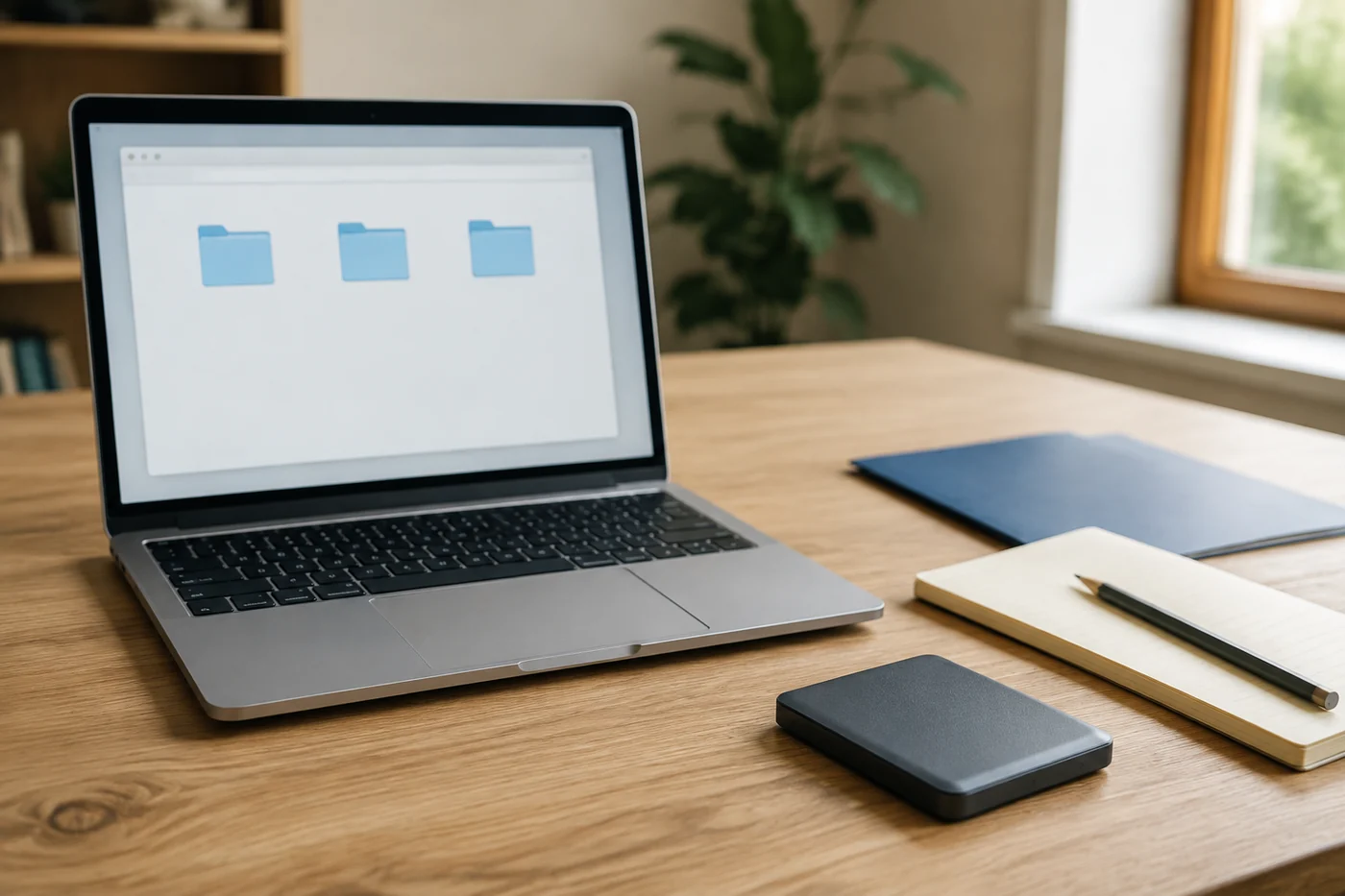
ภาพประกอบจำลองโน้ตบุ๊กกับอุปกรณ์เก็บข้อมูลปิดสนิทและสมุดจดตำแหน่งไฟล์
ภาพสร้างประกอบแนวคิดการตรวจตำแหน่งไฟล์ ไม่ใช่หน้าจอระบบจริงหรือหลักฐานว่ามีสำเนาที่กู้คืนได้

ตัวอย่างโต๊ะทำงาน: ทางเข้าสองอัน แต่ยังนับสำเนาไม่ได้

สมมติว่าพนักงานเก็บรายงานไว้ในโฟลเดอร์โครงการ แล้วสร้างชอร์ตคัตบนเดสก์ท็อปเพื่อเปิดสะดวก ต่อมานำชอร์ตคัตนั้นไปใส่โฟลเดอร์ชื่อ “งานสำรอง” ตัวอย่างนี้เป็นสถานการณ์สมมติ ไม่ใช่ผลทดสอบเครื่องจริง สิ่งที่เพิ่มขึ้นคือรายการลิงก์ จึงยังไม่มีเหตุผลให้สรุปว่าเนื้อหารายงานถูกสำรองไว้ด้วย.

วิธีคิดที่เหมาะกว่าคือถามว่า “ในตำแหน่งสำรองมีไฟล์รายงานจริง หรือมีเพียงทางไปหารายงาน” หากต้องการสำรอง ให้ทำกับไฟล์ต้นฉบับที่ระบุได้และอุปกรณ์ที่ทำงานปกติ แล้วตรวจเนื้อหาของสำเนาที่ปลายทางตามวิธีสำรองที่ใช้อยู่ ไม่ใช้การเปิดผ่านชอร์ตคัตเดิมเป็นหลักฐานแทนการตรวจสำเนา นี่เป็นข้อเสนอจัดงาน ไม่ใช่รายงานว่าได้ทดสอบแบ็กอัพของผู้อ่านแล้ว

เอาทางเข้าออก ต่างจากลบต้นฉบับ

Microsoft ระบุชัดว่าเมื่อลบไฟล์ลิงก์ รายการเป้าหมายไม่ถูกกระทบ ส่วน Apple ระบุว่าการนำรายการออกจาก Finder sidebar หรือ Dock เป็นการเอา alias ออก ไม่ได้นำต้นฉบับออกจาก Mac ข้อเท็จจริงนี้ใช้ได้เมื่อยืนยันแล้วว่ากำลังจัดการลิงก์หรือตำแหน่งที่คู่มือระบุ ไม่ใช่สิทธิ์ให้ลบทุกอย่างที่หน้าตาคล้ายกัน.

หากยังแยกชนิดไม่ได้ ให้หยุดก่อน ลำดับที่แนะนำคือระบุต้นฉบับ ยืนยันสิ่งที่เลือก และจัดการทางเข้าทีละรายการ อย่าใช้การลบเป็นการทดลองว่าไฟล์จะยังอยู่หรือไม่ และอย่าลากรายการจากหน้าต่างหนึ่งไปอีกหน้าต่างโดยไม่ทราบว่าคำสั่งที่เกิดขึ้นคืออะไร งานที่ต้องส่งต่อให้เพื่อนควรใช้ภาษาชัดเจน เช่น “จัดทางเข้าบนจอ” หรือ “สำรองไฟล์เนื้อหา” แทนคำกว้าง ๆ ว่า “ย้ายงานแล้ว”

ชอร์ตคัตเปิดไม่ได้ ยังไม่ใช่คำวินิจฉัยว่าไดรฟ์เสีย

Microsoft อธิบายว่าหากเอกสารถูกย้ายหรือเปลี่ยนชื่อ ระบบจะพยายามปรับชอร์ตคัตเมื่อผู้ใช้เลือกมันอีกครั้ง คำว่า “พยายาม” ไม่ใช่การรับประกันว่าจะค้นพบเสมอ และการแก้เส้นทางลิงก์ไม่ใช่การสร้างเนื้อหาเดิมกลับมา จึงต้องแยกปัญหาทางเข้าออกจากปัญหาไฟล์ต้นฉบับ.

ถ้ารู้ว่าต้นฉบับยังเปิดได้ตามปกติ ให้ขอความช่วยเหลือเรื่องทางเข้าก่อน ไม่จำเป็นต้องสรุปว่าต้องกู้ข้อมูล แต่ถ้าต้นฉบับสำคัญหาย อุปกรณ์อ่านไม่ได้ หรือมีอาการผิดปกติ ให้หยุดใช้งานอุปกรณ์ต้นฉบับ หลีกเลี่ยงการเขียนข้อมูลเพิ่มเพื่อป้องกันการเขียนทับ อย่ากด Initialize, Format, Repair หรือ CHKDSK และอย่าลองกู้ซ้ำบนต้นฉบับสำคัญ เก็บชื่อรายการ ข้อความผิดพลาด และสิ่งที่เกิดก่อนหน้าไว้ให้ผู้เชี่ยวชาญประเมิน แนวทางนี้เน้นรักษาข้อมูล ไม่ใช่การวินิจฉัยสาเหตุจากไอคอน

คำถามที่พบบ่อย

เปลี่ยนชื่อชอร์ตคัตแล้วได้รายงานฉบับใหม่หรือไม่

ยังนับแบบนั้นไม่ได้ ชื่อใต้ไอคอนชอร์ตคัตคือชื่อไฟล์ลิงก์เอง การเปลี่ยนชื่อทางเข้าจึงไม่ใช่หลักฐานว่าได้สร้างเนื้อหารายงานฉบับใหม่ ถ้าต้องการเอกสารอีกเวอร์ชัน ให้ทำกับไฟล์งานผ่านวิธีที่โปรแกรมนั้นรองรับ และตรวจผลในตำแหน่งปลายทาง.

เห็นลูกศรเล็กแล้วลบได้เลยไหม

ไม่ควรตัดสินจากสัญลักษณ์อย่างเดียว แม้เอกสาร Windows อธิบายลูกศรบนชอร์ตคัต แต่ก่อนเอารายการออกควรยืนยันชนิดและต้นทางให้ชัด โดยเฉพาะเมื่อจัดหลายไฟล์พร้อมกัน หลักว่าลบลิงก์ไม่กระทบเป้าหมายไม่ใช่หลักว่าลบไฟล์จริงได้โดยไม่เสียข้อมูล.

มี alias หลายตำแหน่งใน Mac เท่ากับสำรองหลายชุดหรือไม่

ไม่ใช่ข้อสรุปที่ทำได้จากจำนวน alias เพราะ Apple ระบุว่าเมื่อเปิด alias จะเปิดรายการต้นฉบับ การจัดทางเข้าให้สะดวกเป็นคนละงานกับการยืนยันสำเนาเนื้อหา ควรระบุทั้งที่อยู่ต้นฉบับและตำแหน่งสำเนาที่ตรวจแล้วแยกกัน.

สรุป: นับเนื้อหาที่ตรวจได้ ไม่ได้นับรูปบนจอ

ชอร์ตคัตและ alias ช่วยให้เข้าถึงงานง่ายขึ้น แต่ไม่ควรถูกนับแทนสำเนาของไฟล์เป้าหมาย เริ่มจากอ่านชนิดรายการ ดูต้นทาง และใช้คำให้ชัดเมื่อส่งต่องาน หากไม่แน่ใจอย่าลบเพื่อทดลอง ภาพประกอบในบทความเป็นภาพสร้างเชิงแนวคิด ไม่ใช่หน้าจอ Windows หรือ Mac จริง และไม่ยืนยันสถานะไฟล์หรือแบ็กอัพของอุปกรณ์ใด.

หากปัญหาเลยจากทางเข้าไปถึงไฟล์สำคัญที่เปิดไม่ได้ ให้หยุดทดลองกับต้นฉบับ แล้วติดต่อ CR Data Recovery เพื่อสอบถามการประเมินอุปกรณ์และข้อมูล พร้อมแจ้งระบบที่ใช้ อาการ และเหตุการณ์ก่อนพบปัญหา เว็บไซต์มีข้อมูลบริการกู้ข้อมูลและการแจ้งอาการเบื้องต้น แต่การประเมินต้องดูกรณีจริง ไม่ใช่คำรับรองว่าจะกู้ไฟล์ได้ทุกกรณี.

https://www.toponthai.com/wp-content/uploads/shortcut-desktop-workspace.webp 933 1400 A.I.D.A. https://www.toponthai.com/wp-content/uploads/2024/04/Toponthai-Logo.png A.I.D.A.2026-09-08 11:00:002026-09-10 14:13:31ไอคอนอยู่หลายที่ ไฟล์อาจมีชุดเดียว: รู้จักชอร์ตคัตก่อนนับว่าเป็นสำเนา
Page 4 of 7«‹23456›»

ไม่ว่าจะเป็นสินค้าใหม่หรือบริการที่ต้องการ, ให้เราเป็นผู้นำทางด้วยการรีวิวและจัดอันดับที่คุณวางใจได้!

Search Search

บทความล่าสุด

  • โต๊ะอาหารพร้อมแฟ้มบิลสำหรับวางแผนค่าใช้จ่ายมื้ออาหาร
    ราคา NET ไม่ต้องบวกซ้ำ: อ่านยอดแพ็กเกจ Hungry Hub ให้แยกภาษีกับค่าบริการ
  • กระปุกและเหรียญแยกจากแฟ้มเอกสารกับบัตรเปล่าบนโต๊ะวางแผนการเงิน
    เปิด UOB TMRW เพื่อเก็บเงิน ต้องอ่านยอดเงินฝากแยกจากวงเงินพร้อมใช้ตรงไหน
  • แฟ้มเอกสารสองสีและสมุดบันทึกบนโต๊ะสำหรับแยกผู้เกี่ยวข้องกับประกัน
    คุยกับนายหน้า แต่ใครรับประกัน? แยกหน้าที่ให้รู้ว่าควรถามใคร
  • กระเป๋าเดินทางข้างที่นั่งพักริมกระจกอาคารผู้โดยสาร
    ตั๋วไปกลับข้ามขาแรกได้ไหม อ่านลำดับเที่ยวบินก่อนเลือกแผนเดินทาง
  • จานข้าวกับเต้าหู้ย่าง มะเขือ เห็ด และผัก พร้อมถ้วยซอสแยกบนโต๊ะอาหาร
    นัดมื้อวีแกนกับเพื่อน อ่านเมนู Plant-based ให้ถึงซอสและของหวานก่อนจอง

คลังเก็บ

  • พฤศจิกายน 2026
  • ตุลาคม 2026
  • กันยายน 2026
  • สิงหาคม 2026
  • เมษายน 2026
  • ธันวาคม 2025
  • พฤศจิกายน 2024
  • ตุลาคม 2024
  • สิงหาคม 2024
  • กรกฎาคม 2024
  • มิถุนายน 2024
  • พฤษภาคม 2024
  • เมษายน 2024

ค้นพบสิ่งที่ดีที่สุดในไทยได้ที่นี่ – รีวิวและจัดอันดับสินค้าและบริการอย่างมืออาชีพ!

หมวดหมู่

สำรวจโลกแห่งการรีวิวและจัดอันดับสินค้าและบริการในประเทศไทยที่ทั่วถึงและเชื่อถือได้กับ [ชื่อเว็บไซต์]. เราทุ่มเทให้กับการคัดสรรสินค้าและบริการที่ดีที่สุดเพื่อชีวิตประจำวันของคุณ ไม่ว่าจะเป็นการเดินทางท่องเที่ยว, อุปกรณ์เทคโนโลยี, หรือบริการต่างๆ ในท้องถิ่น ที่นี่คือแหล่งข้อมูลที่ครอบคลุมที่สุด, อัปเดตรีวิวและอันดับสินค้าและบริการใหม่ๆ อย่างต่อเนื่อง เพื่อให้คุณได้มั่นใจในทุกการเลือกซื้อและการใช้งาน

บทความล่าสุด

  • โต๊ะอาหารพร้อมแฟ้มบิลสำหรับวางแผนค่าใช้จ่ายมื้ออาหาร
    ราคา NET ไม่ต้องบวกซ้ำ: อ่านยอดแพ็กเกจ Hungry Hub ให้แยกภาษีกับค่าบริการ
  • กระปุกและเหรียญแยกจากแฟ้มเอกสารกับบัตรเปล่าบนโต๊ะวางแผนการเงิน
    เปิด UOB TMRW เพื่อเก็บเงิน ต้องอ่านยอดเงินฝากแยกจากวงเงินพร้อมใช้ตรงไหน
  • แฟ้มเอกสารสองสีและสมุดบันทึกบนโต๊ะสำหรับแยกผู้เกี่ยวข้องกับประกัน
    คุยกับนายหน้า แต่ใครรับประกัน? แยกหน้าที่ให้รู้ว่าควรถามใคร
  • กระเป๋าเดินทางข้างที่นั่งพักริมกระจกอาคารผู้โดยสาร
    ตั๋วไปกลับข้ามขาแรกได้ไหม อ่านลำดับเที่ยวบินก่อนเลือกแผนเดินทาง
  • จานข้าวกับเต้าหู้ย่าง มะเขือ เห็ด และผัก พร้อมถ้วยซอสแยกบนโต๊ะอาหาร
    นัดมื้อวีแกนกับเพื่อน อ่านเมนู Plant-based ให้ถึงซอสและของหวานก่อนจอง
© Copyright - Top on Thai จัดอันดับ รีวิวอันดับคุณภาพทั้งสินค้าและบริการทั่วไทย
  • หน้าแรก
  • บทความทั้งหมด
  • สถานที่เที่ยวในไทย
  • สินค้าเพื่อสุขภาพ
  • เครื่องช่วยฟัง
  • เทคโนโลยี
Scroll to top Scroll to top Scroll to top