Top on Thaiที่สุดของการรีวิวและจัดอันดับ: สินค้าและบริการคุณภาพในไทย
  • หน้าแรก
  • บทความทั้งหมด
  • สถานที่เที่ยวในไทย
  • สินค้าเพื่อสุขภาพ
  • เครื่องช่วยฟัง
  • เทคโนโลยี
  • Menu Menu
ผู้หญิงต่างวัยสองคนคุยกันขณะจัดรูปครอบครัว มีโน้ตบุ๊กปิดและซองเอกสารบนโต๊ะ

มรดกดิจิทัลไม่ใช่แค่ส่งต่อรหัสผ่าน: แยก 6 ความเข้าใจผิดก่อนฝากความทรงจำให้ครอบครัว

รูปครอบครัวอยู่ในโทรศัพท์ เอกสารบ้านอยู่ในคลาวด์ และวิดีโอเก่าอยู่ในฮาร์ดดิสก์ที่มีคนเดียวรู้ตำแหน่ง เมื่อเจ้าของไม่อยู่แล้ว คนข้างหลังอาจรู้ว่ามีของสำคัญ แต่ไม่รู้ว่าควรขอจากใคร หรือการกดปุ่มใดจะทำให้ทางเลือกหายไป การเตรียมมรดกดิจิทัลจึงควรเริ่มจากบทสนทนาเรื่องความต้องการและขอบเขต ไม่ใช่การส่งรหัสผ่านทั้งหมดลงกลุ่มครอบครัว

บทความนี้แยกความเข้าใจผิดเรื่องบัญชีออนไลน์ สิทธิ์ขอข้อมูล และอุปกรณ์เก็บไฟล์ โดยใช้ข้อกำหนดของ Apple และ Google เป็นตัวอย่าง ไม่ใช่คำแนะนำด้านกฎหมายมรดกไทย และไม่ได้รับรองว่าญาติทุกคนจะเข้าถึงข้อมูลได้ เงื่อนไขของผู้ให้บริการและเอกสารที่ใช้ต้องตรวจใหม่เมื่อดำเนินการจริง

ความเข้าใจผิดที่หนึ่ง: ได้เครื่องมาแล้ว ย่อมได้บัญชีด้วย

ตัวเครื่องกับข้อมูลในบัญชีเป็นคนละเรื่อง

การถือโทรศัพท์อยู่ในมือไม่ได้ตอบว่าใครมีสิทธิ์ขอข้อมูลบนคลาวด์ Apple ระบุว่าต้องตรวจเอกสารทางกฎหมายก่อนช่วยเรื่องบัญชีของผู้เสียชีวิต โดยทั่วไปมีเอกสารยืนยันการเสียชีวิต และอาจต้องใช้คำสั่งศาลหรือเอกสารอื่น ข้อกำหนดต่างกันตามประเทศหรือภูมิภาค.

จึงควรแยกรายการเป็นสามช่อง ได้แก่ อุปกรณ์ที่พบ บัญชีที่ทราบว่ามี และข้อมูลที่ครอบครัวต้องการจริง ตัวอย่างเช่น โทรศัพท์หนึ่งเครื่อง บัญชีภาพถ่ายหนึ่งบัญชี และอัลบั้มวันรับปริญญา ไม่ควรรวมทั้งหมดเป็นคำขอกว้าง ๆ ว่าเปิดทุกอย่างให้ได้ ใครเป็นผู้ประสานงาน ใครมีอำนาจอนุญาต และใครควรได้รับสำเนา ต้องตกลงแยกกัน

ความเข้าใจผิดที่สอง: ตั้ง Legacy Contact แล้วเห็นทุกอย่าง

ขอบเขตข้อมูลมีข้อยกเว้น

Legacy Contact คือบุคคลที่เจ้าของ Apple Account เลือกให้ขอเข้าถึงข้อมูลบางส่วนหลังเสียชีวิต ข้อมูลอาจรวมรูป ข้อความ โน้ต ไฟล์ และข้อมูลสำรองของอุปกรณ์ แต่ไม่รวมทุกสิ่ง เช่น สื่อหรือการสมัครสมาชิกที่ซื้อผ่านบัญชี และข้อมูลใน iCloud Keychain ซึ่งรวมรหัสผ่าน พาสคีย์ และข้อมูลการชำระเงิน.

ถ้าตั้งใจส่งต่ออัลบั้มครอบครัว อย่าใช้การตั้งผู้ติดต่อเป็นหลักฐานว่าไฟล์ทุกชิ้นอยู่ในขอบเขตแล้ว ลองจดว่าความทรงจำชุดใดอยู่ในบริการใด มีสำเนาที่เจ้าของอนุญาตให้เก็บแยกหรือยัง และอะไรเป็นเรื่องส่วนตัวที่ไม่ต้องส่งต่อ การตั้งค่าเทคนิคควรตามความต้องการของเจ้าของ ไม่ใช่แทนการถามความยินยอม

มีกุญแจแล้ว ยังต้องผ่านขั้นตอนขอข้อมูล

Apple ระบุว่าผู้ติดต่อจำเป็นต้องมีทั้ง access key และเอกสารยืนยันการเสียชีวิตเพื่อยื่นคำขอ การส่งกุญแจผ่าน iMessage ควรตรวจว่าผู้รับได้รับจริง และสามารถพิมพ์สำเนาเก็บกับเอกสารวางแผนมรดกได้.

กุญแจนี้ไม่ใช่รหัสผ่านประจำวันและไม่ควรวางไว้ในแฟ้มที่ทุกคนเปิดได้ เสนอให้เจ้าของบันทึกตำแหน่งเก็บอย่างปลอดภัย พร้อมชื่อผู้รับและวันที่ทบทวน โดยไม่คัดลอกความลับลงตารางรวม ถ้าเปลี่ยนผู้ประสานงาน ให้เจ้าของตรวจการตั้งค่าจริงอีกครั้ง ไม่ใช่แก้เพียงชื่อบนกระดาษ

ความเข้าใจผิดที่สาม: Google จะรู้เองว่าเจ้าของเสียชีวิต

Inactive Account Manager ใช้เงื่อนไขการไม่ใช้งาน

Inactive Account Manager ทำงานเมื่อบัญชีไม่ใช้งานตามระยะเวลาที่เจ้าของกำหนด ไม่ใช่ระบบตรวจการเสียชีวิตโดยตรง เจ้าของเลือกผู้รับได้สูงสุดสิบคน และกำหนดให้แต่ละคนได้รับข้อมูลต่างประเภทกัน หรือเพียงรับการแจ้งเตือนได้ ข้อมูลบางอย่างไม่สามารถแชร์ผ่านเครื่องมือนี้.

จึงต้องอ่านความหมายของการตั้งค่าแต่ละช่องก่อนยืนยัน คนที่หยุดใช้บัญชีหนึ่งแต่ยังใช้บัญชีอื่นอาจมีความตั้งใจต่างจากคนที่ต้องการส่งต่อข้อมูลหลังเสียชีวิต ลองเขียนประโยคง่าย ๆ ว่า เมื่อบัญชีนี้ไม่ใช้งานตามเงื่อนไข ฉันต้องการให้ใครได้รับอะไร แล้วตรวจว่าตัวเลือกบนหน้าจอตรงกับประโยคนั้นหรือไม่

Google ระบุว่าผู้ติดต่อจะไม่ได้รับแจ้งระหว่างตั้งค่า แต่จะได้รับเมื่อเข้าเงื่อนไขการไม่ใช้งานที่กำหนด ดังนั้นครอบครัวไม่ควรถือว่าผู้รับรู้บทบาทแล้วเพียงเพราะเพิ่มชื่อเสร็จ ควรคุยกันโดยตรงและตรวจช่องทางติดต่อให้เป็นปัจจุบัน.

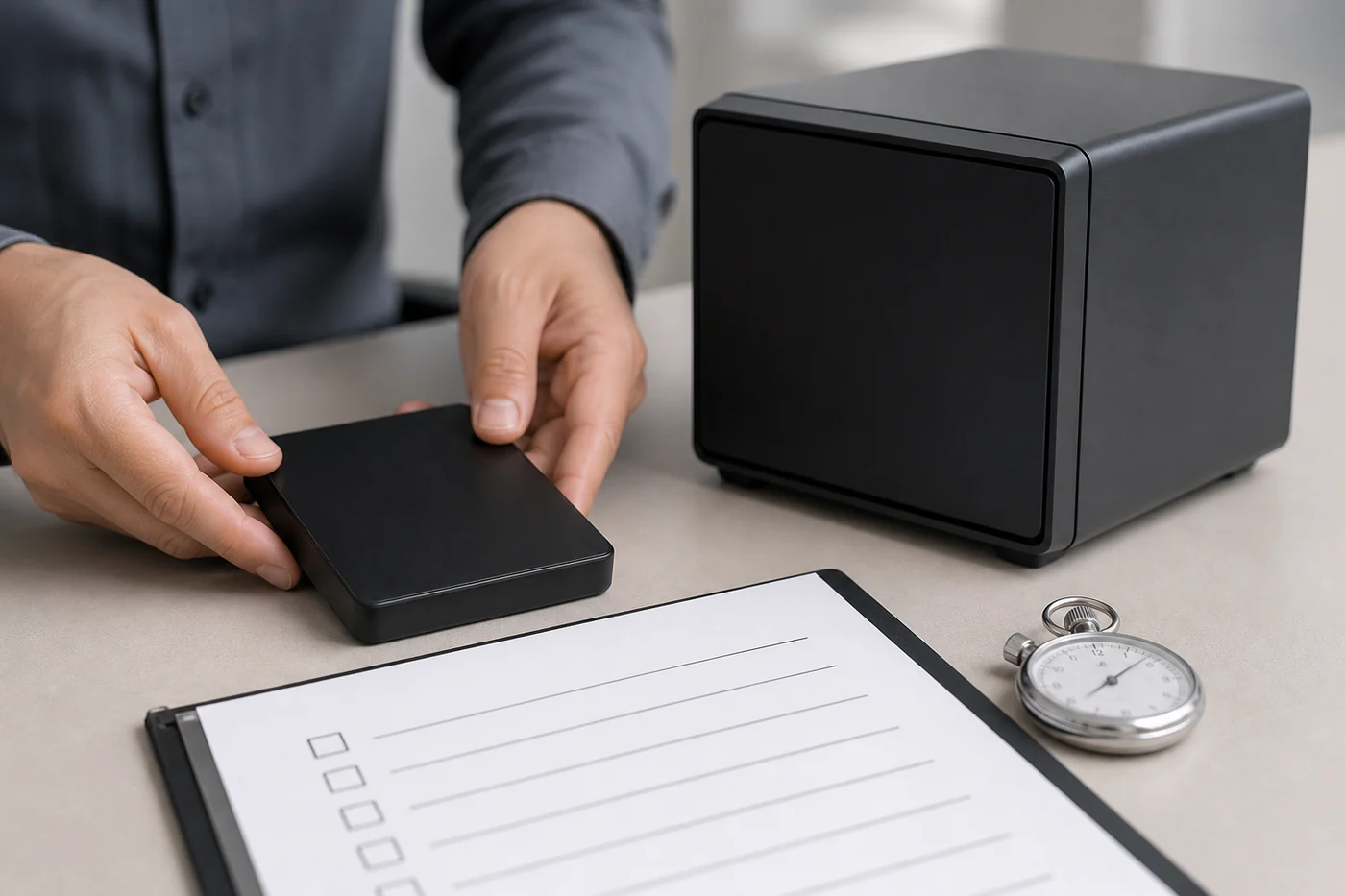
แฟ้มเอกสาร ซองปิด โทรศัพท์จอดำ และฮาร์ดดิสก์ภายนอกที่ถอดสาย แยกเป็นรายการบนโต๊ะ
ภาพสร้างด้วย AI เพื่ออธิบายการแยกแผนบัญชีออกจากอุปกรณ์ ไม่ใช่เอกสารหรือข้อมูลของบุคคลจริง

ความเข้าใจผิดที่สี่: ขอรหัสผ่านจากแพลตฟอร์มได้เลย

การขอข้อมูลไม่เท่ากับการรับบัญชีเดิมไปใช้

Google ระบุว่าไม่สามารถให้รหัสผ่านหรือรายละเอียดล็อกอินอื่นแก่ผู้ยื่นคำขอเรื่องบัญชีผู้เสียชีวิต การพิจารณาให้ข้อมูลเกิดขึ้นหลังตรวจคำขออย่างรอบคอบ จึงไม่ควรรับปากญาติว่าจะได้รหัสไปเปิดทุกบริการที่ผูกกับอีเมลนั้น.

ให้ผู้ประสานงานเริ่มจากช่องทางทางการ ระบุว่าต้องการข้อมูลใดและมีเอกสารอะไรแล้ว หากมีข้อสงสัยเรื่องผู้มีสิทธิ์หรือความเห็นไม่ตรงกัน ควรขอคำแนะนำทางกฎหมายก่อนลงมือ หลีกเลี่ยงการเดารหัส ใช้ตัวตนเจ้าของเพื่อยืนยันธุรกรรม หรือส่งเอกสารส่วนตัวให้ผู้ที่อ้างว่าปลดล็อกได้แน่นอน

ความเข้าใจผิดที่ห้า: ปิดบัญชีก่อน แล้วค่อยขอรูปทีหลัง

ลำดับคำขออาจทำให้เสียทางเลือก

Google เตือนว่าหากเลือกปิดบัญชีแล้ว จะไม่สามารถดำเนินคำขอส่งมอบเนื้อหาในภายหลังได้ และถ้ามีคำขอเนื้อหาอยู่ ควรรอให้คำขอนั้นเสร็จก่อนยื่นคำขอถัดไป จึงต้องแยกเป้าหมายเก็บข้อมูลออกจากเป้าหมายปิดบัญชีให้ชัด.

เสนอให้ครอบครัวทำช่องสถานะสั้น ๆ ว่า ยังไม่ยื่น รอตรวจเอกสาร ได้รับข้อมูลแล้ว หรือกำลังตัดสินใจเรื่องปิดบัญชี ก่อนเปลี่ยนสถานะควรมีผู้รับผิดชอบยืนยันว่าไฟล์ที่ได้รับเปิดได้และตรงกับสิ่งที่ขอ ไม่ใช่เห็นอีเมลตอบกลับแล้วถือว่าทุกอย่างเรียบร้อย

การปล่อยทิ้งไว้โดยไม่วางแผนก็ไม่ใช่การเก็บถาวร Google ระบุว่าสงวนสิทธิ์ลบบัญชีที่ไม่ใช้งานทั่วทั้งบริการของ Google อย่างน้อยสองปีตามนโยบายบัญชีไม่ใช้งาน ข้อความนี้ไม่ใช่กำหนดเวลารับประกันให้ครอบครัวรอได้โดยไม่ตรวจเงื่อนไข.

ความเข้าใจผิดที่หก: ร้านกู้ข้อมูลแก้สิทธิ์บัญชีและการเข้ารหัสได้

แยกงานขอบัญชีจากงานประเมินสื่อเก็บข้อมูล

Apple ระบุว่าไม่สามารถช่วยเอารหัสล็อกอุปกรณ์ออกโดยไม่ลบอุปกรณ์ เพราะมีการป้องกันด้วยการเข้ารหัส และข้อมูลบางส่วนที่เข้ารหัสจากต้นทางถึงปลายทางอาจเป็นข้อมูลที่ Apple ถอดรหัสไม่ได้ การนำเครื่องกลับมาใช้งานจึงไม่ใช่เรื่องเดียวกับรักษาไฟล์เดิมไว้.

หากพบฮาร์ดดิสก์เก่าที่เก็บรูปและเปิดไม่ได้ ให้หยุดใช้อุปกรณ์ ไม่เขียนข้อมูลเพิ่ม เก็บสภาพเดิม และจดอาการที่ทราบ หากข้อมูลสำคัญ ห้าม Format, Initialize, Repair หรือรัน CHKDSK และไม่ลองโปรแกรมกู้ข้อมูลซ้ำไปมาก่อนให้ผู้เชี่ยวชาญประเมิน แต่การขอข้อมูลในบัญชีออนไลน์ต้องดำเนินกับแพลตฟอร์มตามสิทธิ์และเอกสารที่เกี่ยวข้อง การกู้ข้อมูลไม่ใช่หลักฐานว่าผู้ส่งเครื่องมีอำนาจเข้าถึงทุกไฟล์ และไม่มีบทความใดรับรองว่าจะข้ามการเข้ารหัสได้

เริ่มคุยวันนี้ด้วยรายการเล็กที่เคารพความเป็นส่วนตัว

ชวนเจ้าของเลือกความทรงจำสำคัญเพียงหนึ่งชุดก่อน เช่น รูปครอบครัวที่อยากส่งต่อ จากนั้นจดที่อยู่ของข้อมูล ผู้ที่ต้องการให้รับ ช่องทางขอตามระบบ ตำแหน่งเอกสารจำเป็น และวันทบทวน ไม่ต้องใส่เลขบัตร รหัสผ่าน หรือภาพเอกสารจริงในตารางที่ส่งกันทั่วไป

ให้เจ้าของกำหนดด้วยว่าอะไรไม่ควรเปิดหรือแจกต่อ และแยกข้อมูลการทำงานขององค์กรออกจากเรื่องส่วนตัว หากจะทำสำเนาอัลบั้มขณะเจ้าของยังอยู่ ต้องได้รับอนุญาตและเก็บในพื้นที่ที่ตกลงกัน การซ้อมที่เหมาะคือให้ผู้รับหาแผนและอธิบายขั้นตอนกลับ ไม่ใช่ทดสอบเข้าใช้บัญชีแทนเจ้าของ

คำถามที่พบบ่อย

ตั้งผู้ติดต่อหลายคนปลอดภัยกว่าเสมอหรือไม่

ไม่ควรตัดสินจากจำนวนอย่างเดียว Apple ระบุว่า Legacy Contact แต่ละคนสามารถตัดสินใจเกี่ยวกับข้อมูลบัญชีหลังเจ้าของเสียชีวิตได้โดยลำพัง รวมถึงลบถาวร จึงควรเลือกคนที่ไว้ใจและคุยเรื่องขอบเขตกับทุกคนก่อน.

ไม่มีแผนล่วงหน้า แปลว่าขออะไรไม่ได้แล้วใช่ไหม

ไม่จำเป็นต้องสรุปเช่นนั้น Apple มีช่องทางตรวจคำขอพร้อมเอกสาร และ Google อาจพิจารณาให้เนื้อหาในบางกรณี แต่ไม่ใช่คำรับรองผล ให้ตรวจขั้นตอนล่าสุดและสิทธิ์ของผู้ยื่นก่อนดำเนินการ.

เอกสารแผนหนึ่งหน้าใช้แทนพินัยกรรมได้หรือไม่

บทความนี้ไม่เสนอให้ใช้แทนเอกสารทางกฎหมาย แผนหนึ่งหน้าช่วยบอกตำแหน่งข้อมูลและงานที่ต้องประสานเท่านั้น เรื่องมรดก อำนาจจัดการ และข้อพิพาทควรปรึกษาผู้เชี่ยวชาญตามสถานการณ์จริง

สรุป: ส่งต่อความทรงจำโดยไม่ข้ามสิทธิ์ของเจ้าของ

มรดกดิจิทัลที่จัดการได้เริ่มจากรู้ว่าข้อมูลอยู่ไหน ใครควรได้รับ และต้องใช้ช่องทางใด แยกการขอเนื้อหาออกจากการขอรหัสผ่าน แยกการปิดบัญชีออกจากการเก็บสำเนา และแยกการซ่อมอุปกรณ์ออกจากการรักษาไฟล์ ไม่ต้องเริ่มจากทุกบัญชี เริ่มจากสิ่งสำคัญหนึ่งชุดที่เจ้าของยินยอมให้ส่งต่อก่อน

ถ้าปัญหาอยู่ที่สื่อเก็บข้อมูลของครอบครัวซึ่งคุณมีอำนาจนำส่ง เช่น ฮาร์ดดิสก์เก็บรูปเปิดไม่ได้ สามารถติดต่อ CR Data Recovery เพื่อสอบถามการประเมินสื่อเก็บข้อมูล โดยแจ้งอาการและขอบเขตการอนุญาตก่อนส่งอุปกรณ์ ช่องทางนี้ไม่ใช่บริการยืนยันสิทธิ์มรดก ไม่แทนคำขอของ Apple หรือ Google และไม่ใช่คำรับประกันการกู้คืนหรือปลดการเข้ารหัส.

https://www.toponthai.com/wp-content/uploads/toponthai-digital-legacy-20260912-featured.webp 933 1400 A.I.D.A. https://www.toponthai.com/wp-content/uploads/2024/04/Toponthai-Logo.png A.I.D.A.2026-09-12 11:00:002026-09-11 19:06:55มรดกดิจิทัลไม่ใช่แค่ส่งต่อรหัสผ่าน: แยก 6 ความเข้าใจผิดก่อนฝากความทรงจำให้ครอบครัว
ภาพสร้างประกอบฮาร์ดดิสก์ปิดฝาสองลูกกับเครื่อง NAS สมมติ ไม่ใช่ภาพแยกชนิด CMR และ SMR

ก่อนซื้อฮาร์ดดิสก์ CMR หรือ SMR: ให้รูปแบบงานเป็นคนเลือก ไม่ใช่ความจุอย่างเดียว

ฮาร์ดดิสก์สองลูกมีความจุเท่ากัน แต่ไม่ได้แปลว่าเหมาะกับงานเดียวกัน ก่อนตัดสินใจจากราคาต่อเทราไบต์ ลองถามเพิ่มว่าเราจะเขียนข้อมูลบ่อยแค่ไหน และเครื่องมีช่วงว่างระหว่างงานหรือไม่ เพราะเทคโนโลยีบันทึกแบบ CMR และ SMR มีลักษณะการวางแทร็กต่างกัน ซึ่งเกี่ยวข้องกับความเหมาะสมของภาระงานเขียน

บทความนี้เป็นคู่มือซื้อฮาร์ดดิสก์สำหรับคนดูแลไฟล์ในบ้านหรือสำนักงานเล็ก ไม่ใช่การจัดอันดับยี่ห้อ ไม่ใช่ผลทดสอบความเร็ว และไม่ใช่คำสั่งแก้ไดรฟ์ที่มีอาการเสีย เป้าหมายคือช่วยให้คุณอ่านเอกสารรุ่นที่จะซื้อและคุยกับผู้ขายได้ตรงประเด็น โดยไม่ต้องเอาข้อมูลสำคัญไปทดลองพิสูจน์ชนิดไดรฟ์

เริ่มจากงานที่จะทำ ไม่ใช่คำว่าเร็วบนกล่อง

ลองเขียนคำอธิบายงานหนึ่งประโยคก่อนเปิดร้านออนไลน์ เช่น เก็บงานที่ปิดโครงการแล้วและเปิดอ่านเป็นครั้งคราว หรือเป็นพื้นที่กลางที่หลายคนแก้ไฟล์ตลอดวัน ทั้งสองกรณีอาจต้องการความจุใกล้กัน แต่รูปแบบการเขียนต่างกัน แนวทางของ Western Digital อธิบายว่า CMR เหมาะกับงานที่มีการอัปเดตข้อมูลบ่อย ขณะที่ SMR เหมาะกับงานเก็บถาวรหรืองานเบาที่เน้นอ่านมากกว่าเขียน

จากนั้นเติมข้อจำกัดของตัวเองลงไปด้วย งานต้องเสร็จก่อนเปิดร้านหรือรอได้ มีคนใช้พร้อมกันหรือไม่ และซื้อไปใส่เครื่องรุ่นใด รายละเอียดเหล่านี้เป็นโจทย์จัดซื้อ ไม่ใช่คำรับรองว่าเลือกเทคโนโลยีถูกแล้วระบบจะเร็วหรือไม่ล่ม ผู้ซื้อยังต้องตรวจเงื่อนไขของอุปกรณ์จริงก่อนจ่ายเงิน

CMR และ SMR ต่างกันตรงไหน

CMR: แทร็กอยู่ข้างกัน

CMR ย่อมาจาก Conventional Magnetic Recording ส่วน SMR คือ Shingled Magnetic Recording ทั้งคู่เป็นวิธีบันทึกข้อมูลลงแทร็กแม่เหล็กของฮาร์ดดิสก์ ในคำอธิบายของ Buffalo แทร็กแบบ CMR วางข้างกันโดยไม่ซ้อนทับ จึงเขียนทับแทร็กเดิมได้โดยไม่กระทบแทร็กข้างเคียง และรองรับการเขียนแบบสุ่มได้ยืดหยุ่นกว่า ประเด็นนี้ช่วยอธิบายความเหมาะสมกับงาน ไม่ใช่หลักฐานว่าไดรฟ์ทุกรุ่นที่ใช้ CMR มีความเร็วเท่ากัน

SMR: แทร็กซ้อนเหลื่อมเพื่อเพิ่มความหนาแน่น

SMR วางแทร็กซ้อนเหลื่อมกันเพื่อเพิ่มความหนาแน่นในการเก็บข้อมูล แต่ภาระงานเขียนต่อเนื่องอาจทำงานช้าลงได้ สำหรับ WD Red แบบ DMSMR เอกสารผู้ผลิตระบุว่าไดรฟ์ต้องการช่วงว่างเพื่อทำงานเบื้องหลัง และหากไม่มีช่วงนั้น การทำคำสั่งให้เสร็จอาจใช้เวลานานขึ้น จึงไม่ควรแปลคำว่าเขียนได้เป็นคำว่ารับงานเขียนหนักได้เหมือนกันทุกแบบ

อย่าใช้ภาพหน้าตาไดรฟ์แทนเอกสารเทคนิค ภาพประกอบในบทความแสดงเพียงอุปกรณ์สมมติ ไม่ได้บอกว่าลูกไหนเป็น CMR หรือ SMR และไม่ใช่ภาพขยายของแทร็กจริง วิธีตัดสินใจที่เหมาะกับผู้ซื้อคือขอข้อมูลของรหัสรุ่นและความจุที่กำลังจะได้รับให้ชัด ไม่ใช่แกะฝาครอบดูด้านใน

อ่านคำว่า Backup ให้จบถึงวิธีใช้งาน

คำว่าสำรองข้อมูลกว้างเกินกว่าจะใช้เลือกเทคโนโลยีเพียงคำเดียว Buffalo ยกงานสำรองและเก็บถาวรที่เข้าถึงไดรฟ์ไม่บ่อยเป็นตัวอย่างที่ SMR ใช้ประโยชน์ได้ ขณะที่ Western Digital เตือนเรื่องความเร็วภายใต้งานเขียนต่อเนื่อง สองข้อความนี้ไม่จำเป็นต้องขัดกัน เพราะลักษณะงานและเวลาที่มีให้ไดรฟ์ต่างกัน

สมมติคุณเก็บโครงการที่จบแล้วเป็นระยะและเปิดอ่านนาน ๆ ครั้ง นี่เป็นโจทย์ที่ควรนำไปถามผู้ขายเรื่อง SMR ได้ แต่หากระบบสำรองต้องรับข้อมูลก้อนใหญ่ทุกคืนและเช้ามีผู้ใช้ต่อทันที ให้ถามเรื่องงานเขียนต่อเนื่องและเวลาที่ระบบต้องว่างโดยเฉพาะ อย่าจบการสนทนาที่คำว่าใช้แบ็กอัพเหมือนกัน ตัวอย่างนี้เป็นกรอบตั้งคำถาม ไม่ใช่ผลทดสอบว่ารุ่นใดจะเสร็จทันกำหนด

ภาพสร้างประกอบโต๊ะวางแผนซื้อฮาร์ดดิสก์กับสมุดเปล่า ไม่ใช่ผลทดสอบหรือหลักฐานระบุ CMR และ SMR
ภาพสร้างประกอบการจัดซื้ออุปกรณ์ ไม่ใช่รุ่นสินค้าจริงหรือภาพที่ใช้แยกชนิด CMR กับ SMR

ซื้อใส่ NAS ต้องผ่านด่านความเข้ากันได้ด้วย

คำแนะนำทั่วไปของ Western Digital มองว่า CMR มักเหมาะกับ NAS และ RAID มากกว่า แต่ไม่ควรขยายเป็นคำตัดสินว่า SMR ทุกชนิดใช้กับ NAS ไม่ได้เลย เพราะเอกสาร WD Red แยกบริบทการใช้งานเบาที่มีเวลาว่างออกจากสภาพแวดล้อมที่หนักกว่า คำถามสำคัญจึงเป็นรุ่นนี้เหมาะกับเครื่องและงานของเราหรือไม่ ไม่ใช่เทคโนโลยีนี้ดีหรือแย่แบบไม่มีเงื่อนไข

กรณี ZFS เอกสาร WD อธิบายว่างานเขียนแบบสุ่มต่อเนื่องระหว่าง re-silvering ทำให้ DMSMR ขาดเวลาทำงานจัดการข้อมูลภายใน และระบุให้ใช้ WD Red Plus หรือ WD Red Pro ซึ่งเป็น CMR กับระบบ ZFS นี่เป็นคำแนะนำในบริบทผลิตภัณฑ์และระบบที่ระบุ ไม่ใช่ตัวเลขรับรองเวลา rebuild ของอุปกรณ์อื่น

ก่อนสั่งซื้อ ให้เปิดรายการไดรฟ์ที่ผู้ผลิต NAS แนะนำและจับคู่กับเครื่องจริง ตามแนวทางของ WD ที่ให้ยืนยันกับผู้ผลิต NAS หรืออุปกรณ์ปลายทาง ถ้าหาข้อมูลของรุ่นย่อยไม่ได้ ควรขอคำตอบเป็นลายลักษณ์อักษรก่อนซื้อ อย่าใช้บทความนี้เป็นคำสั่งถอดสลับไดรฟ์ในชุด RAID ที่กำลังใช้งานหรือมีสถานะผิดปกติ

ข้อมูลที่ควรขอในใบเสนอราคา

ให้ผู้ขายระบุรหัสรุ่น ความจุ และเทคโนโลยีบันทึกของสินค้าที่จะส่ง พร้อมเอกสารผู้ผลิตที่ใช้ยืนยัน หากได้รับเพียงชื่อซีรีส์หรือคำว่าเหมาะกับงานหนัก ให้ถามต่อถึงรุ่นที่เสนอจริง การมีข้อมูลเหล่านี้ช่วยให้คุณตรวจคำตอบกับโจทย์เดิมได้ และเก็บเป็นหลักฐานการตัดสินใจของทีม

แยกเงื่อนไขรับประกันสินค้าออกจากความต้องการดูแลข้อมูล ถามว่ากรณีอุปกรณ์มีปัญหาจะติดต่อใคร ต้องส่งอะไร และควรจัดการข้อมูลส่วนตัวอย่างไร อย่าถือเอาข้อความรับประกันอุปกรณ์เป็นคำสัญญากู้ไฟล์โดยอัตโนมัติ ขอให้ผู้ขายอธิบายเงื่อนไขจริงก่อนสรุปว่าบริการใดรวมอยู่แล้ว

ถ้าทีมยังตกลงรูปแบบงานไม่ได้ ให้หยุดที่การเก็บข้อมูล ไม่ต้องรีบฟันธงเทคโนโลยี ลองรวบรวมตัวอย่างงานจากผู้ใช้จริง เช่น ใครเขียนไฟล์ ช่วงใด และยอมรอได้นานแค่ไหน แล้วส่งโจทย์เดียวกันให้ผู้ขายแต่ละรายตอบ คุณจะได้เปรียบเทียบข้อเสนอที่อธิบายงานเดียวกัน แทนการเทียบคำโฆษณาคนละเรื่อง

คำถามที่พบบ่อย

ซื้อ CMR แล้วไม่ต้องมีสำเนาอีกชุดหรือไม่

ไม่ควรใช้การเลือกเทคโนโลยีแทนแผนดูแลข้อมูล บทความนี้พูดถึงความเหมาะสมกับงานเขียน ไม่ได้ยืนยันว่าไฟล์จะปลอดภัยเสมอ ตั้งเงื่อนไขจัดซื้อให้มีพื้นที่สำหรับสำเนาแยกและแผนตรวจว่าไฟล์สำคัญเปิดใช้ได้ด้วย อย่าให้การใช้เงินทั้งหมดกับไดรฟ์ลูกเดียวทำให้ไม่มีทางเลือกเมื่อเกิดเหตุ

ไดรฟ์เขียนช้าแปลว่าเป็น SMR แน่นอนหรือไม่

สรุปเช่นนั้นไม่ได้จากบทความนี้ ข้อมูลผู้ผลิตอธิบายแนวโน้มภายใต้ภาระงาน ไม่ได้ให้ใช้ความช้าเป็นเครื่องมือยืนยันชนิดหรือวินิจฉัยอาการเสีย ถ้าเป็นต้นฉบับสำคัญ อย่ารันทดสอบเขียนหนักเพื่อเดาเทคโนโลยี ให้ตรวจจากเอกสารรุ่น และแยกเรื่องข้อมูลเข้าไม่ได้ไปประเมินต่างหาก

มี SMR อยู่แล้วต้องเปลี่ยนทันทีไหม

ไม่จำเป็นต้องสั่งเปลี่ยนจากชื่อเทคโนโลยีเพียงอย่างเดียว ทบทวนว่างานเดิมมีลักษณะอย่างไรและอุปกรณ์ปลายทางรองรับหรือไม่ งานเก็บข้อมูลที่เข้าถึงไม่บ่อยเป็นบริบทที่ Buffalo กล่าวถึงการใช้ SMR หากงานเปลี่ยนเป็นเขียนหนักขึ้น ให้ประเมินแผนย้ายกับผู้ดูแลระบบ โดยรักษาต้นฉบับและตรวจสำเนาก่อนตัดสินใจลบอะไร

สรุป: ซื้อให้ตรงงาน และแยกเหตุข้อมูลหายออกจากการช็อป

CMR กับ SMR เป็นข้อมูลหนึ่งในการเลือกฮาร์ดดิสก์ เริ่มจากรูปแบบงาน ตรวจรุ่นจริง และยืนยันความเข้ากันได้กับเครื่องปลายทาง อย่าใช้ราคาหรือคำว่าแบ็กอัพแทนรายละเอียดทั้งหมด และอย่าสรุปเรื่องความทนทานหรือโอกาสกู้ข้อมูลจากชื่อเทคโนโลยีเพียงคำเดียว

หากมาถึงบทความนี้เพราะไดรฟ์เดิมอ่านไม่ได้หรือมีไฟล์สำคัญหาย ให้หยุดงานซื้อเพื่อแยกประเมินเหตุข้อมูลก่อน หยุดใช้งานอุปกรณ์ต้นฉบับและหลีกเลี่ยงการเขียนข้อมูลเพิ่ม เพื่อป้องกันการเขียนทับ อย่ากด Initialize, Format, Repair หรือ CHKDSK และอย่าลองกู้ซ้ำบนต้นฉบับสำคัญ เก็บอาการและประวัติที่เกิดขึ้น แล้วติดต่อ CR Data Recovery เพื่อสอบถามการประเมินอุปกรณ์และข้อมูล ซึ่งเว็บไซต์มีบริการกู้ข้อมูลฮาร์ดดิสก์และขอรายละเอียดอาการเพื่อประเมินเบื้องต้น ผลลัพธ์ต้องขึ้นกับการตรวจจริง ไม่ใช่คำรับรองว่าจะกู้ได้ครบทุกกรณี

https://www.toponthai.com/wp-content/uploads/closed-hdd-nas-selection.webp 933 1400 A.I.D.A. https://www.toponthai.com/wp-content/uploads/2024/04/Toponthai-Logo.png A.I.D.A.2026-09-10 11:00:002026-09-10 14:14:53ก่อนซื้อฮาร์ดดิสก์ CMR หรือ SMR: ให้รูปแบบงานเป็นคนเลือก ไม่ใช่ความจุอย่างเดียว
ภาพสร้างหัวสาย USB-C สีดำและสีขาวที่มีรูปทรงคล้ายกันวางแยกบนโต๊ะ

เสียบได้ไม่ได้แปลว่าเหมือนกัน: คลายห้าความเชื่อเรื่อง USB-C และสายโอนข้อมูล

ลิ้นชักโต๊ะทำงานมีสายหัวเหมือนกันหลายเส้น แต่เส้นหนึ่งใช้ชาร์จโทรศัพท์ อีกเส้นมากับจอ และอีกเส้นเคยต่อไดรฟ์สำรอง พอจะย้ายไฟล์เราจึงหยิบเส้นที่ใกล้มือที่สุด คำถามสำคัญไม่ใช่เพียงเสียบเข้าหรือไม่ แต่คือสาย พอร์ต และอุปกรณ์รองรับงานเดียวกันหรือเปล่า USB-IF แยกเรื่องหัวต่อ อัตรารับส่งข้อมูล และการจ่ายไฟออกจากกันอย่างชัดเจน การเห็นหัว USB-C จึงยังตอบเรื่องความสามารถทั้งหมดไม่ได้

บทความนี้ชวนคลายห้าความเชื่อที่ทำให้คุยเรื่องสายโอนข้อมูลไม่ตรงกัน เหมาะกับผู้ใช้โน้ตบุ๊กและอุปกรณ์เก็บไฟล์ที่อยากเข้าใจของที่มีอยู่ ไม่ใช่การจัดอันดับยี่ห้อหรือคู่มือทดลองกับไดรฟ์เสีย หากไฟล์สำคัญหายหรือเปิดไม่ได้อยู่แล้ว ให้ข้ามการลองสายหลายรอบและอ่านขอบเขตหยุดใช้งานช่วงท้ายก่อน

ความเชื่อที่หนึ่ง: หัว USB-C เหมือนกัน ความเร็วต้องเท่ากัน

ความจริงคือชื่อหัวต่อไม่ใช่คำรับรองอัตรารับส่งข้อมูล เอกสาร USB-IF ระบุว่า USB 3.2 ไม่ใช่ USB Type-C และไม่ใช่ USB Power Delivery การแยกสามเรื่องนี้ช่วยให้ถามได้ตรงจุด เช่น เครื่องมีช่องรูปแบบใด ช่องนั้นรองรับมาตรฐานข้อมูลอะไร และใช้งานจ่ายไฟแบบไหน

ตัวอย่างที่เห็นความต่างได้ชัดมาจากเอกสารของ Apple ซึ่งเปรียบเทียบสาย Thunderbolt 3 แบบ USB-C กับ Apple USB-C Charge Cable รุ่นยาวสองเมตร สายชาร์จที่หน้านั้นกล่าวถึงรองรับข้อมูลระดับ USB 2.0 สูงสุด 480Mbps ขณะที่สาย Thunderbolt 3 ที่นำมาเทียบรองรับมาตรฐานข้อมูลอีกระดับ ตัวอย่างนี้ผูกกับผลิตภัณฑ์ในเอกสาร ไม่ใช่ข้อสรุปว่าสายสีขาวทุกเส้นช้าหรือสายสีดำทุกเส้นเร็ว

เมื่อต้องถามร้าน ให้เปลี่ยนจาก “เป็นหัวซีใช่ไหม” เป็น “รุ่นนี้ระบุอัตรารับส่งข้อมูลเท่าไร และใช้กับพอร์ตของเครื่องรุ่นนี้ได้แบบใด” ถ่ายชื่อรุ่นจากสินค้าที่มีอยู่หรือเก็บหน้าคู่มือไว้ประกอบคำถาม อย่าเติมข้อมูลที่อ่านไม่พบด้วยการดูความหนาของสายหรือราคาที่จ่ายไป

ความเชื่อที่สอง: วัตต์มากแปลว่าโอนไฟล์เร็วมาก

วัตต์บอกเรื่องกำลังไฟ ส่วน Mbps หรือ Gbps บอกเรื่องอัตราข้อมูล สองช่องนี้ต้องอ่านแยกกัน แนวทางโลโก้สายของ USB-IF ระบุว่ามีสาย USB 2.0 Type-C แบบ 60W และ 240W ที่รองรับข้อมูลสูงสุด 480Mbps และโลโก้การชาร์จไม่ได้แสดงความสามารถด้านข้อมูลนั้น การเห็นตัวเลขวัตต์เด่นจึงยังไม่ใช่คำตอบว่าสายเหมาะกับการย้ายไฟล์ขนาดใหญ่แค่ไหน

ลองนึกถึงบัตรข้อมูลสินค้าที่มีสองบรรทัด บรรทัดแรกเขียนการจ่ายไฟ ส่วนบรรทัดถัดไปเขียนการรับส่งข้อมูล หากผู้ขายตอบมาเพียงบรรทัดเดียว ให้ขออีกบรรทัดก่อนตัดสินใจ ไม่ต้องเดาว่าสายกำลังไฟสูงต้องเป็นสายข้อมูลความเร็วสูงตามไปด้วย และอย่าเรียกสายทุกเส้นที่โอนไม่เร็วว่าเป็นสายชาร์จอย่างเดียว

ถ้าสายเดิมยังทำงานตรงกับการใช้งานที่ตั้งใจไว้ ก็ไม่จำเป็นต้องซื้อใหม่เพราะมีตัวเลขใหญ่กว่าในโฆษณา เป้าหมายคือรู้ขอบเขตของเส้นที่หยิบใช้ เช่น เส้นนี้เก็บไว้ชาร์จตามคู่มือ ส่วนเส้นที่มีข้อมูลยืนยันชัดเจนอีกเส้นใช้กับอุปกรณ์สำรองไฟล์ที่รองรับตรงกัน

ความเชื่อที่สาม: ซื้อสายเร็วที่สุดแล้วทุกชุดจะเร็วตาม

สายเป็นเพียงส่วนหนึ่งของการเชื่อมต่อ USB-IF อธิบายในบริบท USB 3.2 ว่าการทำงานร่วมกับผลิตภัณฑ์เดิมจะใช้อัตราความเร็วร่วมที่ต่ำที่สุดที่รองรับ ดังนั้นตัวเลขบนสายไม่ใช่การอัปเกรดความสามารถของพอร์ตหรืออุปกรณ์ปลายทางโดยอัตโนมัติ

เวลาตรวจสเปก ให้จดแยกช่องของคอมพิวเตอร์ สายที่ใช้ และอุปกรณ์ปลายทาง ถ้ามีด็อกหรือฮับอยู่กลางทางก็เพิ่มเป็นอีกช่อง สิ่งที่ต้องการคือข้อมูลรุ่นและความสามารถจากคู่มือของแต่ละชิ้น ไม่ใช่การเลือกตัวเลขสูงสุดเพียงชิ้นเดียวแล้วคาดหวังว่าทั้งชุดจะได้ผลเท่ากัน

เอกสาร USB 3.2 ยกอัตราของ Gen 1, Gen 2 และ Gen 2×2 ไว้ต่างกันที่ 5, 10 และ 20Gbps ตามลำดับ ตัวเลขเหล่านี้ช่วยอ่านชื่อในคู่มือเก่า แต่ไม่ควรนำมาประกาศเป็นเวลาคัดลอกไฟล์จริงของชุดที่ยังไม่ได้ทดสอบ บทความนี้ไม่ได้วัดความเร็วอุปกรณ์ใด และไม่ใช้เอกสารเก่าเป็นคำแนะนำชื่อโฆษณาล่าสุดของทุกสินค้า

สาย USB-C ที่ยังไม่เชื่อมต่อวางแยกจากอุปกรณ์เก็บข้อมูลและโน้ตบุ๊กบนโต๊ะ
ภาพประกอบสร้างด้วย AI สำหรับการตรวจข้อมูลสาย ไม่ใช่ผลทดสอบความเร็วหรือหลักฐานว่าอุปกรณ์ในภาพรองรับมาตรฐานใด

ความเชื่อที่สี่: ชาร์จได้และโอนไฟล์ได้ ก็ต้องต่อจอได้

ความสามารถด้านภาพต้องตรวจอีกครั้ง ไม่ควรสรุปจากการชาร์จสำเร็จ ตัวอย่าง Apple USB-C Charge Cable สองเมตรในเอกสารเปรียบเทียบรองรับการชาร์จและรับส่งข้อมูล แต่ไม่รองรับวิดีโอ ส่วนสาย Thunderbolt 3 ที่เอกสารเดียวกันกล่าวถึงมีความสามารถด้านวิดีโอตามที่ระบุ นี่เป็นตัวอย่างเฉพาะรุ่นที่แสดงว่าหน้าที่เหล่านี้ไม่ใช่สิ่งเดียวกัน

ถ้าต้องต่อจอ ให้เริ่มจากคู่มือของคอมพิวเตอร์และจอว่าต้องการการเชื่อมต่อแบบใด แล้วจึงตรวจสายหรืออะแดปเตอร์ที่ผู้ผลิตระบุว่ารองรับ อย่าใช้เพียงคำว่า USB-C บนชื่อสินค้าแทนข้อมูลทั้งหมด และอย่าเหมาว่าความสามารถของสาย Thunderbolt รุ่นหนึ่งจะเท่ากับสายทุกประเภทที่มีหัวคล้ายกัน

การถามแยกงานยังช่วยสื่อสารกับคนในบ้าน เช่น “เส้นนี้ยืนยันสำหรับชาร์จแล้ว แต่ยังไม่ได้ตรวจเรื่องต่อจอ” เป็นคำอธิบายที่ตรงกว่าบอกว่า “สายนี้ใช้ได้ทุกอย่าง” ถ้ายังหาเอกสารรุ่นไม่พบ ให้เก็บสถานะว่าไม่ทราบ ไม่ต้องทดลองกับไฟล์สำคัญเพื่อพิสูจน์ความสามารถของสาย

ความเชื่อที่ห้า: มองสายออก ก็วินิจฉัยไฟล์หายได้

การรู้สเปกสายตอบได้ว่าสายนั้นถูกออกแบบมารองรับอะไร แต่ยังไม่ใช่หลักฐานว่าสาเหตุที่ไฟล์เปิดไม่ได้อยู่ที่สาย เราจึงไม่ควรข้ามจาก “ไม่ทราบรุ่นสาย” ไปเป็น “เปลี่ยนสายแล้วข้อมูลจะกลับมาแน่” ภาพประกอบในบทความก็แสดงเพียงรูปร่างหัวต่อ ไม่ใช่เครื่องมือยืนยันมาตรฐานหรือวินิจฉัยอุปกรณ์

เมื่อข้อมูลยังอยู่ครบและอุปกรณ์ทำงานปกติ คุณอาจเริ่มจากจัดเอกสารสเปกเพื่อเลือกชุดใช้งาน แต่เมื่อมีไฟล์สำคัญที่เข้าไม่ถึง เป้าหมายต้องเปลี่ยนเป็นรักษาต้นฉบับ คำแนะนำเชิงระมัดระวังคือหยุดใช้งานอุปกรณ์ต้นฉบับ หลีกเลี่ยงการเขียนข้อมูลเพิ่มเพื่อป้องกันการเขียนทับ และอย่าลองกู้ซ้ำบนต้นฉบับสำคัญ

อย่ากด Initialize, Format, Repair หรือ CHKDSK เพียงเพื่อให้ระบบยอมเปิดไดรฟ์ อย่าติดตั้งโปรแกรมกู้ข้อมูลลงอุปกรณ์ที่กำลังมีปัญหา และไม่ถอดประกอบไดรฟ์เอง หากมีเสียงผิดปกติ ความร้อนผิดปกติ หรือประวัติตกและเปียก ให้หยุดทดลองต่อแล้วขอคำแนะนำผู้เชี่ยวชาญ ไม่ใช้บทความเรื่องสายเป็นเหตุผลให้เสียบทดสอบวนไปหลายเครื่อง

เปลี่ยนความเข้าใจเป็นป้ายใช้งานที่ไม่กล่าวเกินจริง

หลังอ่านคู่มือแล้ว ลองทำบันทึกสั้นหนึ่งรายการต่อสาย ระบุชื่อรุ่น แหล่งที่ตรวจ และงานที่ยืนยันได้ เช่น ชาร์จตามสเปก รับส่งข้อมูลตามมาตรฐานที่ระบุ หรือรองรับการต่อภาพในชุดอุปกรณ์ที่คู่มือกำหนด ช่องที่ยังไม่มีคำตอบให้เขียนว่า “ยังไม่ยืนยัน” แทนการคัดลอกความสามารถจากสายอีกเส้นที่หน้าตาคล้ายกัน

หากพบเครื่องหมายรับรอง ควรตรวจประกอบกับเอกสารรุ่น USB-IF กำหนดสิทธิ์ใช้โลโก้กับผลิตภัณฑ์ที่ผ่านการทดสอบตามโปรแกรมของตน ไม่ใช่หมายความว่าสายทุกเส้นในตลาดได้รับการรับรองอยู่แล้ว บทความและภาพสร้างใหม่นี้จึงไม่ใส่โลโก้จำลองที่อาจทำให้เข้าใจว่าสินค้าในภาพผ่านการตรวจจริง

คำถามที่พบบ่อย

สายที่มากับเครื่องต้องเร็วที่สุดสำหรับเครื่องนั้นหรือไม่

ไม่ควรตั้งสมมติฐานเช่นนั้นจากการอยู่ในกล่องเดียวกัน ให้ตรวจหน้าข้อมูลของสายและเครื่องที่ตรงรุ่น ตัวอย่างสายชาร์จของ Apple ในเอกสารนี้แสดงให้เห็นว่าการชาร์จและอัตราข้อมูลมีข้อกำหนดคนละส่วน อย่าเอาตัวอย่างสองเมตรไปเหมารวมอุปกรณ์รุ่นอื่น

มีคำว่า 240W แต่ไม่เขียน Gbps ควรตีความอย่างไร

ตีความได้เฉพาะข้อมูลกำลังไฟที่ระบุ ยังไม่ควรเติมอัตราข้อมูลเอง แนวทาง USB-IF มีกรณีสาย USB 2.0 ที่โลโก้ชาร์จไม่สะท้อนอัตราข้อมูล ให้ค้นคู่มือหรือสอบถามชื่อรุ่นเพื่อยืนยันก่อนจัดสายเข้ากลุ่มใช้งาน

ไฟล์เปิดไม่ได้หลังเปลี่ยนสาย ควรซื้อสายแพงขึ้นทันทีไหม

ยังไม่มีเหตุผลพอที่จะรับรองว่าสายแพงขึ้นจะแก้ปัญหาได้ หากเป็นข้อมูลสำคัญให้หยุดการลองซ้ำ จดสิ่งที่เกิดขึ้นและข้อความที่เห็น เก็บชื่อเครื่อง ไดรฟ์ และสายที่เกี่ยวข้องไว้สำหรับขอประเมิน โดยไม่สั่งซ่อมหรือเขียนทับอุปกรณ์ต้นฉบับ

สรุป: แยกหัวต่อ ข้อมูล ไฟ และภาพก่อนหยิบสาย

หัวที่เสียบได้เป็นเพียงจุดเริ่มต้น อ่านความสามารถด้านข้อมูลและกำลังไฟคนละช่อง ตรวจเรื่องวิดีโอแยกต่างหาก และดูความเข้ากันได้ของทั้งชุด อย่าใช้สี ความหนา หรือภาพประกอบแทนคู่มือรุ่นจริง การบอกว่ายังไม่ทราบบางช่องมีประโยชน์กว่าติดป้ายว่าสายเส้นเดียวทำได้ทุกอย่าง

หากเหตุที่กำลังหาข้อมูลเรื่องสายคือไดรฟ์มีไฟล์สำคัญที่เปิดไม่ได้ ให้หยุดใช้ต้นฉบับและเตรียมรายละเอียดอาการก่อน ติดต่อ CR Data Recovery เพื่อสอบถามการประเมินอุปกรณ์และข้อมูล หน้าเว็บไซต์มีบริการกู้ข้อมูลและแนวทางแจ้งอาการ แต่ผลที่ทำได้ต้องประเมินเป็นรายกรณี ไม่ใช่คำรับประกันว่าเปลี่ยนสายหรือส่งกู้แล้วจะได้ไฟล์คืนทั้งหมด

https://www.toponthai.com/wp-content/uploads/usbc-connector-shape.webp 933 1400 A.I.D.A. https://www.toponthai.com/wp-content/uploads/2024/04/Toponthai-Logo.png A.I.D.A.2026-09-09 11:00:002026-09-10 14:14:50เสียบได้ไม่ได้แปลว่าเหมือนกัน: คลายห้าความเชื่อเรื่อง USB-C และสายโอนข้อมูล
ภาพประกอบจำลองหน้าจอคอมพิวเตอร์แสดงโฟลเดอร์และไอคอนทางเข้าที่มีลูกศรเล็ก

ไอคอนอยู่หลายที่ ไฟล์อาจมีชุดเดียว: รู้จักชอร์ตคัตก่อนนับว่าเป็นสำเนา

เห็นรูปเอกสารอยู่บนเดสก์ท็อป อยู่ในโฟลเดอร์งาน และอยู่บนแถบข้างอีกตำแหน่ง จึงคิดว่าไฟล์มีหลายชุดแล้วหรือเปล่า ความจริงสิ่งที่เห็นอาจเป็นเพียงทางเข้าหลายทางไปยังต้นฉบับเดียวกัน ชอร์ตคัตของ Windows เก็บข้อมูลสำหรับเข้าถึงวัตถุอื่น ส่วน alias ของ Mac เมื่อเปิดก็จะเปิดรายการต้นฉบับ การนับไอคอนจึงยังไม่ใช่การนับสำเนาเนื้อหา.

คู่มือนี้เหมาะกับคนทำงานที่อยากจัดโต๊ะคอมพิวเตอร์ให้เข้าใจง่าย โดยแยกสามคำให้ชัดก่อนย้ายหรือลบอะไร ได้แก่ ไอคอน ชอร์ตคัต และไฟล์ต้นฉบับ ขอบเขตคือ Shell link ใน Windows กับ alias ใน Finder ของ macOS ไม่รวมทางลัดในบริการคลาวด์ ลิงก์ชนิดพิเศษของระบบไฟล์ หรือแอปสร้างคำสั่งอัตโนมัติ ซึ่งต้องอ่านคู่มือของระบบนั้นแยกต่างหาก

ชอร์ตคัตเก็บทางไป ไม่ได้เพิ่มเอกสารอีกชุด

เอกสาร Microsoft อธิบายว่าเมื่อสร้างชอร์ตคัต ระบบเก็บข้อมูลการเข้าถึงไว้ในไฟล์ลิงก์ที่มีนามสกุล .lnk ภายในมีข้อมูลอย่างตำแหน่งของรายการเป้าหมาย ตำแหน่งไอคอน และรายละเอียดสำหรับเปิดใช้งาน เป้าหมายอาจเป็นไฟล์ โฟลเดอร์ ไดรฟ์ หรือเครื่องพิมพ์ก็ได้ ดังนั้นชอร์ตคัตไม่ได้หมายถึงเอกสารเสมอไป.

ลองนึกถึงกระดาษจดว่าตู้เอกสารอยู่ห้องไหน กระดาษช่วยให้เดินไปถึงตู้ได้เร็ว แต่ไม่ใช่การถ่ายสำเนาของทุกแผ่นในตู้ อุปมานี้ใช้ช่วยจำเท่านั้น ส่วนข้อสรุปทางข้อมูลคือ การคัดลอกไฟล์ลิงก์อย่างเดียวไม่ควรถูกนับว่าได้สำรองเนื้อหาของเป้าหมายแล้ว เพราะสิ่งที่ลิงก์บันทึกคือข้อมูลสำหรับเข้าถึงรายการนั้น.

ไอคอนเหมือนกัน ไม่ได้แปลว่าอยู่ตำแหน่งเดียวกัน

Microsoft ระบุว่าระบบสร้างไอคอนชอร์ตคัตจากไอคอนของเป้าหมายแล้วเติมลูกศรเล็กที่มุมล่างซ้าย และชื่อใต้ไอคอนคือชื่อของไฟล์ชอร์ตคัตเอง ชื่อที่อ่านคุ้นตาจึงอาจเป็นชื่อทางเข้า ไม่ใช่หลักฐานว่ามีเอกสารอีกฉบับอยู่ตรงนั้น อย่าใช้รูปหรือชื่ออย่างเดียวตัดสินว่ารายการใดลบได้.

ก่อนจัดระเบียบ ให้เริ่มจากรายการที่ตนเองรู้ที่มาและมีสิทธิ์ใช้งาน จดชื่อที่เห็นกับตำแหน่งที่คาดว่าเก็บต้นฉบับไว้ หากไม่แน่ใจ ให้ทำเครื่องหมายว่า “ยังไม่ทราบ” แทนการเดา ไม่จำเป็นต้องเปิดทุกไอคอนเพื่อพิสูจน์ โดยเฉพาะสิ่งที่เพิ่งได้รับจากคนอื่นหรือไม่รู้แหล่งที่มา ควรให้ผู้ดูแลช่วยตรวจแทนการทดลองรัน

ดูข้อมูลรายการโดยยังไม่เปลี่ยนแปลงงาน

ฝั่ง Windows: เริ่มจาก Properties ของรายการที่เลือก

คู่มือแป้นพิมพ์ของ Microsoft ระบุว่า Alt + Enter ใช้แสดงคุณสมบัติของรายการที่เลือกได้ ขั้นแรกจึงเลือกชอร์ตคัตที่รู้จักแล้วเปิด Properties เพื่ออ่านข้อมูลก่อน ไม่ใช่กดเปิดเป้าหมายทันที หน้าตาและรายละเอียดที่แสดงอาจต่างกันตามชนิดรายการ จึงไม่ควรถือว่าทุกไอคอนต้องมีช่องเหมือนกันทั้งหมด.

เป้าหมายของการอ่านคือแยกว่ารายการที่เลือกเป็นไฟล์ลิงก์หรือไฟล์งาน และข้อมูลนั้นชี้ไปที่ไหน เอกสาร Shell Links ระบุว่าลิงก์เก็บตำแหน่งของรายการเป้าหมายไว้ หากดูแล้วไม่เข้าใจ ให้บันทึกภาพหน้าต่างและขอให้ผู้ดูแลอธิบาย โดยปิดบังชื่อบุคคลหรือเส้นทางที่เป็นความลับก่อนส่งต่อ ไม่แก้ค่าที่เห็นเพียงเพื่อให้ข้อความผิดพลาดหายไป.

ฝั่ง Mac: แยกรายการบนแถบข้างออกจากต้นฉบับ

Apple อธิบายว่ารายการใน Finder sidebar และ Dock เป็น alias ที่ชี้ไปยังแอป ไฟล์ ดิสก์ หรือโฟลเดอร์ต้นฉบับ หากต้องการดูต้นทางของรายการในแถบข้าง คู่มือปัจจุบันให้ Control-click แล้วเลือก Show in Enclosing Folder ส่วนรายการใน Dock ให้ Control-click แล้วเลือก Options > Show in Finder ขั้นตอนนี้เป็นคำแนะนำสำหรับสองตำแหน่งดังกล่าว ไม่ใช่เมนูเดียวสำหรับทุก alias.

เมื่อเห็นตำแหน่งแล้ว ให้จดว่าต้นฉบับอยู่ที่ใดก่อนกลับไปจัดทางเข้า อย่าแปลคำว่า “อยู่ใน Finder” ว่าเป็นสำเนาอีกชุดโดยอัตโนมัติ เพราะ Finder เป็นจุดที่ใช้มองและเข้าถึงรายการ ในกรอบของบทความนี้ สิ่งที่ต้องยืนยันคือไฟล์เป้าหมาย ไม่ใช่จำนวนตำแหน่งที่แสดงไอคอนของมัน.

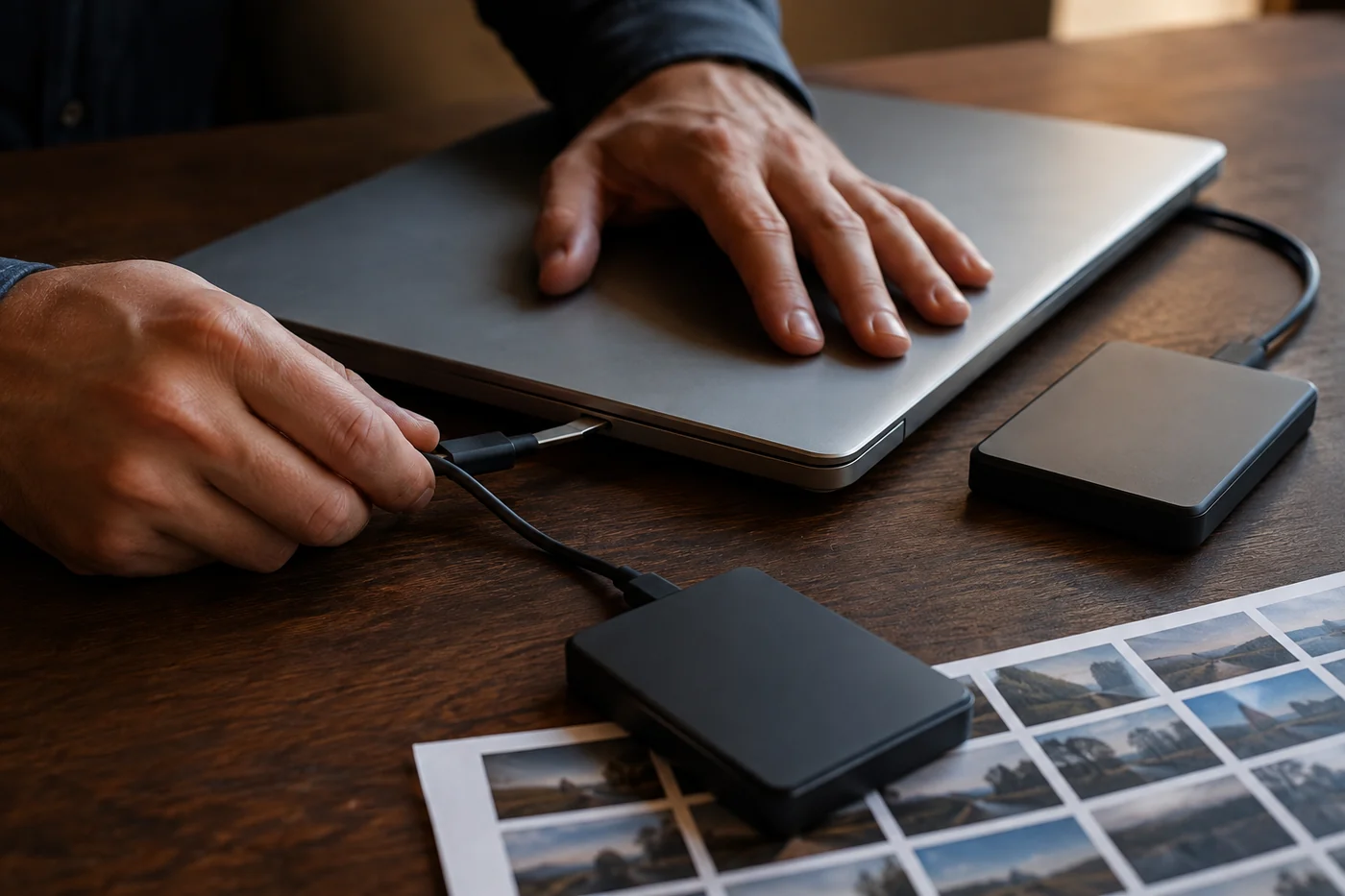
ภาพประกอบจำลองโน้ตบุ๊กกับอุปกรณ์เก็บข้อมูลปิดสนิทและสมุดจดตำแหน่งไฟล์
ภาพสร้างประกอบแนวคิดการตรวจตำแหน่งไฟล์ ไม่ใช่หน้าจอระบบจริงหรือหลักฐานว่ามีสำเนาที่กู้คืนได้

ตัวอย่างโต๊ะทำงาน: ทางเข้าสองอัน แต่ยังนับสำเนาไม่ได้

สมมติว่าพนักงานเก็บรายงานไว้ในโฟลเดอร์โครงการ แล้วสร้างชอร์ตคัตบนเดสก์ท็อปเพื่อเปิดสะดวก ต่อมานำชอร์ตคัตนั้นไปใส่โฟลเดอร์ชื่อ “งานสำรอง” ตัวอย่างนี้เป็นสถานการณ์สมมติ ไม่ใช่ผลทดสอบเครื่องจริง สิ่งที่เพิ่มขึ้นคือรายการลิงก์ จึงยังไม่มีเหตุผลให้สรุปว่าเนื้อหารายงานถูกสำรองไว้ด้วย.

วิธีคิดที่เหมาะกว่าคือถามว่า “ในตำแหน่งสำรองมีไฟล์รายงานจริง หรือมีเพียงทางไปหารายงาน” หากต้องการสำรอง ให้ทำกับไฟล์ต้นฉบับที่ระบุได้และอุปกรณ์ที่ทำงานปกติ แล้วตรวจเนื้อหาของสำเนาที่ปลายทางตามวิธีสำรองที่ใช้อยู่ ไม่ใช้การเปิดผ่านชอร์ตคัตเดิมเป็นหลักฐานแทนการตรวจสำเนา นี่เป็นข้อเสนอจัดงาน ไม่ใช่รายงานว่าได้ทดสอบแบ็กอัพของผู้อ่านแล้ว

เอาทางเข้าออก ต่างจากลบต้นฉบับ

Microsoft ระบุชัดว่าเมื่อลบไฟล์ลิงก์ รายการเป้าหมายไม่ถูกกระทบ ส่วน Apple ระบุว่าการนำรายการออกจาก Finder sidebar หรือ Dock เป็นการเอา alias ออก ไม่ได้นำต้นฉบับออกจาก Mac ข้อเท็จจริงนี้ใช้ได้เมื่อยืนยันแล้วว่ากำลังจัดการลิงก์หรือตำแหน่งที่คู่มือระบุ ไม่ใช่สิทธิ์ให้ลบทุกอย่างที่หน้าตาคล้ายกัน.

หากยังแยกชนิดไม่ได้ ให้หยุดก่อน ลำดับที่แนะนำคือระบุต้นฉบับ ยืนยันสิ่งที่เลือก และจัดการทางเข้าทีละรายการ อย่าใช้การลบเป็นการทดลองว่าไฟล์จะยังอยู่หรือไม่ และอย่าลากรายการจากหน้าต่างหนึ่งไปอีกหน้าต่างโดยไม่ทราบว่าคำสั่งที่เกิดขึ้นคืออะไร งานที่ต้องส่งต่อให้เพื่อนควรใช้ภาษาชัดเจน เช่น “จัดทางเข้าบนจอ” หรือ “สำรองไฟล์เนื้อหา” แทนคำกว้าง ๆ ว่า “ย้ายงานแล้ว”

ชอร์ตคัตเปิดไม่ได้ ยังไม่ใช่คำวินิจฉัยว่าไดรฟ์เสีย

Microsoft อธิบายว่าหากเอกสารถูกย้ายหรือเปลี่ยนชื่อ ระบบจะพยายามปรับชอร์ตคัตเมื่อผู้ใช้เลือกมันอีกครั้ง คำว่า “พยายาม” ไม่ใช่การรับประกันว่าจะค้นพบเสมอ และการแก้เส้นทางลิงก์ไม่ใช่การสร้างเนื้อหาเดิมกลับมา จึงต้องแยกปัญหาทางเข้าออกจากปัญหาไฟล์ต้นฉบับ.

ถ้ารู้ว่าต้นฉบับยังเปิดได้ตามปกติ ให้ขอความช่วยเหลือเรื่องทางเข้าก่อน ไม่จำเป็นต้องสรุปว่าต้องกู้ข้อมูล แต่ถ้าต้นฉบับสำคัญหาย อุปกรณ์อ่านไม่ได้ หรือมีอาการผิดปกติ ให้หยุดใช้งานอุปกรณ์ต้นฉบับ หลีกเลี่ยงการเขียนข้อมูลเพิ่มเพื่อป้องกันการเขียนทับ อย่ากด Initialize, Format, Repair หรือ CHKDSK และอย่าลองกู้ซ้ำบนต้นฉบับสำคัญ เก็บชื่อรายการ ข้อความผิดพลาด และสิ่งที่เกิดก่อนหน้าไว้ให้ผู้เชี่ยวชาญประเมิน แนวทางนี้เน้นรักษาข้อมูล ไม่ใช่การวินิจฉัยสาเหตุจากไอคอน

คำถามที่พบบ่อย

เปลี่ยนชื่อชอร์ตคัตแล้วได้รายงานฉบับใหม่หรือไม่

ยังนับแบบนั้นไม่ได้ ชื่อใต้ไอคอนชอร์ตคัตคือชื่อไฟล์ลิงก์เอง การเปลี่ยนชื่อทางเข้าจึงไม่ใช่หลักฐานว่าได้สร้างเนื้อหารายงานฉบับใหม่ ถ้าต้องการเอกสารอีกเวอร์ชัน ให้ทำกับไฟล์งานผ่านวิธีที่โปรแกรมนั้นรองรับ และตรวจผลในตำแหน่งปลายทาง.

เห็นลูกศรเล็กแล้วลบได้เลยไหม

ไม่ควรตัดสินจากสัญลักษณ์อย่างเดียว แม้เอกสาร Windows อธิบายลูกศรบนชอร์ตคัต แต่ก่อนเอารายการออกควรยืนยันชนิดและต้นทางให้ชัด โดยเฉพาะเมื่อจัดหลายไฟล์พร้อมกัน หลักว่าลบลิงก์ไม่กระทบเป้าหมายไม่ใช่หลักว่าลบไฟล์จริงได้โดยไม่เสียข้อมูล.

มี alias หลายตำแหน่งใน Mac เท่ากับสำรองหลายชุดหรือไม่

ไม่ใช่ข้อสรุปที่ทำได้จากจำนวน alias เพราะ Apple ระบุว่าเมื่อเปิด alias จะเปิดรายการต้นฉบับ การจัดทางเข้าให้สะดวกเป็นคนละงานกับการยืนยันสำเนาเนื้อหา ควรระบุทั้งที่อยู่ต้นฉบับและตำแหน่งสำเนาที่ตรวจแล้วแยกกัน.

สรุป: นับเนื้อหาที่ตรวจได้ ไม่ได้นับรูปบนจอ

ชอร์ตคัตและ alias ช่วยให้เข้าถึงงานง่ายขึ้น แต่ไม่ควรถูกนับแทนสำเนาของไฟล์เป้าหมาย เริ่มจากอ่านชนิดรายการ ดูต้นทาง และใช้คำให้ชัดเมื่อส่งต่องาน หากไม่แน่ใจอย่าลบเพื่อทดลอง ภาพประกอบในบทความเป็นภาพสร้างเชิงแนวคิด ไม่ใช่หน้าจอ Windows หรือ Mac จริง และไม่ยืนยันสถานะไฟล์หรือแบ็กอัพของอุปกรณ์ใด.

หากปัญหาเลยจากทางเข้าไปถึงไฟล์สำคัญที่เปิดไม่ได้ ให้หยุดทดลองกับต้นฉบับ แล้วติดต่อ CR Data Recovery เพื่อสอบถามการประเมินอุปกรณ์และข้อมูล พร้อมแจ้งระบบที่ใช้ อาการ และเหตุการณ์ก่อนพบปัญหา เว็บไซต์มีข้อมูลบริการกู้ข้อมูลและการแจ้งอาการเบื้องต้น แต่การประเมินต้องดูกรณีจริง ไม่ใช่คำรับรองว่าจะกู้ไฟล์ได้ทุกกรณี.

https://www.toponthai.com/wp-content/uploads/shortcut-desktop-workspace.webp 933 1400 A.I.D.A. https://www.toponthai.com/wp-content/uploads/2024/04/Toponthai-Logo.png A.I.D.A.2026-09-08 11:00:002026-09-10 14:13:31ไอคอนอยู่หลายที่ ไฟล์อาจมีชุดเดียว: รู้จักชอร์ตคัตก่อนนับว่าเป็นสำเนา
สำนักงานขนาดเล็กที่มีคอมพิวเตอร์ NAS และ UPS สำหรับรับมือไฟดับ

UPS ไม่ใช่ Backup: วางแผนไฟดับให้คอมและ NAS ปิดอย่างปลอดภัย

ไฟดับเพียงไม่กี่วินาทีอาจทำให้งานที่ยังไม่บันทึกหาย แต่โจทย์ของคอมพิวเตอร์สำนักงานและ NAS ไม่ได้จบที่การซื้อ UPS แล้วเสียบปลั๊ก เพราะ UPS มีหน้าที่จ่ายไฟชั่วคราวและช่วยให้ระบบมีเวลาจัดการตัวเอง ไม่ใช่สำเนาข้อมูล และไม่ใช่คำรับรองว่าอุปกรณ์ทุกชิ้นจะทำงานต่อได้นานเท่ากัน

แผนที่ดีจึงต้องแยกสามเรื่องให้ชัด ได้แก่ ไฟสำรองสำหรับช่วงสั้น ขั้นตอนปิดระบบอย่างปลอดภัย และ Backup ที่ Restore ได้จริง บทความนี้ชวนวางระบบสำหรับบ้านหรือสำนักงานขนาดเล็ก โดยไม่ผูกกับยี่ห้อใด ก่อนตั้งค่าให้ตรวจคู่มือ รุ่น UPS กำลังไฟของอุปกรณ์ และรายการความเข้ากันได้ของผู้ผลิตเสมอ

UPS ไม่ใช่ Backup: ต่างกันที่ผลลัพธ์

UPS หรือ Uninterruptible Power Supply รับช่วงจ่ายไฟเมื่อไฟหลักขัดข้อง เป้าหมายที่เหมาะสมคือให้เวลาเซฟงาน แจ้งเตือน และปิดเครื่องหรือพา NAS เข้าสู่โหมดปลอดภัย ส่วน Backup คือสำเนาไฟล์หรือระบบสำหรับนำกลับมาใช้เมื่อข้อมูลต้นฉบับสูญหาย เสียหาย ถูกลบ หรืออุปกรณ์ใช้งานไม่ได้

ดังนั้นเครื่องที่ต่อ UPS ยังต้องมี Backup แยกต่างหาก และดิสก์ Backup ที่วางข้างเครื่องตลอดก็ยังเผชิญเหตุเดียวกันได้ เช่น ไฟกระชาก น้ำรั่ว การโจรกรรม หรือมัลแวร์ที่เข้าถึงทั้งระบบ การมีแบตเตอรี่สำรองช่วยลดการหยุดกะทันหัน แต่ไม่สร้าง Version History และไม่แทนการทดสอบ Restore

เริ่มจากจัดลำดับว่าอะไรต้องอยู่ต่อ

อย่าเริ่มด้วยคำถามว่า UPS กี่ VA แล้วซื้อทันที ให้เริ่มจากบริการที่ต้องรักษาในช่วงไฟดับ คอมพิวเตอร์ตั้งโต๊ะอาจต้องการเวลาเซฟเอกสารและ Shutdown ส่วน NAS อาจต้องหยุดบริการและ Unmount Volume ตามขั้นตอน เราเตอร์หรือสวิตช์อาจต้องมีไฟต่อหากอุปกรณ์ต้องสื่อสารสถานะ UPS ผ่านเครือข่าย แต่เครื่องพิมพ์ เลเซอร์ ฮีตเตอร์ หรืออุปกรณ์กินไฟสูงไม่ควรถูกเพิ่มโดยไม่ตรวจคู่มือ

ทำบัญชีโหลดก่อนเลือก

  • ระบุคอมพิวเตอร์ จอ NAS สวิตช์ และเราเตอร์ที่จำเป็นจริง
  • อ่านกำลังไฟจากฉลาก คู่มือ หรือเครื่องมือวัดที่เหมาะสม ไม่เดาจากขนาดตัวเครื่อง
  • แยกช่องที่มี Battery Backup ออกจากช่องที่มีเพียง Surge Protection
  • เผื่อการเสื่อมของแบตเตอรี่และช่วงกำลังสูงตามคำแนะนำผู้ผลิต
  • กำหนดว่าเมื่อไฟดับจะทำงานต่อกี่นาทีก่อนเริ่มปิดระบบ

ค่า VA และ Watt ไม่ใช่ค่าเดียวกัน และ Runtime จากหน้ากล่องเป็นเพียงเงื่อนไขของโหลดที่ผู้ผลิตทดสอบ รุ่นที่ดูใหญ่จึงไม่ได้แปลว่าจะสำรองอุปกรณ์ทุกอย่างได้นานตามต้องการ ใช้เครื่องคำนวณของผู้ผลิตและเลือกจากโหลดจริง พร้อมตรวจชนิดปลั๊ก รูปคลื่น เงื่อนไขแบตเตอรี่ และการรองรับซอฟต์แวร์จัดการ

ทำให้ UPS สั่งปิดระบบได้ ไม่ใช่แค่ส่งเสียงเตือน

UPS หลายรุ่นมีสาย USB, Network Card หรือซอฟต์แวร์เพื่อส่งสถานะแบตเตอรี่ให้คอมพิวเตอร์และ NAS หากเสียบเฉพาะสายไฟ ระบบอาจไม่รู้ว่าไฟหลักหายและทำงานจนแบตเตอรี่หมด การตั้งเวลาจึงควรให้ระบบเริ่ม Shutdown หรือเข้าสู่ Standby/Safe Mode ก่อนพลังงานหมด โดยเหลือระยะเผื่อสำหรับโหลดที่เปลี่ยนและแบตเตอรี่ที่ใช้งานมานาน

สำหรับคอมพิวเตอร์

ติดตั้งเครื่องมือที่ผู้ผลิต UPS และระบบปฏิบัติการรองรับ ทดสอบว่ามองเห็นสถานะ On Battery และตั้งลำดับให้บันทึกงาน ปิดโปรแกรม และ Shutdown อัตโนมัติ อย่าตั้งให้เครื่องเปิดต่อจนถึงวินาทีสุดท้าย เพราะโปรแกรมอัปเดต งานเขียนดิสก์ และโหลดชั่วคราวอาจกินเวลามากกว่าที่คาด

สำหรับ NAS

NAS แต่ละค่ายใช้คำและพฤติกรรมต่างกัน ตัวอย่างเอกสาร Synology ระบุว่า UPS ช่วยให้ NAS มีเวลาบันทึกข้อมูลและ Unmount Volume ก่อนพลังงานหมด และสามารถตั้งเวลาเข้าสู่ Standby Mode ได้ ข้อมูลนี้ใช้กับระบบที่รองรับของ Synology เท่านั้น ผู้ใช้ QNAP, TrueNAS หรือระบบอื่นต้องตรวจคู่มือของรุ่นตนเอง ไม่ควรคัดลอกเมนูข้ามค่าย

หาก NAS รับสถานะ UPS ผ่าน Network UPS Server สวิตช์หรืออุปกรณ์เครือข่ายที่เชื่อมระหว่างกันต้องมีไฟในช่วงเหตุด้วย มิฉะนั้นข้อความอาจไปไม่ถึงเครื่องปลายทาง ควรทดสอบเส้นทางจริงแทนการดูเพียงว่าเมนูเปิดใช้งานแล้ว

ผู้ใช้กำลังตรวจปุ่มอุปกรณ์ไฟสำรองข้างคอมพิวเตอร์และ NAS ที่ปิดหน้าจอ
ทดสอบการแจ้งเตือนและปิดระบบในช่วงควบคุม ก่อนเกิดเหตุจริง

ซ้อมไฟดับอย่างควบคุม: ทดสอบโดยไม่เสี่ยงงานจริง

การทดสอบไม่ควรเริ่มตอนมีไฟล์สำคัญกำลังเขียน ให้แจ้งผู้ใช้ หยุดงานที่มีการเปลี่ยนข้อมูลมาก ตรวจว่า Backup ล่าสุดสำเร็จ และเลือกช่วงที่ยอมรับ Downtime ได้ จากนั้นใช้ฟังก์ชันทดสอบตามคู่มือหรือจำลองการขาดไฟเข้าตามวิธีที่ผู้ผลิตอนุญาต ห้ามเปิดตัว UPS แก้สายไฟบ้าน หรือทดลองกับระบบที่มีความเสียหายทางไฟฟ้าอยู่แล้ว

สิ่งที่ต้องเห็นในการทดสอบ

  1. UPS ตรวจพบไฟหลักหายและรายงานสถานะแบตเตอรี่
  2. คอมพิวเตอร์หรือ NAS รับเหตุและเริ่มขั้นตอนตามเวลาที่กำหนด
  3. บริการหยุดและเครื่องปิดหรือเข้าสู่โหมดปลอดภัยก่อนแบตเตอรี่ต่ำ
  4. เมื่อไฟกลับ ระบบเริ่มใหม่ตามนโยบายที่ตั้งไว้ ไม่เปิดปิดวน
  5. Volume, Database และไฟล์ตัวอย่างเปิดได้ พร้อมตรวจ Log ว่าไม่มีงานค้าง

จด Runtime ที่โหลดจริง วันที่ทดสอบ อายุแบตเตอรี่ และผลของแต่ละอุปกรณ์ แล้วทดสอบซ้ำตามรอบที่ผู้ผลิตแนะนำ หากเวลาลดลงมาก มีเสียงเตือนผิดปกติ แบตเตอรี่บวม ร้อน มีกลิ่น หรือ UPS เสียหาย ให้หยุดใช้และติดต่อผู้ให้บริการที่เหมาะสม ไม่ควรเปลี่ยนแบตเตอรี่หรือเปิดเครื่องเองหากคู่มือไม่อนุญาต

วาง Backup ให้รับเหตุที่ UPS ช่วยไม่ได้

ไฟดับอาจเป็นเพียงหนึ่งสาเหตุของการหยุดงาน ข้อมูลยังหายได้จากการลบผิด ระบบไฟล์เสีย มัลแวร์ อุปกรณ์ชำรุด หรือความเสียหายทั้งสถานที่ จึงควรทำรายการข้อมูลสำคัญ ตั้ง Backup อัตโนมัติ เก็บสำเนาแยกจากระบบหลัก จำกัดสิทธิ์ และมีสำเนานอกสถานที่หรือ Offline ตามความเสี่ยง

การเห็นคำว่า Completed ยังไม่พอ ให้สุ่ม Restore ไฟล์หลายชนิดไปยังตำแหน่งทดสอบ เปิดไฟล์จริง และจดเวลาที่ใช้ ถ้าเป็นฐานข้อมูลหรือระบบงาน ต้องมีขั้นตอน Export หรือ Backup ที่สอดคล้องกับแอปพลิเคชัน ไม่ใช่คัดลอกโฟลเดอร์ขณะระบบกำลังเขียนแล้วสมมติว่าจะเปิดได้

กำหนด RPO และ RTO แบบภาษาคนทำงาน

ถามว่า “ยอมเสียงานย้อนหลังได้กี่ชั่วโมง” เพื่อกำหนดความถี่ Backup และถามว่า “ต้องกลับมาทำงานภายในกี่ชั่วโมง” เพื่อกำหนดวิธี Restore อุปกรณ์ทดแทน และผู้รับผิดชอบ สองคำถามนี้ช่วยให้ไม่ซื้อ UPS ขนาดใหญ่เพื่อแก้ปัญหาที่แท้จริงคือ Backup ห่างเกินไป หรือไม่มีเครื่องสำรองสำหรับเปิดงาน

เมื่อไฟดับแล้วเครื่องมีอาการผิดปกติ

หากไฟกลับแล้วดิสก์มีเสียงคลิก NAS เห็น Drive หาย ระบบถามให้ Initialize หรือ Format หรือ Volume กลายเป็น Read-only อย่ากด Repair ซ้ำโดยไม่รู้ผลกระทบ อย่าสลับลำดับดิสก์ RAID และอย่า Restore ทับสื่อต้นฉบับ บันทึกข้อความผิดพลาด ถ่ายรูปตำแหน่งดิสก์ และหยุดการเขียนข้อมูลใหม่

ถ้ามีกลิ่นไหม้ ควัน ความร้อนผิดปกติ หรืออุปกรณ์เปียก ให้ตัดความเสี่ยงด้านความปลอดภัยก่อนและไม่จ่ายไฟซ้ำ การกู้ข้อมูลไม่สำคัญกว่าความปลอดภัยของคน เมื่อไม่มีอันตรายแล้วจึงแยกว่าเป็นปัญหาไฟฟ้า ระบบปฏิบัติการ ระบบไฟล์ หรือสื่อจัดเก็บ และเลือกผู้เชี่ยวชาญให้ตรงงาน

เช็กลิสต์ระบบไฟดับสำหรับสำนักงานเล็ก

  • มีรายการโหลดและ Runtime ที่วัดจากการทดสอบจริง
  • สายสื่อสาร UPS เชื่อมกับเครื่องที่ต้องรับคำสั่ง
  • ตั้ง Shutdown หรือ Safe Mode ก่อนแบตเตอรี่ต่ำ
  • อุปกรณ์เครือข่ายที่จำเป็นต่อคำสั่งยังมีไฟ
  • มีเจ้าของระบบ ผู้ติดต่อ และขั้นตอนเมื่อไฟกลับ
  • Backup อัตโนมัติ แยกจากต้นฉบับ และมีการทดสอบ Restore
  • เก็บผลทดสอบ วันเปลี่ยนแบตเตอรี่ และคู่มือรุ่นไว้เข้าถึงได้

คำถามที่พบบ่อย

มี UPS แล้วไม่ต้องซื้อ External Drive สำหรับ Backup ใช่ไหม

ไม่ใช่ UPS ให้ไฟชั่วคราว แต่ไม่ได้สร้างสำเนาไฟล์ การป้องกันข้อมูลต้องมี Backup แยกและควรเก็บอย่างน้อยหนึ่งชุดให้พ้นจากเหตุเดียวกับเครื่องหลัก

เสียบ NAS กับ UPS แล้วปลอดภัยทันทีหรือไม่

ยังไม่พอ ต้องตรวจความเข้ากันได้ เชื่อมสายหรือเครือข่ายสำหรับส่งสถานะ ตั้งค่าโหมดปลอดภัย และทดลองว่า NAS รับเหตุจริงโดยไม่รอให้แบตเตอรี่หมด

ควรให้เครื่องทำงานต่อจนแบตเตอรี่ใกล้หมดไหม

โดยทั่วไปเป้าหมายของระบบขนาดเล็กคือมีเวลาปิดอย่างเป็นระเบียบ ไม่ใช่ใช้แบตเตอรี่จนสุด แต่จุดตั้งค่าที่เหมาะสมขึ้นกับโหลด Runtime และคู่มือของอุปกรณ์ จึงต้องวัดและเผื่อเวลา

ไฟกลับแล้ว Windows ขอ Scan and Repair ควรกดหรือไม่

ถ้ามี Backup และข้อมูลไม่สำคัญอาจประเมินตามคู่มือระบบ แต่ถ้าไดรฟ์มีอาการผิดปกติหรือมีข้อมูลสำคัญที่ไม่มีสำเนา อย่ารีบใช้คำสั่งเขียนแก้ไข ควรรักษาต้นฉบับและประเมินก่อน

UPS ป้องกันไฟกระชากได้ทุกกรณีหรือไม่

ไม่ควรรับรองแบบครอบจักรวาล ความสามารถต่างกันตามรุ่น การติดตั้ง และสภาพระบบไฟ อ่านข้อกำหนดผู้ผลิตและให้ช่างไฟฟ้าที่มีคุณสมบัติตรวจระบบเมื่อมีปัญหาซ้ำ

สรุป: ให้ไฟสำรองพาไปถึงการปิดระบบ และให้ Backup พากลับมาทำงาน

ระบบรับมือไฟดับที่ครบวงจรต้องมี UPS ที่เหมาะกับโหลด การส่งสถานะไปยังคอมพิวเตอร์หรือ NAS ขั้นตอน Shutdown ที่ทดสอบแล้ว และ Backup ที่แยกจากต้นฉบับพร้อม Restore UPS ลดความเสี่ยงจากการตัดไฟกะทันหัน แต่ไม่แทนสำเนาข้อมูลและไม่แก้ทุกสาเหตุของดิสก์เสีย

หากหลังไฟดับ HDD, SSD หรือ RAID/NAS ตรวจไม่พบ มีเสียงผิดปกติ หรือข้อมูลสำคัญเข้าไม่ได้ ให้หยุดจ่ายไฟและหลีกเลี่ยงการ Initialize, Format หรือ Repair ซ้ำ สามารถสอบถามแนวทางประเมินสื่อจัดเก็บโดยไม่เพิ่มความเสียหายได้ที่ CR Data Recovery

https://www.toponthai.com/wp-content/uploads/ups-nas-power-outage-featured.webp 933 1400 A.I.D.A. https://www.toponthai.com/wp-content/uploads/2024/04/Toponthai-Logo.png A.I.D.A.2026-09-07 11:00:002026-09-10 14:13:28UPS ไม่ใช่ Backup: วางแผนไฟดับให้คอมและ NAS ปิดอย่างปลอดภัย
คอมพิวเตอร์และอุปกรณ์จัดเก็บหลายชุดสำหรับเลือกวิธีย้ายระบบและสำรองไฟล์

Disk Clone, Disk Image และ File Backup ต่างกันอย่างไร? เลือกให้ตรงงาน

เวลาจะเปลี่ยน SSD หรือเตรียมรับมือคอมพิวเตอร์เสีย หลายคนได้ยินคำว่า Disk Clone, Disk Image และ File Backup แล้วคิดว่าเป็นการสำรองข้อมูลแบบเดียวกันทั้งหมด ความจริงทั้งสามวิธีตอบโจทย์คนละอย่าง บางวิธีเหมาะกับการย้ายระบบไปดิสก์ลูกใหม่ บางวิธีเหมาะกับการย้อนเครื่องกลับทั้งชุด และบางวิธีเหมาะกับการหยิบเอกสารหรือรูปเพียงไม่กี่ไฟล์กลับมาใช้

การเลือกผิดไม่ได้แปลว่าสำเนาไร้ประโยชน์เสมอไป แต่เมื่อเกิดเหตุจริงอาจพบว่าสิ่งที่มีไม่ตรงกับวิธีที่ต้องการกู้ เช่น มี Clone เพียงลูกเดียวแต่ต้องการไฟล์เมื่อเดือนก่อน หรือมี File Backup ครบแต่คาดหวังให้เปิดเครื่องใหม่พร้อมโปรแกรมเดิมทันที คู่มือนี้จึงเริ่มจากผลลัพธ์ที่ต้องการ แล้วค่อยเลือกเครื่องมือ ไม่ยึดติดกับชื่อฟังก์ชันของโปรแกรมใดโปรแกรมหนึ่ง

สรุปความต่างแบบสั้นที่สุด

Disk Clone คือการทำให้ดิสก์ปลายทางมีโครงสร้างใกล้เคียงต้นทางเพื่อใช้แทนหรือย้ายระบบ โดยทั่วไปผลลัพธ์อยู่บนดิสก์อีกลูกโดยตรง Disk Image คือการเก็บภาพของดิสก์หรือพาร์ทิชันเป็นไฟล์หรือชุดไฟล์สำหรับนำไป Restore ภายหลัง ส่วน File Backup เน้นสำเนาไฟล์และโฟลเดอร์ที่เลือก อาจมีหลายเวอร์ชันและค้นคืนเป็นรายรายการได้สะดวกกว่า

คำอธิบายนี้เป็นกรอบตัดสินใจ ไม่ใช่มาตรฐานตายตัว ซอฟต์แวร์แต่ละรายอาจใช้คำต่างกัน รองรับการบีบอัด การเข้ารหัส Incremental Backup หรือการเปิดไฟล์จาก Image ไม่เหมือนกัน ก่อนใช้งานต้องอ่านคู่มือของระบบนั้นและทดลอง Restore จริง

Disk Clone เหมาะเมื่อเป้าหมายคือย้ายดิสก์

กรณีที่เห็นภาพชัดที่สุดคือเปลี่ยน SSD ความจุน้อยเป็นลูกใหม่ หรือย้ายระบบจากดิสก์เดิมที่ยังทำงานปกติไปยังอุปกรณ์ทดแทน การ Clone มักคัดลอกพาร์ทิชัน ระบบไฟล์ และข้อมูลที่จำเป็นตามโหมดของเครื่องมือ เมื่อเสร็จแล้วจึงสลับดิสก์และทดสอบ Boot จากปลายทางได้

จุดแข็งของ Clone

  • เหมาะกับงานย้ายระบบครั้งเดียวและต้องการลดเวลาติดตั้งใหม่
  • ปลายทางเป็นดิสก์ที่นำไปทดสอบใช้งานได้โดยตรงเมื่อฮาร์ดแวร์และการตั้งค่ารองรับ
  • ช่วยรักษาโครงสร้างโปรแกรม การตั้งค่า และไฟล์ไว้ในสภาพใกล้เวลาที่ Clone

ข้อจำกัดที่ต้องรู้

Clone หนึ่งชุดมักสะท้อนสถานะช่วงเวลาหนึ่ง หากต่อดิสก์ปลายทางไว้ตลอดและสั่ง Clone ซ้ำแบบทับเดิม ความผิดพลาด การลบไฟล์ หรือไฟล์เสียจากต้นทางอาจตามไปด้วย นอกจากนี้ Clone ไม่ได้สร้างประวัติหลายเวอร์ชันโดยอัตโนมัติ และไม่ควรถือว่าเป็น Backup เพียงชุดเดียว โดยเฉพาะเมื่อดิสก์ทั้งสองอยู่บนโต๊ะเดียวกันและเผชิญไฟกระชาก น้ำ หรือการโจรกรรมพร้อมกัน

Disk Image เหมาะกับการเก็บสภาพระบบเป็นจุดเวลา

Disk Image เก็บข้อมูลระดับดิสก์หรือพาร์ทิชันลงในไฟล์หรือชุดไฟล์ จึงสามารถเก็บ Image หลายช่วงเวลาไว้บนอุปกรณ์ปลายทางเดียวได้ หากพื้นที่และนโยบายรองรับ เหมาะกับผู้ที่ต้องการ Restore ระบบทั้งเครื่องหลังดิสก์เสีย การติดตั้งผิดพลาด หรือเปลี่ยนอุปกรณ์ โดยยังต้องใช้โปรแกรมสำหรับอ่านและกู้คืน Image

ข้อดีคือจัดเก็บง่ายกว่า Clone หลายลูก และบางระบบเปิดดูเพื่อดึงไฟล์เดี่ยวได้ แต่ไม่ควรสมมติว่า Image ทุกชนิด Boot ได้ทันทีหรือย้ายข้ามฮาร์ดแวร์ได้เสมอ ต้องมี Recovery Media หรือสภาพแวดล้อมกู้คืนที่เข้ากันได้ รู้ตำแหน่งไฟล์ Image และมีรหัสผ่านหรือกุญแจเข้ารหัสที่จำเป็น

ก่อนเชื่อว่า Image ใช้งานได้ ให้ทดสอบสี่เรื่อง

  • โปรแกรมมองเห็นและตรวจความสมบูรณ์ของชุด Image หรือไม่
  • เครื่อง Boot จาก Recovery Media ได้จริงหรือไม่
  • ดิสก์ปลายทางมีขนาดและรูปแบบที่รองรับหรือไม่
  • สามารถเปิดสุ่มไฟล์สำคัญ หรือทดลอง Restore ในเครื่องทดสอบได้หรือไม่
ผู้ใช้กำลังเลือกแนวทางกู้คืนระหว่างดิสก์ อิมเมจระบบ และโฟลเดอร์ไฟล์
Backup ที่เชื่อถือได้ต้องมีขั้นตอน Restore และเคยทดสอบเปิดข้อมูลจริง

File Backup เหมาะกับงานประจำวันและการย้อนรายไฟล์

File Backup คัดลอกเอกสาร รูป วิดีโอ ฐานข้อมูลส่งออก และโฟลเดอร์งานตามที่กำหนด จุดเด่นคือผู้ใช้ค้นหาและ Restore เฉพาะรายการได้ง่ายกว่า เหมาะกับความผิดพลาดที่เกิดบ่อย เช่น เซฟทับ ลบโฟลเดอร์ หรืออยากย้อนเอกสารไปเวอร์ชันเมื่อวาน โดยไม่ต้องนำทั้งระบบกลับไปยังอดีต

ข้อควรระวังคือสิ่งที่ไม่ได้เลือกย่อมไม่อยู่ในสำเนา โปรแกรมเฉพาะทาง การตั้งค่าระบบ License ไฟล์ซ่อน หรือฐานข้อมูลที่กำลังเปิดใช้งานอาจต้องมีวิธีสำรองเฉพาะ การเห็นชื่อโฟลเดอร์ในรายการจึงยังไม่พิสูจน์ว่าไฟล์ทุกชนิดเปิดได้ ต้องตรวจ Log และสุ่ม Restore ตามรอบ

เลือกจากสถานการณ์ ไม่ใช่เลือกจากคำโฆษณา

สถานการณ์ 1: เปลี่ยน SSD ลูกเดิมที่ยังปกติ

ใช้ Clone เป็นเครื่องมือย้ายระบบได้สะดวก แต่ก่อนเริ่มควรมี File Backup ของงานสำคัญแยกไว้อีกชุด ตรวจ BitLocker Recovery Key ถ้ามี และยืนยันว่าดิสก์ต้นทางกับปลายทางถูกเลือกถูกลูก เพราะคำสั่งบางชนิดเขียนทับปลายทางทันที หลังย้ายเสร็จให้ทดสอบ Boot และเปิดไฟล์ก่อนลบหรือใช้ดิสก์เดิมทำงานอื่น

สถานการณ์ 2: ต้องการกลับมาทำงานเร็วหลังดิสก์เสีย

Disk Image ที่สร้างตามรอบและมี Recovery Media ที่ทดสอบแล้วช่วยลดขั้นตอนติดตั้งระบบ แต่ควรมี File Backup ที่ถี่กว่าเสริม เพราะ Image รายสัปดาห์อาจไม่รวมงานล่าสุด ข้อมูลที่เปลี่ยนทุกวันควรมี Recovery Point ที่เหมาะกับความเสียหายที่ธุรกิจยอมรับได้

สถานการณ์ 3: เผลอลบไฟล์หรือเซฟทับ

File Backup แบบมี Version History มักตรงโจทย์ที่สุด เพราะเลือกย้อนเฉพาะไฟล์ได้ ไม่กระทบทั้งเครื่อง หากไฟล์หายจากดิสก์ต้นทางและไม่มี Backup ให้หยุดเขียนข้อมูลใหม่ลงดิสก์นั้น อย่าติดตั้งโปรแกรมกู้ข้อมูลลงสื่อเดียวกัน และอย่า Restore ไฟล์กลับไปทับต้นทาง

สถานการณ์ 4: ดิสก์เริ่มช้า หลุด หรือมีเสียงผิดปกติ

อย่าเริ่ม Clone ซ้ำหลายรอบเพียงเพราะเป็นคำแนะนำทั่วไป ดิสก์ที่มีปัญหาทางกายภาพอาจเสื่อมระหว่างอ่าน การ Clone สำหรับย้ายระบบจากดิสก์ปกติกับการทำสำเนาเชิงกู้ข้อมูลจากสื่อเสียเป็นคนละงาน หากข้อมูลสำคัญควรหยุดใช้งาน ไม่ Initialize, Format, Repair หรือ CHKDSK และให้ผู้เชี่ยวชาญประเมินความเสี่ยงก่อน

แผนที่เหมาะกับคนส่วนใหญ่: ใช้ร่วมกันมากกว่าหนึ่งวิธี

คอมพิวเตอร์ทำงานหนึ่งเครื่องอาจใช้ File Backup ทุกวันสำหรับเอกสาร ใช้ Disk Image ตามรอบสำหรับระบบ และใช้ Clone เฉพาะตอนย้ายดิสก์ วิธีนี้แยกหน้าที่ชัดเจนกว่าใช้ Clone ลูกเดียวตอบทุกเหตุ พร้อมเก็บสำเนาอย่างน้อยหนึ่งชุดแยกจากเครื่องและจำกัดสิทธิ์ไม่ให้ Malware หรือผู้ใช้ทั่วไปเขียนทับได้ง่าย

ให้กำหนดเจ้าของงานสำรอง ตารางเวลา ระยะเวลาเก็บ และขั้นตอน Restore ไว้เป็นลายลักษณ์อักษร ถ้าเป็นสำนักงานควรระบุด้วยว่าเมื่อเครื่องเสียใครอนุมัติการกู้คืน ดิสก์ทดแทนอยู่ที่ไหน และข้อมูลลับต้องเข้ารหัสอย่างไร แผนที่ไม่มีผู้รับผิดชอบมักหยุดทำงานโดยไม่มีใครสังเกต

เช็กลิสต์ตรวจ Backup ให้เชื่อถือได้

  • ตรวจวันเวลาและสถานะงานล่าสุด ไม่ดูเพียงว่าโปรแกรมติดตั้งอยู่
  • สุ่ม Restore ไฟล์หลายชนิดไปยังตำแหน่งทดสอบ ไม่เขียนทับต้นฉบับ
  • เปิดไฟล์ที่ Restore แล้วจริง รวมถึงรูป วิดีโอ เอกสาร และไฟล์งานเฉพาะ
  • ทดสอบ Recovery Media และจดขั้นตอนที่ทำได้จริง
  • ตรวจพื้นที่ว่าง การเข้ารหัส รหัสผ่าน และผู้มีสิทธิ์เข้าถึง
  • แยกสำเนาหนึ่งชุดจากเครื่องหลักและเครือข่ายที่ใช้งานประจำ
  • ทบทวนรายการโฟลเดอร์เมื่อมีพนักงาน โปรแกรม หรือที่เก็บข้อมูลใหม่

คำถามที่พบบ่อย

Clone แล้วลบข้อมูลจากต้นทาง สำเนาจะหายตามไหม

Clone ที่เสร็จและถอดแยกไว้จะไม่เปลี่ยนตามต้นทางเอง แต่หากตั้งงาน Clone ซ้ำหรือ Sync ทับปลายทาง การเปลี่ยนแปลงอาจถูกคัดลอกไป จึงต้องอ่านโหมดงานและรักษาสำเนาคนละช่วงเวลา

Disk Image เปิดหยิบไฟล์เดียวได้หรือไม่

บางโปรแกรม Mount หรือเปิด Image เพื่อคัดลอกไฟล์เดี่ยวได้ แต่ไม่ใช่ทุกชนิดและอาจต้องใช้เวอร์ชันโปรแกรมที่เข้ากันได้ ควรทดลองก่อนเกิดเหตุ ไม่ใช่รอให้เครื่องเสียแล้วจึงค้นหาวิธี

Recovery Drive ของ Windows คือ File Backup หรือไม่

ไม่ควรใช้แทนกัน Microsoft ระบุว่า Recovery Drive ไม่รวมไฟล์ส่วนตัว ผู้ใช้จึงต้องมีวิธีสำรองข้อมูลส่วนตัวแยกต่างหาก

มี Backup อยู่บน External Drive ที่เสียบตลอด เพียงพอไหม

ดีกว่าไม่มีสำเนา แต่ยังเสี่ยงจากการลบผิด Malware ไฟกระชาก และเหตุที่กระทบเครื่องกับไดรฟ์พร้อมกัน ควรมีอีกชุดที่แยกออกและทดสอบ Restore ได้

Clone จากดิสก์ที่เสียแล้วลอง Boot ได้เลยหรือไม่

ไม่ควรทดลองแบบเหมารวม เพราะการอ่านซ้ำและการเขียนอาจเพิ่มความเสียหายหรือทำให้หลักฐานเปลี่ยน หากข้อมูลสำคัญให้รักษาต้นฉบับและประเมินก่อน งานกู้ข้อมูลต้องแยกจากงานย้ายดิสก์ปกติ

สรุป: เลือกจากสิ่งที่ต้องการกู้คืน

Disk Clone เด่นเรื่องย้ายดิสก์ Disk Image เด่นเรื่องเก็บสภาพระบบเพื่อ Restore และ File Backup เด่นเรื่องปกป้องงานประจำวันกับการย้อนรายไฟล์ ไม่มีวิธีใดแทนทุกอย่างได้ แผนที่ดีจึงใช้แต่ละแบบตามหน้าที่ แยกสำเนา และพิสูจน์ด้วยการ Restore ไม่ใช่เชื่อจากข้อความว่า Backup Completed เพียงอย่างเดียว

หากต้นทางมีอาการผิดปกติ ข้อมูลสำคัญยังไม่มีสำเนา หรือไม่แน่ใจว่าควร Clone อย่างไรโดยไม่เพิ่มความเสี่ยง ให้หยุดทดลองคำสั่งที่เขียนลงดิสก์ และสอบถามการประเมินอุปกรณ์อย่างระมัดระวังได้ที่ CR Data Recovery

https://www.toponthai.com/wp-content/uploads/disk-clone-image-file-backup-featured.webp 933 1400 A.I.D.A. https://www.toponthai.com/wp-content/uploads/2024/04/Toponthai-Logo.png A.I.D.A.2026-09-06 11:00:002026-09-10 14:13:25Disk Clone, Disk Image และ File Backup ต่างกันอย่างไร? เลือกให้ตรงงาน
คอมพิวเตอร์แสดงหน้าจอล็อกพร้อมซองเอกสารและ USB สำหรับเก็บกุญแจกู้คืนแยกกัน

BitLocker Recovery Key คืออะไร? วิธีหาและเก็บกุญแจก่อน Windows ล็อกไดรฟ์

หน้าจอสีน้ำเงินที่ขอ BitLocker Recovery Key มักทำให้เจ้าของเครื่องตกใจ เพราะ Windows ยังเปิดไม่ถึงหน้าเข้าสู่ระบบ และไฟล์งานทั้งหมดดูเหมือนถูกปิดกั้นอยู่ข้างใน ความจริงคือหน้าจอนี้ไม่ได้แปลว่าไดรฟ์เสียหรือข้อมูลหายทันที แต่หมายถึงระบบเข้ารหัสดิสก์ไม่สามารถปลดล็อกด้วยวิธีปกติ จึงต้องใช้กุญแจกู้คืนที่ตรงกับไดรฟ์นั้น

เรื่องสำคัญจึงไม่ใช่การเดารหัสหรือรีบ Reset เครื่อง แต่คือรู้ว่ากุญแจอยู่ที่ไหน ตรวจ Key ID อย่างไร และเก็บสำเนาไว้ก่อนเกิดเหตุ คู่มือนี้อธิบายตั้งแต่พื้นฐานสำหรับผู้ใช้ทั่วไป ไปจนถึงแนวทางจัดการเครื่องของสำนักงานขนาดเล็ก โดยเน้นการป้องกันข้อมูลเสียเพิ่มและไม่สร้างความมั่นใจเกินจริงว่าไดรฟ์เข้ารหัสจะเปิดได้โดยไม่มีกุญแจ

BitLocker Recovery Key คืออะไร

BitLocker เป็นระบบเข้ารหัสไดรฟ์ของ Windows เมื่อทำงานตามปกติ ตัวเครื่องอาจปลดล็อกไดรฟ์ผ่านข้อมูลความปลอดภัยที่ผูกกับอุปกรณ์โดยอัตโนมัติ ผู้ใช้จึงไม่เห็นขั้นตอนนี้ทุกครั้ง แต่เมื่อระบบตรวจพบการเปลี่ยนแปลงด้านความปลอดภัย ฮาร์ดแวร์ หรือวิธีเริ่มระบบ ระบบอาจเข้าสู่ Recovery Mode และขอกุญแจกู้คืนแทน

กุญแจกู้คืนที่ผู้ใช้พบโดยทั่วไปเป็นตัวเลข 48 หลัก หน้าที่ของมันคือปลดล็อกไดรฟ์ที่เข้ารหัสในสถานการณ์กู้คืน ไม่ใช่รหัสผ่านบัญชี Windows ไม่ใช่ PIN หน้า Login และไม่ใช่ Product Key ของ Windows ดังนั้นการลองรหัสที่คุ้นเคยซ้ำ ๆ มักไม่ช่วย สิ่งที่ต้องหาให้เจอคือ Recovery Key ที่สัมพันธ์กับ Key ID บนหน้าจอ

Recovery Key ต่างจาก Key ID อย่างไร

Key ID เป็นตัวระบุเพื่อช่วยเลือกกุญแจที่ถูกชุด หากบัญชีเดียวมีหลายเครื่องหรือเครื่องหนึ่งเคยสร้างกุญแจมากกว่าหนึ่งครั้ง รายการกุญแจอาจยาวและดูคล้ายกัน ให้จดอักขระช่วงต้นของ Key ID ที่หน้าจอแสดง แล้วนำไปเทียบกับรายการที่บันทึกไว้ อย่านำ Key ID ไปกรอกแทนตัวเลข 48 หลัก เพราะทั้งสองมีหน้าที่ต่างกัน

ทำไมเครื่องจึงถามกุญแจทั้งที่เมื่อวานยังเปิดได้

สาเหตุอาจเกี่ยวกับการเปลี่ยนค่าเริ่มระบบ การอัปเดตเฟิร์มแวร์ การเปลี่ยนชิ้นส่วน การตรวจพบเงื่อนไขความปลอดภัย หรือการเข้าถึงไดรฟ์จากสภาพแวดล้อมกู้คืน ไม่ควรสรุปจากหน้าจอเพียงอย่างเดียวว่า SSD เสีย หรือแก้ด้วยการเปลี่ยน BIOS แบบสุ่ม

ผู้ใช้เทียบเอกสารกุญแจกู้คืนกับหน้าจอคอมพิวเตอร์โดยปิดบังข้อมูลลับทั้งหมด
ใช้ Key ID เพื่อเลือก Recovery Key ที่ตรงกับไดรฟ์ และรักษากุญแจเต็มชุดเป็นความลับ

เช็กกุญแจจากที่ไหน เริ่มตามลำดับนี้

1. บัญชี Microsoft ที่ใช้กับเครื่อง

ใช้โทรศัพท์หรือคอมพิวเตอร์อีกเครื่องเข้าสู่บัญชี Microsoft ที่เกี่ยวข้อง แล้วเปิดหน้ารายการ Recovery Keys ตรวจชื่ออุปกรณ์และ Key ID ให้ตรงกัน หากมีหลายบัญชี ให้ทบทวนว่าใครเป็นผู้ตั้งค่าเครื่องครั้งแรก เพราะกุญแจอาจบันทึกในบัญชีของคนนั้น ไม่ควรส่งภาพหน้าจอที่เห็นกุญแจเต็มชุดลงกลุ่มแชตสาธารณะ

2. บัญชีที่ทำงานหรือสถานศึกษา

หากเครื่องเคยเชื่อมกับองค์กร กุญแจอาจถูกจัดเก็บในระบบขององค์กร ผู้ใช้บางรายดูได้จากบัญชี Work or School แต่บางแห่งต้องติดต่อฝ่าย IT แจ้งชื่อเครื่อง ผู้ใช้งาน และ Key ID ที่เห็นบนหน้าจอ ฝ่าย IT ควรตรวจสิทธิ์ผู้ขอก่อนเปิดเผยกุญแจ เพราะ Recovery Key ให้สิทธิ์เข้าถึงข้อมูลในไดรฟ์

3. เอกสารที่พิมพ์ ไฟล์ข้อความ หรือ USB

ย้อนดูเอกสารประจำเครื่อง ซองเก็บข้อมูลสำคัญ ตู้เอกสาร หรือ USB ที่เคยใช้ตอนเปิด BitLocker หากพบไฟล์หลายชุด ให้เทียบ Key ID ก่อนทุกครั้ง ไม่ควรเสียบ USB ที่เก็บกุญแจคาไว้กับเครื่องเดียวตลอดเวลา เพราะการเก็บกุญแจกับอุปกรณ์ที่ต้องปลดล็อกทำให้สำเนานั้นสูญหายหรือเข้าถึงไม่ได้พร้อมกันได้

หาเจอแล้วควรทำอย่างไรอย่างปลอดภัย

ก่อนกรอก ให้ตรวจว่า Key ID ตรงกับรายการ เลือก Recovery Key 48 หลักจากแหล่งที่เชื่อถือได้ แล้วกรอกตามหน้าจอ หากปลดล็อกสำเร็จ อย่าเพิ่งถือว่างานจบ ให้สำรองไฟล์สำคัญไปยังสื่ออีกชุด ตรวจสุขภาพระบบ และทบทวนว่าเหตุใดเครื่องจึงเข้าสู่ Recovery Mode โดยเฉพาะเมื่อเหตุเกิดซ้ำ

ถ้าเป็นเครื่องสำนักงาน ให้บันทึกเหตุการณ์ไว้ เช่น วันที่ อาการก่อนหน้า การอัปเดตหรือเปลี่ยนอุปกรณ์ล่าสุด ผู้ดำเนินการ และตำแหน่งจัดเก็บกุญแจ โดยไม่ใส่กุญแจเต็มชุดใน Ticket ที่คนจำนวนมากมองเห็น การเก็บหลักฐานอย่างเป็นระบบช่วยให้ทีม IT แยกเหตุปกติหลังการเปลี่ยนแปลงออกจากอาการผิดปกติได้ง่ายขึ้น

ถ้าหา Recovery Key ไม่เจอ ห้ามรีบทำอะไร

อย่ากด Reset, Remove everything, Format, Initialize หรือสั่งติดตั้ง Windows ใหม่ หากไฟล์ในไดรฟ์ยังสำคัญ ขั้นตอนเหล่านี้อาจลบไฟล์หรือเขียนข้อมูลใหม่ลงสื่อ และไม่ได้สร้างกุญแจเดิมกลับมา อย่ารัน CHKDSK เพื่อหวังให้การเข้ารหัสหายไป เพราะ CHKDSK เป็นเครื่องมือตรวจระบบไฟล์ ไม่ใช่เครื่องมือถอดรหัส BitLocker

อย่าจ่ายเงินให้โปรแกรมหรือบุคคลที่รับประกันว่าจะถอด BitLocker ได้โดยไม่มีกุญแจจากข้อความโฆษณาเพียงอย่างเดียว การเข้ารหัสมีไว้เพื่อป้องกันการเข้าถึงเมื่อไม่มีข้อมูลปลดล็อก ผู้เชี่ยวชาญอาจช่วยตรวจอาการสื่อ บันทึกภาพดิสก์ หรือแนะนำขั้นตอนที่ไม่ทำลายหลักฐานได้ แต่ไม่ควรสัญญาว่าจะสร้าง Recovery Key ที่สูญหายขึ้นใหม่

กรณีไดรฟ์อาจมีปัญหาทางกายภาพร่วมด้วย

หากเครื่องช้ามาก ไดรฟ์หลุดเป็นช่วง ๆ มีเสียงผิดปกติ หรือ BIOS มองเห็นไม่สม่ำเสมอ ให้หยุดเปิดซ้ำ การมี Recovery Key ไม่ได้แก้ความเสียหายทางกายภาพ และการพยายามอ่านไดรฟ์ที่กำลังเสื่อมอาจเพิ่มความเสียหาย สิ่งที่ควรเตรียมคืออาการ รุ่นและความจุของอุปกรณ์ ประวัติการตกหรือโดนน้ำ และข้อมูลว่ามี BitLocker พร้อมกุญแจหรือไม่

วิธีเก็บกุญแจล่วงหน้าแบบไม่ฝากชีวิตไว้จุดเดียว

แนวทางที่ใช้ได้จริงคือมีอย่างน้อยสองช่องทางที่แยกจากเครื่อง เช่น บัญชีที่ควบคุมได้หนึ่งแห่ง และสำเนาออฟไลน์ในตู้เอกสารที่จำกัดสิทธิ์อีกหนึ่งแห่ง หลีกเลี่ยงการเก็บเพียงไฟล์เดียวในไดรฟ์ที่ถูกเข้ารหัส หรือวางกระดาษไว้ในกระเป๋าโน้ตบุ๊กเดียวกัน เพราะเมื่อเครื่องสูญหาย ไฟไหม้ หรือถูกขโมย สำเนาทั้งหมดอาจหายพร้อมกัน

สำหรับผู้ใช้ส่วนตัว

  • ตรวจว่าบัญชี Microsoft ที่บันทึกกุญแจยังเข้าใช้งานได้ และข้อมูลกู้คืนบัญชีเป็นปัจจุบัน
  • ตั้งชื่ออุปกรณ์ให้จำได้ เพื่อเทียบกับรายการกุญแจหลายเครื่องได้ง่าย
  • เก็บสำเนาออฟไลน์ในที่ปลอดภัย ไม่ถ่ายภาพกุญแจไว้ใน Gallery ที่ซิงก์ร่วมกับคนอื่นโดยไม่ตั้งใจ
  • หลังซ่อมหรือเปลี่ยนเครื่อง ให้ทบทวนรายการกุญแจและแผน Backup อีกครั้ง

สำหรับสำนักงานและ SME

  • กำหนดว่าใครเปิด BitLocker ใครมีสิทธิ์อ่านกุญแจ และใครอนุมัติการเปิดเผย
  • ผูกข้อมูลกุญแจกับ Asset ID ของเครื่อง โดยแยกสิทธิ์จากรายการทรัพย์สินทั่วไป
  • ตรวจว่ากุญแจถูกสำรองเข้า Microsoft Entra ID หรือ Active Directory ตามนโยบายองค์กรก่อนส่งมอบเครื่อง
  • ทดสอบกระบวนการค้นหาโดยใช้ Key ID แต่ไม่ต้องทำให้เครื่องจริงเข้าสู่ภาวะเสี่ยง
  • เมื่อพนักงานย้ายงาน ให้ปรับสิทธิ์บัญชีและตรวจว่าข้อมูลธุรกิจยังมี Backup ที่กู้คืนได้

เช็กลิสต์ก่อนอัปเดต BIOS เปลี่ยนเมนบอร์ด หรือส่งซ่อม

หนึ่ง ตรวจว่า Backup ล่าสุดเปิดอ่านได้จากอุปกรณ์อื่น สอง ตรวจว่ามี Recovery Key และ Key ID ตรงกับเครื่อง สาม บันทึกค่าที่เกี่ยวข้องก่อนเปลี่ยนแปลง สี่ ถ้าเป็นเครื่ององค์กรให้ประสาน IT ตาม Change Procedure ห้า อย่าส่งกุญแจเต็มชุดให้ช่างหากยังไม่ยืนยันตัวตนและขอบเขตงาน และหก หลังรับเครื่องกลับให้ตรวจการเข้ารหัส การสำรองข้อมูล และบัญชีผู้ใช้ใหม่ทั้งหมด

เช็กลิสต์นี้ไม่ได้แปลว่าทุกการอัปเดตจะทำให้ BitLocker ถามกุญแจ แต่ช่วยลดผลกระทบหากเกิดขึ้น

คำถามที่พบบ่อย

Recovery Key ใช้ร่วมกันทุกเครื่องได้ไหม

ไม่ได้ กุญแจแต่ละชุดสัมพันธ์กับตัวป้องกันของไดรฟ์ ให้เทียบ Key ID ก่อนเลือกเสมอ กุญแจของโน้ตบุ๊กเครื่องหนึ่งไม่ควรถูกคาดหวังว่าจะปลดล็อกอีกเครื่องหนึ่งได้

ร้านซ่อมหรือศูนย์กู้ข้อมูลสร้างกุญแจใหม่ให้ได้ไหม

ไม่ควรคาดหวังเช่นนั้น Microsoft ระบุว่าไม่สามารถดึง ให้ หรือสร้างกุญแจ BitLocker ที่สูญหายขึ้นใหม่ได้ งานตรวจสื่อและกู้ข้อมูลยังอาจต้องอาศัยกุญแจที่ถูกต้องเพื่อเข้าถึงข้อมูลที่เข้ารหัส

จำรหัสผ่าน Windows ได้ ทำไมยังปลดล็อกไม่ได้

เพราะรหัสผ่านบัญชี Windows กับ BitLocker Recovery Key เป็นคนละข้อมูล หน้าจอ Recovery ต้องการกุญแจที่ตรงกับ Key ID ไม่ใช่รหัสผ่านเข้าสู่ระบบตามปกติ

Reset เครื่องแล้วจะใช้ต่อได้ไหม

การ Reset อาจทำให้เครื่องกลับมาใช้งานได้ในฐานะระบบใหม่ แต่มีความเสี่ยงลบไฟล์เดิม หากข้อมูลยังสำคัญให้หยุดก่อนเลือกคำสั่งลบทั้งหมด และประเมินทางเลือกโดยไม่เขียนทับสื่อ

ควรถ่ายรูป Recovery Key ส่งให้ฝ่าย IT หรือไม่

ส่งเฉพาะผ่านช่องทางที่องค์กรอนุมัติและหลังยืนยันผู้รับ กุญแจเต็มชุดเป็นข้อมูลลับ ควรส่งเท่าที่จำเป็น ใช้ Key ID เพื่อค้นหารายการก่อน และหลีกเลี่ยงกลุ่มแชตหรือ Ticket ที่มีผู้เข้าถึงกว้าง

สรุป: เตรียมกุญแจก่อนหน้าจอล็อก

BitLocker ช่วยปกป้องข้อมูล แต่การป้องกันที่ใช้งานได้ต้องมาคู่กับแผนกู้คืน รู้ตำแหน่ง Recovery Key แยก Key ID ออกจากกุญแจ 48 หลัก เก็บสำเนาหลายช่องทาง และตรวจสิทธิ์เข้าถึงเป็นระยะ หากหน้าจอ Recovery ปรากฏขึ้น ให้หยุดเดาและตรวจข้อมูลอย่างเป็นลำดับ

ถ้าไดรฟ์เข้ารหัสเปิดไม่ได้และมีไฟล์สำคัญ โดยเฉพาะเมื่ออุปกรณ์มีอาการอ่านช้า หลุด หรือผิดปกติทางกายภาพ ควรหลีกเลี่ยงการ Reset, Format, Initialize และ CHKDSK พร้อมแจ้งผู้ประเมินตั้งแต่ต้นว่ามี BitLocker และมีกุญแจหรือไม่ สามารถสอบถามแนวทางประเมินอุปกรณ์อย่างระมัดระวังได้ที่ CR Data Recovery

https://www.toponthai.com/wp-content/uploads/bitlocker-recovery-key-featured.webp 933 1400 A.I.D.A. https://www.toponthai.com/wp-content/uploads/2024/04/Toponthai-Logo.png A.I.D.A.2026-09-05 11:00:002026-09-10 14:13:23BitLocker Recovery Key คืออะไร? วิธีหาและเก็บกุญแจก่อน Windows ล็อกไดรฟ์
แฟลชไดรฟ์วางข้างคอมพิวเตอร์และไดรฟ์สำรองที่แยกอิสระ

แฟลชไดรฟ์ไม่ใช่ที่เก็บถาวร: 9 ความเข้าใจผิดที่ทำให้ไฟล์งานเสี่ยงหาย

แฟลชไดรฟ์ช่วยให้ย้ายไฟล์ระหว่างเครื่องได้สะดวก ไฟล์ชั่วคราวจึงอาจกลายเป็นไฟล์หลัก หลายคนเก็บเอกสารบัญชี งานนำเสนอ แบบก่อสร้าง หรือฐานข้อมูลไว้ใน USB เพียงชุดเดียว เพราะเห็นว่าเสียบแล้วเปิดได้ทุกวัน แต่คำว่า “เปิดได้วันนี้” ไม่ได้แปลว่า “จะเก็บได้ถาวร”

ความเข้าใจผิดที่ 1: แฟลชไดรฟ์ไม่มีชิ้นส่วนหมุน จึงไม่มีวันเสีย

ความจริง: ไม่มีจานหมุนไม่ได้แปลว่าไม่มีจุดเสีย แฟลชไดรฟ์ยังมีชิปหน่วยความจำ ตัวควบคุม แผงวงจร จุดบัดกรี และหัวต่อ USB หากตัวควบคุมเสีย ระบบอาจมองไม่เห็นไดรฟ์ทั้งที่ข้อมูลบางส่วนยังอยู่ในชิป ส่วนหัวต่อที่โยกหรือถูกกระแทกอาจทำให้ไฟเลี้ยงและการสื่อสารขาด ๆ หาย ๆ

ทำอย่างไร: อย่าห้อยไดรฟ์ไว้กับโน้ตบุ๊กระหว่างเคลื่อนย้าย เก็บในกล่องที่แห้ง ไม่ร้อน และไม่วางรวมกับของหนัก หากไดรฟ์เริ่มหลุดเชื่อมต่อเอง ร้อนผิดปกติ หรือมองเห็นบ้างไม่เห็นบ้าง ให้หยุดใช้เป็นสัญญาณเตือน ไม่ควรทดสอบด้วยการเสียบซ้ำหลายเครื่อง

ความเข้าใจผิดที่ 2: ถ้าเก็บไว้ในลิ้นชักและไม่ใช้ ข้อมูลจะอยู่ตลอดไป

ความจริง: การไม่ใช้งานช่วยลดการสึกจากการเขียน แต่ไม่ได้เปลี่ยน USB ให้เป็นสื่อเก็บถาวร ประจุในเซลล์หน่วยความจำอาจเปลี่ยนไปตามอายุ คุณภาพอุปกรณ์ และสภาพแวดล้อม ความร้อน ความชื้น หรือของราคาถูกที่ควบคุมคุณภาพไม่ดีเพิ่มความไม่แน่นอน ที่สำคัญคือคุณอาจไม่รู้ว่าไฟล์เสียจนถึงวันที่ต้องเปิดจริง

ทำอย่างไร: เก็บต้นฉบับในระบบจัดเก็บหลักที่มีการสำรอง และตรวจเปิดไฟล์สำคัญเป็นระยะ อย่าฝากเอกสารกฎหมาย ภาษี แบบงาน หรือรูปทรัพย์สินไว้ในไดรฟ์ที่ถูกลืมในลิ้นชักเพียงตัวเดียว

ความเข้าใจผิดที่ 3: คัดลอกลง USB แล้ว เท่ากับสำรองข้อมูลแล้ว

ความจริง: สำเนาที่อยู่บน USB จะนับเป็นแบ็กอัปได้ก็ต่อเมื่อยังมีต้นฉบับหรือสำเนาอื่นที่เป็นอิสระ หากย้ายไฟล์ออกจากคอมพิวเตอร์แล้วเหลือบน USB ที่เดียว นั่นคือการย้ายที่เก็บ ไม่ใช่การสำรอง และถ้า USB เสียบค้างอยู่ตลอด เหตุการณ์เดียว เช่น มัลแวร์ ไฟกระชาก หรือความผิดพลาดของผู้ใช้ อาจกระทบทั้งเครื่องและไดรฟ์พร้อมกัน

ทำอย่างไร: ใช้หลัก 3-2-1 เป็นกรอบง่าย ๆ: มีข้อมูลอย่างน้อย 3 ชุด อยู่บนสื่อ 2 ประเภท และมี 1 ชุดแยกออกนอกสถานที่หรือแยกจากระบบหลัก หลังสำรองควรสุ่มเปิดไฟล์จากปลายทาง เพราะการเห็นชื่อไฟล์ยังไม่ยืนยันว่าเนื้อหาครบและอ่านได้

ความเข้าใจผิดที่ 4: เซฟงานลงแฟลชไดรฟ์โดยตรงปลอดภัยพอ

ความจริง: การเปิดเอกสารจาก USB แล้วแก้ไขต่อเนื่องทำให้ไดรฟ์เป็นทั้งพื้นที่ทำงานและสำเนาเดียว โปรแกรมอาจสร้างไฟล์ชั่วคราวหรือบันทึกหลายรอบ หากการเชื่อมต่อสะดุด เครื่องค้าง หรือไดรฟ์ถูกดึงออกระหว่างเขียน ไฟล์ล่าสุดอาจเสียหาย แม้ชื่อไฟล์ยังแสดงอยู่ก็ตาม

ทำอย่างไร: คัดลอกไฟล์มาทำงานบนดิสก์ภายในหรือพื้นที่แชร์ที่จัดการสิทธิ์และเวอร์ชันได้ บันทึกและปิดโปรแกรมให้เรียบร้อย แล้วจึงคัดลอกฉบับส่งมอบลง USB ตรวจขนาดไฟล์ เปิดทดสอบจากปลายทาง และเก็บต้นฉบับไว้จนกว่าผู้รับยืนยันว่าได้รับครบ

ผู้ใช้หยุดมือและวางแฟลชไดรฟ์ที่อ่านไม่ได้แยกจากคอมพิวเตอร์
เมื่อแฟลชไดรฟ์อ่านไม่ได้หรือระบบขอให้ฟอร์แมต ให้หยุดเขียนข้อมูลและหลีกเลี่ยงการซ่อมแบบสุ่ม

ความเข้าใจผิดที่ 5: ไฟหยุดกะพริบแล้ว ดึงออกได้ทันที

ความจริง: ไฟสถานะไม่ได้บอกทุกกิจกรรมของระบบ ระบบปฏิบัติการหรือโปรแกรมอาจยังเขียนข้อมูลจากแคช อัปเดตโครงสร้างโฟลเดอร์ หรือสแกนไฟล์อยู่ การดึงออกผิดจังหวะอาจทำให้ไฟล์ล่าสุดหรือระบบไฟล์เสีย แม้การคัดลอกบนหน้าจอดูเหมือนเสร็จแล้ว

ทำอย่างไร: ปิดไฟล์และโปรแกรมที่ใช้ไดรฟ์ รอให้งานคัดลอกจบ แล้วใช้คำสั่งนำอุปกรณ์ออกอย่างปลอดภัยของระบบปฏิบัติการ หากระบบแจ้งว่ายังมีการใช้งาน อย่าฝืนดึง ให้ตรวจหน้าต่างเอกสาร โปรแกรมซิงก์ โปรแกรมป้องกันไวรัส หรือ File Explorer ที่ยังเปิดอยู่ ถ้ายังนำออกไม่ได้ ให้ปิดเครื่องก่อนถอดแทนการเสี่ยง

ความเข้าใจผิดที่ 6: Windows ขอให้ฟอร์แมต ก็กดฟอร์แมตเพื่อให้กลับมาอ่านได้

ความจริง: ข้อความขอฟอร์แมตหมายความว่าระบบอ่านโครงสร้างเดิมไม่ได้ ไม่ได้แปลว่าไดรฟ์ว่าง และไม่ใช่หลักฐานว่าข้อมูลหายหมด การฟอร์แมต การ Initialize หรือการสร้างพาร์ทิชันใหม่จะเขียนข้อมูลกำกับลงอุปกรณ์และอาจทับหลักฐานที่จำเป็นต่อการกู้

ทำอย่างไร: หากยังต้องการไฟล์เดิม ให้กดยกเลิกทันที หยุดเขียนข้อมูล ห้ามฟอร์แมต ห้าม Initialize และอย่ารัน CHKDSK หรือคำสั่ง Repair เพราะเครื่องมือซ่อมระบบไฟล์มีเป้าหมายทำให้โครงสร้างกลับมาใช้งานได้ ไม่ได้มีเป้าหมายรักษาไฟล์ทุกไฟล์เพื่อการกู้ ถอดเก็บอย่างปลอดภัยและประเมินมูลค่าข้อมูลก่อนทำขั้นต่อไป

ความเข้าใจผิดที่ 7: เสียบหลายเครื่องหรือใช้โปรแกรมกู้หลายตัว ยิ่งเพิ่มโอกาส

ความจริง: การลองซ้ำไม่ใช่การวินิจฉัย หากหัวต่อหลวม ชิปหรือตัวควบคุมไม่เสถียร การจ่ายไฟและเชื่อมต่อซ้ำอาจทำให้อาการหนักขึ้น โปรแกรมกู้ข้อมูลบางชนิดยังสร้างไฟล์ชั่วคราวหรือถูกตั้งให้บันทึกผลกลับลงไดรฟ์ต้นทางโดยไม่ตั้งใจ การสแกนเต็มซ้ำ ๆ ยังทำให้อุปกรณ์ที่กำลังเสื่อมต้องทำงานนาน

ทำอย่างไร: จดอาการครั้งแรก เช่น ระบบมองเห็นความจุถูกหรือไม่ มีเสียงเชื่อมต่อหรือข้อความใด จากนั้นหยุดทดลองแบบสุ่ม สำหรับข้อมูลสำคัญควรสร้างอิมเมจหรือสำเนาระดับอุปกรณ์ไปยังสื่อที่สมบูรณ์ก่อน แล้ววิเคราะห์จากสำเนา กระบวนการนี้ควรทำโดยผู้มีประสบการณ์เมื่ออุปกรณ์หลุดบ่อย ร้อน หรือไม่แสดงความจุ ห้ามบันทึกไฟล์กู้คืนกลับไปยัง USB ต้นทาง

ความเข้าใจผิดที่ 8: แฟลชไดรฟ์ทุกตัวที่ระบุความจุเท่ากัน เชื่อถือได้เท่ากัน

ความจริง: ฉลากความจุไม่ได้รับประกันคุณภาพชิป ตัวควบคุม การประกอบ หรือความจุจริง สื่อปลอมหรือสื่อที่รายงานความจุเกินจริงอาจรับไฟล์ช่วงแรกได้ แต่เมื่อเขียนเกินพื้นที่จริง ข้อมูลเก่าจะถูกทับหรือเปิดไม่ได้ ราคาสูงก็ไม่ใช่หลักประกันว่าของแท้ หากซื้อจากแหล่งที่ตรวจสอบไม่ได้

ทำอย่างไร: ซื้อจากผู้ขายที่น่าเชื่อถือ เก็บใบเสร็จ ตรวจรุ่นและการรับประกัน และทดสอบความจุเต็มก่อนใช้งานจริงด้วยข้อมูลที่ไม่สำคัญ การทดสอบจะเขียนทั่วอุปกรณ์ จึงต้องทำตอนว่างเท่านั้น ไม่ทำกับไดรฟ์ที่มีไฟล์ซึ่งยังไม่ได้สำรอง และถึงผ่านการทดสอบก็ยังต้องมีแบ็กอัป เพราะการทดสอบยืนยันได้เพียงสภาพในเวลานั้น

ความเข้าใจผิดที่ 9: USB เป็นของส่วนตัว จึงเสียบเครื่องไหนก็ได้

ความจริง: สื่อพกพาเชื่อมโลกหลายระบบเข้าหากัน เครื่องสาธารณะ คอมพิวเตอร์ลูกค้า เครื่องพิมพ์ หรือเครื่องที่ไม่มีการอัปเดตอาจเป็นทางผ่านของมัลแวร์ ขณะเดียวกัน USB ขนาดเล็กสูญหายง่ายและอาจมีข้อมูลส่วนบุคคล สัญญา รายชื่อลูกค้า หรือความลับธุรกิจ หากไม่มีการเข้ารหัส ผู้พบอาจเปิดอ่านได้ทันที

ทำอย่างไร: กำหนดนโยบายว่า USB ใดใช้กับเครื่องใด แยกไดรฟ์สำหรับงานภายในออกจากไดรฟ์รับไฟล์ภายนอก ปิดการทำงานอัตโนมัติ อัปเดตระบบและโปรแกรมป้องกันมัลแวร์ สแกนก่อนเปิดไฟล์ และใช้การเข้ารหัสที่องค์กรบริหารกุญแจได้ อย่าเสียบ USB ที่พบโดยไม่ทราบเจ้าของเข้ากับเครื่องงาน และอย่าเก็บรหัสผ่านถอดรหัสไว้ในกระเป๋าเดียวกับอุปกรณ์

ถ้าแฟลชไดรฟ์อ่านไม่ได้ ควรทำตามลำดับนี้

  1. หยุดเขียนทันที: อย่าคัดลอกไฟล์ใหม่ อย่าลบ และอย่าบันทึกงานลงไดรฟ์
  2. ไม่ยอมรับคำขอฟอร์แมต: กดยกเลิก และห้าม Initialize, Repair หรือ CHKDSK หากต้องการข้อมูลเดิม
  3. ไม่เสียบซ้ำไปมา: โดยเฉพาะเมื่อหลุดเอง ร้อนผิดปกติ หัวต่อโยก หรือความจุแสดงผิด
  4. เก็บสภาพเดิม: ไม่แกะฝา ไม่บัดกรี ไม่แช่เย็น และไม่ส่งให้หลายร้านทดลองต่อกัน จดว่าเกิดอะไรขึ้นและเคยทำอะไรไปแล้ว
  5. เลือกวิธีตามมูลค่าข้อมูล: หากมีแบ็กอัปที่ตรวจแล้ว ให้เปลี่ยนอุปกรณ์และกู้จากแบ็กอัป หากไม่มีสำเนาและไฟล์มีผลต่อธุรกิจ ให้หยุดทดลองและขอประเมินจากผู้เชี่ยวชาญ

เครื่องมือกู้ไฟล์ทั่วไปอาจเหมาะกับกรณีลบไฟล์บนอุปกรณ์ที่ยังทำงานเสถียร แต่ควรอ่านจากต้นทางและบันทึกผลไปยังดิสก์คนละลูกเสมอ หาก USB ไม่ถูกตรวจพบ หลุดระหว่างอ่าน หรือมีความเสียหายทางกายภาพ การสแกนซอฟต์แวร์ไม่แก้ปัญหาฮาร์ดแวร์และอาจเพิ่มภาระให้อุปกรณ์

คำถามที่พบบ่อย

แฟลชไดรฟ์เหมาะเก็บงานนานกี่ปี?

ไม่มีจำนวนปีเดียวที่รับประกันได้ เพราะขึ้นกับคุณภาพอุปกรณ์ จำนวนรอบการเขียน อุณหภูมิ การเก็บรักษา และสภาพวงจร จึงไม่ควรใช้ “อายุที่คาด” แทนการสำรอง ให้ถือว่า USB เป็นสื่อขนส่งและตรวจสำเนาหลักเป็นระยะ

ถ้าเผลอลบไฟล์ ควรถอด USB เลยหรือไม่?

ให้หยุดงานที่เขียนลงไดรฟ์ ปิดโปรแกรมที่เกี่ยวข้อง แล้วนำอุปกรณ์ออกอย่างปลอดภัย อย่าคัดลอกโปรแกรมกู้ลง USB และอย่ากู้ไฟล์กลับตำแหน่งเดิม หากข้อมูลสำคัญให้ขอคำแนะนำก่อนสแกน

สรุป: ให้ USB เป็นพาหนะ ไม่ใช่บ้านหลังเดียวของไฟล์

แฟลชไดรฟ์มีประโยชน์เมื่อใช้ถูกบทบาท: เตรียมสำเนาจากต้นฉบับ ส่งต่อ ตรวจรับ แล้วนำออกอย่างปลอดภัย ความเสี่ยงเริ่มสูงเมื่อมันกลายเป็นที่ทำงานหลัก เป็นสำเนาเดียว หรือถูกทดลองซ่อมทันทีเมื่อมีอาการผิดปกติ องค์กรขนาดเล็กไม่จำเป็นต้องมีระบบซับซ้อน แค่กำหนดเจ้าของข้อมูล สำรองแบบแยกชุด ตรวจการกู้คืน และมีขั้นตอนหยุดใช้งานเมื่อเกิดเหตุ ก็ลดความเสียหายได้มาก

หากแฟลชไดรฟ์ไม่ถูกตรวจพบ เปิดไม่ได้ หลุดบ่อย หรือระบบขอให้ฟอร์แมต และไฟล์มีความสำคัญต่อธุรกิจ อย่าทดลองเขียนหรือซ่อมต่อ ติดต่อ CR Data Recovery เพื่อประเมินอาการและแนวทางกู้ข้อมูล โดยแจ้งอาการ เหตุการณ์ก่อนเสีย และขั้นตอนที่เคยทำทั้งหมด เพื่อช่วยวางแผนโดยไม่เพิ่มความเสี่ยงโดยไม่จำเป็น

https://www.toponthai.com/wp-content/uploads/usb-flash-drive-backup-featured.webp 933 1400 A.I.D.A. https://www.toponthai.com/wp-content/uploads/2024/04/Toponthai-Logo.png A.I.D.A.2026-09-04 11:00:002026-09-10 14:13:21แฟลชไดรฟ์ไม่ใช่ที่เก็บถาวร: 9 ความเข้าใจผิดที่ทำให้ไฟล์งานเสี่ยงหาย
คอมพิวเตอร์และอุปกรณ์จัดเก็บข้อมูลแสดงแนวคิด Cloud Sync กับ Backup แยกอิสระ

ไฟล์หายพร้อมกันหลายเครื่องเพราะ Cloud Sync: แผนรับมือโดยไม่ทำข้อมูลเสียเพิ่ม

Cloud Sync ช่วยให้ไฟล์เดียวกันพร้อมใช้งานบนโน้ตบุ๊ก คอมพิวเตอร์สำนักงาน และโทรศัพท์ แต่ความสะดวกนี้มีจุดที่หลายคนเข้าใจผิด: การซิงก์ไม่ใช่การสำรองข้อมูลแบบแยกอิสระเสมอไป หากผู้ใช้ลบไฟล์จากเครื่องหนึ่ง คำสั่งลบอาจถูกส่งต่อไปยังพื้นที่ Cloud และเครื่องอื่นที่เชื่อมบัญชีเดียวกัน จึงเกิดเหตุการณ์ที่ดูเหมือนว่าไฟล์หายพร้อมกันทุกเครื่อง

สถานการณ์นี้ยังไม่แปลว่าไฟล์สูญหายถาวร สิ่งสำคัญคือหยุดการเปลี่ยนแปลงเพิ่มเติม รักษาสภาพแวดล้อมเดิม และตรวจช่องทางกู้คืนอย่างเป็นลำดับ บทความนี้อธิบายแผนรับมือสำหรับผู้ใช้ทั่วไป ทีมงาน และธุรกิจขนาดเล็ก โดยเน้นความปลอดภัยต่อข้อมูลก่อนความรวดเร็ว

ทำความเข้าใจก่อน: Sync กับ Backup ต่างกันตรงไหน

Sync มีหน้าที่ทำให้ข้อมูลหลายตำแหน่งสอดคล้องกัน เมื่อแก้ชื่อไฟล์ ย้ายโฟลเดอร์ แก้เนื้อหา หรือลบรายการ การเปลี่ยนแปลงนั้นมักเดินทางไปยังอุปกรณ์อื่น ส่วน Backup ที่ดีควรเป็นสำเนาอีกชุดซึ่งยังคงอยู่ได้แม้ต้นฉบับถูกลบ บัญชีถูกล็อก หรือข้อมูลในโฟลเดอร์ซิงก์ถูกเปลี่ยนจำนวนมาก

บริการ Cloud หลายรายมีถังขยะ ประวัติเวอร์ชัน หรือการย้อนสถานะบัญชี ฟังก์ชันเหล่านี้มีประโยชน์มาก แต่มีระยะเวลาเก็บ เงื่อนไขบัญชี และสิทธิ์ผู้ดูแลที่ต่างกัน จึงไม่ควรถือว่าเป็น Backup ระยะยาวโดยอัตโนมัติ วิธีคิดที่ปลอดภัยคือมอง Sync เป็นช่องทางทำงาน และมอง Backup เป็นแผนกู้คืนที่ต้องทดสอบแยกต่างหาก

สถานการณ์ตัวอย่าง: ทำไมไฟล์จึงหายหลายเครื่อง

สมมติพนักงานย้ายโฟลเดอร์โครงการออกจากพื้นที่ซิงก์ เพราะคิดว่าเป็นสำเนาที่ไม่ใช้แล้ว โปรแกรมอาจตีความว่าเป็นการลบและส่งสถานะใหม่ขึ้น Cloud จากนั้นคอมพิวเตอร์ของเพื่อนร่วมทีมรับคำสั่งเดียวกัน เมื่อทุกคนเปิดเครื่องในช่วงเวลาใกล้กัน ไฟล์จึงทยอยหายจากแต่ละอุปกรณ์ แม้ไม่มีฮาร์ดดิสก์เสียก็ตาม

อีกกรณีคือบัญชีถูกเชื่อมกับโฟลเดอร์ผิดตำแหน่ง มีการตั้งค่าให้เก็บไฟล์เฉพาะออนไลน์ หรือผู้ใช้เปลี่ยนสิทธิ์ใน Shared Folder บางครั้งไฟล์ไม่ได้ถูกลบ แต่ถูกย้าย เปลี่ยนเจ้าของ ซ่อนจากมุมมองเดิม หรือรอการซิงก์ การแยกสาเหตุเหล่านี้ต้องอาศัยเวลาเกิดเหตุ รายชื่ออุปกรณ์ และบันทึกกิจกรรม ไม่ควรเดาจากหน้าจอเครื่องเดียว

7 ขั้นตอนแรกเมื่อพบว่าไฟล์หายจาก Cloud Sync

1. หยุดสร้าง แก้ และย้ายไฟล์ในโฟลเดอร์ที่มีปัญหา

หยุดงานในโฟลเดอร์นั้นชั่วคราว แจ้งสมาชิกทีมไม่ให้เปลี่ยนชื่อ ย้าย หรือลบรายการเพิ่ม อย่าคัดลอกไฟล์ชุดใหญ่กลับเข้าไปทันที เพราะอาจทำให้ลำดับเหตุการณ์ซับซ้อน เกิดไฟล์ซ้ำ หรือทำให้แยกเวอร์ชันที่ถูกต้องยากขึ้น หากเป็นงานบริษัท ให้ระบุผู้ประสานงานคนเดียวเพื่อควบคุมการกู้คืน

2. พักการซิงก์โดยไม่ถอนการติดตั้ง

หากยังเห็นโปรแกรมกำลังส่งข้อมูล ให้ใช้คำสั่ง Pause หรือหยุดการซิงก์ชั่วคราวตามเมนูของบริการนั้น หลีกเลี่ยงการ Sign out ถอนการติดตั้ง หรือ Reset โปรแกรมโดยไม่บันทึกสถานะ เพราะการกระทำเหล่านี้อาจทำให้ข้อมูลวิเคราะห์บางส่วนหายไป หากไม่แน่ใจ ให้ตัดอินเทอร์เน็ตของเครื่องที่ยังมีไฟล์ครบ แล้วเก็บเครื่องนั้นไว้เป็นจุดอ้างอิง

3. บันทึกหลักฐานก่อนลองแก้

จดเวลาที่พบปัญหา เวลาที่เห็นไฟล์ครั้งสุดท้าย ชื่อบัญชี ตำแหน่งโฟลเดอร์ และอุปกรณ์ที่เชื่อมอยู่ ถ่ายภาพหน้าจอข้อความแจ้งเตือน สถานะการซิงก์ และรายการกิจกรรม อย่าเปิดเผยรหัสผ่านหรือรหัสยืนยันในภาพ หลักฐานเหล่านี้ช่วยไล่เส้นเวลาและลดการลองผิดลองถูก

ผู้ใช้หยุดมือก่อนสั่งงานคอมพิวเตอร์เมื่อพบไฟล์หายจาก Cloud Sync
เมื่อไฟล์หาย ควรหยุดการเปลี่ยนแปลงและบันทึกสถานะก่อนเริ่มกู้คืน

4. ตรวจบนหน้าเว็บของบริการ Cloud

เปิดหน้าเว็บอย่างเป็นทางการของผู้ให้บริการผ่านเบราว์เซอร์ ตรวจตำแหน่งเดิม ช่องค้นหา รายการล่าสุด Shared Folder และถังขยะ การดูผ่านเว็บช่วยแยกว่าปัญหาอยู่ที่ข้อมูลบนบัญชีหรือเป็นเพียงมุมมองบนเครื่อง ถ้าพบไฟล์ในถังขยะ ให้ตรวจชื่อ วันที่ และโฟลเดอร์ปลายทางก่อนกู้คืน

5. ตรวจประวัติเวอร์ชันและกิจกรรม

ไฟล์ที่ยังอยู่แต่อ่านไม่ได้หรือมีเนื้อหาผิด อาจมีเวอร์ชันก่อนหน้าให้เลือก ตรวจเวลา ผู้แก้ไข และขนาดไฟล์ แล้วกู้คืนสำเนาทดสอบไปยังโฟลเดอร์ใหม่ก่อน หากระบบอนุญาต อย่ากู้ทับต้นฉบับทั้งชุดทันที สำหรับบัญชีองค์กร ผู้ดูแลควรตรวจ Audit Log หรือกิจกรรมของผู้ใช้เพื่อหาต้นทางการเปลี่ยนแปลง

6. สำรวจอุปกรณ์ที่ยังไม่รับการเปลี่ยนแปลง

เครื่องที่ปิดอยู่หรือออฟไลน์ก่อนเกิดเหตุอาจยังมีไฟล์ในเครื่อง อย่าเชื่อมอินเทอร์เน็ตทันที ให้ปิด Wi-Fi หรือถอดสายเครือข่ายก่อนเปิด จากนั้นตรวจว่าไฟล์เปิดได้จริงหรือไม่ หากข้อมูลสำคัญมาก ควรทำสำเนาไปยังสื่อใหม่โดยรักษาไฟล์ต้นฉบับไว้ และหลีกเลี่ยงการเขียนกลับลงดิสก์เดิม

7. ประเมินว่าควรหยุดและขอความช่วยเหลือเมื่อใด

ควรหยุดทดลองเมื่อไฟล์มูลค่าสูงหายจำนวนมาก บัญชีมีพฤติกรรมผิดปกติ ถังขยะว่าง ไฟล์ถูกลบถาวร หรืออุปกรณ์ต้นทางมีอาการฮาร์ดแวร์ เช่น หลุดบ่อย อ่านช้า มีเสียงผิดปกติ หรือมองไม่เห็นไดรฟ์ การลองซ้ำบนอุปกรณ์ที่กำลังเสียอาจลดโอกาสกู้ข้อมูล

สิ่งที่ไม่ควรทำ เพราะอาจทำให้สถานการณ์แย่ลง

  • อย่า Format หรือ Initialize ไดรฟ์ แม้ระบบจะเสนอให้ทำ เพราะเป็นการเปลี่ยนโครงสร้างข้อมูล
  • อย่ารัน CHKDSK หรือเครื่องมือซ่อมอัตโนมัติ บนสื่อที่ยังต้องการกู้ข้อมูล เครื่องมือซ่อมระบบไฟล์ไม่ได้ออกแบบมาเพื่อรักษาหลักฐานเดิมทุกส่วน
  • อย่าติดตั้งโปรแกรมกู้ข้อมูลลงไดรฟ์ต้นทาง การติดตั้งและสแกนอาจเขียนข้อมูลใหม่ทับพื้นที่เดิม
  • อย่ากด Empty Trash หรือสั่งลบถาวรเพียงเพื่อจัดพื้นที่ว่างก่อนตรวจครบ
  • อย่าเชื่อมเครื่องออฟไลน์กลับเข้าระบบ จนกว่าจะเก็บสำเนาไฟล์ที่ยังเหลือและวางแผนการซิงก์
  • อย่ากู้ทั้งบัญชีแบบเหมารวมโดยไม่ทดสอบ เพราะอาจสร้างรายการซ้ำหรือย้อนงานใหม่ของสมาชิกคนอื่น

วิธีกู้คืนอย่างเป็นระบบสำหรับทีมงาน

เริ่มจากสร้างรายการไฟล์ที่ต้องการจริง แบ่งเป็นงานเร่งด่วน เอกสารอ้างอิง และข้อมูลที่สร้างใหม่ได้ เลือกแหล่งกู้คืนที่เสี่ยงต่ำที่สุดก่อน เช่น ถังขยะหรือประวัติเวอร์ชัน จากนั้นกู้ชุดตัวอย่างขนาดเล็กไปยังตำแหน่งใหม่ ตรวจว่าเปิดได้ เนื้อหาถูกต้อง วันที่เหมาะสม และสิทธิ์เข้าถึงครบ

เมื่อผลทดสอบผ่าน จึงขยายเป็นชุดใหญ่ พร้อมเก็บบันทึกว่าไฟล์ใดมาจากแหล่งใด อย่าเปิดการซิงก์ทุกเครื่องพร้อมกัน ให้เลือกเครื่องควบคุมหนึ่งเครื่อง ตรวจข้อมูลกลางให้เรียบร้อย แล้วทยอยเชื่อมอุปกรณ์ทีละเครื่อง วิธีนี้ช่วยให้หยุดได้ทันหากพบการลบซ้ำหรือ Conflict

วางระบบใหม่: ให้ Cloud Sync ทำงานร่วมกับ Backup

แยกสำเนาอย่างน้อยหนึ่งชุดออกจากวงจรซิงก์

สำรองข้อมูลไปยังอุปกรณ์หรือปลายทางที่การลบจากโฟลเดอร์งานไม่สามารถลบตามได้ทันที อาจเป็น External Drive ที่ถอดเก็บหลังสำรอง NAS ที่มี Snapshot และสิทธิ์แยก หรือบริการ Backup ที่เก็บประวัติ การมีสื่ออีกชุดไม่เพียงพอหากสื่อนั้นเชื่อมตลอดเวลาและรับคำสั่งลบเดียวกัน

กำหนดเจ้าของข้อมูลและสิทธิ์ลบ

Shared Folder ควรมีเจ้าของชัดเจน สมาชิกทั่วไปควรได้สิทธิ์เท่าที่จำเป็น งานสำคัญอาจแยกโฟลเดอร์รับไฟล์ โฟลเดอร์ทำงาน และพื้นที่เก็บฉบับอนุมัติ การลดจำนวนผู้ที่ลบหรือย้ายโครงสร้างหลักได้ ช่วยลดความผิดพลาดที่กระทบทั้งทีม

ทดสอบ Restore เป็นประจำ

Backup ที่ไม่เคยทดสอบยังไม่ใช่แผนกู้คืนที่เชื่อถือได้ เลือกไฟล์ตัวอย่างหลายชนิด กู้ไปยังตำแหน่งแยก แล้วตรวจว่าเปิดได้ครบ รวมถึงชื่อภาษาไทย วันที่ โครงสร้างโฟลเดอร์ และสิทธิ์เข้าถึง บันทึกเวลาที่ใช้และผู้รับผิดชอบ เพื่อให้วันเกิดเหตุจริงทีมไม่ต้องเริ่มคิดใหม่ทั้งหมด

FAQ คำถามที่พบบ่อย

ลบไฟล์จากเครื่องหนึ่ง ทำไมอีกเครื่องจึงหายด้วย?

เพราะระบบมองการลบเป็นการเปลี่ยนแปลงที่ต้องทำให้ตรงกันทุกจุด หากทุกเครื่องใช้บัญชีและโฟลเดอร์ซิงก์เดียวกัน คำสั่งลบจึงส่งต่อไปได้ ควรตรวจถังขยะบนเว็บและประวัติกิจกรรมก่อนทำอย่างอื่น

ปิด Sync แล้วไฟล์จะกลับมาไหม?

การพัก Sync ช่วยหยุดการเปลี่ยนแปลงใหม่ แต่ไม่ได้กู้ไฟล์กลับโดยอัตโนมัติ หลังหยุดแล้วต้องตรวจ Cloud Trash, Recycle Bin, Version History, เครื่องออฟไลน์ และ Backup ตามลำดับ

กู้ไฟล์จากถังขยะแล้วควรเปิด Sync ทันทีหรือไม่?

ยังไม่ควร หากเป็นไฟล์จำนวนมาก ให้กู้ชุดทดสอบไปยังตำแหน่งแยก ตรวจความครบถ้วน แล้วจึงวางแผนทยอยเปิด Sync ทีละเครื่อง การเปิดพร้อมกันอาจเกิด Conflict หรือส่งการเปลี่ยนแปลงเก่ากลับมา

ถังขยะว่าง แปลว่ากู้ไม่ได้แน่นอนหรือ?

ยังสรุปไม่ได้ ต้องตรวจประวัติเวอร์ชัน บัญชีผู้ใช้ Shared Drive เครื่องที่ยังออฟไลน์ Backup และอุปกรณ์ต้นทาง หากข้อมูลสำคัญ อย่าทดลองเขียนข้อมูลใหม่ลงสื่อเดิม และควรให้ผู้เชี่ยวชาญประเมินก่อน

Cloud Sync เพียงอย่างเดียวพอสำหรับธุรกิจหรือไม่?

ไม่ควรพึ่งเพียงช่องทางเดียว ธุรกิจควรมีสำเนาที่แยกจากวงจรซิงก์ มีประวัติย้อนหลัง ควบคุมสิทธิ์ได้ และผ่านการทดสอบ Restore จริง พร้อมกำหนดผู้รับผิดชอบและขั้นตอนเมื่อเกิดเหตุ

สรุป: หยุดก่อน ตรวจเป็นลำดับ แล้วค่อยกู้คืน

เมื่อไฟล์หายจาก Cloud Sync หลายเครื่อง เป้าหมายแรกไม่ใช่ทำให้ระบบกลับมาซิงก์เร็วที่สุด แต่คือหยุดการเปลี่ยนแปลง รักษาเครื่องที่ยังมีข้อมูล บันทึกหลักฐาน และเลือกวิธีกู้คืนที่ไม่เขียนทับต้นฉบับ เริ่มจากหน้าเว็บ ถังขยะ ประวัติเวอร์ชัน และ Backup ก่อนแตะอุปกรณ์ที่มีอาการผิดปกติ

หากข้อมูลสำคัญถูกลบถาวร ไม่มีสำรอง หรือสื่อจัดเก็บมีอาการเสีย ควรหยุดใช้งานและให้ผู้เชี่ยวชาญประเมิน ติดต่อ CR Data Recovery เพื่อสอบถามแนวทางตรวจสอบและกู้ข้อมูลอย่างเหมาะสม โดยเตรียมรายละเอียดอุปกรณ์ เวลาเกิดเหตุ และสิ่งที่ได้ลองทำไปแล้วให้ครบถ้วน

https://www.toponthai.com/wp-content/uploads/cloud-sync-backup-featured.webp 788 1400 A.I.D.A. https://www.toponthai.com/wp-content/uploads/2024/04/Toponthai-Logo.png A.I.D.A.2026-09-03 11:00:002026-09-10 14:13:18ไฟล์หายพร้อมกันหลายเครื่องเพราะ Cloud Sync: แผนรับมือโดยไม่ทำข้อมูลเสียเพิ่ม
กล้องดิจิทัลเปิดช่องการ์ดและการ์ดหน่วยความจำวางบนโต๊ะข้างคอมพิวเตอร์

การ์ดกล้องอ่านไม่ได้ ขึ้นให้ฟอร์แมต ทำอย่างไร? Decision Tree รักษาไฟล์ภาพ

เมื่อเสียบการ์ดกล้องแล้วคอมพิวเตอร์แจ้งว่า “ต้องฟอร์แมตก่อนจึงจะใช้งานได้” กล้องขึ้น Card Error หรือภาพที่เพิ่งถ่ายหายไป สิ่งที่ควรทำไม่ใช่กดทุกปุ่มเพื่อทดลอง แต่คือหยุดกิจกรรมที่เขียนข้อมูลลงการ์ด แล้วแยกอาการอย่างเป็นลำดับ การตัดสินใจช่วงแรกมีผลมาก เพราะการถ่ายภาพเพิ่ม ฟอร์แมต ซ่อมระบบไฟล์ หรือบันทึกไฟล์กลับไปยังการ์ดใบเดิม อาจเปลี่ยนโครงสร้างข้อมูลที่ยังจำเป็นต่อการกู้คืน

บทความนี้ใช้ Decision Tree สำหรับการ์ดหน่วยความจำของกล้อง ทั้ง SD และการ์ดชนิดอื่น โดยเน้นรักษาไฟล์ภาพหรือวิดีโอที่ยังไม่มีสำเนา หากข้อมูลไม่สำคัญและมี Backup ครบ คุณอาจเลือกแก้ปัญหาเพื่อให้การ์ดกลับมาใช้งานได้ แต่หากเป็นงานลูกค้า ภาพทริปครั้งเดียว หรือไฟล์ที่ถ่ายซ้ำไม่ได้ ควรใช้เส้นทางที่ระมัดระวังกว่า

คำตอบสั้นที่สุด: ถ้าไฟล์สำคัญ อย่าเพิ่งฟอร์แมต

ข้อความให้ฟอร์แมตหมายความว่าอุปกรณ์มองเห็นสื่อบางระดับ แต่ไม่สามารถใช้งานระบบไฟล์ตามปกติได้ สาเหตุอาจอยู่ที่ตัวอ่านการ์ด พอร์ต หน้าสัมผัส ระบบไฟล์ หรือความเสียหายของตัวการ์ด จึงไม่ควรสรุปทันทีว่าการ์ดเสียถาวร และไม่ควรสรุปว่าการฟอร์แมตเป็นเพียงการ “เปิดการ์ด” การฟอร์แมตเป็นงานสำหรับเตรียมสื่อให้พร้อมใช้งาน ไม่ใช่ขั้นตอนแรกของการรักษาไฟล์เดิม

หากไฟล์ยังจำเป็น ให้เลือก Cancel หรือปิดหน้าต่างแจ้งเตือน ถอดการ์ดด้วยวิธี Eject เมื่อระบบยังตอบสนอง จากนั้นเก็บการ์ดไว้ ไม่ถ่ายเพิ่ม ไม่ลบไฟล์ ไม่ย้ายไฟล์กลับ และไม่ยอมให้โปรแกรมใดทำการ Repair อัตโนมัติ

Decision Tree: เริ่มจากคำถาม 4 ข้อ

ข้อ 1: การ์ดยังเปิดดูภาพในกล้องเดิมได้หรือไม่?

ถ้ายังดูได้: อย่ารีบฟอร์แมต ให้หยุดถ่ายภาพเพิ่ม ปิดกล้องตามปกติ แล้วลองเปลี่ยนเฉพาะช่องทางอ่านข้อมูล เช่น ใช้สาย USB ต่อจากกล้องเดิม หรือใช้ตัวอ่านการ์ดที่เชื่อถือได้เพียงหนึ่งตัว คัดลอกไฟล์ไปยังดิสก์ปลายทางที่มีพื้นที่เพียงพอ โดยให้ปลายทางเป็นคนละอุปกรณ์กับการ์ดต้นฉบับ หลังคัดลอกเสร็จให้เปิดสุ่มตรวจไฟล์ภาพและวิดีโอหลายช่วง ไม่ใช่ดูเพียงชื่อไฟล์

ถ้ากล้องเดิมก็อ่านไม่ได้: ไปข้อ 2 และหยุดทดลองเปิดปิดซ้ำ การที่ทั้งกล้องและคอมพิวเตอร์อ่านไม่ได้เพิ่มความเป็นไปได้ว่าปัญหาอยู่ที่การ์ดหรือโครงสร้างข้อมูล ไม่ใช่เพียงช่องอ่านการ์ดของเครื่องเดียว

ข้อ 2: อุปกรณ์มองเห็นการ์ดด้วยความจุถูกต้องหรือไม่?

ถ้าเห็นชื่อไดรฟ์และความจุใกล้เคียงจริง แต่เปิดไม่ได้: อาจเป็นปัญหาเชิงตรรกะ เช่น ระบบไฟล์หรือข้อมูลกำกับเสียหาย อย่ากด Format, Initialize หรือ Repair และอย่ารัน CHKDSK บนต้นฉบับเมื่อยังต้องการไฟล์ เพราะคำสั่งซ่อมสามารถเปลี่ยนข้อมูลกำกับบนโวลุมได้ เส้นทางที่ปลอดภัยกว่าคือหยุดใช้ต้นฉบับและประเมินการทำสำเนาแบบอ่านอย่างเดียวก่อนวิเคราะห์

ถ้าเห็นความจุผิดปกติ เป็นศูนย์ หาย ๆ มา ๆ หรือไม่พบอุปกรณ์เลย: ไปข้อ 3 อาการนี้ไม่ควรแก้ด้วยการฟอร์แมต เพราะระบบยังไม่ได้อ่านสื่ออย่างเสถียร การถอดเสียบซ้ำหลายครั้งอาจเพิ่มความร้อนหรือทำให้อาการไม่แน่นอนหนักขึ้น

ข้อ 3: มีสัญญาณทางกายภาพหรือพฤติกรรมผิดปกติหรือไม่?

ตรวจด้วยตาโดยไม่แกะการ์ด มองหารอยแตก บิดงอ ขั้วสัมผัสลอก คราบของเหลว หรือร่องรอยไหม้ หากการ์ดร้อนผิดปกติ มีกลิ่นไหม้ ทำให้ตัวอ่านตัดการเชื่อมต่อ หรือระบบค้างทุกครั้งที่เสียบ ให้หยุดทันที ไม่ควรทำความสะอาดด้วยน้ำยา ไม่ขัดหน้าสัมผัสแรง และไม่เปิดเปลือกการ์ดเอง

ถ้ามีอาการทางกายภาพหรือการเชื่อมต่อไม่เสถียร: เก็บการ์ดในกล่องป้องกันไฟฟ้าสถิตหรือกล่องแข็ง หลีกเลี่ยงความชื้นและความร้อน แล้วส่งให้ผู้เชี่ยวชาญประเมิน

ถ้าไม่มีอาการทางกายภาพและการ์ดแสดงผลสม่ำเสมอ: ไปข้อ 4 แต่ยังคงกฎไม่เขียนข้อมูลลงต้นฉบับ

ข้อ 4: ไฟล์มีมูลค่ามากกว่าความเสี่ยงจากการทดลองเองหรือไม่?

ให้ประเมินจากความสามารถในการถ่ายใหม่ ผลกระทบต่องาน ระยะเวลาที่รับได้ และว่ามีสำเนาอื่นหรือไม่ หากเป็นงานแต่ง งานลูกค้า หลักฐาน หรือภาพครอบครัวที่ไม่มีสำเนา การหยุดเร็วและส่งประเมินมักเหมาะกว่าการลองโปรแกรมหลายตัว หากไฟล์ไม่สำคัญ คุณอาจทดลองกับสำเนาระดับบิตของการ์ด ไม่ใช่ต้นฉบับ และบันทึกผลลัพธ์ลงอุปกรณ์ปลายทางคนละลูก

ช่างเทคนิคสวมถุงมือเก็บการ์ดหน่วยความจำในกล่องและบันทึกอาการ
รักษาสภาพต้นฉบับและบันทึกสิ่งที่เกิดขึ้นก่อนส่งประเมิน

7 สิ่งที่ไม่ควรทำเมื่อการ์ดขึ้นให้ฟอร์แมต

1. ไม่กด Format แม้ระบบบอกว่าเป็นทางเลือกเดียว

ปุ่ม Format มีไว้เตรียมการ์ดสำหรับการใช้งานครั้งต่อไป ไม่ได้มีไว้รักษาไฟล์เดิม หากภายหลังตัดสินใจว่าจะเลิกกู้และนำการ์ดกลับมาใช้ จึงค่อยฟอร์แมตด้วยกล้องหรือเครื่องมือที่เหมาะกับมาตรฐานของการ์ด

2. ไม่ Initialize หรือสร้างพาร์ทิชันใหม่

เมื่อ Disk Management เสนอให้ Initialize ควรกดยกเลิก การสร้างตารางพาร์ทิชันใหม่เป็นการเปลี่ยนข้อมูลกำกับบนสื่อ และไม่ได้แก้สาเหตุที่ทำให้รูปหาย

3. ไม่รัน CHKDSK หรือ Repair บนการ์ดต้นฉบับ

เครื่องมือซ่อมระบบไฟล์ออกแบบมาแก้ข้อผิดพลาดของโวลุม เมื่อใช้ตัวเลือกซ่อมจะมีการเปลี่ยนแปลงข้อมูลบนสื่อ จึงไม่ใช่ตัวเลือกแรกในงานที่เป้าหมายคือรักษาหลักฐานเดิม ควรแยกงาน “กู้ไฟล์” ออกจากงาน “ซ่อมให้การ์ดกลับมาใช้” ให้ชัดเจน

4. ไม่ติดตั้งโปรแกรมกู้ไฟล์ลงการ์ด และไม่กู้กลับใบเดิม

โปรแกรมควรติดตั้งบนคอมพิวเตอร์หรือดิสก์อื่น ส่วนไฟล์ที่กู้ได้ต้องบันทึกไปยังปลายทางคนละอุปกรณ์ การใช้การ์ดต้นฉบับเป็นทั้งแหล่งอ่านและปลายทางเสี่ยงเขียนทับพื้นที่ที่ยังไม่ได้ตรวจ

5. ไม่เสียบกับอุปกรณ์หลายเครื่องแบบสุ่ม

การเปลี่ยนตัวอ่านหนึ่งครั้งเพื่อแยกปัญหาทำได้เมื่อการ์ดมีสภาพปกติ แต่การวนเสียบกล้อง โทรศัพท์ ทีวี และคอมพิวเตอร์หลายเครื่องเพิ่มโอกาสที่อุปกรณ์ใดอุปกรณ์หนึ่งจะสร้างโฟลเดอร์ ซ่อมระบบไฟล์ หรือเสนอการฟอร์แมตโดยไม่ตั้งใจ

6. ไม่ดัด ตัด เปิดเปลือก หรือใช้ยางลบขัดแรง

การ์ดหน่วยความจำมีชิ้นส่วนและเส้นทางวงจรขนาดเล็ก การซ่อมเชิงกายภาพโดยไม่มีอุปกรณ์เหมาะสมอาจทำลายจุดที่ยังอ่านได้ หากมีคราบหรือรอยแตกให้ถ่ายภาพสภาพภายนอกแล้วเก็บไว้ตามเดิม

7. ไม่เชื่อผล Preview เพียงอย่างเดียว

การเห็น Thumbnail ไม่ได้ยืนยันว่าไฟล์เต็มสมบูรณ์ หลังการกู้ควรเปิดไฟล์ขนาดใหญ่ ตรวจหลายโฟลเดอร์ เล่นวิดีโอหลายช่วง และเปรียบเทียบจำนวนไฟล์กับสิ่งที่คาดไว้ ก่อนนำการ์ดกลับมาใช้งาน

ถ้ายังอ่านได้ ควรคัดลอกอย่างไรให้เสี่ยงต่ำ

เตรียมดิสก์ปลายทางที่ว่างมากกว่าความจุข้อมูลบนการ์ด ปิดโปรแกรมแต่งภาพและระบบนำเข้าอัตโนมัติ ใช้การเชื่อมต่อที่นิ่ง แล้วคัดลอกหนึ่งรอบโดยไม่แก้ชื่อหรือย้ายไฟล์บนต้นฉบับ หากการคัดลอกหยุด มีข้อผิดพลาดซ้ำ ความเร็วตกผิดปกติ หรือการ์ดหลุดจากระบบ ให้หยุด ไม่ควรบังคับคัดลอกไฟล์เดิมซ้ำไม่จำกัดครั้ง

สำหรับข้อมูลสำคัญ ขั้นตอนมืออาชีพมักเริ่มจากการสร้างสำเนาของสื่อเพื่อเก็บสภาพต้นฉบับ แล้วจึงวิเคราะห์ระบบไฟล์หรือค้นหาไฟล์จากสำเนา แนวคิดสำคัญคือทุกการทดลองควรเกิดบนสำเนา และผลลัพธ์ต้องไปอยู่บนปลายทางอื่น

หลังได้ไฟล์คืนแล้ว ควรใช้การ์ดใบเดิมต่อหรือไม่?

ก่อนตัดสินใจ ให้มีสำเนาไฟล์ที่ตรวจแล้วอย่างน้อยสองแห่ง หากการ์ดเคยหลุดการเชื่อมต่อ ร้อน ความจุผิด หรือเกิดข้อผิดพลาดซ้ำ ควรปลดระวางจากงานสำคัญ หากอาการเกิดจากตัวอ่านและการ์ดผ่านการทดสอบครบ คุณอาจฟอร์แมตหลังยืนยันว่าไม่ต้องกู้ข้อมูลอีกแล้ว แต่ไม่ควรใช้การฟอร์แมตเป็นหลักฐานว่าการ์ดเชื่อถือได้

คำถามที่พบบ่อย

การ์ดขึ้นให้ฟอร์แมต แปลว่ารูปหายหมดแล้วหรือไม่?

ไม่จำเป็น ข้อความนี้บอกเพียงว่าระบบเปิดใช้โครงสร้างข้อมูลตามปกติไม่ได้ สภาพจริงต้องประเมินจากการมองเห็นอุปกรณ์ ความจุ ความเสถียร และการเปลี่ยนแปลงที่เกิดหลังพบอาการ ยิ่งหยุดใช้เร็ว ยิ่งลดการเขียนทับที่ไม่จำเป็น

ลองเปลี่ยน Card Reader ได้หรือไม่?

ได้หนึ่งครั้งเมื่อการ์ดไม่แตก ไม่ร้อน และการเชื่อมต่อคงที่ โดยใช้ตัวอ่านที่เชื่อถือได้ หากอาการเดิมเกิดซ้ำ หรือระบบค้าง ให้หยุด

สวิตช์ Lock ด้านข้างช่วยกู้ไฟล์ได้หรือไม่?

สวิตช์ Lock ช่วยสื่อสารสถานะป้องกันการเขียนกับอุปกรณ์ที่รองรับ แต่ไม่ซ่อมระบบไฟล์และไม่ทำให้การ์ดที่อ่านไม่ได้กลับมาอ่านได้ อย่าพึ่งสวิตช์เพียงอย่างเดียวในการปกป้องต้นฉบับ

ถ้าฟอร์แมตไปแล้วควรทำอย่างไร?

หยุดใช้การ์ดทันที ไม่ถ่ายภาพเพิ่ม และไม่กู้ไฟล์กลับไปยังใบเดิม จดว่าใช้ Quick Format หรือกระบวนการแบบใด เวลาใด และมีการใช้งานต่อหรือไม่ ข้อมูลนี้ช่วยประเมินแนวทางได้ตรงกว่าเดาสุ่ม

ควรส่งกู้เมื่อใด?

ควรส่งประเมินเมื่อไฟล์ถ่ายซ้ำไม่ได้ การ์ดไม่เสถียร ความจุผิด ร้อน มีรอยแตก ระบบค้างเมื่อเสียบ หรือเคยทดลองแล้วอาการแย่ลง บอกอาการและสิ่งที่ทำไปตามจริง เพื่อหลีกเลี่ยงการทำขั้นตอนเดิมซ้ำ

สรุป: รักษาต้นฉบับก่อนแก้ให้การ์ดกลับมาใช้

เมื่อการ์ดกล้องอ่านไม่ได้ ให้ยึดลำดับง่าย ๆ คือหยุดถ่ายเพิ่ม ยกเลิก Format ตรวจเพียงเท่าที่จำเป็น แยกอาการทางกายภาพออกจากปัญหาเชิงตรรกะ และทำงานบนสำเนาเมื่อเป็นไปได้ อย่า Format, Initialize, รัน CHKDSK หรือบันทึกผลลัพธ์ทับการ์ดต้นฉบับ หากไฟล์มีคุณค่าและการ์ดไม่เสถียร การหยุดเร็วเป็นการตัดสินใจที่ปลอดภัยกว่าการทดลองต่อ

หากต้องการประเมินการ์ดหน่วยความจำที่อ่านไม่ได้หรือไฟล์ภาพสำคัญสูญหาย สามารถติดต่อ CR Data Recovery เพื่อแจ้งอาการ อุปกรณ์ที่ใช้ และขั้นตอนที่ได้ลองไปแล้วก่อนส่งตรวจ

https://www.toponthai.com/wp-content/uploads/memory-card-unreadable-featured.webp 933 1400 A.I.D.A. https://www.toponthai.com/wp-content/uploads/2024/04/Toponthai-Logo.png A.I.D.A.2026-09-02 11:00:002026-09-10 14:13:16การ์ดกล้องอ่านไม่ได้ ขึ้นให้ฟอร์แมต ทำอย่างไร? Decision Tree รักษาไฟล์ภาพ
Page 2 of 41234

ไม่ว่าจะเป็นสินค้าใหม่หรือบริการที่ต้องการ, ให้เราเป็นผู้นำทางด้วยการรีวิวและจัดอันดับที่คุณวางใจได้!

Search Search

บทความล่าสุด

  • ภาพสร้างกล้องส่องทางไกล สมุด ดินสอ และหมวกสำหรับเริ่มกิจกรรมดูนก ไม่ใช่อุปกรณ์ของที่พักจริง
    ฟัง มอง แล้วค่อยเปิดคู่มือ: เริ่มดูนกระหว่างทริปกาญจนบุรีโดยไม่ไล่ตามนก
  • ผู้ใหญ่สองคนใช้สายวัดตรวจความกว้างช่องประตูก่อนขนเครื่องซักผ้าเข้าบ้าน
    เครื่องซักผ้าเข้าบ้านได้ไหม: วัดทางขนส่ง จุดติดตั้ง น้ำ ไฟ ก่อนซื้อ
  • ภาพประกอบหมวกปีกกว้าง เสื้อพับ แว่นกันแดด และขวดน้ำบนโต๊ะ
    อ่าน UV Index แล้วเลือกทางเที่ยว: อยู่กลางแจ้ง ย้ายเข้าร่ม หรือเลื่อนเวลา
  • ผู้ใช้งานกำลังตรวจถังและไส้กรองของเครื่องดูดฝุ่นไร้สายแบบไม่มีแบรนด์
    เครื่องดูดฝุ่นไร้สายแรงดูดตกหรือดับไว: บำรุงรักษา 6 จุดก่อนรีบเปลี่ยนเครื่อง
  • ผู้ใช้งานกำลังตรวจ USB-C Hub แบบไม่มีแบรนด์บนโต๊ะทำงาน
    เสียบ USB-C Hub แล้วจอไม่ขึ้นหรือชาร์จช้า: ไล่เช็กพอร์ต สาย ไฟ และโหมดให้ถูกจุด

คลังเก็บ

  • กันยายน 2026
  • สิงหาคม 2026
  • เมษายน 2026
  • ธันวาคม 2025
  • พฤศจิกายน 2024
  • ตุลาคม 2024
  • สิงหาคม 2024
  • กรกฎาคม 2024
  • มิถุนายน 2024
  • พฤษภาคม 2024
  • เมษายน 2024

ค้นพบสิ่งที่ดีที่สุดในไทยได้ที่นี่ – รีวิวและจัดอันดับสินค้าและบริการอย่างมืออาชีพ!

หมวดหมู่

สำรวจโลกแห่งการรีวิวและจัดอันดับสินค้าและบริการในประเทศไทยที่ทั่วถึงและเชื่อถือได้กับ [ชื่อเว็บไซต์]. เราทุ่มเทให้กับการคัดสรรสินค้าและบริการที่ดีที่สุดเพื่อชีวิตประจำวันของคุณ ไม่ว่าจะเป็นการเดินทางท่องเที่ยว, อุปกรณ์เทคโนโลยี, หรือบริการต่างๆ ในท้องถิ่น ที่นี่คือแหล่งข้อมูลที่ครอบคลุมที่สุด, อัปเดตรีวิวและอันดับสินค้าและบริการใหม่ๆ อย่างต่อเนื่อง เพื่อให้คุณได้มั่นใจในทุกการเลือกซื้อและการใช้งาน

บทความล่าสุด

  • ภาพสร้างกล้องส่องทางไกล สมุด ดินสอ และหมวกสำหรับเริ่มกิจกรรมดูนก ไม่ใช่อุปกรณ์ของที่พักจริง
    ฟัง มอง แล้วค่อยเปิดคู่มือ: เริ่มดูนกระหว่างทริปกาญจนบุรีโดยไม่ไล่ตามนก
  • ผู้ใหญ่สองคนใช้สายวัดตรวจความกว้างช่องประตูก่อนขนเครื่องซักผ้าเข้าบ้าน
    เครื่องซักผ้าเข้าบ้านได้ไหม: วัดทางขนส่ง จุดติดตั้ง น้ำ ไฟ ก่อนซื้อ
  • ภาพประกอบหมวกปีกกว้าง เสื้อพับ แว่นกันแดด และขวดน้ำบนโต๊ะ
    อ่าน UV Index แล้วเลือกทางเที่ยว: อยู่กลางแจ้ง ย้ายเข้าร่ม หรือเลื่อนเวลา
  • ผู้ใช้งานกำลังตรวจถังและไส้กรองของเครื่องดูดฝุ่นไร้สายแบบไม่มีแบรนด์
    เครื่องดูดฝุ่นไร้สายแรงดูดตกหรือดับไว: บำรุงรักษา 6 จุดก่อนรีบเปลี่ยนเครื่อง
  • ผู้ใช้งานกำลังตรวจ USB-C Hub แบบไม่มีแบรนด์บนโต๊ะทำงาน
    เสียบ USB-C Hub แล้วจอไม่ขึ้นหรือชาร์จช้า: ไล่เช็กพอร์ต สาย ไฟ และโหมดให้ถูกจุด
© Copyright - Top on Thai จัดอันดับ รีวิวอันดับคุณภาพทั้งสินค้าและบริการทั่วไทย
  • หน้าแรก
  • บทความทั้งหมด
  • สถานที่เที่ยวในไทย
  • สินค้าเพื่อสุขภาพ
  • เครื่องช่วยฟัง
  • เทคโนโลยี
Scroll to top Scroll to top Scroll to top