
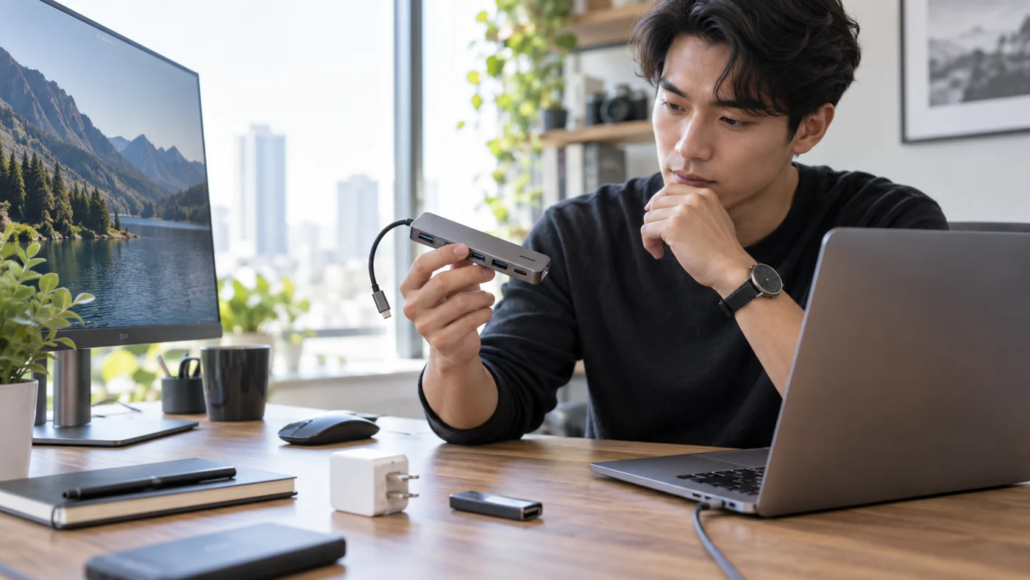
เสียบ USB-C Hub แล้วจอไม่ขึ้นหรือชาร์จช้า: ไล่เช็กพอร์ต สาย ไฟ และโหมดให้ถูกจุด
เว็บไซต์อาจได้รับค่าตอบแทนจากลิงก์บางรายการ
USB-C Hub หน้าตาคล้ายกันอาจทำงานไม่เหมือนกัน บางตัวเพิ่มพอร์ต USB และอ่านการ์ดได้ แต่ส่งภาพไม่ได้ บางตัวมีช่องรับไฟแต่กำลังที่ถึงโน้ตบุ๊กน้อยกว่าตัวเลขบนหัวชาร์จ และบางครั้งอุปกรณ์ทุกชิ้นปกติแต่เราเสียบเข้าพอร์ตของเครื่องที่ไม่รองรับโหมดที่ต้องใช้ การสุ่มซื้อสายหรือ Hub ใหม่ทีละชิ้นจึงอาจเสียเงินโดยยังไม่รู้ต้นเหตุ
วิธีที่ปลอดภัยกว่าคือทำ USB-C Hub Signal Map แล้วไล่เส้นทางทีละงาน: ไฟ ข้อมูล ภาพ และอุปกรณ์ต่อพ่วง บทความนี้เป็นแนวทางวินิจฉัยทั่วไป ไม่แทนคู่มือของโน้ตบุ๊ก Hub จอ หรือหัวชาร์จ และไม่รับรองว่าสินค้าสองชิ้นที่มีหัวเสียบเหมือนกันจะเข้ากันได้
เริ่มจากอาการเดียว ไม่ทดสอบทุกอย่างพร้อมกัน
เขียนอาการให้เจาะจง เช่น “จอ HDMI ไม่พบสัญญาณแต่เมาส์ใช้ได้” “ชาร์จขึ้นแต่แบตเตอรี่ลดระหว่างทำงาน” หรือ “SSD หลุดเมื่อเสียบจอพร้อมกัน” คำว่า Hub ใช้ไม่ได้กว้างเกินไป เพราะแต่ละอาการอยู่คนละเส้นทาง หากเมาส์ทำงาน แปลได้เพียงว่ามีการเชื่อมต่อบางส่วน ไม่ได้พิสูจน์ว่าวิดีโอหรือ Power Delivery พร้อม
ปิดงานที่กำลังเขียนข้อมูลก่อนถอดอุปกรณ์จัดเก็บ ใช้คำสั่ง Eject เมื่อระบบกำหนด และอย่าทดสอบด้วยไฟล์ต้นฉบับสำคัญเพียงชุดเดียว หากไดรฟ์มีเสียงผิดปกติ หลุดซ้ำ หรือข้อมูลอ่านไม่ได้ ให้หยุดการเขียนและสำรองสิ่งที่ยังเข้าถึงได้ก่อน ไม่ใช้การสลับสายต่อเนื่องเป็นการวินิจฉัยข้อมูลสูญหาย
ด่านที่ 1 ระบุพอร์ตต้นทางของเครื่อง
ดูชื่อรุ่นเต็มของโน้ตบุ๊กหรือแท็บเล็ต แล้วเปิดคู่มือพอร์ตจากผู้ผลิต จดว่าพอร์ตที่เสียบ Hub รองรับเพียง USB data, รองรับการชาร์จเข้า, รองรับ DisplayPort Alt Mode, Thunderbolt หรือ USB4 หรือไม่ รูปร่าง USB-C บอกลักษณะหัวต่อ แต่ไม่ได้บอกว่าฟังก์ชันทุกอย่างเปิดอยู่บนพอร์ตนั้น
USB-IF อธิบายว่า Type-C เป็นระบบหัวต่อที่กลับด้านเสียบได้และรองรับกำลังกับประสิทธิภาพที่ขยายได้ คำว่า “รองรับ” จึงต้องตามด้วยระดับและโหมดของอุปกรณ์จริง ไม่ควรอ่านรูปร่างหัวต่อเป็นคำรับรองความเร็ว วิดีโอ หรือวัตต์ หากเครื่องมี USB-C หลายช่อง ให้จดสัญลักษณ์และสเปกแยกช่อง เพราะความสามารถอาจไม่เท่ากัน
ข้อมูลขั้นต่ำที่ควรจด
- รุ่นเครื่องและระบบปฏิบัติการ
- ชื่อพอร์ตที่ใช้และสัญลักษณ์ข้างพอร์ต
- โหมดภาพที่ผู้ผลิตระบุ
- กำลังชาร์จที่เครื่องต้องการ
- อุปกรณ์ทั้งหมดที่ต่อผ่าน Hub
ด่านที่ 2 แยกสายติด Hub ออกจากสาย HDMI และสายชาร์จ
ทำรายการสายทีละเส้นพร้อมหน้าที่ สาย USB-C จาก Hub ไปเครื่องเป็นเส้นทางหลัก ส่วนสาย HDMI ไปจอและสาย USB-C จากหัวชาร์จเข้าช่อง PD เป็นคนละส่วน ห้ามสรุปว่าสายที่ชาร์จโทรศัพท์ได้ต้องส่งวิดีโอหรือข้อมูลความเร็วสูงได้ เพราะสายแต่ละแบบรองรับชุดความสามารถต่างกัน
ตรวจความเสียหายภายนอก หัวโยก รอยพับ ความร้อนผิดปกติ และสิ่งสกปรกโดยไม่ใช้ของโลหะแคะพอร์ต ถ้ามีสายที่ผู้ผลิตจอหรือ Hub ให้มา ให้ใช้เส้นนั้นเป็นฐานเปรียบเทียบก่อน ติดป้ายสายด้วยชื่อหน้าที่แทนการจำจากสี เพราะสายหน้าตาเหมือนกันอาจมีข้อกำหนดต่างกัน
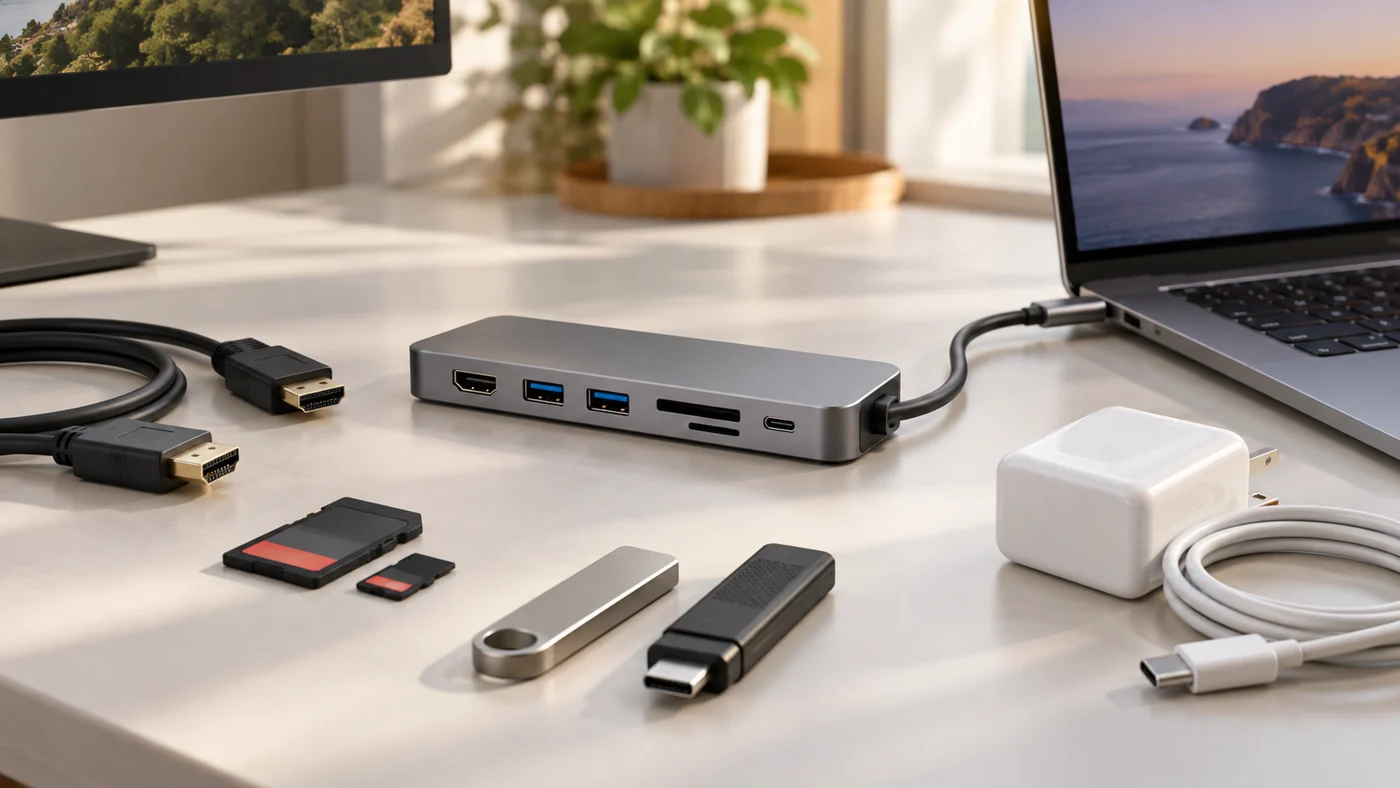
ด่านที่ 3 ถ้าจอไม่ขึ้น ให้ตรวจเส้นทางวิดีโอก่อนตั้งค่าภาพ
เริ่มจากยืนยันว่าพอร์ตต้นทางรองรับวิดีโอผ่าน USB-C และ Hub ระบุเอาต์พุตที่ตรงกับจอ จากนั้นเลือก Input ของจอให้ถูก เสียบสายให้สุด และลดการต่อพ่วงชั่วคราว Microsoft ระบุว่า Windows อาจแจ้งว่า Display connection might be limited เมื่อระบบไม่รองรับ DisplayPort หรือ MHL ผ่าน USB-C การแจ้งเตือนจึงเป็นหลักฐานให้ตรวจความสามารถ ไม่ใช่เหตุให้กดปิดแล้วซื้อสายสุ่ม
ทดสอบจอกับต้นทางที่รู้ว่าใช้งานได้ หรือทดสอบ Hub กับจออีกตัวทีละอย่าง หากภาพขึ้นที่ความละเอียดต่ำแต่ไม่ขึ้นเมื่อเลือกโหมดสูง ให้กลับไปตรวจขีดจำกัดของเครื่อง Hub สาย และจอร่วมกัน ตัวอย่างของ Apple แยกความละเอียดและ Refresh Rate ตามรุ่นอะแดปเตอร์กับรุ่นอุปกรณ์ แสดงว่าการมีช่อง HDMI อย่างเดียวไม่ยืนยันผลลัพธ์เดียวกันทุกชุด
ด่านที่ 4 ถ้าชาร์จช้า ให้ทำบัญชีกำลังไฟตลอดเส้นทาง
จดวัตต์ของหัวชาร์จ สายชาร์จ กำลังรับเข้าของ Hub กำลังส่งผ่านสูงสุด และกำลังที่เครื่องต้องการ Hub เองรวมถึงอุปกรณ์ USB อาจใช้ไฟบางส่วน ตัวเลข Passthrough บนหน้าสินค้าจึงไม่ควรถูกตีความว่าเครื่องจะได้รับเท่าหัวชาร์จเต็มจำนวนเสมอ ให้ดูค่าที่ผู้ผลิตระบุหลังหักการใช้งานของ Hub ถ้ามี
เมื่อ Windows แจ้ง Slow charger หรือ PC isn’t charging ให้ใช้หัวชาร์จและสายตามข้อกำหนดของเครื่อง เสียบตรงเพื่อสร้างฐานทดสอบก่อน แล้วค่อยเพิ่ม Hub กลับเข้าไป หากชาร์จตรงปกติแต่ผ่าน Hub ช้า ให้ตรวจขีดจำกัด PD และสาย ไม่ต่อหัวชาร์จหลายทางพร้อมกันเพื่อบังคับกำลัง และหยุดใช้เมื่อหัวต่อร้อนจัด มีกลิ่นไหม้ หรือฉนวนเสียหาย
ด่านที่ 5 ถ้า USB หรือการ์ดหลุด ให้ลดโหลดและเพิ่มทีละชิ้น
ถอดอุปกรณ์ที่ไม่จำเป็น เหลือ Hub กับอุปกรณ์หนึ่งชิ้น แล้วเพิ่มเมาส์ คีย์บอร์ด การ์ด และไดรฟ์ทีละรายการพร้อมจดผล วิธีนี้ช่วยแยกปัญหากำลังไฟ แบนด์วิดท์ ไดรเวอร์ หรือพอร์ตเฉพาะ หาก SSD ต้องการไฟสูง ให้ดูว่าผู้ผลิต Hub รองรับหรือแนะนำแหล่งจ่ายเสริมอย่างไร ไม่ใช้หัวแปลงต่อซ้อนหลายชั้นโดยไม่มีสเปกยืนยัน
ถ้าอุปกรณ์จัดเก็บหลุดระหว่างถ่ายโอนไฟล์ ให้หยุดงาน เขียนบันทึกเวลาและข้อความผิดพลาด แล้วตรวจความสมบูรณ์จากสำเนา ไม่รันเครื่องมือซ่อมบนต้นฉบับสำคัญทันที และอย่าฟอร์แมตเพียงเพราะระบบเสนอ การเชื่อมต่อไม่เสถียรกับความเสียหายของระบบไฟล์เป็นคนละปัญหาที่อาจเกิดร่วมกันได้
ด่านที่ 6 ตรวจซอฟต์แวร์หลังฮาร์ดแวร์พื้นฐานผ่าน
อัปเดตระบบ ไดรเวอร์กราฟิก เฟิร์มแวร์ และซอฟต์แวร์ของ Dock จากแหล่งผู้ผลิตตามรุ่นจริง รีสตาร์ตหลังการอัปเดตเมื่อคู่มือระบุ แล้วตรวจ Device Manager หรือ System Information เพื่อดูว่าอุปกรณ์ถูกตรวจพบอย่างไร อย่าดาวน์โหลด Driver Pack จากเว็บรวมที่ไม่ทราบแหล่งที่มา
ถ้า Hub ใช้ได้ก่อนอัปเดตแต่เสียหลังอัปเดต ให้บันทึกเวอร์ชันและเวลาที่เริ่มมีอาการก่อนย้อนระบบ การ Rollback มีผลต่อความปลอดภัยและอุปกรณ์อื่น จึงควรทำตามแนวทางผู้ผลิต ไม่ปิดระบบความปลอดภัยถาวรเพื่อให้อุปกรณ์หนึ่งชิ้นทำงาน
Decision Tree แบบสั้น
- ไม่มีอะไรทำงาน: ตรวจพอร์ตต้นทาง สายติด Hub การตรวจพบของระบบ และลองต่ออุปกรณ์พื้นฐานหนึ่งชิ้น
- USB ใช้ได้แต่จอไม่ขึ้น: ตรวจ Video Alt Mode, HDMI Input, สาย และขีดจำกัดความละเอียด
- จอขึ้นแต่ชาร์จช้า: ตรวจหัวชาร์จ สาย PD กำลังรับ–ส่งผ่าน และโหลดของ Hub
- ไดรฟ์หลุดเมื่อเพิ่มอุปกรณ์: หยุดงานเขียน ลดโหลด สำรองข้อมูล และเพิ่มอุปกรณ์ทีละชิ้น
- ร้อน กลิ่นไหม้ หรือพอร์ตเสียรูป: ปิดเครื่อง ถอดไฟเมื่อปลอดภัย และหยุดใช้งาน
คำถามพบบ่อย
USB-C ทุกพอร์ตต่อจอได้ไหม?
ไม่ได้ ต้องดูว่าพอร์ตของเครื่องรองรับโหมดวิดีโอที่ Hub ใช้หรือไม่ รวมถึงขีดจำกัดของสาย Hub และจอ รูปร่างหัวต่ออย่างเดียวตอบไม่ได้
หัวชาร์จวัตต์สูงกว่าจะแก้ชาร์จช้าเสมอไหม?
ไม่เสมอ กำลังจริงถูกจำกัดด้วยเครื่อง สาย Hub โปรโตคอล และโหลดร่วม การเพิ่มวัตต์โดยไม่ตรวจสเปกอาจไม่เปลี่ยนผล และควรใช้ผลิตภัณฑ์ที่ผ่านข้อกำหนดความปลอดภัยที่เกี่ยวข้อง
Hub ร้อนถือว่าเสียหรือไม่?
ความอุ่นอย่างเดียวสรุปไม่ได้ แต่ถ้าร้อนผิดปกติ แตะไม่ได้ มีกลิ่น สีเปลี่ยน เสียง หรือการเชื่อมต่อหลุด ให้หยุดใช้และติดต่อผู้ผลิต ไม่เปิดตัว Hub ตรวจเอง
ซื้อ Hub ใหม่ควรเริ่มจากจำนวนช่องหรือไม่?
ควรเริ่มจากงานและพอร์ตต้นทาง ระบุว่าต้องการภาพระดับใด ชาร์จกี่วัตต์ ใช้การ์ดหรือไดรฟ์อะไร แล้วจึงเลือกจำนวนช่องที่ทำงานพร้อมกันได้ตามสเปก
สรุป: หัวเหมือนกันไม่ได้แปลว่าสัญญาณเหมือนกัน
การแก้ USB-C Hub ให้ตรงจุดต้องแยกไฟ ข้อมูล ภาพ และอุปกรณ์ต่อพ่วง เริ่มจากคู่มือพอร์ตต้นทาง ติดป้ายสาย ลดระบบเหลือหนึ่งงาน แล้วเพิ่มทีละชิ้นพร้อมจดผล หากเกี่ยวกับไดรฟ์สำคัญ ให้ปกป้องข้อมูลก่อนทดลอง หากพบความร้อนหรือความเสียหายทางกายภาพ ให้หยุดใช้แทนการฝืนเชื่อมต่อ
หากตรวจแล้วจำเป็นต้องเปรียบเทียบ Hub หรืออุปกรณ์เสริมใหม่ เปิดดูหมวดอุปกรณ์อิเล็กทรอนิกส์บน Thisshop แล้วเทียบ Video Alt Mode, ความเร็วข้อมูล, PD Passthrough, จำนวนพอร์ตที่ใช้พร้อมกัน การรับประกัน และความเข้ากันได้กับรุ่นเครื่องจริงก่อนสั่งซื้อ


