Top on Thaiที่สุดของการรีวิวและจัดอันดับ: สินค้าและบริการคุณภาพในไทย
  • หน้าแรก
  • บทความทั้งหมด
  • สถานที่เที่ยวในไทย
  • สินค้าเพื่อสุขภาพ
  • เครื่องช่วยฟัง
  • เทคโนโลยี
  • Menu Menu
มือถือโดนน้ำวางปิดเครื่องบนผ้าแห้งและถอดสายชาร์จออก

มือถือโดนน้ำทำอย่างไร? 7 ขั้นตอนรักษาโอกาสกู้รูปและข้อมูล

มือถือโดนน้ำทำให้หลายคนรีบกดเปิดเครื่อง เสียบสายชาร์จ หรือเขย่าเพื่อเช็กอาการ แต่การทดสอบซ้ำขณะที่ภายในยังมีความชื้นอาจเพิ่มความเสียหายและลดโอกาสนำรูปภาพ วิดีโอ รายชื่อ หรือไฟล์งานกลับคืนมาได้ แนวทางที่ปลอดภัยกว่าคือหยุดจ่ายไฟ เก็บอุปกรณ์ในสภาพเดิม และประเมินความสำคัญของข้อมูล บทความนี้สรุปขั้นตอนปฐมพยาบาลมือถือเปียกน้ำ สิ่งที่ไม่ควรทำ และวิธีเตรียม Backup เพื่อลดความเสียหายในอนาคต

มือถือโดนน้ำแล้วเกิดอะไรขึ้นภายใน

น้ำสะอาดเพียงเล็กน้อยอาจยังไม่ทำให้อุปกรณ์เสียทันที แต่เมื่อของเหลวสัมผัสวงจรที่มีกระแสไฟ อาจเกิดการลัดวงจรหรือทำให้อุปกรณ์ทำงานผิดปกติได้ ความชื้นที่หลงเหลือยังส่งเสริมการกัดกร่อนตามขั้วต่อและแผงวงจร อาการจึงอาจไม่ได้เกิดทันที บางเครื่องเปิดติดในช่วงแรก แต่ภายหลังชาร์จไม่เข้า หน้าจอผิดปกติ กล้องมีฝ้า เสียงเบา รีสตาร์ตเอง หรือดับถาวร

น้ำทะเล เครื่องดื่มหวาน กาแฟ น้ำอัดลม และน้ำในสระมีสารปนเปื้อนที่ทิ้งคราบและเร่งการกัดกร่อน คำว่า “กันน้ำ” จึงไม่ได้หมายความว่าปลอดภัยจากของเหลวทุกชนิดหรือทุกระยะเวลา ซีลยังเสื่อมจากอายุ การตกกระแทก และการซ่อมได้ด้วย

7 ขั้นตอนแรกเมื่อมือถือโดนน้ำ

1. นำเครื่องออกจากน้ำและหยุดใช้งานทันที

หยิบเครื่องขึ้นโดยไม่ต้องกดปุ่มทดสอบ ไม่เปิดกล้อง ไม่โทรออก และไม่เลื่อนดูว่าหน้าจอยังตอบสนองหรือไม่ หากกำลังต่อสายชาร์จ ให้ตัดแหล่งจ่ายไฟอย่างปลอดภัยก่อนแล้วจึงถอดสาย หลีกเลี่ยงการสัมผัสปลั๊กหรืออุปกรณ์ไฟฟ้าขณะที่มือและบริเวณรอบตัวเปียก ความปลอดภัยของคนต้องมาก่อนข้อมูลเสมอ

2. ปิดเครื่อง แต่ไม่ฝืนกดเมื่อเครื่องผิดปกติ

หากหน้าจอยังตอบสนองตามปกติ ให้ปิดเครื่องด้วยวิธีมาตรฐานโดยเร็ว การปิดช่วยลดกระแสไฟที่ไหลผ่านวงจร หากเครื่องดับอยู่แล้ว อย่ากดเปิดเพื่อเช็ก หากหน้าจอค้าง เครื่องร้อน มีกลิ่นผิดปกติ หรือปุ่มไม่ตอบสนอง ไม่ควรกดปุ่มซ้ำหลายครั้ง ให้หยุดใช้งานและวางเครื่องบนพื้นผิวแห้งที่ไม่ติดไฟ

3. ถอดเคส ซิม และการ์ดหน่วยความจำที่ถอดได้

ถอดเคสเพื่อไม่ให้กักน้ำ เช็ดด้านนอกด้วยผ้านุ่มแห้ง จากนั้นนำถาดซิมและ microSD ออกเมื่อทำได้โดยไม่ฝืน เก็บชิ้นส่วนไว้ในภาชนะแห้งและติดป้ายให้ชัด หากแบตเตอรี่เป็นชนิดถอดได้ตามการออกแบบของรุ่นนั้นจึงค่อยถอด ห้ามงัดฝาหลังหรือเจาะแบตเตอรี่ลิเธียมที่ผู้ผลิตไม่ได้ออกแบบให้ผู้ใช้ถอดเอง

4. จัดท่าให้พอร์ตคว่ำและปล่อยของเหลวออก

ถือเครื่องโดยให้ช่องชาร์จหันลง แล้วแตะเบา ๆ กับฝ่ามือเพื่อช่วยให้หยดน้ำส่วนเกินออก อย่าเหวี่ยงหรือเขย่าแรง เพราะของเหลวอาจเคลื่อนไปยังส่วนอื่น วางเครื่องในพื้นที่แห้ง อากาศถ่ายเท และมีลมเย็นอ่อน ๆ ไม่วางกลางแดด ไม่วางบนเครื่องทำความร้อน และไม่ทิ้งไว้ในรถที่มีอุณหภูมิสูง
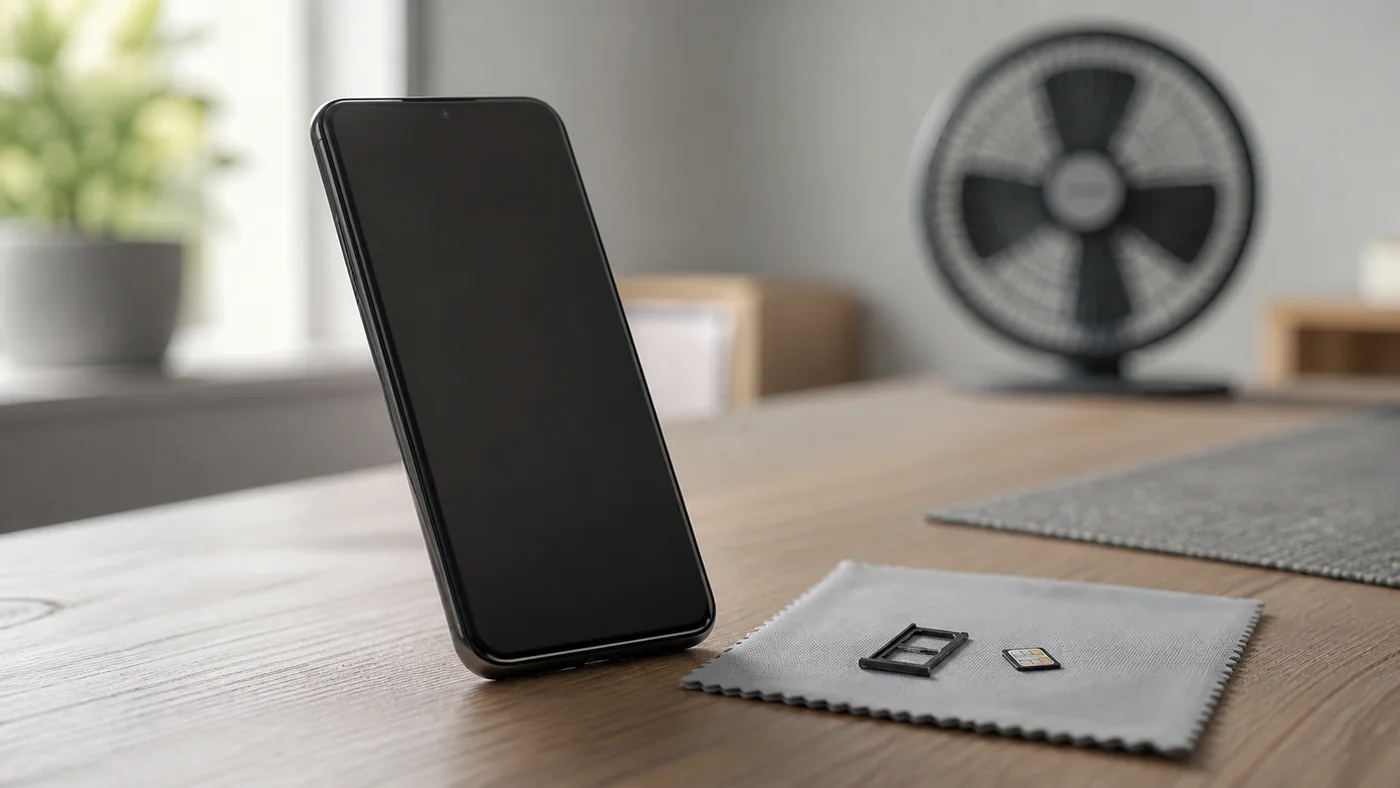
มือถือปิดเครื่องวางในที่อากาศถ่ายเทพร้อมถอดถาดซิมและการ์ดหน่วยความจำ
ถอดชิ้นส่วนที่ถอดได้ตามการออกแบบ แล้ววางเครื่องในที่แห้งอากาศถ่ายเทโดยไม่ใช้ความร้อน

5. ห้ามชาร์จจนกว่าพอร์ตและเครื่องจะแห้ง

อย่าเสียบสาย USB หรืออุปกรณ์เสริมเพื่อดูว่าเครื่องยังทำงานหรือไม่ หากระบบแจ้งตรวจพบของเหลวในพอร์ต ให้ถอดสายและรอจนแห้ง การฝืนชาร์จอาจทำให้ขั้วต่อกัดกร่อนหรือเสียหายถาวร แม้การชาร์จไร้สายจะไม่ใช้พอร์ต แต่สำหรับเครื่องที่จมน้ำหรือข้อมูลสำคัญ ไม่ควรรีบเติมพลังงานเพื่อทดสอบ เพราะความชื้นอาจอยู่ในตำแหน่งอื่นภายในเครื่อง

6. บันทึกเหตุการณ์โดยไม่เปิดเครื่อง

จดเวลาที่ตกน้ำ ชนิดของของเหลว ระยะเวลาที่จม และสิ่งที่ทำไปแล้ว ถ่ายภาพสภาพภายนอกด้วยอุปกรณ์อีกเครื่อง ข้อมูลเหล่านี้ช่วยในการประเมินความเสี่ยง แยกเก็บ microSD ไว้ต่างหาก อย่านำไป Format แม้คอมพิวเตอร์จะแจ้งว่าอ่านไม่ได้

7. ตัดสินใจตามคุณค่าของข้อมูล

หากข้อมูลมีสำเนาอยู่แล้วและเครื่องมีมูลค่าไม่สูง อาจติดต่อศูนย์บริการเพื่อประเมินการซ่อมตามปกติ แต่ถ้ามีรูปครอบครัว ไฟล์งาน หลักฐาน หรือข้อมูลธุรกิจเพียงชุดเดียว เป้าหมายควรเป็นการรักษาต้นฉบับ ไม่ใช่รีบทำให้เครื่องกลับมาเปิดติดชั่วคราว ควรแจ้งตั้งแต่ต้นว่าต้องการข้อมูลเป็นอันดับแรก เพราะแนวทางซ่อมเครื่องกับแนวทางกู้ข้อมูลอาจมีลำดับการทำงานต่างกัน

ทำไมไม่ควรใส่มือถือไว้ในถังข้าวสาร

ข้าวสารไม่ได้ดึงความชื้นออกจากใต้ชิปหรือแผงวงจรอย่างควบคุมได้ และฝุ่นหรือเศษเมล็ดอาจเข้าไปติดพอร์ต การทิ้งเครื่องไว้นานยังทำให้การกัดกร่อนดำเนินต่อไปโดยไม่มีการตรวจภายใน วิธีที่เหมาะสมกว่าคือปิดเครื่อง เช็ดภายนอก จัดพอร์ตให้คว่ำ และวางในที่แห้งมีอากาศถ่ายเท หากอาการรุนแรงหรือข้อมูลสำคัญ ให้ส่งประเมินโดยไม่เปิดทดสอบซ้ำ

สิ่งที่ห้ามทำเมื่อยังต้องการรูปและข้อมูล

  • ไม่กดเปิด ปลดล็อก หรือรีสตาร์ตซ้ำเพื่อเช็กอาการ
  • ไม่เสียบสายชาร์จ สายข้อมูล หูฟัง หรืออุปกรณ์ USB ขณะพอร์ตยังชื้น
  • ไม่ใช้ไดร์เป่าผม ลมร้อน เตาอบ ไมโครเวฟ แดดจัด หรือเครื่องทำความร้อน
  • ไม่ใช้ลมอัดแรง เพราะอาจดันของเหลวและสิ่งสกปรกเข้าไปลึกกว่าเดิม
  • ไม่สอดสำลี กระดาษ เข็ม หรือวัตถุใดเข้าไปในช่องชาร์จ
  • ไม่ใส่ในข้าวสารและไม่เทผงหรือสารเคมีเข้าเครื่อง
  • อย่ารัน Format, Initialize หรือ CHKDSK กับ microSD หรือพื้นที่จัดเก็บที่ระบบมองเห็นผิดปกติ
  • อย่าบันทึกไฟล์ใหม่ ติดตั้งแอป หรืออัปเดตระบบลงบนอุปกรณ์ที่ยังต้องการกู้ข้อมูล
  • ไม่ถอดชิป ไม่เป่าบอร์ด และไม่ทดลองจ่ายไฟจากแหล่งภายนอกด้วยตนเอง

รอให้แห้งแล้วเปิดเองได้เมื่อไร

กรณีมีเพียงหยดน้ำตรงพอร์ตและเครื่องไม่เคยจม ผู้ผลิตบางรายแนะนำให้วางในที่แห้งมีอากาศไหลเวียน แล้วลองเชื่อมต่อใหม่หลังผ่านไประยะหนึ่ง หากยังมีคำเตือน ให้รอต่อจนแห้งสนิท ซึ่งอาจใช้เวลาถึงหนึ่งวัน อย่างไรก็ตาม เวลาไม่ได้รับประกันว่าความชื้นใต้แผงป้องกันหรือคราบของเหลวภายในหายไปแล้ว

ถ้าเครื่องจมทั้งตัว สัมผัสน้ำทะเลหรือเครื่องดื่ม เปิดดับเอง ร้อนผิดปกติ จอมีเส้น กล้องมีฝ้า ลำโพงเพี้ยน หรือข้อมูลไม่มีสำเนา ไม่ควรทดลองเปิดตามเวลาแบบตายตัว ให้ประเมินโดยผู้เชี่ยวชาญก่อน ความเสียหายจากการกัดกร่อนอาจดำเนินต่อแม้พื้นผิวภายนอกดูแห้ง

ถ้าต้องการกู้ข้อมูลจากมือถือโดนน้ำ ควรเตรียมอะไร

ข้อมูลประจำเครื่องและรหัสปลดล็อก

จดรุ่น สี ความจุ หมายเลข IMEI หรือ Serial หากมีอยู่บนกล่องหรือบัญชีออนไลน์ เตรียมรหัสปลดล็อกและข้อมูลบัญชีที่จำเป็นโดยส่งผ่านช่องทางปลอดภัย ไม่ควรโพสต์รหัสผ่านหรือข้อมูลส่วนตัวในพื้นที่สาธารณะ อุปกรณ์สมัยใหม่มีการเข้ารหัส ข้อมูลจึงมักต้องอาศัยส่วนประกอบเดิมของเครื่องและการยืนยันจากเจ้าของ

ลำดับความสำคัญของไฟล์

ระบุว่าต้องการรูป วิดีโอ แชต รายชื่อ เอกสาร หรือข้อมูลแอปใดก่อน พร้อมช่วงวันที่โดยประมาณ การกำหนดลำดับช่วยให้ตรวจผลลัพธ์ได้ชัดเจน ควรเตรียมสื่อปลายทางที่มีพื้นที่เพียงพอและไม่ใช้มือถือเครื่องเดิมเป็นที่รับไฟล์ที่กู้ได้

ป้องกันครั้งต่อไปด้วย Backup ที่ตรวจสอบได้

หลังเหตุการณ์ผ่านไป ควรตั้งสำรองรูป วิดีโอ รายชื่อ และไฟล์งานแบบอัตโนมัติ ตรวจว่าบัญชี Cloud มีพื้นที่เพียงพอและสถานะล่าสุดขึ้นว่าสำรองเสร็จแล้ว อย่าเชื่อเพียงว่าเปิดสวิตช์ Backup เพราะงานอาจหยุดจากพื้นที่เต็ม อินเทอร์เน็ตขาด หรือข้อจำกัดของแอป

คำถามที่พบบ่อยเกี่ยวกับมือถือโดนน้ำ

มือถือโดนน้ำแต่ยังเปิดติด ใช้ต่อได้ไหม

ไม่ควรถือว่าเปิดติดแปลว่าปลอดภัย ให้สำรองข้อมูลทันทีเฉพาะเมื่อมั่นใจว่าไม่มีความชื้นและเครื่องทำงานปกติจริง หากเพิ่งจมน้ำ มีความร้อน คำเตือนพอร์ต หรืออาการผิดปกติ ควรปิดเครื่องและหยุดทดสอบ เพราะความเสียหายอาจเกิดภายหลัง

ใช้ไดร์ลมเย็นได้หรือไม่

การวางในบริเวณที่มีอากาศถ่ายเทและลมเย็นอ่อน ๆ ปลอดภัยกว่าลมร้อน แต่ไม่ควรจ่อแรงใส่พอร์ตหรือช่องลำโพง พัดลมควรอยู่ห่างและใช้เพื่อช่วยการระบายอากาศ ไม่ใช่บังคับน้ำให้เข้าไปลึกกว่าเดิม

ต้องรอกี่ชั่วโมงจึงชาร์จได้

ไม่มีเวลาตายตัวสำหรับทุกกรณี เพราะขึ้นกับปริมาณน้ำ ชนิดของเหลว โครงสร้างเครื่อง และจุดที่น้ำเข้า หากเป็นคำเตือนเฉพาะพอร์ต ให้ทำตามคำแนะนำของผู้ผลิตและรอจนคำเตือนหาย หากเครื่องจมทั้งตัวหรือข้อมูลสำคัญ ควรหลีกเลี่ยงการชาร์จเพื่อทดสอบและส่งประเมินก่อน

ซ่อมให้เปิดติดเท่ากับกู้ข้อมูลสำเร็จหรือไม่

ไม่เท่ากัน เครื่องอาจเปิดได้แต่ข้อมูลบางส่วนเสีย แอปเข้ารหัส หรือหน่วยความจำทำงานไม่เสถียร เป้าหมายกู้ข้อมูลคืออ่านและส่งออกไฟล์ที่ต้องการไปยังสื่ออื่น พร้อมตรวจว่าไฟล์เปิดได้ ไม่ใช่เพียงทำให้หน้าจอติดชั่วคราว

สรุป: ปิดเครื่อง ไม่ชาร์จ ไม่ใช้ความร้อน และไม่ทดลองซ้ำ

เมื่อมือถือโดนน้ำ ขั้นตอนที่ช่วยรักษาโอกาสกู้ข้อมูลคือหยุดใช้งาน ปิดเครื่อง ถอดสายและชิ้นส่วนที่ถอดได้ตามการออกแบบ เช็ดภายนอก จัดพอร์ตคว่ำ และวางในที่แห้งอากาศถ่ายเท หลีกเลี่ยงข้าวสาร ลมร้อน ลมอัด การสอดวัตถุ และการกดเปิดซ้ำ หากข้อมูลมีเพียงชุดเดียว ให้ตัดสินใจโดยให้ความสำคัญกับต้นฉบับมากกว่าการทดสอบว่าเครื่องยังติดหรือไม่

หากมือถือโดนน้ำ เปิดไม่ติด ชาร์จไม่เข้า หรือมีรูปและไฟล์สำคัญที่ยังไม่มี Backup สามารถส่งรายละเอียดรุ่นเครื่อง ชนิดของเหลว และอาการที่เกิดขึ้นเพื่อประเมินแนวทางกู้ข้อมูลกับ CR Data Recovery ก่อนทดลองซ่อมหรือจ่ายไฟเพิ่มเติมกับเครื่องต้นฉบับ
https://www.toponthai.com/wp-content/uploads/phone-water-damage-featured.webp 788 1400 A.I.D.A. https://www.toponthai.com/wp-content/uploads/2024/04/Toponthai-Logo.png A.I.D.A.2026-08-29 11:00:002026-09-10 14:13:03มือถือโดนน้ำทำอย่างไร? 7 ขั้นตอนรักษาโอกาสกู้รูปและข้อมูล
ภาพประกอบ NAS แบบสี่ช่องวางคู่กับอุปกรณ์สำรองข้อมูลภายนอก

RAID ไม่ใช่ Backup: วิธีป้องกันข้อมูล NAS และรับมือเมื่อ Degraded

หลายบ้านและหลายบริษัทเลือกใช้ NAS เพราะรวมไฟล์ไว้จุดเดียว แชร์งานสะดวก และตั้งค่าดิสก์แบบ RAID เพื่อให้ระบบยังทำงานต่อได้เมื่อฮาร์ดดิสก์บางลูกเสีย แต่ความเข้าใจว่า “มี RAID แล้วไม่ต้องสำรองข้อมูล” เป็นความเสี่ยงสำคัญ เพราะ RAID ช่วยเรื่องความต่อเนื่องของระบบในบางสถานการณ์ ไม่ได้สร้างสำเนาแยกที่ย้อนกลับได้ทุกกรณี บทความนี้อธิบายความต่างระหว่าง RAID กับ Backup วิธีวางระบบป้องกันข้อมูล และขั้นตอนปลอดภัยเมื่อ NAS แจ้งเตือนผิดปกติ โดยยึดหลักไม่เขียนข้อมูลทับในช่วงที่ยังต้องการกู้ไฟล์

RAID คืออะไร และช่วยเรื่องใด

RAID เป็นการนำดิสก์หลายลูกมาทำงานร่วมกัน แต่ละระดับเน้นต่างกัน เช่น ความเร็ว พื้นที่ หรือข้อมูลส่วนเกินเพื่อทนต่อดิสก์เสีย RAID 1 มักมิเรอร์ข้อมูล ขณะที่ RAID 5 หรือ RAID 6 กระจายข้อมูลและพาริตี ส่วน RAID 0 เน้นประสิทธิภาพโดยไม่มีความทนทานเมื่อดิสก์เสีย

ประโยชน์หลักของ RAID ที่มี redundancy คือช่วยลดเวลาหยุดชะงักจากความเสียหายของดิสก์หนึ่งลูกตามเงื่อนไขของระดับ RAID หากอาร์เรย์ยังอยู่ในสถานะ degraded ผู้ใช้บางระบบอาจยังเปิดไฟล์ได้ชั่วคราวและเปลี่ยนดิสก์เพื่อ rebuild ได้ อย่างไรก็ตาม ช่วง rebuild เป็นช่วงที่ดิสก์ทุกลูกทำงานหนักและข้อมูลยังมีความเสี่ยง หากมีดิสก์อีกลูกเสีย อ่านข้อมูลผิด หรือโครงสร้างอาร์เรย์ผิดพลาด ความเสียหายอาจขยายตัวได้

ทำไม RAID จึงไม่ใช่ Backup

Backup คือสำเนาข้อมูลที่แยกจากชุดข้อมูลหลัก และควรสามารถนำกลับมาใช้เมื่อไฟล์ต้นฉบับเสียหาย ถูกลบ ถูกเข้ารหัส หรืออุปกรณ์หลักใช้งานไม่ได้ RAID ส่วนใหญ่อยู่ในเครื่องเดียวกัน ใช้ระบบไฟล์เดียวกัน และรับคำสั่งเปลี่ยนแปลงพร้อมกัน จึงไม่สามารถทดแทนสำเนาแยกได้

1. ลบไฟล์ผิดแล้ว RAID ก็ลบตาม

เมื่อผู้ใช้ลบโฟลเดอร์จาก NAS การเปลี่ยนแปลงจะถูกบันทึกลงอาร์เรย์ ไม่ว่าจะมีดิสก์กี่ลูก RAID ไม่ได้เก็บไฟล์เวอร์ชันก่อนหน้าให้เองเสมอไป Snapshot หรือถังขยะเครือข่ายอาจช่วยได้ในบางกรณี แต่ต้องตั้งค่าล่วงหน้า มีพื้นที่เพียงพอ และไม่ควรถือว่าเป็นสำเนาเดียวที่ปลอดภัย

2. Ransomware เข้าถึงไฟล์ที่แชร์ได้

หากคอมพิวเตอร์ที่มีสิทธิ์เขียนไฟล์ติดมัลแวร์ ไฟล์บนโฟลเดอร์แชร์อาจถูกเข้ารหัสหรือแก้ไขไปพร้อมกัน RAID จะทำหน้าที่บันทึกข้อมูลที่ถูกเปลี่ยนอย่างถูกต้องตามคำสั่ง จึงไม่ได้หยุดการโจมตีโดยอัตโนมัติ สำเนาแบบ offline, immutable หรือสำเนาที่บัญชีผู้ใช้งานทั่วไปเข้าถึงไม่ได้ช่วยลดความเสี่ยงนี้ได้ดีกว่า

3. ความเสียหายทั้งเครื่องและ Metadata ผิดพลาด

ดิสก์ทุกลูกอยู่ในกล่องและใช้แหล่งจ่ายไฟเดียวกัน เหตุไฟฟ้า น้ำ ความร้อน หรือการสูญหายจึงกระทบพร้อมกันได้ นอกจากนี้ลำดับดิสก์ ระดับ RAID พาริตี พาร์ทิชัน และระบบไฟล์อาจเสียหายได้ การสร้าง storage pool ใหม่อาจเขียนโครงสร้างทับข้อมูลเดิม

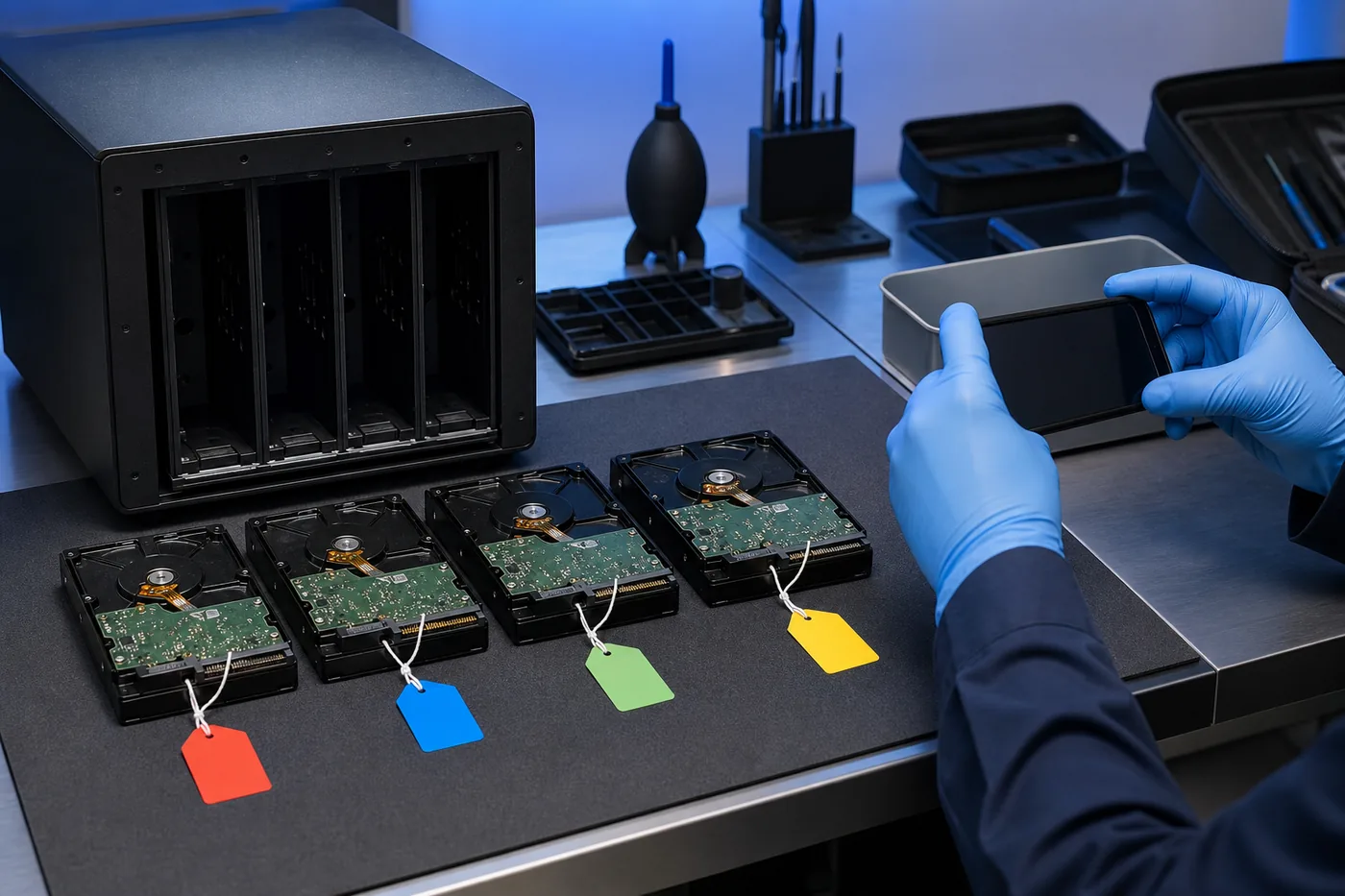
ภาพประกอบช่างสวมถุงมือบันทึกลำดับฮาร์ดดิสก์สี่ลูกที่ถอดจาก NAS
ก่อนถอดดิสก์ควรบันทึกลำดับช่องและเก็บสถานะเดิมเพื่อลดความเสี่ยง

RAID แบบไหนทนดิสก์เสียได้เท่าไร

ความทนทานขึ้นกับระดับ RAID และการจัดกลุ่มดิสก์ RAID 1 โดยทั่วไปยังทำงานได้เมื่อสำเนาฝั่งหนึ่งเสีย RAID 5 มักทนดิสก์เสียได้หนึ่งลูก และ RAID 6 มักทนได้สองลูก ส่วน RAID 10 ขึ้นกับว่าดิสก์ที่เสียอยู่ในคู่มิเรอร์ใด การจำเพียงตัวเลขไม่เพียงพอ เพราะระบบแบบ SHR, ZFS, hardware RAID และซอฟต์แวร์ RAID มีรายละเอียดต่างกัน ควรเก็บเอกสารการตั้งค่า รุ่น NAS จำนวนดิสก์ และผังช่องใส่ดิสก์ไว้เสมอ

คำว่า degraded ไม่ได้แปลว่าข้อมูลปลอดภัย แต่หมายถึงระบบสูญเสียความทนทานบางส่วนแล้ว สิ่งที่ควรทำก่อนคือประเมินว่ามี Backup ล่าสุดที่เปิดอ่านได้หรือไม่ หากมีข้อมูลสำคัญที่ยังไม่เคยสำรอง การรีบ rebuild โดยไม่ตรวจสุขภาพดิสก์อื่นอาจเพิ่มความเสี่ยงจากภาระอ่านต่อเนื่อง

วาง Backup สำหรับ NAS ให้ใช้งานได้จริง

เริ่มจากกฎ 3-2-1

แนวทางพื้นฐานคือมีข้อมูลสำคัญอย่างน้อยสามชุด อยู่บนสื่ออย่างน้อยสองประเภท และมีอย่างน้อยหนึ่งชุดอยู่นอกสถานที่ ตัวอย่างสำหรับธุรกิจขนาดเล็กคือ ชุดใช้งานบน NAS สำเนาไปยัง external drive ที่ถอดเก็บหลังงานเสร็จ และสำเนาเข้ารหัสไปยังปลายทางระยะไกลหรือ cloud ที่รองรับ versioning

อย่านับการซิงก์แบบสองทางเป็น Backup โดยอัตโนมัติ เพราะการลบหรือแก้ไฟล์ผิดอาจถูกซิงก์ไปยังปลายทางทันที หากใช้การซิงก์ ควรตรวจว่าปลายทางมีประวัติหลายเวอร์ชัน ระยะเวลาการเก็บ และวิธีกู้คืนที่ทดสอบแล้ว

แยกบัญชีและสิทธิ์ของระบบ Backup

บัญชีที่ใช้สำรองข้อมูลไม่ควรเป็นบัญชีเดียวกับผู้ใช้ประจำวัน จำกัดสิทธิ์เฉพาะที่จำเป็น เปิดการยืนยันหลายขั้นตอนเมื่อรองรับ และไม่ควรให้เครื่องลูกข่ายทั่วไปลบสำเนาย้อนหลังได้ทั้งหมด การแยก credential ช่วยลดผลกระทบหากรหัสผ่านผู้ใช้ถูกขโมย

ทดสอบ Restore ไม่ใช่ดูแค่คำว่า Success

รายงาน Backup สำเร็จหมายถึงงานคัดลอกจบตามขั้นตอน ไม่ได้ยืนยันว่าไฟล์ทุกชุดเปิดได้ ควรสุ่มกู้คืนไฟล์ เอกสาร ฐานข้อมูล และโฟลเดอร์ที่มีสิทธิ์ซับซ้อนเป็นระยะ ตรวจขนาด จำนวนไฟล์ วันที่ และความสามารถในการเปิดใช้งานจริง พร้อมบันทึกเวลาที่ใช้เพื่อเทียบกับ RTO

เมื่อ NAS แจ้ง Degraded หรือเปิดไฟล์ไม่ได้ ควรทำอย่างไร

ขั้นที่ 1 หยุดกิจกรรมที่เขียนข้อมูลจำนวนมาก

หยุดการคัดลอกไฟล์ใหม่ งานดาวน์โหลด งานกล้องวงจรปิด เครื่องเสมือน และแอปที่เขียนฐานข้อมูลลง NAS เพื่อลดการเปลี่ยนแปลงบนอาร์เรย์ หากมีเสียงผิดปกติ กลิ่นไหม้ เครื่องดับซ้ำ หรือดิสก์หลายลูกหายพร้อมกัน ควรปิดระบบอย่างถูกวิธีเมื่อทำได้และหยุดเปิดทดสอบซ้ำ

ขั้นที่ 2 บันทึกข้อมูลก่อนถอดหรือสลับดิสก์

ถ่ายภาพหน้าจอสถานะ error, storage pool, RAID level, รุ่นเครื่อง และหมายเลขช่องดิสก์ ติดป้ายดิสก์ตามตำแหน่งเดิม ห้ามสลับลำดับ ห้ามนำดิสก์ไปเสียบเครื่องอื่นเพื่อทดลองเขียน และอย่าลบดิสก์ออกจาก configuration หากยังไม่เข้าใจผลกระทบ

ขั้นที่ 3 ตรวจ Backup จากปลายทางแยก

ตรวจว่ามีสำเนาล่าสุดเมื่อใด เปิดไฟล์ตัวอย่างได้หรือไม่ และครอบคลุมโฟลเดอร์สำคัญครบหรือไม่ ควรตรวจจากเครื่องหรือปลายทางอื่นโดยหลีกเลี่ยงการเขียนกลับไปยัง NAS ที่มีปัญหา หาก Backup ใช้งานได้ครบ การกู้ระบบสามารถวางแผนบนอุปกรณ์ใหม่ได้โดยไม่เร่งทำงานกับต้นฉบับ

ขั้นที่ 4 อย่ากด Initialize, Format หรือสร้างอาร์เรย์ใหม่

คำสั่งเหล่านี้อาจสร้าง metadata หรือระบบไฟล์ใหม่ทับโครงสร้างเดิม แม้หน้าจอจะแนะนำให้เริ่มต้นดิสก์เพื่อใช้งานก็ตาม หากยังต้องการไฟล์เดิม ให้ยกเลิกและเก็บสถานะปัจจุบันไว้ก่อน เช่นเดียวกับ CHKDSK, filesystem repair หรือคำสั่งซ่อมที่มีการเขียน ไม่ควรรันบนต้นฉบับโดยไม่มีสำเนาระดับดิสก์และแผนย้อนกลับ

ขั้นที่ 5 ระวังการ Rebuild แบบรีบเร่ง

การ rebuild ต้องอ่านข้อมูลจากดิสก์ที่เหลือจำนวนมาก หากอาร์เรย์มี bad sector หลายจุด ดิสก์อีกลูกเริ่มเสื่อม หรือระบุลูกที่เสียผิด การ rebuild อาจล้มเหลวและทำให้สถานการณ์ซับซ้อนขึ้น สำหรับข้อมูลที่มีคุณค่าสูง ควรประเมินสุขภาพดิสก์และทำสำเนาเชิงนิติวิทยาศาสตร์ก่อนดำเนินการกับต้นฉบับ

ขั้นที่ 6 ขอความช่วยเหลือเมื่อมีหลายความผิดปกติ

ควรหยุดทดลองและปรึกษาผู้เชี่ยวชาญเมื่อดิสก์หายมากกว่าค่าที่ RAID ทนได้ มีเสียงคลิก ดิสก์หมุนติดดับ อาร์เรย์เปลี่ยนเป็น inactive/failed การ rebuild ล้มเหลว หรือมีคนสลับลำดับดิสก์แล้ว แจ้งรุ่น NAS ระดับ RAID จำนวนและความจุดิสก์ ลำดับช่อง อาการที่เกิด และสิ่งที่ได้ลองไปแล้วอย่างตรงไปตรงมา

สิ่งที่ไม่ควรทำเมื่อข้อมูลยังสำคัญ

  • ไม่ Format หรือ Initialize ดิสก์ตามข้อความเตือนของระบบปฏิบัติการ
  • ไม่สร้าง storage pool หรือ RAID ชุดใหม่ทับดิสก์เดิม
  • ไม่รัน CHKDSK, fsck แบบแก้ไข หรือเครื่องมือ repair บนต้นฉบับโดยไม่มีแผนสำรอง
  • ไม่เปลี่ยนดิสก์หลายลูกพร้อมกันและไม่สลับตำแหน่งช่อง
  • ไม่ rebuild ซ้ำหลายรอบเมื่อมี error เพิ่มขึ้น
  • ไม่ติดตั้งโปรแกรมกู้ข้อมูลหรือบันทึกไฟล์ที่กู้ได้กลับลงอาร์เรย์เดิม
  • ไม่แกะฝาฮาร์ดดิสก์ในสภาพแวดล้อมทั่วไป เพราะฝุ่นขนาดเล็กอาจทำลายพื้นผิวบันทึก

คำถามที่พบบ่อยเกี่ยวกับ RAID และ Backup

มี RAID 1 แล้วต้อง Backup อีกหรือไม่

ต้องมี เพราะ RAID 1 ช่วยเมื่อดิสก์ฝั่งหนึ่งเสีย แต่การลบผิด มัลแวร์ ระบบไฟล์เสีย ไฟกระชาก และความเสียหายต่อเครื่องทั้งชุดยังส่งผลต่อข้อมูลได้ ควรมีสำเนาแยกและมีประวัติย้อนหลัง

Snapshot ถือเป็น Backup หรือไม่

Snapshot ช่วยย้อนสถานะได้รวดเร็วและมีประโยชน์มาก แต่หากอยู่บน storage pool เดียวกันก็ยังพึ่งพาอุปกรณ์ชุดเดียว ควรใช้ร่วมกับ Backup ไปยังปลายทางอื่น ไม่ใช่ใช้แทนทั้งหมด

เปลี่ยนดิสก์แล้วกด Rebuild ได้ทันทีหรือไม่

ไม่ควรสรุปจากข้อความ degraded เพียงอย่างเดียว ต้องยืนยันลูกที่เสีย สุขภาพดิสก์ที่เหลือ และ Backup ก่อน โดยเฉพาะระบบที่เก็บข้อมูลสำคัญหรือมีประวัติ error หลายลูก

สรุป: RAID ช่วยให้ระบบเดินต่อ แต่ Backup ช่วยให้ข้อมูลย้อนกลับได้

RAID และ Backup มีหน้าที่เสริมกัน RAID ช่วยความพร้อมใช้งานตามขอบเขตของแต่ละระดับ ส่วน Backup ช่วยรับมือการลบผิด มัลแวร์ ระบบไฟล์เสีย และความเสียหายทั้งเครื่อง ระบบที่น่าเชื่อถือจึงควรมีสำเนาหลายปลายทาง แยกสิทธิ์ และทดสอบ Restore

หาก NAS หรือ RAID มีข้อมูลสำคัญและกำลังขึ้นสถานะ degraded, failed, มองไม่เห็นหลายดิสก์ หรือเคย rebuild แล้วไม่สำเร็จ ควรหยุดการเขียนข้อมูลและหลีกเลี่ยงการทดลองซ้ำ สามารถส่งรายละเอียดอาการเพื่อประเมินแนวทางกู้ข้อมูล RAID/NAS กับ CR Data Recovery ก่อนตัดสินใจดำเนินการกับดิสก์ต้นฉบับ

https://www.toponthai.com/wp-content/uploads/nas-raid-backup-featured.webp 933 1400 A.I.D.A. https://www.toponthai.com/wp-content/uploads/2024/04/Toponthai-Logo.png A.I.D.A.2026-08-28 11:00:002026-09-10 14:13:01RAID ไม่ใช่ Backup: วิธีป้องกันข้อมูล NAS และรับมือเมื่อ Degraded
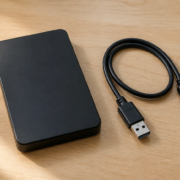
ฮาร์ดดิสก์พกพาสีดำไม่มีแบรนด์วางแยกจากสาย USB เพื่อหยุดใช้งานอย่างปลอดภัย

External Hard Drive ไม่ขึ้น ทำอย่างไร? 7 ขั้นตอนที่ปลอดภัยต่อข้อมูล

External Hard Drive ไม่ขึ้น เป็นเหตุการณ์ที่ทำให้หลายคนรีบลองทุกวิธีทันที โดยเฉพาะเมื่อข้างในมีรูป งาน เอกสารบัญชี หรือไฟล์สำคัญเพียงชุดเดียว แต่การแก้แบบสุ่มอาจเปลี่ยนปัญหาที่พอกู้ได้ให้ซับซ้อนขึ้น หลักสำคัญจึงไม่ใช่ทำให้ไดรฟ์กลับมาใช้งานเร็วที่สุด แต่คือรักษาสภาพข้อมูลเดิมและลดการอ่านเขียนที่ไม่จำเป็น

อาการนี้อาจเกิดได้ตั้งแต่สาย USB หรือพอร์ตมีปัญหา ไฟเลี้ยงไม่พอ กล่องฮาร์ดดิสก์เสีย ระบบไฟล์ผิดปกติ ไปจนถึงความเสียหายทางกายภาพภายใน วิธีรับมือที่เหมาะสมต้องดูทั้งเสียง การสั่น ประวัติการตกกระแทก กลิ่นผิดปกติ และความสำคัญของข้อมูลก่อนลงมือ

สิ่งแรกที่ต้องทำเมื่อ External Hard Drive ไม่ขึ้น

หยุดและประเมินอาการก่อนถอดเสียบซ้ำ หากฮาร์ดดิสก์เพิ่งตก โดนน้ำ ไฟกระชาก ร้อนผิดปกติ มีกลิ่นไหม้ หรือมีเสียงคลิก เสียงครูด และเสียงหมุนขึ้นลงซ้ำ ๆ ให้ปิดเครื่องและถอดสายอย่างปลอดภัย ไม่ควรเปิดทดสอบหลายรอบ เพราะ HDD มีชิ้นส่วนกลไกที่กำลังหมุน การใช้งานต่อเมื่อเกิดความเสียหายภายในอาจเพิ่มรอยบนจานหรือทำให้หัวอ่านเสียหายมากขึ้น

ถ้าไดรฟ์เงียบตามปกติ ไม่เคยตก และข้อมูลมีสำรองอยู่แล้ว จึงค่อยเริ่มตรวจจากสิ่งที่ไม่เขียนข้อมูลลงไดรฟ์ เช่น สาย พอร์ต แหล่งจ่ายไฟ และการมองเห็นอุปกรณ์ในระบบ หากข้อมูลมีคุณค่าสูงหรือไม่มีสำรอง การหยุดเร็วกว่าเดิมมักปลอดภัยกว่าการทดลองซอฟต์แวร์หลายตัว

แยกอาการให้ถูกก่อนแก้

ไม่ติดไฟ ไม่สั่น และไม่หมุน

อาจเกี่ยวกับสาย พอร์ต อะแดปเตอร์ กล่องภายนอก หรือวงจรของไดรฟ์ สำหรับรุ่นที่ใช้ไฟแยกให้ตรวจว่าอะแดปเตอร์ตรงรุ่นและเสียบแน่น ห้ามสุ่มใช้อะแดปเตอร์ที่แรงดันหรือขั้วไม่ตรง เพราะอาจทำให้วงจรเสียหาย ควรทดสอบเพียงอุปกรณ์ที่ทราบว่าเข้ากันได้จริง

มีไฟและหมุน แต่ไม่เห็นใน File Explorer หรือ Finder

อุปกรณ์อาจยังถูกตรวจพบในระดับฮาร์ดแวร์ แต่ไม่มีอักษรไดรฟ์ พาร์ทิชันหรือระบบไฟล์อาจผิดปกติ หรือรูปแบบไดรฟ์ไม่รองรับระบบปฏิบัติการที่กำลังใช้ สิ่งสำคัญคืออย่าตีความคำว่า “มองไม่เห็น” ว่าไดรฟ์ว่าง และอย่ากดสร้าง Volume ใหม่เพียงเพื่อให้มีอักษรไดรฟ์

เห็นชื่อไดรฟ์ แต่เปิดช้า ค้าง หรือคัดลอกไม่ได้

อาการอ่านช้า ค้าง หายแล้วกลับมา หรือความเร็วตกเหลือศูนย์ อาจสะท้อนปัญหาการเชื่อมต่อหรือพื้นผิวจัดเก็บที่อ่านยาก หากมีไฟล์สำคัญ อย่าฝืนเปิดโฟลเดอร์ซ้ำและอย่าคัดลอกทุกอย่างพร้อมกัน การพยายามอ่านหนักต่อเนื่องทำให้ไดรฟ์ที่กำลังเสื่อมทำงานนานขึ้น

มีเสียงคลิก ครูด หรือดังผิดปกติ

HDD สามารถมีเสียงหมุนและเสียงหัวอ่านเบา ๆ ระหว่างทำงานได้ แต่เสียงผิดปกติที่เกิดซ้ำ โดยเฉพาะหลังตกกระแทก ควรถือเป็นสัญญาณหยุดใช้งาน ไม่ควรเขย่า เคาะ แช่เย็น หรือเปิดฝาเอง ฝาของ HDD ต้องเปิดในสภาพแวดล้อมควบคุมฝุ่น การเปิดบนโต๊ะทั่วไปทำให้ฝุ่นเข้าไปสัมผัสชิ้นส่วนละเอียดได้

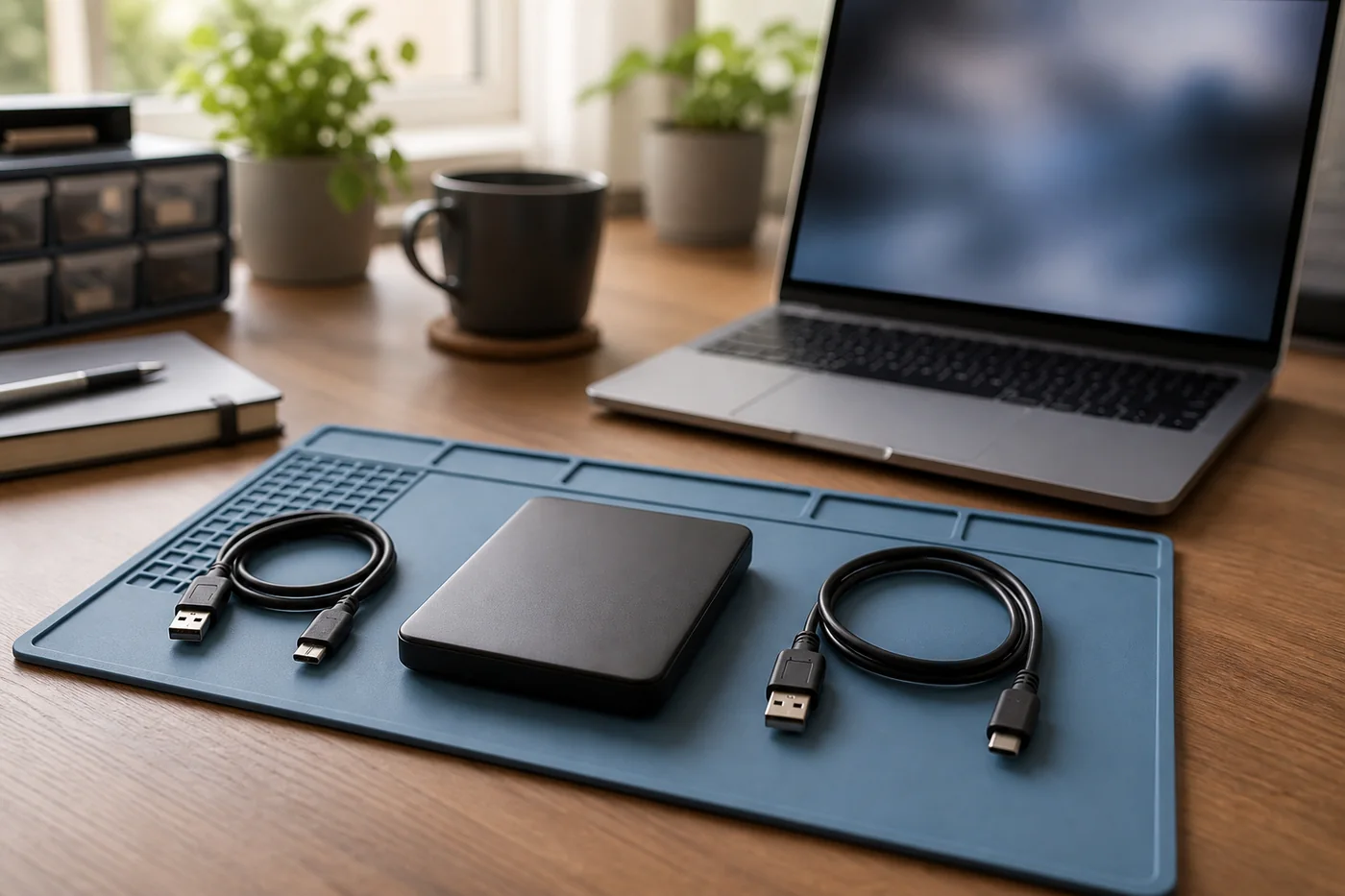
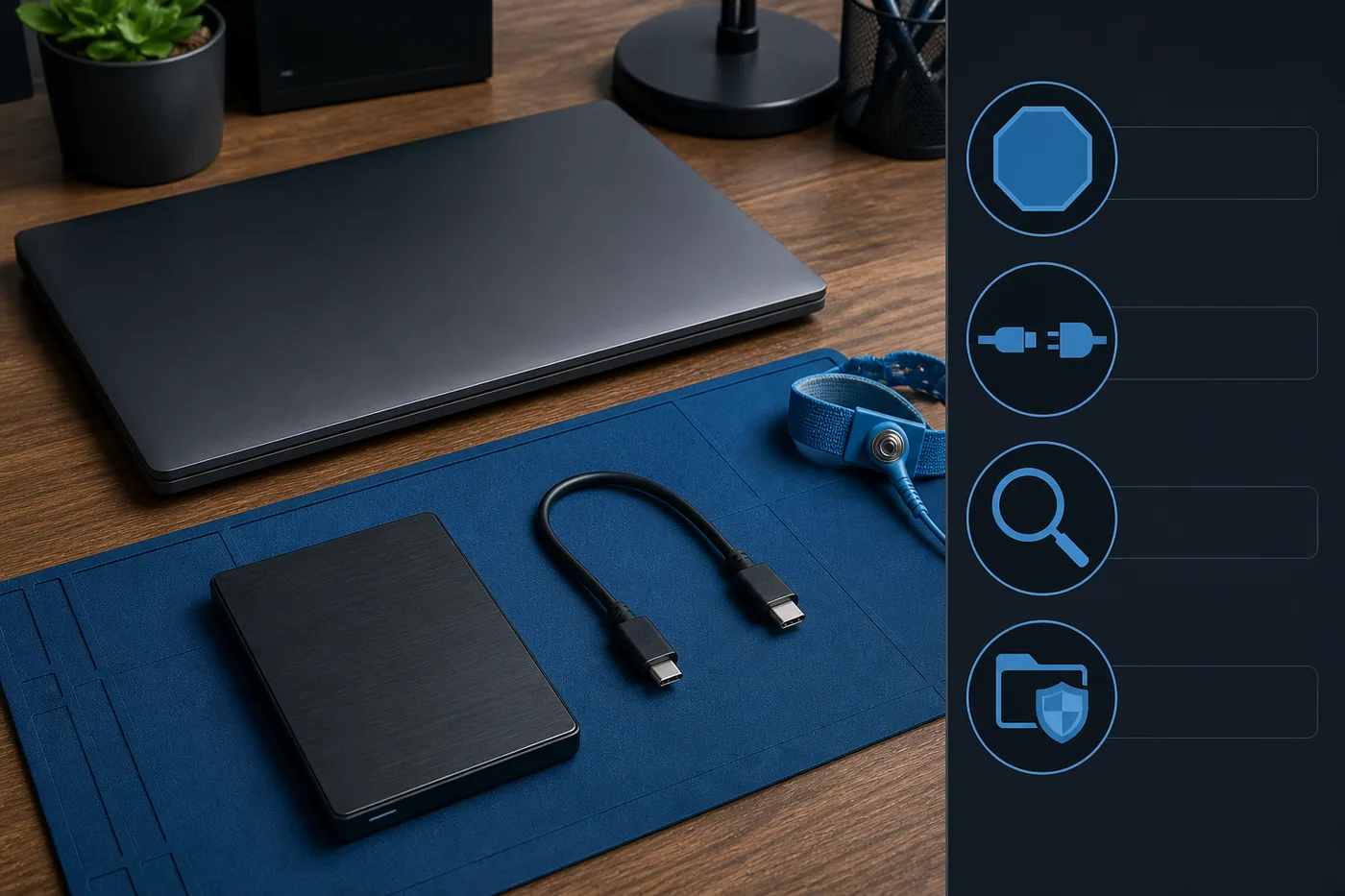
ฮาร์ดดิสก์พกพาไม่มีแบรนด์กับสาย USB สองเส้นบนแผ่นรองสำหรับตรวจสอบแบบไม่เปิดฝา
ตรวจสายและพอร์ตเฉพาะเมื่อไดรฟ์ไม่มีเสียงหรืออาการทางกายภาพผิดปกติ

7 ขั้นตอนตรวจสอบที่เสี่ยงต่ำกว่า

1. จดอาการและประวัติก่อนถอดสาย

บันทึกว่าไดรฟ์ตกหรือไม่ เริ่มมีอาการเมื่อใด ระบบแสดงข้อความอะไร และมีเสียงแบบไหน ถ่ายภาพหน้าจอข้อความแจ้งเตือนได้ แต่ไม่จำเป็นต้องเปิดไดรฟ์ซ้ำเพื่อถ่ายวิดีโอเสียง ข้อมูลเหล่านี้ช่วยให้ช่างแยกปัญหาการเชื่อมต่อ ระบบไฟล์ และความเสียหายทางกายภาพได้เร็วขึ้น

2. ปิดโปรแกรมที่กำลังเข้าถึงไดรฟ์

ปิดโปรแกรมสำรองข้อมูล โปรแกรมจัดการรูป โปรแกรมสแกนไวรัส หรือหน้าต่างที่กำลังอ่านไดรฟ์ หากระบบยังตอบสนอง ให้ Eject หรือ Safely Remove ก่อนถอดสาย แต่ถ้าเครื่องค้างและไดรฟ์มีเสียงผิดปกติ ให้ปิดคอมพิวเตอร์แทนการดึงสายระหว่างที่อุปกรณ์กำลังทำงาน

3. ตรวจสายและพอร์ตเพียงรอบที่จำเป็น

ใช้สายที่สภาพดีและตรงชนิด ลองพอร์ตอีกช่องบนเครื่องเดียวกันโดยไม่ผ่าน USB Hub ถ้าเป็นไดรฟ์ตั้งโต๊ะให้ตรวจสายไฟและอะแดปเตอร์เดิม การทดสอบควรสั้นและหยุดทันทีเมื่อเสียงเปลี่ยน ไดรฟ์ตัดต่อซ้ำ หรือเครื่องค้าง ไม่ควรเสียบวนหลายสิบครั้งเพื่อหวังว่าไดรฟ์จะกลับมาเอง

4. ลองเครื่องอื่นเมื่อไดรฟ์ไม่มีอาการทางกายภาพ

การลองคอมพิวเตอร์อีกเครื่องช่วยแยกปัญหาไดรเวอร์ พอร์ต และความเข้ากันได้ แต่ควรทำเฉพาะเมื่อไดรฟ์หมุนปกติ ไม่มีเสียงผิดปกติ ไม่ร้อน และไม่เคยตก หากระบบใหม่ถามให้ Initialize หรือ Format ให้ยกเลิกทันทีเมื่อยังต้องการข้อมูลเดิม

5. ตรวจการมองเห็นแบบอ่านอย่างเดียว

บน Windows สามารถเปิด Disk Management เพื่อดูว่าระบบเห็นขนาดและสถานะของอุปกรณ์หรือไม่ ส่วน macOS ใช้ Disk Utility เพื่อดูรายการอุปกรณ์ จุดประสงค์คือสังเกต ไม่ใช่แก้ไข อย่ากด Initialize, Erase, Partition, Format หรือสร้าง Volume ใหม่ เพราะคำสั่งเหล่านี้เปลี่ยนโครงสร้างที่ระบบใช้ค้นหาข้อมูล

6. หลีกเลี่ยง CHKDSK และโปรแกรมซ่อมเมื่อยังต้องกู้ไฟล์

CHKDSK ถูกออกแบบมาเพื่อตรวจและแก้ความสอดคล้องของระบบไฟล์ ไม่ใช่เครื่องมือเก็บรักษาหลักฐานข้อมูลเดิม การแก้โครงสร้างอาจย้าย ตัดทิ้ง หรือเปลี่ยนรายการไฟล์ที่ผิดปกติ จึงไม่ควรรันกับต้นฉบับที่ยังมีไฟล์สำคัญ เช่นเดียวกับโปรแกรมกู้ข้อมูลที่เขียนไฟล์กู้กลับลงไดรฟ์ลูกเดิม ซึ่งเสี่ยงเขียนทับพื้นที่ของข้อมูลที่ยังไม่ถูกกู้

7. ตัดสินใจจากคุณค่าข้อมูล ไม่ใช่ราคาไดรฟ์

ฮาร์ดดิสก์ใหม่อาจมีราคาไม่สูง แต่ข้อมูลครอบครัว งานลูกค้า หรือเอกสารธุรกิจอาจสร้างใหม่ไม่ได้ หากข้อมูลสำคัญ ให้หยุดทดสอบและปรึกษาผู้เชี่ยวชาญก่อน หากข้อมูลมีสำรองครบและยอมรับการสูญหายได้ จึงค่อยทำขั้นตอนวิเคราะห์เชิงลึกตามคู่มือผู้ผลิต

ทำไมไม่ควร Format หรือ Initialize

การ Format มีเป้าหมายเตรียมระบบไฟล์สำหรับใช้งาน ไม่ใช่ดึงไฟล์เดิมกลับมา ผู้ผลิตอุปกรณ์จัดเก็บข้อมูลเองระบุว่ากระบวนการ Format เป็นการทำลายข้อมูลและย้อนกลับไม่ได้ในบริบทการเตรียมไดรฟ์ ดังนั้นข้อความจาก Windows ที่เสนอให้ Format ไม่ได้แปลว่าไดรฟ์ไม่มีข้อมูล แปลเพียงว่าระบบปฏิบัติการอ่านโครงสร้างที่คาดไว้ไม่ได้

Initialize และการสร้างพาร์ทิชันใหม่ก็เป็นการเขียนข้อมูลโครงสร้างลงสื่อ แม้บางกรณียังกู้บางส่วนได้ แต่เป็นการเพิ่มตัวแปรโดยไม่จำเป็น หากเป้าหมายคือกู้ข้อมูล ควรรักษาต้นฉบับให้นิ่งที่สุด แล้วทำงานกับสำเนาระดับดิสก์เมื่อผู้เชี่ยวชาญประเมินว่าไดรฟ์มีเสถียรภาพพอ

เมื่อใดควรส่งกู้ข้อมูลทันที

  • ฮาร์ดดิสก์ตก กระแทก โดนน้ำ หรือได้รับไฟผิดปกติ
  • มีเสียงคลิกซ้ำ เสียงครูด เสียงบี๊บ หรือหมุนแล้วดับ
  • เครื่องค้างทันทีเมื่อเชื่อมต่อ หรือไดรฟ์หลุดเชื่อมต่อบ่อย
  • ขนาดไดรฟ์แสดงผิด เป็นศูนย์ หรือชื่อรุ่นผิดปกติ
  • ข้อมูลสำคัญ ไม่มีสำรอง และไม่สามารถสร้างใหม่ได้
  • เคยลองสายและพอร์ตที่แน่ใจว่าปกติแล้ว แต่อาการไม่เปลี่ยน

ก่อนส่งงาน ให้แจ้งอาการตามจริง รวมถึงสิ่งที่เคยลอง โปรแกรมที่เคยรัน และมีการ Format หรือ Initialize ไปแล้วหรือไม่ อย่าแกะกล่องหรือฝาไดรฟ์เพิ่ม และจัดบรรจุภัณฑ์กันกระแทกเมื่อขนส่ง

หลังเหตุการณ์นี้ ควรป้องกันอย่างไร

การมี External Hard Drive เพียงลูกเดียวไม่ถือเป็นการสำรอง หากไฟล์ต้นฉบับและสำเนาอยู่บนไดรฟ์เดียวกัน เมื่อไดรฟ์เสียก็หายพร้อมกัน ควรมีสำเนามากกว่าหนึ่งชุด แยกคนละอุปกรณ์ และมีอย่างน้อยหนึ่งชุดอยู่อีกสถานที่หรือบริการออนไลน์ที่เหมาะกับระดับความลับ

ตั้งระบบสำรองอัตโนมัติและทดสอบกู้ไฟล์เป็นระยะ เพราะงานสำรองที่ไม่เคยตรวจอาจหยุดทำงานโดยไม่มีใครรู้ สำหรับไฟล์งานที่เปลี่ยนทุกวัน ให้กำหนดความถี่ตามจำนวนงานที่ยอมสูญเสียได้ พร้อมตรวจสุขภาพอุปกรณ์และเปลี่ยนสายที่หลวมหรือชำรุดก่อนเกิดเหตุ

คำถามที่พบบ่อย

External Hard Drive ไม่ขึ้น แต่มีไฟติด ยังมีโอกาสกู้ได้ไหม

มีโอกาส แต่ไฟติดบอกเพียงว่าอุปกรณ์ได้รับพลังงาน ไม่ได้ยืนยันว่าหัวอ่าน จาน วงจร และระบบไฟล์สมบูรณ์ จึงควรหลีกเลี่ยงการลองซ้ำเมื่อมีเสียงหรือการตัดต่อผิดปกติ

เปลี่ยนสาย USB ได้หรือไม่

ได้เมื่อไดรฟ์ไม่มีเสียงผิดปกติ ไม่ตก และไม่ร้อน ควรใช้สายชนิดเดียวกันที่ทราบว่าใช้งานได้ ทดสอบสั้น ๆ เพียงพอ หากอาการเหมือนเดิมให้หยุด ไม่ควรซื้ออะแดปเตอร์สุ่มหรือดัดแปลงไฟเลี้ยงเอง

Windows ขึ้นว่า “You need to format the disk” ต้องกดอะไร

กด Cancel เมื่อยังต้องการข้อมูลเดิม อย่ากด Format และอย่าสร้าง Volume ใหม่ จากนั้นจดข้อความที่เห็น ปิดการใช้งานไดรฟ์ และประเมินว่าข้อมูลสำคัญพอให้ผู้เชี่ยวชาญตรวจหรือไม่

ใช้โปรแกรมกู้ข้อมูลเองได้เมื่อใด

เหมาะกว่าในกรณีความเสียหายเชิงตรรกะ ไดรฟ์ทำงานเสถียร ไม่มีเสียงผิดปกติ และผู้ใช้มีความเข้าใจเรื่องการสร้างสำเนาระดับดิสก์ ผลลัพธ์ต้องบันทึกลงไดรฟ์อีกลูกเสมอ หากต้นฉบับอ่านช้า หลุด หรือมีอาการกายภาพ ไม่ควรเริ่มด้วยการสแกนเต็มลูก

สรุป: รักษาข้อมูลก่อนซ่อมไดรฟ์

เมื่อ External Hard Drive ไม่ขึ้น ให้เริ่มจากหยุดการเขียนข้อมูล แยกอาการ และตรวจเพียงสาย พอร์ต หรือเครื่องอื่นในกรณีที่ไม่มีสัญญาณความเสียหายทางกายภาพ ห้าม Format, Initialize, สร้างพาร์ทิชันใหม่ หรือรัน CHKDSK บนต้นฉบับที่ยังต้องการกู้ไฟล์ หากมีเสียงผิดปกติ ตกกระแทก เครื่องค้าง หรือข้อมูลมีเพียงชุดเดียว การหยุดใช้งานและขอประเมินจากผู้เชี่ยวชาญเป็นทางเลือกที่ปลอดภัยกว่า

ต้องการประเมิน External Hard Drive ที่มองไม่เห็นหรือมีอาการผิดปกติ? ติดต่อ CR Data Recovery เพื่อแจ้งอาการและรับคำแนะนำก่อนทดลองขั้นตอนที่อาจกระทบข้อมูลเดิม

https://www.toponthai.com/wp-content/uploads/external-hard-drive-not-detected-featured.webp 933 1400 A.I.D.A. https://www.toponthai.com/wp-content/uploads/2024/04/Toponthai-Logo.png A.I.D.A.2026-08-27 11:00:002026-09-10 14:12:58External Hard Drive ไม่ขึ้น ทำอย่างไร? 7 ขั้นตอนที่ปลอดภัยต่อข้อมูล
โน้ตบุ๊ก External Drive และ NAS สำหรับวางระบบสำรองข้อมูล 3-2-1

กฎสำรองข้อมูล 3-2-1 คืออะไร? วิธีป้องกันไฟล์หายและกู้คืนได้จริง

กฎสำรองข้อมูล 3-2-1 เป็นวิธีจัดระบบไฟล์ที่เข้าใจง่ายและใช้ได้ทั้งกับคนทำงาน เจ้าของกิจการ ช่างภาพ ครีเอเตอร์ และครอบครัว หลักคิดสำคัญไม่ใช่การซื้อฮาร์ดดิสก์ให้มากที่สุด แต่คือการไม่ฝากข้อมูลสำคัญทั้งหมดไว้กับอุปกรณ์ บัญชี หรือสถานที่เพียงจุดเดียว เพราะโน้ตบุ๊กอาจเสีย External Drive อาจตก Cloud อาจเข้าบัญชีไม่ได้ และไฟล์อาจถูกลบหรือเข้ารหัสพร้อมกันได้

กฎสำรองข้อมูล 3-2-1 คืออะไร

สูตรนี้แยกเป็นตัวเลขสามส่วน ได้แก่ มีข้อมูลสำคัญรวมอย่างน้อย 3 ชุด เก็บบนสื่อหรือระบบที่แตกต่างกัน 2 ประเภท และมีอย่างน้อย 1 ชุดอยู่นอกสถานที่หลัก เมื่อจุดใดจุดหนึ่งมีปัญหา จึงยังเหลือทางเลือกอื่นสำหรับนำไฟล์กลับมาใช้งาน

3 ชุด: ต้นฉบับหนึ่งชุดและสำเนาอย่างน้อยสองชุด

ไฟล์ที่ใช้งานอยู่ในคอมพิวเตอร์นับเป็นชุดแรก ส่วนชุดที่สองอาจอยู่ใน External HDD, External SSD หรือ NAS และชุดที่สามอาจอยู่ใน Cloud หรืออุปกรณ์อีกลูกที่เก็บแยกออกไป การคัดลอกไฟล์จากเครื่องไปยังไดรฟ์แล้วลบต้นฉบับไม่ถือว่ามีสองชุด เพราะสุดท้ายเหลือไฟล์จริงเพียงชุดเดียว

2 ประเภท: ลดความเสี่ยงจากจุดเสียเดียวกัน

คำว่า “สองประเภท” ควรคิดให้กว้างกว่ายี่ห้อ เช่น คอมพิวเตอร์ร่วมกับ External Drive และพื้นที่สำรองระยะไกล หรือ NAS ร่วมกับไดรฟ์ออฟไลน์ การมีฮาร์ดดิสก์สองลูกต่ออยู่กับเครื่องเดียวตลอดเวลาอาจช่วยเมื่อไดรฟ์ลูกหนึ่งเสีย แต่ยังเสี่ยงจากไฟกระชาก มัลแวร์ การลบผิด หรือเหตุที่เกิดกับโต๊ะทำงานจุดเดียวกัน

1 ชุดนอกสถานที่: ป้องกันเหตุที่กระทบทั้งห้องหรือทั้งอาคาร

สำเนานอกสถานที่อาจเป็น Cloud ที่ตั้งค่าความปลอดภัยเหมาะสม หรือไดรฟ์เข้ารหัสที่เก็บในสถานที่อีกแห่ง จุดประสงค์คือให้ยังเข้าถึงข้อมูลได้หากอุปกรณ์ในบ้านหรือสำนักงานได้รับผลกระทบพร้อมกันจากโจรกรรม น้ำ ไฟ หรืออุบัติเหตุ ไม่ควรวางสำเนาทั้งหมดติดกันแล้วเรียกว่าแยกความเสี่ยง

Cloud Sync ต่างจาก Backup อย่างไร

ระบบ Sync ช่วยให้ไฟล์เวอร์ชันล่าสุดเหมือนกันในหลายอุปกรณ์ เหมาะกับการทำงานต่อเนื่อง แต่การเปลี่ยนแปลงบางอย่าง เช่น ลบไฟล์ เขียนทับ หรือเข้ารหัสไฟล์ อาจถูกซิงก์ตามไปด้วย หากบริการมีถังขยะ ประวัติเวอร์ชัน หรือช่วงเวลากู้คืน ก็ช่วยลดความเสียหายได้ แต่ต้องตรวจเงื่อนไขและระยะเวลาเก็บจริง

ส่วน Backup ควรเก็บสำเนาตามรอบ มีประวัติย้อนกลับ และมีกระบวนการ Restore ที่ทดสอบได้ วิธีใช้งานที่ปลอดภัยคือใช้ Sync เพื่อความสะดวกในการทำงาน และมี Backup แยกต่างหากสำหรับย้อนกลับเมื่อเกิดปัญหา อย่าถือว่าไฟล์ที่เห็นบนโทรศัพท์และคอมพิวเตอร์เป็นสำเนาอิสระโดยอัตโนมัติ หากทั้งหมดเชื่อมกับบัญชีเดียวและรับการเปลี่ยนแปลงพร้อมกัน

เริ่มวางแผนจากข้อมูล ไม่ใช่เริ่มจากซื้ออุปกรณ์

ก่อนเลือกความจุ ให้สำรวจว่าไฟล์ใดสำคัญจริง อยู่ที่ไหน และเพิ่มขึ้นเร็วเพียงใด แบ่งเป็นกลุ่ม เช่น เอกสารงาน ฐานข้อมูลบัญชี รูปและวิดีโอ โปรเจกต์ลูกค้า อีเมล ไฟล์ตั้งค่า เว็บไซต์ และข้อมูลส่วนตัว จากนั้นกำหนดว่าไฟล์กลุ่มใดต้องได้คืนก่อน หากเครื่องหลักใช้งานไม่ได้

  • ข้อมูลวิกฤต: สูญหายแล้วกระทบรายได้ ลูกค้า หรือข้อผูกพัน ควรสำรองอัตโนมัติถี่และมีสำเนานอกสถานที่
  • ข้อมูลงานประจำ: แก้ไขทุกวัน ควรมีเวอร์ชันย้อนหลังและตรวจผลสำรองสม่ำเสมอ
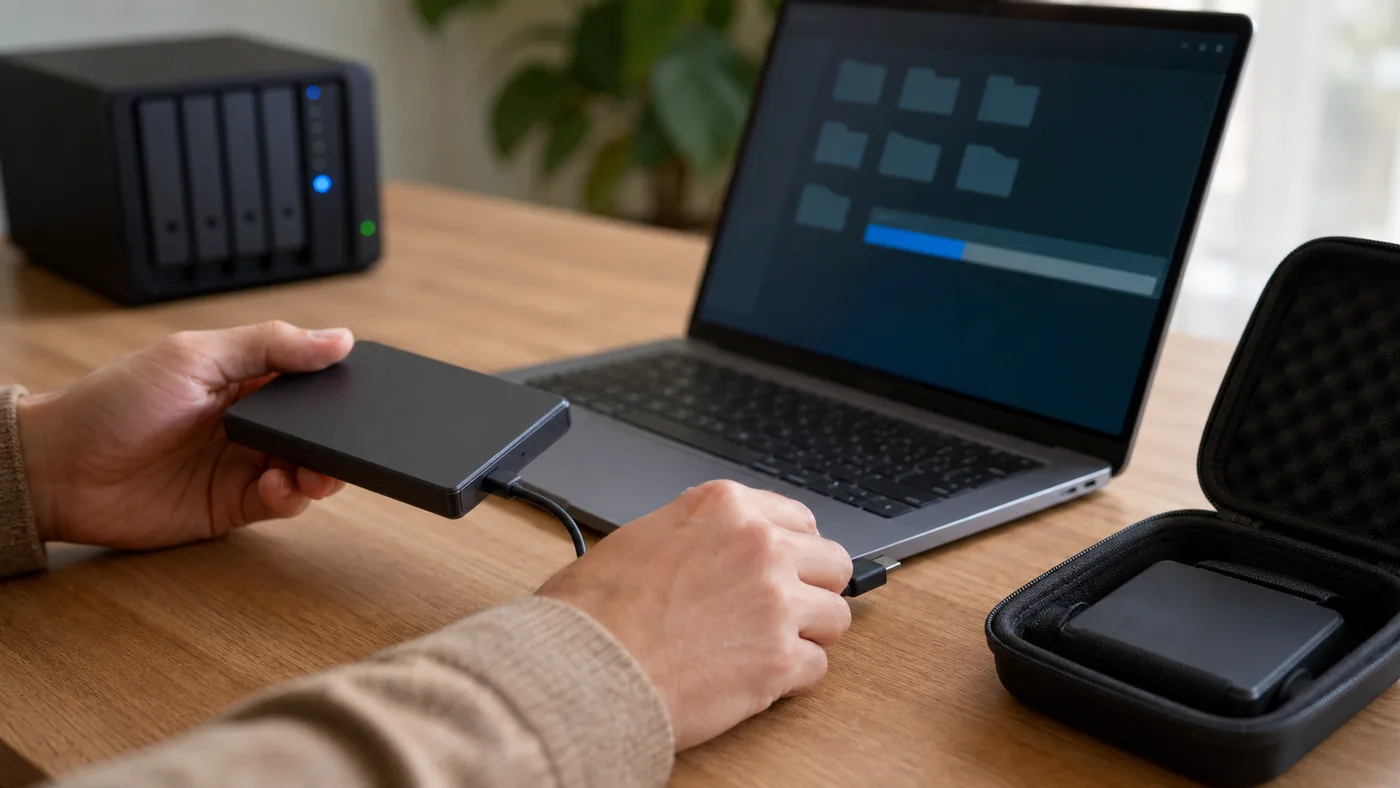
กำลังเชื่อมต่อ External SSD กับโน้ตบุ๊กเพื่อทดสอบกู้คืนไฟล์สำรอง
ควรทดลอง Restore ไปยังตำแหน่งแยกและเปิดไฟล์จริง โดยไม่เขียนทับต้นฉบับ

ตัวอย่างกฎสำรองข้อมูล 3-2-1 ที่ทำตามได้จริง

คนทำงานทั่วไปและครอบครัว

เก็บไฟล์ใช้งานบนคอมพิวเตอร์เป็นชุดแรก ตั้งสำรองอัตโนมัติไป External Drive เป็นชุดที่สอง และเก็บชุดที่สามในบริการระยะไกลที่เปิดการยืนยันตัวตนหลายขั้นตอน เลือกสำรองโฟลเดอร์เอกสาร รูปภาพ และงานสำคัญโดยตรง ไม่พึ่งการจำคัดลอกด้วยมือเพียงอย่างเดียว เมื่อสำรองเสร็จตามรอบ ให้ถอดไดรฟ์ออกอย่างถูกวิธีและเก็บให้พ้นความชื้น ความร้อน และแรงกระแทก

ช่างภาพและครีเอเตอร์

เก็บต้นฉบับบนพื้นที่ทำงาน สำรองโปรเจกต์ไป NAS หรือ External Drive และส่งอีกชุดไปพื้นที่นอกสถานที่ แยกไฟล์ต้นฉบับกับไฟล์ส่งมอบให้ชัด และอย่าลบการ์ดหน่วยความจำจนกว่าจะตรวจว่ามีสำเนาอย่างน้อยสองจุดและเปิดไฟล์ตัวอย่างได้

ธุรกิจขนาดเล็ก

ควรสำรองฐานข้อมูล ระบบบัญชี เว็บไซต์ อีเมล และไฟล์ตั้งค่าที่จำเป็นต่อการกลับมาเปิดงาน กำหนดผู้รับผิดชอบ ตรวจรายงาน และทำคู่มือกู้คืน การมี NAS เครื่องเดียวไม่ใช่แผนสำรองครบ เพราะยังไม่ป้องกันการลบผิด มัลแวร์ หรือตัวเครื่องเสีย

ตั้งระบบสำรองอย่างไรให้ไม่ลืมและไม่พลาด

1. ใช้ระบบอัตโนมัติเป็นหลัก

ตั้งให้สำรองไฟล์ใหม่และไฟล์ที่เปลี่ยนแปลงในช่วงที่ไม่รบกวนงาน งานที่แก้ไขตลอดวันควรสำรองถี่กว่าคลังเก่า การคัดลอกด้วยมือใช้เป็นชั้นเสริมได้ แต่ไม่ควรเป็นวิธีเดียวเพราะลืมได้ง่าย

2. มีสำเนาออฟไลน์หรือสำเนาที่แก้ไขย้อนหลังไม่ได้

ไดรฟ์ที่ถอดเก็บหลังจบรอบสำรองไม่สามารถถูกมัลแวร์จากเครื่องหลักเข้าถึงได้ตลอดเวลา ส่วนระบบที่รองรับการล็อกเวอร์ชันหรือป้องกันการลบตามช่วงเวลาช่วยเพิ่มอีกชั้นหนึ่ง อย่างไรก็ตาม ต้องตั้งค่าและทดสอบจริง ไม่ควรเชื่อเพียงชื่อฟังก์ชันบนหน้าขายสินค้า

ทดสอบ Restore อย่างปลอดภัย: ขั้นตอนที่คนมักข้าม

การสำรองที่ยังไม่เคยทดลองกู้คืนเป็นเพียงความหวัง ควรกำหนดรอบทดสอบ เช่น เดือนละครั้งสำหรับไฟล์สำคัญ และทดสอบใหญ่ตามความเหมาะสมของธุรกิจ เลือกไฟล์หลายชนิด หลายโฟลเดอร์ และหลายช่วงเวลา แล้ว Restore ไปยังโฟลเดอร์ใหม่หรือเครื่องทดสอบ ห้ามเขียนทับต้นฉบับระหว่างการตรวจ

  1. ตรวจว่าเวลาสำรองล่าสุดตรงกับที่คาดและไม่มีข้อความผิดพลาด
  2. เลือกไฟล์เอกสาร รูป วิดีโอ หรือฐานข้อมูลตัวอย่างจากหลายวันที่ต่างกัน
  3. กู้คืนไปยังตำแหน่งแยกและเปรียบเทียบชื่อ ขนาด วันที่ และจำนวนไฟล์
  4. เปิดใช้งานไฟล์จริง ไม่ตรวจเพียงว่าเห็นชื่อไฟล์ในรายการ
  5. บันทึกเวลาที่ใช้ ปัญหาที่พบ และผู้ที่ทำขั้นตอนได้สำเร็จ
  6. แก้สาเหตุแล้วทดสอบซ้ำจนมั่นใจว่ากู้คืนได้โดยไม่พึ่งคนคนเดียว

ข้อผิดพลาดที่ทำให้มี Backup แต่ยังสูญข้อมูล

  • เสียบ External Drive ค้างตลอด: สะดวกแต่ชุดสำรองยังอยู่ในวงความเสี่ยงเดียวกับเครื่องหลัก
  • มีแต่สำเนาในบ้านหรือสำนักงานเดียวกัน: ไม่ช่วยเมื่อเกิดเหตุทางกายภาพกับสถานที่
  • ไม่ดูรายงาน: งานอัตโนมัติอาจหยุดเพราะพื้นที่เต็ม สายหลุด สิทธิ์เปลี่ยน หรือบัญชีหมดอายุ
  • ไม่เก็บหลายเวอร์ชัน: ไฟล์ที่เสียหรือถูกแก้ผิดอาจแทนที่สำเนาดีโดยไม่รู้ตัว
  • ไม่เคยเปิดไฟล์ที่กู้คืน: เห็นชื่อไฟล์ไม่ได้แปลว่าเนื้อหาสมบูรณ์

ถ้าอุปกรณ์เริ่มผิดปกติและยังไม่มีสำเนา ควรทำอย่างไร

หากฮาร์ดดิสก์มีเสียงผิดปกติ หลุดจากระบบบ่อย อ่านช้ามาก หรือ SSD หายจากเครื่อง ข้อมูลต้นฉบับอาจอยู่ในภาวะเสี่ยง สิ่งสำคัญคือหยุดเพิ่มการเปลี่ยนแปลง อย่าบันทึกไฟล์ใหม่ลงอุปกรณ์เดิม อย่าติดตั้งโปรแกรมกู้ข้อมูลลงไดรฟ์ต้นทาง และอย่ารัน Format, Initialize หรือ CHKDSK เมื่อยังต้องการข้อมูล เพราะขั้นตอนเหล่านี้อาจเปลี่ยนโครงสร้างหรือเขียนทับพื้นที่ที่จำเป็นต่อการกู้คืน

ปิดอุปกรณ์อย่างปลอดภัย บันทึกอาการ เหตุการณ์ก่อนเสีย และข้อมูลรุ่นเท่าที่มองเห็นได้ หากเป็นข้อมูลสำคัญเพียงชุดเดียว ควรประเมินกับผู้เชี่ยวชาญก่อนลองซ้ำ การเปิดใช้งาน การจ่ายไฟ หรือการทดลองหลายวิธีโดยไม่มีแผนอาจทำให้สภาพเปลี่ยนและงานกู้คืนซับซ้อนขึ้น

คำถามที่พบบ่อยเกี่ยวกับกฎสำรองข้อมูล 3-2-1

ต้องซื้ออุปกรณ์สามชิ้นหรือไม่

ไม่จำเป็น ตัวเลขสามหมายถึงข้อมูลรวมสามชุด ไม่ได้บังคับให้เป็นฮาร์ดดิสก์สามลูก ตัวอย่างง่ายคือไฟล์บนคอมพิวเตอร์หนึ่งชุด External Drive หนึ่งชุด และพื้นที่ระยะไกลอีกหนึ่งชุด สิ่งสำคัญคือสำเนาเหล่านั้นไม่ล้มพร้อมกันจากเหตุเดียว

สำรองบ่อยแค่ไหนจึงพอ

ให้ดูว่ารับได้หรือไม่หากงานล่าสุดหายไปหนึ่งชั่วโมง หนึ่งวัน หรือหนึ่งสัปดาห์ ไฟล์งานที่เปลี่ยนบ่อยอาจสำรองทุกชั่วโมงหรือทุกวัน ส่วนคลังเก่าอาจเป็นรายสัปดาห์หรือรายเดือน แต่ทุกแผนต้องตรวจผลและทดสอบ Restore ตามรอบ

Cloud อย่างเดียวเพียงพอไหม

Cloud ช่วยเรื่องสำเนานอกสถานที่และการทำงานอัตโนมัติ แต่ยังมีความเสี่ยงจากบัญชีถูกยึด การลบที่ซิงก์ตามกัน การตั้งค่าผิด หรือข้อจำกัดการเก็บเวอร์ชัน จึงควรมีสำเนาอีกประเภทที่ควบคุมได้ และเปิดการยืนยันตัวตนหลายขั้นตอน

ถ้า Backup ขึ้นว่าสำเร็จ แปลว่าปลอดภัยแล้วหรือยัง

ยังไม่ควรสรุปจนกว่าจะทดลอง Restore และเปิดไฟล์ได้จริง ควรสุ่มตรวจไฟล์หลายชนิด ตรวจวันที่ล่าสุด พื้นที่คงเหลือ และการแจ้งเตือน หากเป็นระบบธุรกิจให้ทดลองตามสถานการณ์จำลองและบันทึกผลไว้

สรุป: ชุดสำรองที่ดีต้องแยกความเสี่ยงและกู้คืนได้จริง

กฎสำรองข้อมูล 3-2-1 ทำให้การป้องกันไฟล์เป็นระบบ: มีข้อมูลสามชุด ใช้สื่อหรือระบบอย่างน้อยสองประเภท และมีหนึ่งชุดอยู่นอกสถานที่ เมื่อเสริมด้วยงานอัตโนมัติ สำเนาออฟไลน์ การเข้ารหัส การยืนยันตัวตนหลายขั้นตอน การเก็บหลายเวอร์ชัน และการทดสอบ Restore แผนสำรองจะพร้อมรับทั้งอุปกรณ์เสีย การลบผิด เหตุทางกายภาพ และภัยไซเบอร์ได้ดีกว่าการคัดลอกไฟล์แบบนึกขึ้นได้เป็นครั้งคราว

หากอุปกรณ์ต้นฉบับเสียและข้อมูลสำคัญยังไม่มีสำเนาที่เปิดใช้ได้ ควรหยุดทดลองที่อาจเขียนทับข้อมูล แล้วให้ผู้เชี่ยวชาญประเมินอาการก่อน ดูข้อมูลบริการและแนวทางติดต่อได้ที่ CR Data Recovery

https://www.toponthai.com/wp-content/uploads/backup-321-featured.webp 788 1400 A.I.D.A. https://www.toponthai.com/wp-content/uploads/2024/04/Toponthai-Logo.png A.I.D.A.2026-08-26 11:00:002026-09-10 14:12:55กฎสำรองข้อมูล 3-2-1 คืออะไร? วิธีป้องกันไฟล์หายและกู้คืนได้จริง
SSD แบบ SATA และ NVMe บนโต๊ะตรวจวิเคราะห์

SSD หายจากเครื่อง เปิดไม่เจอ ทำอย่างไร? 7 ขั้นตอนก่อนส่งกู้ข้อมูล

SSD หายจากเครื่อง อาจหมายถึงไดรฟ์ไม่แสดงใน File Explorer, ไม่มีอักษรไดรฟ์, ขึ้น Offline หรือ Not Initialized ใน Disk Management หรือหายจาก BIOS/UEFI เลย หากมีไฟล์สำคัญ เป้าหมายแรกไม่ใช่ทำให้ SSD กลับมาใช้ได้ แต่คือรักษาข้อมูลเดิมให้เปลี่ยนแปลงน้อยที่สุด

ให้ถือว่าเป็นงานกู้ข้อมูลตั้งแต่นาทีแรก: หยุดการเขียน ตรวจเฉพาะสิ่งที่ย้อนกลับได้ และหลีกเลี่ยงคำสั่งซ่อมก่อนมีสำเนาหรือ disk image คู่มือนี้ใช้กับ Windows 10/11 ทั้ง SATA SSD, M.2 SATA, NVMe และ External SSD

คำเตือน: ถ้าเป็น SSD เก่าที่เคยมีข้อมูล ห้ามกด Initialize Disk, สร้าง New Simple Volume, Format หรือรัน CHKDSK Microsoft ระบุว่า Initialize มีไว้สำหรับดิสก์ใหม่ที่ไม่มีข้อมูล และกระบวนการนี้ลบข้อมูลบนดิสก์ได้

ทำไม SSD จึงหายหรือเปิดไม่เจอ?

  • การเชื่อมต่อ: สาย SATA/USB หลวม สายเสีย พอร์ตหรือฮับจ่ายไฟไม่พอ กล่องแปลงไม่รองรับ SATA/NVMe หรือ M.2 เสียบไม่แน่น
  • ความเข้ากันได้: ช่อง M.2 รองรับคนละโปรโตคอล แชร์เลนกับพอร์ตอื่น ไดรเวอร์ Storage Controller ผิดปกติ หรือโหมด RAID/AHCI เปลี่ยนไป
  • ระดับ Windows: อักษรไดรฟ์หาย ดิสก์ Offline หรือ Device Manager แจ้ง error
  • โครงสร้างข้อมูลเสีย: partition table หรือ file system เสียหลังไฟดับ เครื่องค้าง หรือถอดสายระหว่างเขียน จึงขึ้น RAW, Unallocated หรือ Not Initialized ทั้งที่เคยใช้งาน
  • ตัว SSD เสีย: คอนโทรลเลอร์ เฟิร์มแวร์ วงจรไฟ หรือ NAND ผิดปกติ อาจเจอบ้างหายบ้าง ความจุผิด อ่านช้า ค้าง หรือหลุด
  • การเข้ารหัส: BitLocker อาจขอกุญแจหลังย้ายเครื่องหรือเปลี่ยนฮาร์ดแวร์ แม้ SSD ยังถูกตรวจพบ

เช็กลิสต์ 7 ขั้นตอนก่อนส่งกู้ข้อมูล

1. หยุดใช้งานและจดอาการ

ปิดโปรแกรมที่เข้าถึง SSD และอย่าติดตั้งโปรแกรมกู้ไฟล์ลงไดรฟ์ต้นทาง ถ้าเป็นไดรฟ์ระบบที่บูตไม่ขึ้น ให้ปิดเครื่องแทนการบูตซ้ำ เพราะระบบอาจเขียน log, update หรือ temporary file ลงสื่อเดิม

จดเหตุการณ์ก่อนเสีย เช่น ไฟดับ ตก น้ำเข้า อัปเดต BIOS หรือย้าย SSD พร้อมยี่ห้อ รุ่น ความจุ และข้อความผิดพลาด ถ่ายรูป Disk Management หรือ BIOS ไว้ ประวัตินี้ช่วยวิเคราะห์โดยไม่เปิดใช้งานซ้ำเกินจำเป็น

2. ตรวจ backup และ BitLocker key

ตรวจ OneDrive, NAS, external drive, File History และเครื่องอื่น เปิดไฟล์ตัวอย่างเพื่อยืนยันวันที่และความสมบูรณ์ CISA แนะนำหลัก 3-2-1: ข้อมูลสำคัญ 3 ชุด บนสื่อ 2 ประเภท และ 1 ชุดอยู่นอกสถานที่ รวมถึงทดสอบการกู้คืน

หากใช้ BitLocker ให้หา recovery key 48 หลักจากบัญชี Microsoft, บัญชีองค์กร, เอกสาร หรือ USB และจับคู่ Key ID ให้ถูก Microsoft ระบุว่าฝ่ายสนับสนุนสร้างกุญแจที่หายให้ใหม่ไม่ได้ และการ Reset เครื่องเมื่อไม่มีกุญแจจะลบไฟล์ จึงอย่า Reset เพื่อทดลอง

3. ระบุว่า SSD หายที่ระดับใด

คลิกขวา Start แล้วเปิด Disk Management และ Device Manager เพื่อดูสถานะเท่านั้น เทียบรุ่นและความจุให้ถูกลูก:

  • Healthy แต่ไม่มีอักษรไดรฟ์: อาจเป็นปัญหา mount/drive letter ไม่ใช่ไดรฟ์หายทางกายภาพ ห้ามแตะ EFI หรือ Recovery partition
  • Offline: บันทึกภาพก่อน แม้ Microsoft ระบุว่าสั่ง Online ได้ แต่ไดรฟ์สำคัญที่ไม่เสถียรควรทำ image ก่อน
  • RAW, Unallocated, Unknown, Not Initialized, Unreadable หรือความจุผิด: ยกเลิกหน้าต่างแนะนำ เพราะอาจเป็นโครงสร้างเสีย ไม่ใช่ดิสก์ใหม่
  • Device Manager มีเครื่องหมายเตือน: จด error code อย่ารีบถอน driver หรืออัปเดตเฟิร์มแวร์ SSD

เลือก Action > Rescan Disks ได้หนึ่งครั้งหลังตรวจสาย หากหน้าต่างค้าง ไดรฟ์หลุด หรือเครื่องช้าผิดปกติ ให้หยุด ไม่สแกนซ้ำเป็นวงจร

4. ปิดเครื่องสนิท แล้วเปิดหนึ่งรอบ

ใช้ Shut down รอไฟดับ ถอดอะแดปเตอร์ และปิดสวิตช์ PSU ก่อนจับสาย จากนั้นเปิดหนึ่งครั้งแล้วตรวจ BIOS หรือ Disk Management ใหม่ ห้ามถอดเสียบ SATA/M.2 ขณะมีไฟ และไม่ควร power cycle ซ้ำตามคลิปที่ไม่ทราบแหล่งที่มา

ถ้า SSD เปียก มีกลิ่นไหม้ ร้อนผิดปกติ มีรอยช็อต หรือเครื่องดับเมื่อเสียบ ไม่ต้องทดสอบเพิ่ม อย่าจ่ายไฟและติดต่อผู้เชี่ยวชาญ

5. ตรวจสาย พอร์ต และอะแดปเตอร์

External SSD ควรต่อ USB เข้าคอมพิวเตอร์โดยตรง ไม่ผ่านฮับ และลองสายข้อมูลที่ใช้งานได้จริง Microsoft กับ Kingston แนะนำให้ลองพอร์ตตรงและตรวจสาย สำหรับ SATA SSD ในเดสก์ท็อป ให้ตัดไฟก่อนกดสาย data/power ให้แน่นหรือเปลี่ยนสายที่ทดสอบแล้ว

สำหรับ M.2 ให้เปิดคู่มือก่อน เพราะรูปทรงเหมือนกันไม่ได้แปลว่ารองรับโปรโตคอลเดียวกัน บาง enclosure รับเฉพาะ NVMe บางรุ่นรับเฉพาะ SATA หากไม่เคยแกะเครื่องหรือไม่มีอุปกรณ์ป้องกันไฟฟ้าสถิต ให้หยุดที่การตรวจภายนอก

6. ดู BIOS/UEFI โดยไม่เปลี่ยนค่า

เปิดหน้า Storage, NVMe Information หรือ Boot แล้วดูรุ่นและความจุ หาก BIOS เห็นแต่ Windows ไม่เห็น ปัญหาอาจอยู่ที่ driver, mount, encryption หรือโครงสร้างดิสก์ หาก BIOS ไม่เห็นทั้งที่สายและช่องถูกต้อง มีโอกาสเป็นเรื่องความเข้ากันได้ เฟิร์มแวร์ หรือฮาร์ดแวร์

อย่าสลับ RAID/AHCI, เปิดปิด Intel VMD, อัปเดต BIOS หรือ firmware SSD แบบสุ่ม การเปลี่ยนโหมดอาจทำให้ Windows บูตไม่ได้หรือเรียก BitLocker ส่วน firmware update เสี่ยงกับไดรฟ์ไม่เสถียร ขั้นตอนนี้ควรดูและถ่ายรูปเท่านั้น

7. ทดสอบอีกชุดหนึ่งครั้ง และทำ image ก่อนกู้

หากไดรฟ์ไม่มีอาการไฟฟ้าผิดปกติ อาจลองพอร์ต กล่องแปลง หรือคอมพิวเตอร์อีกหนึ่งชุดที่เข้ากันได้ Microsoft ระบุว่าการลองอีกเครื่องช่วยแยกปัญหาพีซีกับดิสก์ หากยังไม่พบ หรือพบแล้วหลุด ค้าง ช้ามาก หรือมี I/O error ให้ยุติ

เมื่อ SSD อ่านได้แต่ไม่เสถียร วิธีที่ปลอดภัยกว่าการเปิดไฟล์หรือสแกนทั้งลูกคือทำ sector-by-sector image/clone ไปยังไดรฟ์คนละลูก แล้ววิเคราะห์สำเนา แนวปฏิบัติดิจิทัลฟอเรนสิกใช้ imaging และ write blocking เพื่อคงสภาพต้นทาง หากไม่ชำนาญการเลือกต้นทาง-ปลายทางหรือจัดการ read error อย่าทำเอง เพราะเลือกผิดอาจทับต้นฉบับ
คอมพิวเตอร์และ External SSD บนโต๊ะป้องกันไฟฟ้าสถิต
ตรวจสอบการเชื่อมต่ออย่างจำกัดและหลีกเลี่ยงการเขียนข้อมูลลง SSD ต้นทาง

สิ่งที่ไม่ควรทำเมื่อมีข้อมูลสำคัญ

  • ไม่ Initialize: เหมาะกับ SSD ใหม่ที่ไม่มีข้อมูล Microsoft เตือนให้สำรองดิสก์ที่ใช้งานแล้วก่อน
  • ไม่ Format หรือสร้างพาร์ทิชัน: Kingston ระบุว่าการ Format เอา file system ออกและควรสำรองก่อน สำหรับ SSD การเปลี่ยน metadata ร่วมกับ TRIM/garbage collection อาจทำให้กู้ยากขึ้น
  • ไม่รัน CHKDSK /f หรือ /r ก่อนทำ image: CHKDSK ซ่อม file system และอาจแก้ metadata บนต้นทาง ไม่ใช่เครื่องมือเก็บสำเนา
  • ไม่ติดตั้งหรือบันทึกไฟล์กู้กลับลูกเดิม: ตัวติดตั้ง ไฟล์ชั่วคราว และผลกู้เสี่ยงทับข้อมูล ให้ทำงานกับ image และเก็บผลอีกไดรฟ์
  • ไม่ Secure Erase, Reset, Sanitize หรืออัปเดต firmware: คำสั่งเหล่านี้ลบหรือเปลี่ยนสถานะอุปกรณ์ ไม่ใช่การกู้ข้อมูล
  • ไม่แช่เย็น อบ เป่า หรือช็อตไฟ: อาจเกิดความชื้น ลัดวงจร และเสียถาวร

เมื่อใดควรหยุดและส่งผู้เชี่ยวชาญ?

หยุดเมื่อ SSD ไม่ขึ้นใน BIOS หลังตรวจการเชื่อมต่อ, ความจุเป็น 0 MB/ผิดปกติ, พบสลับหาย, เครื่องค้างเมื่อเสียบ, ช้ามาก, มี I/O error, ร้อนจัด, มีกลิ่นไหม้, โดนน้ำหรือไฟกระชาก รวมถึงกรณี RAID/NAS, ข้อมูลคดี, ไดรฟ์เข้ารหัสแต่ไม่มีกุญแจ หรือมีคนลอง Initialize/Format/CHKDSK แล้ว ยิ่งข้อมูลไม่มีสำรองและมีมูลค่าสูง ยิ่งควรหยุดเร็ว

ปิดไฟก่อนถอด บรรจุถุงป้องกันไฟฟ้าสถิตและวัสดุกันกระแทก เก็บ enclosure เดิมไว้ และแจ้งประวัติตามจริง หากต้องการประเมิน SSD ที่ไม่ถูกตรวจพบ สามารถสอบถาม CR Data Recovery เรื่องการตรวจอาการ การรักษาความลับ วิธีรับส่ง ค่าใช้จ่าย เงื่อนไขกู้ไม่ได้ และรูปแบบไฟล์ผลลัพธ์ก่อนตัดสินใจ

คำถามที่พบบ่อย (FAQ)

SSD ไม่ขึ้นใน File Explorer แปลว่าเสียหรือไม่?

ไม่เสมอ ถ้า Disk Management ยังเห็น Healthy อาจเป็น drive letter แต่ถ้าขึ้น RAW, Unallocated, Not Initialized หรือหายจาก BIOS ต้องระวังโครงสร้างหรือฮาร์ดแวร์เสีย และไม่ควร Format

ขึ้น You must initialize a disk ต้องกดไหม?

กดเฉพาะเมื่อยืนยันว่าเป็นดิสก์ใหม่และไม่มีข้อมูล ถ้าเคยใช้หรือไม่แน่ใจ ให้ Cancel เพราะ Microsoft ระบุว่า Initialize สำหรับดิสก์ใหม่และอาจลบข้อมูลเดิม

เปลี่ยนสายหรือกล่อง External SSD ได้ไหม?

ได้เมื่อปิดไฟและเลือกอะแดปเตอร์ที่ตรง SATA/NVMe ทดลองเท่าที่จำเป็น หากร้อน หลุด หรือทำเครื่องค้าง ให้หยุด

ถ้า SSD กลับมาเห็นชั่วคราว ควรสแกนกู้ไฟล์ไหม?

ถ้าเสถียร ให้คัดลอกไฟล์สำคัญที่สุดไปอีกลูกก่อน แต่ถ้าช้า มี error หรือหลุด ควรทำ image ด้วยเครื่องมือที่รับมือ read error แล้วกู้จากสำเนา การสแกนต้นฉบับทั้งลูกทำให้ SSD ทำงานหนักนานขึ้น

กู้ข้อมูล SSD รับประกัน 100% ได้หรือไม่?

ไม่ควรรับประกันก่อนตรวจ ผลขึ้นกับ controller, encryption, สภาพ NAND, TRIM และการเขียนทับ ขอผลประเมิน รายการไฟล์ตัวอย่าง และเงื่อนไขค่าใช้จ่ายเป็นลายลักษณ์อักษร

สรุป

ลำดับที่ปลอดภัยคือ หยุดเขียน → ตรวจ backup/BitLocker key → ระบุว่าหายระดับไหน → ปิดเครื่องตรวจสาย → ดู BIOS โดยไม่เปลี่ยนค่า → ทดลองอีกชุดอย่างจำกัด → ทำ image ก่อนวิเคราะห์ หลีกเลี่ยง Initialize, Format, CHKDSK และ firmware update หากไดรฟ์ไม่เสถียรหรือข้อมูลสำคัญ การหยุดเร็วช่วยรักษาทางเลือกในการกู้มากกว่าลองทุกวิธีเอง

Sources

  1. Microsoft Learn: Troubleshoot Disk Management
  2. Microsoft Learn: Initialize New Disks
  3. Microsoft Support: Find your BitLocker recovery key
  4. Kingston Technology: How To Format Your SSD In Windows and macOS
  5. CISA: Back Up Business Data
https://www.toponthai.com/wp-content/uploads/toponthai-ssd-not-detected-featured.webp 788 1400 A.I.D.A. https://www.toponthai.com/wp-content/uploads/2024/04/Toponthai-Logo.png A.I.D.A.2026-08-25 11:00:002026-09-10 14:12:52SSD หายจากเครื่อง เปิดไม่เจอ ทำอย่างไร? 7 ขั้นตอนก่อนส่งกู้ข้อมูล

5 เหตุผลที่ควรมี SSD พกพาติดโต๊ะทำงาน

เชื่อว่าหลายคนคงได้ยินเกี่ยวกับฮาร์ดแวร์คอมพิวเตอร์มาเยอะแล้ว และคงเคยได้ยิน Solid State Drive (SSD) มาก่อนแล้วเหมือนกัน SSD คืออุปกรณ์ที่ใช้ในการจัดเก็บข้อมูลต่างๆถูกออกแบบมาสำหรับใช้งานร่วมกันกับ คอมพิวเตอร์ โน้ตบุ๊ค หรือ แล็ปท็อปโดยเฉพาะ เช่นเดียวกันกับอุปกรณ์ ที่เรียกว่า Flash Drive หรือ Thumb Drive  ต่อมาได้มีการคิดค้นและสร้าง ( External SSD ) เป็นอุปกรณ์เสริมแบบพกพา เพื่อตอบโจทย์กับการใช้งานของผู้คนมากขึ้น ทั้งใช้เก็บข้อมูลไฟล์ส่วนตัวและงานบริษัท จนได้รับความนิยมมากในยุคปัจจุบัน วันนี้เลยรวมรวบ 5 เหตุผลที่เราควรมี SSD พกพา ติดโต๊ะทำงาน ไว้เผื่อเป็นตัวช่วยในการตัดสินใจซื้อมาใช้งาน


1. ความเร็วในการถ่ายโอนข้อมูล

SSD พกพา มีความเร็วในการอ่านและเขียนข้อมูลสูงมากถึง 10 เท่าเมื่อเทียบกับ HDD และ flash drives ทำให้เหมาะสำหรับงานที่ต้องโอนไฟล์ขนาดใหญ่ โดยเฉพาะอย่างยิ่งในงานที่ต้องเข้าถึงข้อมูลบ่อยๆ หรือเปิดไฟล์ที่ต้องใช้ประสิทธิภาพสูง เช่น การตัดต่อวิดีโอ รูปภาพ หรือการทำงานด้านกราฟิก นอกจากนี้ยังช่วยลดเวลาในการโอนข้อมูลหรือเปิดไฟล์ใหญ่ ๆ ลงได้มาก ทำให้เรามีเวลามากขึ้นในการทำงานที่สำคัญๆ


2. ความทนทาน

SSD พกพานั้นมีความทนทานกว่า HDD หรือฮาร์ดดิสก์แบบดั้งเดิมเพราะว่า SSD ใช้หน่วยความจำแบบไม่มีชิ้นส่วนที่เคลื่อนไหวขณะทำงานเรียกว่า NAND flash memory จึงทำให้ SSD ไม่มีปัญหาเรื่องชิ้นส่วนสึกหรอหรือเสียหายจากการกระแทกหรือเคลื่อนที่อย่างรุนแรง ทนต่อการสั่นสะเทือนได้ดีกว่าฮาร์ดไดรฟ์แบบดั้งเดิม เช่น ถ้าเราทำ SSD ตกหรือกระแทกขณะที่เครื่องทำงานอยู่ เครื่องก็ไม่น่าเกิดความเสียหายเหมือนที่ HDD อาจเจอได้ ทำให้ SSD นั้นเหมาะสำหรับการพกพาและใช้งานในสภาวะที่ต้องการความทนทานสูง


3. ไม่มีเสียงรบกวน

SSD ไม่มีมอเตอร์กลไก พัดลม หรือส่วนประกอบที่เคลื่อนไหวเหมือนฮาร์ดดิสก์แบบเดิมๆ จึงทำให้ระหว่างการทำงานของเครื่องมีค่าเสียงรบกวนคือ 0 เดซิเบล ตัว SSD ใช้ชิปหน่วยความจำแฟลชโดยไม่มีชิ้นส่วนกลไก จึงมีลักษณะของการสร้างความร้อนต่ำและกระจายความร้อนได้รวดเร็ว สำหรับคนที่ชอบความเงียบ ต้องใช้สมาธิในการทำงาน ตัว SSDพกพาตอบโจทย์มากๆ


4. พกพาไปได้ทุกที่

ด้วยความที่ SSD พกพามีขนาดที่เล็กกระทัดรัด น้ำหนักเบา และมีความทนทานต่อการตกกระแทกได้ดีกว่า HDD พกพา  ทำให้ SSD นั้นเหมาะสำหรับการพกพาและใช้งานในสภาวะที่ต้องการความทนทานสูงได้ทุกที่ทุกสถานการณ์ พกพาไปไหนมาไหนก็สะดวก ทั้งยังช่วยลดความกังวลเรื่องข้อมูลหายจากการกระแทกหรือตกลงไปได้ดีเลยทีเดียว


5. ไม่ต้องต่ออินเทอร์เน็ตเพื่อเข้าถึงข้อมูล

เมื่อโลกยุคเทคโลโลยีมีการพัฒนามากขึ้น รวมทั้งมีอินเทอร์เน็ตครอบคลุมทุกพื้นที่อย่างกว้างขวาง การสำรองข้อมูลบน Cloud หรือที่เรียกว่า Cloud Storage ก็เริ่มมีบทบาทขึ้นมา Cloud Storage คือ การเก็บข้อมูลโดยใช้พื้นที่บนโลกออนไลน์ ผ่าน Server ของผู้ให้บริการ เช่น Google Drive, Dropbox, ICloud Drive และอีกมากมาย ทำให้มีคนใช้งานอย่างแพร่หลายมากขึ้นในปัจจุบัน แต่ถ้าไม่มี อินเทอร์เน็ต และ ไวไฟ เราจะไม่สามารถเก็บข้อมูล เรียกดูข้อมูล หรือแชร์ข้อมูลใดๆ ผ่านระบบคลาวด์ได้เลย

ในขณะเดียวกัน SSD พกพา ไม่ต้องใช้อินเทอร์เน็ตเลยในการเก็บข้อมูล ทำให้เราสามารถใช้งานได้ทุกที่ แม้ในที่ที่ไม่มีสัญญาณอินเทอร์เน็ตก็ตาม ไม่ว่าจะอยู่ที่ไหนก็สามารถเข้าถึงข้อมูลได้ทันที ไม่ต้องกลัวว่าจะต้องรอโหลดหรือมีปัญหาเรื่องสัญญาณอินเทอร์เน็ตไม่ดี

ใช้ SSD พกพาก็เหมือนมีกระเป๋าเอกสารดิจิตอลไว้ติดตัวเลย จัดเก็บข้อมูลสำคัญๆ ได้อย่างปลอดภัย และเรียกใช้ได้เร็วทันใจ ไม่ว่าจะเป็นไฟล์งาน, รูปภาพ, หรือวิดีโอ สามารถเชื่อมต่อกับคอมพิวเตอร์เครื่องใดก็ได้ทั้ง แล็ปท็อป เดสก์ท็อป แท็บเล็ต และโทรศัพท์ แค่เรามีอะแดปเตอร์ USB ประเภทที่ถูกต้อง เราก็สามารถจัดเก็บข้อมูลหรือสลับระหว่างอุปกรณ์หลายเครื่องของเราได้ ซึ่งทำให้ชีวิตการทำงานหรือการใช้งานส่วนตัวสะดวกสบายขึ้นมากเลยทีเดียว


เหตุผลที่ยกมาทั้งหมดนี้ หวังว่าจะช่วยให้คุณตัดสินใจได้มากขึ้น หากคุณเป็นคนที่ต้องทำงานกับข้อมูลจำนวนมากและต้องการความสะดวกในการพกพาข้อมูลไปที่ต่างๆ ก็ลองพิจารณา SSD พกพาดูน้า มันจะช่วยให้การทำงานของคุณง่ายขึ้นและรวดเร็วขึ้นเยอะเลยย!

แต่ถึงอย่างนั้น SSD ก็ยังสามารถเกิดปัญหาหรือเสียหายได้เหมือนกัน เช่น ชิปหน่วยความจำเสียหายจากการใช้งานนานๆ หรือจากไฟฟ้าผิดปกติ แต่ไม่ต้องกังวลไป เพราะ SSD สามารถนำไปให้ผู้เชี่ยวชาญกู้ข้อมูลกลับคืนมาได้ อย่าง CR DATA RECOVERY ที่มีผู้เชี่ยวชาญด้านการกู้ข้อมูลโดยเฉพาะ กู้ผ่านห้อง LAB ด้วยเครื่องมือที่ทันสมัย  โดยไม่ต้องกังวลว่าข้อมูลสำคัญเหล่านั้นจะสูญหายไปตลอดกาล

ดูรายละเอียด ศูนย์กู้ข้อมูล CR DATA RECOVER เพิ่มเติม https://www.crecover.com/  หรือ ติดต่อสอบถาม โทร. 062-919-7966


https://www.toponthai.com/wp-content/uploads/CR-DATA-RECOVERY.jpg 630 1500 Bow Bow https://www.toponthai.com/wp-content/uploads/2024/04/Toponthai-Logo.png Bow Bow2024-06-09 17:00:132024-06-14 14:21:425 เหตุผลที่ควรมี SSD พกพาติดโต๊ะทำงาน

6 อันดับ External Harddisk ที่มีความทนทานสูงสุด

6 อันดับ External Harddisk ที่มีความทนทานสูงสุด

ปฏิเสธไม่ได้เลยว่าอุปกรณ์เสริมอย่าง External Harddisk มีความสำหรับมากในการเก็บข้อมูลของคนยุคสมัยนี้  ที่ต้องมีติดโต๊ะทำงาน ดังนั้นการเลือก ฮาร์ดดิสก์ให้เหมาะกับการใช้งานก็มีความสำคัญมากๆเช่นกัน ยิ่งถ้ามีความทนทานต่อการใช้งาน ทนต่อการกระแทก สั่นสะเทือน หรือมีความจุในการเก็บข้อมูลเยอะยิ่งดีขึ้นไปอีก วันนี้เลยจะมาแชร์ 6 อันดับ External Harddiskที่มีความทนทานสูงสุดมาฝากทุกคนกัน

1. Western Digital Black

คือซีรีส์ อุปกรณ์เก็บข้อมูล WD Black ได้รับการออกแบบมาสำหรับการใช้งานที่ต้องการความทนทานสูง มีเทคโนโลยีที่เพิ่มความแม่นยำและลดการสั่นสะเทือน ช่วยเพิ่มความเสถียรของฮาร์ดดิสก์ ซึ่งไม่เพียงได้รับความนิยมแค่ในกลุ่มชาวเกมเมอร์เท่านั้น แต่บรรดานัก ตัดต่อรูปภาพ และวิดีโอ ก็ชอบซีรีส์นี้ด้วยเช่นกัน เพราะมันเป็นอุปกรณ์เก็บข้อมูล ที่มีประสิทธิภาพสูง และมีความเร็วในการอ่านและเขียนในระดับที่สูง

ความจุ: ตั้งแต่ 1 TB ถึง 6 TB


2. Samsung Portable SSD T5

Samsung Portable SSD T5 ถูกออกแบบให้ไม่สามารถถอดหรือแยกชิ้นส่วนได้ อีกทั้งยังมีโครงสร้างภายในที่ทนทานต่อแรงกระแทก ตัวเครื่องทำจากโลหะ ช่วยลดความกังวลให้กับผู้ใช้ที่ทำโซลิดสเตตไดรฟ์แบบพกพานี้ตกจากความสูงในระยะ 2 เมตร มีความเร็วในการอ่านและเขียนข้อมูลสูงถึง 540 MBต่อวินาที เหมาะกับการใช้งานของทุกคน ทั้งผู้มีอาชีพด้านงานออกแบบ นักธุรกิจ ผู้ประกอบการด้านเทคโนโลยีสารสนเทศ

ความจุ: ตั้งแต่ 250 GB ถึง 2 TB


3. SEAGATE Backup Plus Portable

SEAGATE Backup Plus Portable Drives มีวัสดุผสมระหว่างพลาสติกสีขาวที่จัดว่าแข็งแรงดีที่เดียว ออกแบบให้เป็นไดร์ฟพกพาสำหรับผู้ใช้งานยุคใหม่ที่มาพร้อมความสวยงาม มีหลากหลายสีให้เลือกทั้ง สีเงิน ดำ เหมาะกับคนที่ต้องการเก็บข้อมูลเยอะๆ เก็บรูป หนังหรือไฟล์โปรแกรมต่างๆที่มีความจุสูง แต่ก็ยังอยู่ในขนาดที่สามารถพกพาได้อย่างสะดวก ไม่ต้องต่อไฟเพิ่มแบบฮาร์ดดิสค์พกพาชนิด 3.5 นิ้ว เชื่อมต่อผ่านพอร์ต USB 3.0 เพียงเส้นเดียว

ความจุ: ตั้งแต่ 4 TB ถึง 16 TB


4. SanDisk Extreme Portable SSD

SanDisk Extreme Portable SSD เหมาะสำหรับการบันทึกและแก้ไขรูปภาพและวิดีโอที่มีความละเอียดสูง เหมาะกับนักเล่นเกมที่ต้องการความเร็วและประสิทธิภาพ หรือนักธุรกิจที่ต้องการความทนทานและความปลอดภัย SanDisk Extreme Portable SSD Portable มีการโอนข้อมูลด้วยความเร็วในการอ่านสูงถึง 550MB/วินาที7 มีความแข็งแรง ทนทานต่อการตกหล่นที่ระดับสูงถึง 2 เมตร กันน้ำและฝุ่นได้ตามมาตรฐาน IP55

ความจุ: ตั้งแต่ 500 GB ถึง 4 TB


5. LaCie Rugged RAID Pro

ส่วนใหญ่ช่างภาพจะใช้งาน External Harddisk ของทาง LaCie Rugged มาหลายปีแล้ว ตัวเครื่องถูกออกแบบให้มีขนาดเล็ก น้ำหนักเบา พกพาสะดวก แข็งแรง ทนทานด้วยตัวเครื่องทำจากอลูมีเนียม ภายนอกหุ้มด้วยเกราะยาง รองรับการตกกระแทกได้สูงถึง 1.2 เมตร นอกจากนี้ตัวเครื่องยังทนต่อการแตกหัก โดยผ่านการทดสอบ ด้วยแรงของรถยนต์หนัก 1 ตัน พร้อมคุณสมบัติมาตรฐาน IP54 กันน้ำ กันฝุ่น สามารถถ่ายโอนข้อมูลได้อย่างรวดเร็วให้ความเร็วได้สูงถึง 250 Mbps ซึ่งช่วยให้การส่งข้อมูลขนาด 100GB ได้ในเวลาไม่เกิน 5 นาที ตอบโจทย์ความต้องการ ของกลุ่มผู้ใช้งานประเภท ช่างภาพหรือช่างภาพวิดีโอ ซึ่งออกไปถ่ายงานเเต่ละที ไฟล์ภาพเเละฟุตเทจที่ถ่ายมานั้น มีขนาดใหญ่มาก ๆ

ความจุ: ตั้งแต่ 1 TB ถึง 5 TB


6. SanDisk Professional G-DRIVE ArmorATD

SanDisk Professional G-DRIVE ArmorATD มีประสิทธิภาพสูง ตัวอุปกรณ์ผลิตอย่างพิถีพิถันจากอะลูมิเนียมคุณภาพสูงและมีกันชนช่วยปกป้องข้อมูลภายในจากการกระทบกระเทือนได้อย่างแน่นหนา ป้องกันแรงกระแทกจากการตกกระเทือนได้ดี แถมยังกันน้ำกันฝุ่นได้ในระดับ IP54 กันแรงกระแทกได้กว่า 1,000 ปอนด์ ทนทานต่อการตกหล่นจากที่สูงถึง 1.2เมตร ตอบโจทย์ความต้องการของคนที่ทำงานตามสถานที่ต่างๆหรือออกทริป อัตราการถ่ายโอนข้อมูลที่มีการอ่านเร็วถึง 140MB/s และเขียนได้เร็วถึง 130MB/s (1TB และ 2TB)

ความจุ: ตั้งแต่ 1 TB ถึง 5 TB


ครบแล้วกับ 6 External Harddiskที่มีความทนทานสูงสุด หวังว่าบทความนี้จะเป็นประโยชน์ให้กับผู้อ่านที่กำลังมองหาฮาร์ดดิสก์สักเครื่องไว้ใช้งานไม่มากก็น้อย แต่หากฮาร์ดดิสก์เครื่องเก่าหรือใหม่มีปัญหา เปิดไม่ติด ตกกระแทกพื้น ข้อมูลในไดร์ฟหาย ต้องการที่จะกู้ข้อมูลในเครื่องกลับคืนมา แนะนำศูนย์กู้ข้อมูล CR DATA RECOVERY  ให้บริการกู้ข้อมูลฮาร์ดดิสก์ทุกชนิด ทุกกรณี ตรวจเช็คเร็ว เช็คเสร็จแจ้งอาการทันที ฟรีไม่มีค่าใช้จ่าย มีความน่าเชื่อถือด้วยประสบการณ์มากกว่า 10 ปี ข้อมูลปลอดภัยแน่นอน

ติดต่อสอบถามได้ที่ : CR DATA RECOVERY

พิกัด : 238/48 ชั้น5, CR Data Recovery, ศรีวรา แมนชั่น 2 อาคาร, แขวงดินแดง ดินแดง กรุงเทพ

เบอร์โทร : 062-919-7966 , 093-093-5553


https://www.toponthai.com/wp-content/uploads/6-อันดับ-External-Harddisk-ที่มีความทนทานสูงสุด.jpg 410 1030 Bow Bow https://www.toponthai.com/wp-content/uploads/2024/04/Toponthai-Logo.png Bow Bow2024-05-15 16:20:372024-06-14 14:34:096 อันดับ External Harddisk ที่มีความทนทานสูงสุด

5 แบรนด์ External Harddisk ยอดนิยมในประเทศไทย

5 แบรนด์ External Harddisk ยอดนิยมในประเทศไทย

ใครที่เป็นสายเที่ยว สายคอนเทนต์จะเข้าใจดี ไม่ว่าจะไปที่ไหนก็ต้องถ่ายรูป ถ่ายคลิปเก็บไว้ตั้งแต่เริ่มออกจากบ้านจนกลับถึงบ้าน พอจะเอาข้อมูลลงเครื่อง Dive คอมเต็มขึ้นสีแดงซะงั้น บางทีต้องจำใจลบไฟล์เก่าออกไปเพื่อนำไฟล์ใหม่เข้าไปแทน แต่มันจะมีปัญหาเกิดขึ้น ถ้าวันนึงต้องการนำไฟล์เก่ากลับมาแก้ไขใหม่ แต่ไฟล์ไม่อยู่แล้ว

ปัจจุบันจึงมี External Harddisk เป็นตัวช่วยเก็บข้อมูลสำรองของคอมพิวเตอร์หรืออุปกรณ์อื่น ๆ ซึ่งจะมีความจุมากพอหรือมากกว่าฮาร์ดดิสก์ตามปกติ ส่วนความจุก็เริ่มตั้งแต่ 512 GB ไปจนถึงหลาย TB เลยทีเดียว

ข้อดี

– มีความจุมาก

– พกพาสะดวก เชื่อมต่อกับคอมพิวเตอร์หลายเครื่องและนำไปใช้งานที่ต่างๆ ได้ง่าย

– ราคาไม่แพง

– มีอายุการใช้งานได้นานถึง 10-15 ปี

ข้อเสีย

– กินไฟ

– ประมวณผลช้ากว่า Hard Drive ภายในหรือ SSD ที่ใช้งานภายในเครื่อง

-บอบบาง พังง่ายถ้าโดนกระแทกบ่อย เพราะข้างในเป็นแบบจานหมุน


ในบทความนี้ Top on Thai จะมาแนะนำ 5 แบรนด์ External Harddisk ยอดนิยมในประเทศไทยมาฝาก จะมีแบรนด์ไหนบ้างไปดูเลยครับ


1. Western Digital HDD My Passport

– บางเบา พกพาสะดวก และมีหลายสีให้เลือก

– เชื่อมต่อผ่านพอร์ต USB 3.0/2.0 ถ่ายโอนข้อมูลได้รวดเร็ว

– รองรับ Windows 10 / 8 / 7 และ Mac OS

– ทำงานโดยซิงค์กับ Chromebook เพิ่มพื้นที่จัดเก็บข้อมูลพิเศษเพื่อให้จัดเก็บได้เพิ่มขึ้นและทำงานที่ไหนก็ได้

– ปลอดภัยสูงด้วยการตั้งรหัสล็อกที่ฮาร์ดแวร์ AES 256 บิต


2. Toshiba Canvio V10

– ความเร็วในการโอนสูงขับเคลื่อนด้วยเทคโนโลยี USB 3.2 Gen 1

– เข้ากันได้กับ อุปกรณ์ USB 2.0 ช่วยให้ถ่ายโอนได้อย่างรวดเร็ว

– อัตราการถ่ายโอน 5.0 กิกะบิตต่อวินาที

– ซอฟต์แวร์สำรองข้อมูลอัตโนมัติ

– รักษาความปลอดภัยของข้อมูลและฮาร์ดไดรฟ์ด้วยรหัสผ่านที่ไม่ซ้ำใคร


3. Seagate One Touch with Password

– ออกแบบขนาดพอเหมาะแก่การพกพา มีความจุให้เลือกได้ตั้งแต่ 1TB ถึง 5TB

– ข้อมูลปลอดภัยด้วยการตั้งค่ารหัสผ่าน

– ระบบปฏิบัติการที่ใช้งานได้ : Windows 10/8/7 และ MacOS

– ถ่ายโอนข้อมูลได้ไวขึ้นด้วยพอร์ต USB 3.0 และ 2.0 ทำงานได้ทั้ง PC และ Mac ได้ทันทีโดยไม่ต้องรีฟอร์แมต

– ระบายความร้อนได้ดีด้วยวัสดุอะลูมิเนียม

– มีหลายสีให้เลือกตามความชอบ

– อัพเกรดระบบความปลอดภัยของข้อมูล ด้วยการตั้งรหัสล็อกข้อมูลใน HDD แบบ 256-AES ได้ด้วยตัวเอง ผ่าน Software Seagate Toolkits


4. Transcend External Hard Drive 25M3

– ออกแบบมาเพื่อป้องกันแรงกระแทก ผลิตจากวัสดุเกรดทางการทหาร หนาถึง 3 ชั้น

– พร้อมกับอินเทอร์เฟซ USB 3.1 Gen 1 รองรับ UASP (USB Attached SCSI Protocol) ให้การถ่ายโอนข้อมูลที่สะดวกสบายสูงสุด 5 Gbps

– มีสีเทาเหล็กและสีเขียวทหาร

– การ Backup ง่ายเพียงปุ่ม One Touch Auto-backup Button ปุ่มเดียว นอกจากนี้ยังรองรับ Transcend Elite Software เพื่อป้องกันข้อมูลสูญหายได้


5. Buffalo Ministation Extreme

– มีมาตรฐาน IPX3 สำหรับประสิทธิภาพการกันฝนและ IP5X เพื่อป้องกันฝุ่นละออง

– อินเทอร์เฟซ SuperSpeed USB 3.0 สามารถถ่ายโอนข้อมูลได้สูงสุด 5 Gbps

– รองรับการทำงานร่วมกับ USB 2.0 (อัตราการถ่ายโอนข้อมูล 480 Mbps)

– การเข้ารหัสฮาร์ดแวร์ (การเข้ารหัส AES 256 บิตแบบเต็ม) ช่วยปกป้องข้อมูล

– มีช่องสำหรับเก็บสายไม่เกะกะ


สุดท้ายการตัดสินใจซื้อ External Harddisk ขึ้นอยู่กับความต้องการเฉพาะของผู้ใช้ หากต้องการพื้นที่จัดเก็บข้อมูลเพิ่มเติมที่สามารถเคลื่อนย้ายได้สะดวก หรือต้องการสำรองข้อมูลอย่างปลอดภัยและเป็นแบบออฟไลน์ External Harddisk เป็นตัวเลือกที่ดีที่สุด

แน่นอนว่าเมื่อมีการใช้งาน External Harddisk อาจเกิดเหตุการณ์ไม่คาดคิดเกิดขึ้น ทั้งเครื่องตกกระแทกพื้น จู่ๆหาไดรฟ์ไม่เจอ HDD มีอายุใช้งานหลายปีทำให้เกิดการผุพัง แล้วต้องการหาศูนย์กู้ข้อมูลที่ปลอดภัยและมีความน่าเชื่อถือ อย่าง CR DATA RECOVERY ศูนย์กู้ข้อมูลอันดับ 1 ตั้งอยู่ที่กรุงเทพมหานคร จากประสบการณ์หลายปีพร้อมช่างผู้เชี่ยวชาญโดยเฉพาะ กู้ข้อมูลผ่านห้อง LAB ด้วยเทคโนโลยีที่ทันสมัย


https://www.toponthai.com/wp-content/uploads/5-แบรนด์-External-Harddisk-ยอดนิยมในประเทศไทย.jpg 410 1030 Bow Bow https://www.toponthai.com/wp-content/uploads/2024/04/Toponthai-Logo.png Bow Bow2024-05-08 17:23:522024-06-14 14:35:575 แบรนด์ External Harddisk ยอดนิยมในประเทศไทย

5 สัญญาณเตือน ว่าฮาร์ดดิสก์ของคุณมีปัญหา

5 สัญญาณเตือน ว่าฮาร์ดดิสก์ของคุณมีปัญหา

หลายคนพอจะทราบแล้วว่า ฮาร์ดดิสก์ไดรฟ์ (HDD: Hard Disk Drive) เป็นอุปกรณ์จัดเก็บข้อมูลแบบแม่เหล็กที่ใช้ในการเก็บข้อมูลดิจิทัล ซึ่งเป็นหนึ่งในวิธีการจัดเก็บข้อมูลที่ใช้กันอย่างแพร่หลายในคอมพิวเตอร์และเซิร์ฟเวอร์ทั่วโลก การทำงานของฮาร์ดดิสก์อาศัยหลักการแม่เหล็กซึ่งใช้แผ่นดิสก์โลหะหรือแก้วเคลือบสารแม่เหล็กที่หมุนด้วยความเร็วสูงเพื่อบันทึกและอ่านข้อมูล แล้วเราจะสังเกตยังไงว่าฮาร์ดดิสก์กำลังมีปัญหาอยู่หรือเปล่า เราไปรู้จักกับ 5 สัญญาณเตือนกันเลย

  1. เกิดเสียงดังผิดปกติ

อาการนี้สามารถเกิดจากหลายสาเหตุ ซึ่งบ่งบอกถึงปัญหาที่อาจนำไปสู่ความเสียหายร้ายแรงของอุปกรณ์ สาเหตุหลักๆ ที่ทำให้ฮาร์ดดิสก์มีเสียงดังผิดปกติคือ

– ชิ้นส่วนกลไกชำรุด: หนึ่งในสาเหตุที่พบบ่อยที่สุดคือการชำรุดของชิ้นส่วนกลไกภายในฮาร์ดดิสก์ หากมีการสึกหรอหรือชำรุด อาจทำให้เกิดเสียงดังเช่นเสียงแกร่กๆ หรือเสียงกระทบกระแทก

– หัวอ่าน/เขียนชำรุด: หัวอ่าน/เขียนอาจเกิดการชนกระแทกกับพื้นผิวของแผ่นดิสก์ได้ ถ้าหัวอ่าน/เขียนหลุดจากตำแหน่งปกติหรือชำรุด มักจะทำให้เกิดเสียงคลิกๆหรือเสียงดังก้องภายในเครื่อง

– อาการติดขัดของมอเตอร์หรือแกนหมุน: ถ้ามอเตอร์หรือแกนหมุนที่ควบคุมการหมุนของแผ่นดิสก์มีปัญหา อาจทำให้เกิดเสียงผิดปกติเช่นเสียงดังหรือเสียงสั่น


  1. การเข้าถึงข้อมูลช้าลงอย่างมาก

หากฮาร์ดดิสก์ใช้เวลานานผิดปกติในการโหลดข้อมูลหรือระบบการทำงาน นั่นอาจเป็นสัญญาณว่าฮาร์ดดิสก์กำลังจะล้มเหลว มีหลายสาเหตุ เช่น มีการใช้งานมานานหลายปีอาจมีประสิทธิภาพลดลง เนื่องจากชิ้นส่วนภายในสึกหรอ ซึ่งอาจส่งผลให้การเข้าถึงข้อมูลช้าลง หรือ การทำงานของแอปพลิเคชั่นหลายๆ ตัวพร้อมกันอาจใช้พื้นที่ฮาร์ดดิสก์มากจนเกินไป ทำให้การเข้าถึงข้อมูลช้าลง ควรตรวจสอบและปิดโปรแกรมที่ไม่จำเป็น


  1. ไฟล์เสียหายหรือหาข้อมูลไม่เจอ

ขณะที่เรากำลังใช้งานอยู่แล้วไฟล์ข้อมูลต่างๆหายไป หาข้อมมูลไม่เจอเลย อาการนี้อาจเป็นสัญญาณบ่งบอกว่าฮาร์ดดิสก์ใกล้พัง สาเหตุอาจเกิดจาก

– การดับไฟฟ้ากะทันหันหรือการถอดฮาร์ดดิสก์ออกจากคอมพิวเตอร์โดยไม่ได้ถอนการใช้งานอย่างปลอดภัยอาจทำให้ระบบไฟล์เสียหาย

– การเสื่อมสภาพของสารแม่เหล็กอาจทำให้ข้อมูลเสียหายหรือไม่สามารถเข้าถึงได้

– การติดไวรัส ซอฟต์แวร์ที่เป็นอันตรายสามารถทำลายไฟล์หรือระบบไฟล์ซึ่งอาจทำให้ข้อมูลหายหรือเสียหายได้


  1. ระบบบูต (Boot) ไม่ได้

การใช้ฮาร์ดดิสก์บ่อยครั้งบนคอมพิวเตอร์เครื่องอื่นอาจทำให้ฮาร์ดดิสก์ติดไวรัส ซึ่งทำให้ไม่สามารถบูตได้  อีกสาเหตุหนึ่งเกิดจากการขีดข่วนฮาร์ดดิสก์ที่เก็บข้อมูลการบูตทำให้ไม่สามารถอ่านได้ และทำให้ไฟล์และโฟลเดอร์ทั้งหมดในคอมพิวเตอร์ไม่สามารถเข้าถึงได้


  1. เครื่องค้างบ่อย หน้าจอขึ้นสีฟ้า (Blue Screen Of Death)

หน้าจอฟ้า Blue Screen Of Death (BSOD) มีชื่อเรียกที่เป็นทางการว่า Stop Screen หรือ Stop Error โดยทั่วไปหน้าจอสีน้ำเงินมีสาเหตุมาจากปัญหาเกี่ยวกับฮาร์ดแวร์ของคอมพิวเตอร์หรือปัญหาเกี่ยวกับซอฟต์แวร์ไดรเวอร์ฮาร์ดแวร์ บางครั้งอาจเกิดจากปัญหาเกี่ยวกับซอฟต์แวร์ระดับต่ำที่ทำงานในเคอร์เนล Windows หรือข้อผิดพลาดร้ายแรงของไดรเวอร์ แอพทั่วไปจะไม่ค่อยทำให้เกิดหน้าจอสีน้ำเงินได้ นอกจากแอปขัดข้อง แอปจะดำเนินการโดยไม่ต้องนำระบบการทำงานออกไปด้วย วิธีแก้ไขคือการย้อนกลับหรือถอนการติดตั้งไดรเวอร์ หรืออาจติดตั้งใหม่ เนื่องจากการติดตั้งครั้งแรกอาจเสียหายได้


ปัญหาของฮาร์ดดิสก์อาจเกิดขึ้นได้ตลอดเวลาไม่ว่าจะด้วยเหตุผลใดก็ตามโดยไม่มีการเตือนล่วงหน้า ดังนั้นคุณควรเตรียมพร้อมสำหรับเหตุการณ์ดังกล่าวอยู่เสมอ และสำหรับการสำรองข้อมูลตามปกตินี้ถือเป็นวิธีที่ดีที่สุด การสำรองข้อมูลเป็นประจำสามารถช่วยให้ลดการสูญหายของข้อมูลที่สำคัญได้ นอกจากนี้การถ่ายโอนข้อมูลจากฮาร์ดดิสก์หนึ่งไปยังอีกฮาร์ดดิสก์หนึ่งไม่ได้ยุ่งยากมากนัก ดังนั้นการสำรองข้อมูลที่ดีจึงเป็นสิ่งจำเป็นในการจัดการกับปัญหาข้อมูลสูญหาย

หวังว่าบทความข้างต้น จะเป็นประโยชน์ในการสังเกตความผิดปกติของฮาร์ดดิสก์เพื่อให้ทุกคนได้เตรียมพร้อมในการดูแลฮาร์ดดิสก์ในขั้นตอนต่อไปค่ะ  หากPCของคุณขัดข้องหรือแฮงค์บ่อยครั้ง ส่วนประกอบฮาร์ดดิสก์ของคุณอาจเสื่อมสภาพ วิธีการทั้งหมดที่กล่าวมาข้างต้นมีความน่าเชื่อถือและเป็นแค่แนวทางในการสังเกตเท่านั้น แต่วิธีที่ดีที่สุดคือปรึกษาจากบริษัทกู้คืนข้อมูลที่เชื่อถือได้ เช่น CR Data Recovery ศูนย์กู้ข้อมูลอันดับ1


สามารถสอบถามเพิ่มเติมได้ที่

🔎   กู้ข้อมูล CR Data Recovery

โทร: 062-919-7966 , 093-093-5553

Line ID: @crecover

https://www.toponthai.com/wp-content/uploads/5-สัญญาณเตือนว่าฮาร์ดดิสก์ของคุณมีปัญหา.jpg 430 1366 Bow Bow https://www.toponthai.com/wp-content/uploads/2024/04/Toponthai-Logo.png Bow Bow2024-04-23 17:22:122024-06-14 14:38:315 สัญญาณเตือน ว่าฮาร์ดดิสก์ของคุณมีปัญหา

3 ศูนย์กู้ข้อมูลในกรุงเทพมหานคร

3 อันดับ ศูนย์กู้ข้อมูล ในกรุงเทพมหานคร

การสูญเสียข้อมูลจากฮาร์ดดิสก์ (HDD) เป็นเรื่องที่น่าหนักใจและมีผลกระทบต่องานและชีวิตส่วนตัวเป็นอย่างมาก ไม่ว่าจะเป็นไฟล์สำคัญ, รูปภาพ, หรือเอกสารต่างๆ ในประเทศไทยเรามีศูนย์กู้ข้อมูลมากมายที่ให้บริการกู้ข้อมูลฮาร์ดดิสก์ด้วยเทคโนโลยีทันสมัยและมืออาชีพที่มีความสามารถสูง วันนี้เลยมาแนะนำ 6 ศูนย์กู้ข้อมูลในกรุงเทพเผื่อฮาร์ดดิสก์มีปัญหาและต้องการความช่วยเหลือในการกู้ข้อมูลกลับมา

1. ศูนย์กู้ข้อมูล CR Data Recovery กู้ข้อมูลอันดับหนึ่ง

ศูนย์กู้ข้อมูล CR Data Recovery กู้ข้อมูลอันดับหนึ่ง เป็นหนึ่งในผู้นำด้านการกู้ข้อมูลในกรุงเทพฯ ที่มีประสบการณ์มากกว่า 10 ปี พวกเขาเชี่ยวชาญในการกู้ข้อมูลจากทุกประเภทของอุปกรณ์จัดเก็บข้อมูล ไม่ว่าจะเป็น HDD, SSD, RAID array, External Harddrive  และอื่นๆ ด้วยห้องแล็บมาตรฐาน ISO Class 100 พร้อมให้บริการกู้ข้อมูลภายใต้สภาพแวดล้อมที่ปลอดภัยและควบคุมอย่างเข้มงวด ข้อมูลของลูกค้าสำคัญไม่รั่วไหล

 CR Data Recovery

238/48 ชั้น 5 อาคารศรีวราแมนชั่น 2 ซ.นาทอง 3 ถ.รัชดาภิเษก แขวง/เขต ดินแดง กทม.

 062-919-7966 , 093-093-5553

 @crecover


2. ศูนย์กู้ข้อมูล ATL Data Recovery รับกู้ข้อมูล

ATL Data Recovery รับกู้ข้อมูลฮาร์ดดิสเสีย WD Seagate กู้ข้อมูลงานระบบ Synology Qnap NAS Server ทุกยี่ห้อ กู้ข้อมูลเมมโมรี่การ์ด SD Sandisk Kingston และ หน่วยความจำทุกชนิดด้วยเครื่องมือที่ดีที่สุด กู้ไม่ได้ไม่คิดเงิน

  ATL Data Recovery

  สำนักงาน อาคาร Exchange Tower ชั้น 29


3. ศูนย์กู้ข้อมูล IDR LAB

เป็นศูนย์กู้ข้อมูลขนาดใหญ่ในกรุงเทพที่ใครหลายคนอาจคุ้นตากันมาบ้างแล้ว มีการรับรองคุณภาพ ISO 9001:2015 โดยสถาบัน MASCI ได้มาตรฐานระดับสากล มีเครื่องมือและเทคโนโลยีที่ทันสมัย

ศูนย์กู้ข้อมูล IDR LAB

 เลขที่ 4 ซอยบางนา-ตราด25 แขวงบางนาเหนือ เขตบางนา กรุงเทพฯ

  02-744-1911

  @idrlab


https://www.toponthai.com/wp-content/uploads/1-รับกู้ข้อมูล-CR-Data.jpg 430 1366 Bow Bow https://www.toponthai.com/wp-content/uploads/2024/04/Toponthai-Logo.png Bow Bow2024-04-18 16:17:402024-06-14 14:45:103 ศูนย์กู้ข้อมูลในกรุงเทพมหานคร
Page 6 of 7«‹4567›

ไม่ว่าจะเป็นสินค้าใหม่หรือบริการที่ต้องการ, ให้เราเป็นผู้นำทางด้วยการรีวิวและจัดอันดับที่คุณวางใจได้!

Search Search

บทความล่าสุด

  • โต๊ะอาหารพร้อมแฟ้มบิลสำหรับวางแผนค่าใช้จ่ายมื้ออาหาร
    ราคา NET ไม่ต้องบวกซ้ำ: อ่านยอดแพ็กเกจ Hungry Hub ให้แยกภาษีกับค่าบริการ
  • กระปุกและเหรียญแยกจากแฟ้มเอกสารกับบัตรเปล่าบนโต๊ะวางแผนการเงิน
    เปิด UOB TMRW เพื่อเก็บเงิน ต้องอ่านยอดเงินฝากแยกจากวงเงินพร้อมใช้ตรงไหน
  • แฟ้มเอกสารสองสีและสมุดบันทึกบนโต๊ะสำหรับแยกผู้เกี่ยวข้องกับประกัน
    คุยกับนายหน้า แต่ใครรับประกัน? แยกหน้าที่ให้รู้ว่าควรถามใคร
  • กระเป๋าเดินทางข้างที่นั่งพักริมกระจกอาคารผู้โดยสาร
    ตั๋วไปกลับข้ามขาแรกได้ไหม อ่านลำดับเที่ยวบินก่อนเลือกแผนเดินทาง
  • จานข้าวกับเต้าหู้ย่าง มะเขือ เห็ด และผัก พร้อมถ้วยซอสแยกบนโต๊ะอาหาร
    นัดมื้อวีแกนกับเพื่อน อ่านเมนู Plant-based ให้ถึงซอสและของหวานก่อนจอง

คลังเก็บ

  • พฤศจิกายน 2026
  • ตุลาคม 2026
  • กันยายน 2026
  • สิงหาคม 2026
  • เมษายน 2026
  • ธันวาคม 2025
  • พฤศจิกายน 2024
  • ตุลาคม 2024
  • สิงหาคม 2024
  • กรกฎาคม 2024
  • มิถุนายน 2024
  • พฤษภาคม 2024
  • เมษายน 2024

ค้นพบสิ่งที่ดีที่สุดในไทยได้ที่นี่ – รีวิวและจัดอันดับสินค้าและบริการอย่างมืออาชีพ!

หมวดหมู่

สำรวจโลกแห่งการรีวิวและจัดอันดับสินค้าและบริการในประเทศไทยที่ทั่วถึงและเชื่อถือได้กับ [ชื่อเว็บไซต์]. เราทุ่มเทให้กับการคัดสรรสินค้าและบริการที่ดีที่สุดเพื่อชีวิตประจำวันของคุณ ไม่ว่าจะเป็นการเดินทางท่องเที่ยว, อุปกรณ์เทคโนโลยี, หรือบริการต่างๆ ในท้องถิ่น ที่นี่คือแหล่งข้อมูลที่ครอบคลุมที่สุด, อัปเดตรีวิวและอันดับสินค้าและบริการใหม่ๆ อย่างต่อเนื่อง เพื่อให้คุณได้มั่นใจในทุกการเลือกซื้อและการใช้งาน

บทความล่าสุด

  • โต๊ะอาหารพร้อมแฟ้มบิลสำหรับวางแผนค่าใช้จ่ายมื้ออาหาร
    ราคา NET ไม่ต้องบวกซ้ำ: อ่านยอดแพ็กเกจ Hungry Hub ให้แยกภาษีกับค่าบริการ
  • กระปุกและเหรียญแยกจากแฟ้มเอกสารกับบัตรเปล่าบนโต๊ะวางแผนการเงิน
    เปิด UOB TMRW เพื่อเก็บเงิน ต้องอ่านยอดเงินฝากแยกจากวงเงินพร้อมใช้ตรงไหน
  • แฟ้มเอกสารสองสีและสมุดบันทึกบนโต๊ะสำหรับแยกผู้เกี่ยวข้องกับประกัน
    คุยกับนายหน้า แต่ใครรับประกัน? แยกหน้าที่ให้รู้ว่าควรถามใคร
  • กระเป๋าเดินทางข้างที่นั่งพักริมกระจกอาคารผู้โดยสาร
    ตั๋วไปกลับข้ามขาแรกได้ไหม อ่านลำดับเที่ยวบินก่อนเลือกแผนเดินทาง
  • จานข้าวกับเต้าหู้ย่าง มะเขือ เห็ด และผัก พร้อมถ้วยซอสแยกบนโต๊ะอาหาร
    นัดมื้อวีแกนกับเพื่อน อ่านเมนู Plant-based ให้ถึงซอสและของหวานก่อนจอง
© Copyright - Top on Thai จัดอันดับ รีวิวอันดับคุณภาพทั้งสินค้าและบริการทั่วไทย
  • หน้าแรก
  • บทความทั้งหมด
  • สถานที่เที่ยวในไทย
  • สินค้าเพื่อสุขภาพ
  • เครื่องช่วยฟัง
  • เทคโนโลยี
Scroll to top Scroll to top Scroll to top