Top on Thaiที่สุดของการรีวิวและจัดอันดับ: สินค้าและบริการคุณภาพในไทย
  • หน้าแรก
  • บทความทั้งหมด
  • สถานที่เที่ยวในไทย
  • สินค้าเพื่อสุขภาพ
  • เครื่องช่วยฟัง
  • เทคโนโลยี
  • Menu Menu
สำนักงานขนาดเล็กที่มีคอมพิวเตอร์ NAS และ UPS สำหรับรับมือไฟดับ

UPS ไม่ใช่ Backup: วางแผนไฟดับให้คอมและ NAS ปิดอย่างปลอดภัย

ไฟดับเพียงไม่กี่วินาทีอาจทำให้งานที่ยังไม่บันทึกหาย แต่โจทย์ของคอมพิวเตอร์สำนักงานและ NAS ไม่ได้จบที่การซื้อ UPS แล้วเสียบปลั๊ก เพราะ UPS มีหน้าที่จ่ายไฟชั่วคราวและช่วยให้ระบบมีเวลาจัดการตัวเอง ไม่ใช่สำเนาข้อมูล และไม่ใช่คำรับรองว่าอุปกรณ์ทุกชิ้นจะทำงานต่อได้นานเท่ากัน

แผนที่ดีจึงต้องแยกสามเรื่องให้ชัด ได้แก่ ไฟสำรองสำหรับช่วงสั้น ขั้นตอนปิดระบบอย่างปลอดภัย และ Backup ที่ Restore ได้จริง บทความนี้ชวนวางระบบสำหรับบ้านหรือสำนักงานขนาดเล็ก โดยไม่ผูกกับยี่ห้อใด ก่อนตั้งค่าให้ตรวจคู่มือ รุ่น UPS กำลังไฟของอุปกรณ์ และรายการความเข้ากันได้ของผู้ผลิตเสมอ

UPS ไม่ใช่ Backup: ต่างกันที่ผลลัพธ์

UPS หรือ Uninterruptible Power Supply รับช่วงจ่ายไฟเมื่อไฟหลักขัดข้อง เป้าหมายที่เหมาะสมคือให้เวลาเซฟงาน แจ้งเตือน และปิดเครื่องหรือพา NAS เข้าสู่โหมดปลอดภัย ส่วน Backup คือสำเนาไฟล์หรือระบบสำหรับนำกลับมาใช้เมื่อข้อมูลต้นฉบับสูญหาย เสียหาย ถูกลบ หรืออุปกรณ์ใช้งานไม่ได้

ดังนั้นเครื่องที่ต่อ UPS ยังต้องมี Backup แยกต่างหาก และดิสก์ Backup ที่วางข้างเครื่องตลอดก็ยังเผชิญเหตุเดียวกันได้ เช่น ไฟกระชาก น้ำรั่ว การโจรกรรม หรือมัลแวร์ที่เข้าถึงทั้งระบบ การมีแบตเตอรี่สำรองช่วยลดการหยุดกะทันหัน แต่ไม่สร้าง Version History และไม่แทนการทดสอบ Restore

เริ่มจากจัดลำดับว่าอะไรต้องอยู่ต่อ

อย่าเริ่มด้วยคำถามว่า UPS กี่ VA แล้วซื้อทันที ให้เริ่มจากบริการที่ต้องรักษาในช่วงไฟดับ คอมพิวเตอร์ตั้งโต๊ะอาจต้องการเวลาเซฟเอกสารและ Shutdown ส่วน NAS อาจต้องหยุดบริการและ Unmount Volume ตามขั้นตอน เราเตอร์หรือสวิตช์อาจต้องมีไฟต่อหากอุปกรณ์ต้องสื่อสารสถานะ UPS ผ่านเครือข่าย แต่เครื่องพิมพ์ เลเซอร์ ฮีตเตอร์ หรืออุปกรณ์กินไฟสูงไม่ควรถูกเพิ่มโดยไม่ตรวจคู่มือ

ทำบัญชีโหลดก่อนเลือก

  • ระบุคอมพิวเตอร์ จอ NAS สวิตช์ และเราเตอร์ที่จำเป็นจริง
  • อ่านกำลังไฟจากฉลาก คู่มือ หรือเครื่องมือวัดที่เหมาะสม ไม่เดาจากขนาดตัวเครื่อง
  • แยกช่องที่มี Battery Backup ออกจากช่องที่มีเพียง Surge Protection
  • เผื่อการเสื่อมของแบตเตอรี่และช่วงกำลังสูงตามคำแนะนำผู้ผลิต
  • กำหนดว่าเมื่อไฟดับจะทำงานต่อกี่นาทีก่อนเริ่มปิดระบบ

ค่า VA และ Watt ไม่ใช่ค่าเดียวกัน และ Runtime จากหน้ากล่องเป็นเพียงเงื่อนไขของโหลดที่ผู้ผลิตทดสอบ รุ่นที่ดูใหญ่จึงไม่ได้แปลว่าจะสำรองอุปกรณ์ทุกอย่างได้นานตามต้องการ ใช้เครื่องคำนวณของผู้ผลิตและเลือกจากโหลดจริง พร้อมตรวจชนิดปลั๊ก รูปคลื่น เงื่อนไขแบตเตอรี่ และการรองรับซอฟต์แวร์จัดการ

ทำให้ UPS สั่งปิดระบบได้ ไม่ใช่แค่ส่งเสียงเตือน

UPS หลายรุ่นมีสาย USB, Network Card หรือซอฟต์แวร์เพื่อส่งสถานะแบตเตอรี่ให้คอมพิวเตอร์และ NAS หากเสียบเฉพาะสายไฟ ระบบอาจไม่รู้ว่าไฟหลักหายและทำงานจนแบตเตอรี่หมด การตั้งเวลาจึงควรให้ระบบเริ่ม Shutdown หรือเข้าสู่ Standby/Safe Mode ก่อนพลังงานหมด โดยเหลือระยะเผื่อสำหรับโหลดที่เปลี่ยนและแบตเตอรี่ที่ใช้งานมานาน

สำหรับคอมพิวเตอร์

ติดตั้งเครื่องมือที่ผู้ผลิต UPS และระบบปฏิบัติการรองรับ ทดสอบว่ามองเห็นสถานะ On Battery และตั้งลำดับให้บันทึกงาน ปิดโปรแกรม และ Shutdown อัตโนมัติ อย่าตั้งให้เครื่องเปิดต่อจนถึงวินาทีสุดท้าย เพราะโปรแกรมอัปเดต งานเขียนดิสก์ และโหลดชั่วคราวอาจกินเวลามากกว่าที่คาด

สำหรับ NAS

NAS แต่ละค่ายใช้คำและพฤติกรรมต่างกัน ตัวอย่างเอกสาร Synology ระบุว่า UPS ช่วยให้ NAS มีเวลาบันทึกข้อมูลและ Unmount Volume ก่อนพลังงานหมด และสามารถตั้งเวลาเข้าสู่ Standby Mode ได้ ข้อมูลนี้ใช้กับระบบที่รองรับของ Synology เท่านั้น ผู้ใช้ QNAP, TrueNAS หรือระบบอื่นต้องตรวจคู่มือของรุ่นตนเอง ไม่ควรคัดลอกเมนูข้ามค่าย

หาก NAS รับสถานะ UPS ผ่าน Network UPS Server สวิตช์หรืออุปกรณ์เครือข่ายที่เชื่อมระหว่างกันต้องมีไฟในช่วงเหตุด้วย มิฉะนั้นข้อความอาจไปไม่ถึงเครื่องปลายทาง ควรทดสอบเส้นทางจริงแทนการดูเพียงว่าเมนูเปิดใช้งานแล้ว
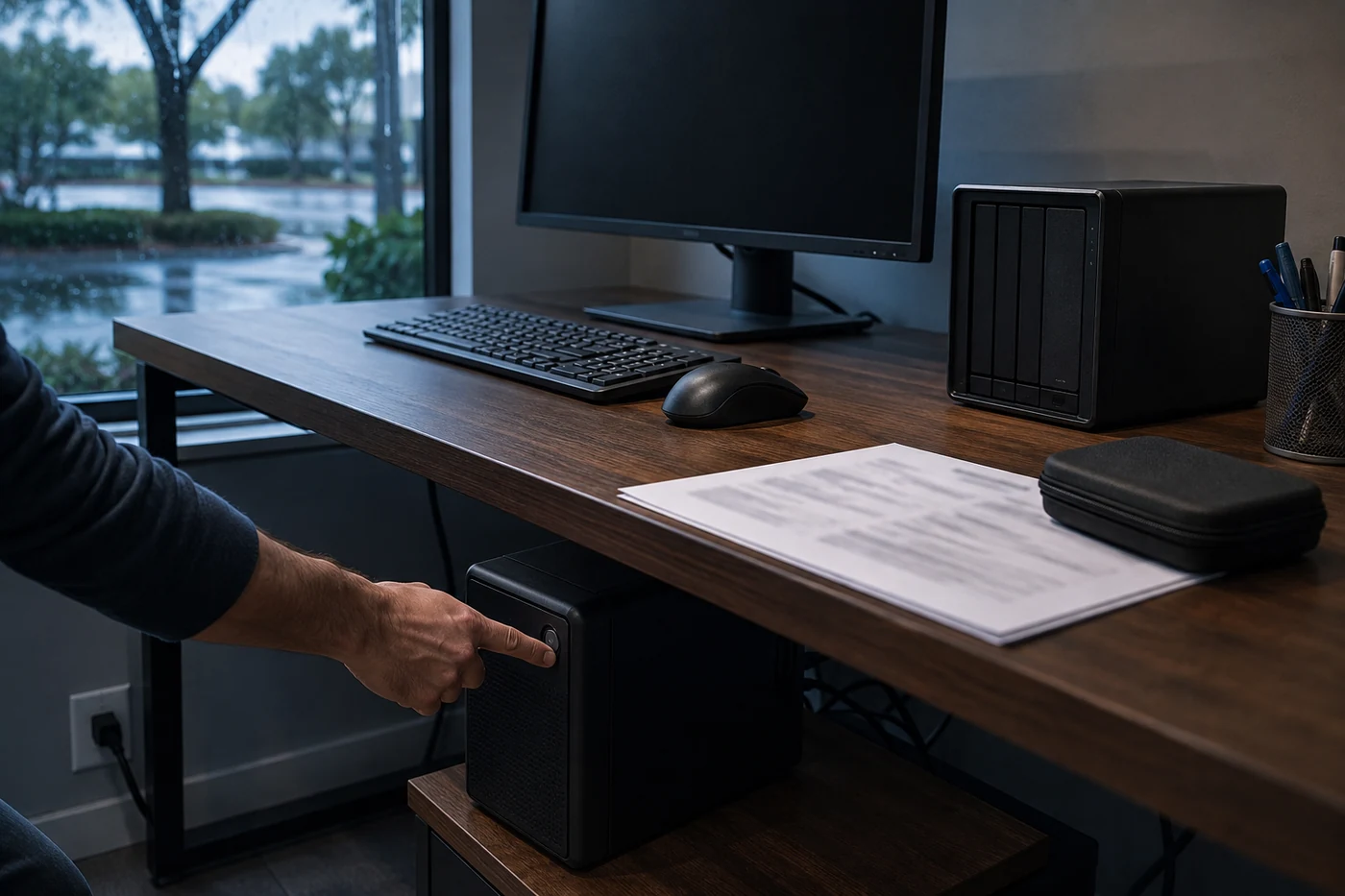
ผู้ใช้กำลังตรวจปุ่มอุปกรณ์ไฟสำรองข้างคอมพิวเตอร์และ NAS ที่ปิดหน้าจอ
ทดสอบการแจ้งเตือนและปิดระบบในช่วงควบคุม ก่อนเกิดเหตุจริง

ซ้อมไฟดับอย่างควบคุม: ทดสอบโดยไม่เสี่ยงงานจริง

การทดสอบไม่ควรเริ่มตอนมีไฟล์สำคัญกำลังเขียน ให้แจ้งผู้ใช้ หยุดงานที่มีการเปลี่ยนข้อมูลมาก ตรวจว่า Backup ล่าสุดสำเร็จ และเลือกช่วงที่ยอมรับ Downtime ได้ จากนั้นใช้ฟังก์ชันทดสอบตามคู่มือหรือจำลองการขาดไฟเข้าตามวิธีที่ผู้ผลิตอนุญาต ห้ามเปิดตัว UPS แก้สายไฟบ้าน หรือทดลองกับระบบที่มีความเสียหายทางไฟฟ้าอยู่แล้ว

สิ่งที่ต้องเห็นในการทดสอบ

  1. UPS ตรวจพบไฟหลักหายและรายงานสถานะแบตเตอรี่
  2. คอมพิวเตอร์หรือ NAS รับเหตุและเริ่มขั้นตอนตามเวลาที่กำหนด
  3. บริการหยุดและเครื่องปิดหรือเข้าสู่โหมดปลอดภัยก่อนแบตเตอรี่ต่ำ
  4. เมื่อไฟกลับ ระบบเริ่มใหม่ตามนโยบายที่ตั้งไว้ ไม่เปิดปิดวน
  5. Volume, Database และไฟล์ตัวอย่างเปิดได้ พร้อมตรวจ Log ว่าไม่มีงานค้าง

จด Runtime ที่โหลดจริง วันที่ทดสอบ อายุแบตเตอรี่ และผลของแต่ละอุปกรณ์ แล้วทดสอบซ้ำตามรอบที่ผู้ผลิตแนะนำ หากเวลาลดลงมาก มีเสียงเตือนผิดปกติ แบตเตอรี่บวม ร้อน มีกลิ่น หรือ UPS เสียหาย ให้หยุดใช้และติดต่อผู้ให้บริการที่เหมาะสม ไม่ควรเปลี่ยนแบตเตอรี่หรือเปิดเครื่องเองหากคู่มือไม่อนุญาต

วาง Backup ให้รับเหตุที่ UPS ช่วยไม่ได้

ไฟดับอาจเป็นเพียงหนึ่งสาเหตุของการหยุดงาน ข้อมูลยังหายได้จากการลบผิด ระบบไฟล์เสีย มัลแวร์ อุปกรณ์ชำรุด หรือความเสียหายทั้งสถานที่ จึงควรทำรายการข้อมูลสำคัญ ตั้ง Backup อัตโนมัติ เก็บสำเนาแยกจากระบบหลัก จำกัดสิทธิ์ และมีสำเนานอกสถานที่หรือ Offline ตามความเสี่ยง

การเห็นคำว่า Completed ยังไม่พอ ให้สุ่ม Restore ไฟล์หลายชนิดไปยังตำแหน่งทดสอบ เปิดไฟล์จริง และจดเวลาที่ใช้ ถ้าเป็นฐานข้อมูลหรือระบบงาน ต้องมีขั้นตอน Export หรือ Backup ที่สอดคล้องกับแอปพลิเคชัน ไม่ใช่คัดลอกโฟลเดอร์ขณะระบบกำลังเขียนแล้วสมมติว่าจะเปิดได้

กำหนด RPO และ RTO แบบภาษาคนทำงาน

ถามว่า “ยอมเสียงานย้อนหลังได้กี่ชั่วโมง” เพื่อกำหนดความถี่ Backup และถามว่า “ต้องกลับมาทำงานภายในกี่ชั่วโมง” เพื่อกำหนดวิธี Restore อุปกรณ์ทดแทน และผู้รับผิดชอบ สองคำถามนี้ช่วยให้ไม่ซื้อ UPS ขนาดใหญ่เพื่อแก้ปัญหาที่แท้จริงคือ Backup ห่างเกินไป หรือไม่มีเครื่องสำรองสำหรับเปิดงาน

เมื่อไฟดับแล้วเครื่องมีอาการผิดปกติ

หากไฟกลับแล้วดิสก์มีเสียงคลิก NAS เห็น Drive หาย ระบบถามให้ Initialize หรือ Format หรือ Volume กลายเป็น Read-only อย่ากด Repair ซ้ำโดยไม่รู้ผลกระทบ อย่าสลับลำดับดิสก์ RAID และอย่า Restore ทับสื่อต้นฉบับ บันทึกข้อความผิดพลาด ถ่ายรูปตำแหน่งดิสก์ และหยุดการเขียนข้อมูลใหม่

ถ้ามีกลิ่นไหม้ ควัน ความร้อนผิดปกติ หรืออุปกรณ์เปียก ให้ตัดความเสี่ยงด้านความปลอดภัยก่อนและไม่จ่ายไฟซ้ำ การกู้ข้อมูลไม่สำคัญกว่าความปลอดภัยของคน เมื่อไม่มีอันตรายแล้วจึงแยกว่าเป็นปัญหาไฟฟ้า ระบบปฏิบัติการ ระบบไฟล์ หรือสื่อจัดเก็บ และเลือกผู้เชี่ยวชาญให้ตรงงาน

เช็กลิสต์ระบบไฟดับสำหรับสำนักงานเล็ก

  • มีรายการโหลดและ Runtime ที่วัดจากการทดสอบจริง
  • สายสื่อสาร UPS เชื่อมกับเครื่องที่ต้องรับคำสั่ง
  • ตั้ง Shutdown หรือ Safe Mode ก่อนแบตเตอรี่ต่ำ
  • อุปกรณ์เครือข่ายที่จำเป็นต่อคำสั่งยังมีไฟ
  • มีเจ้าของระบบ ผู้ติดต่อ และขั้นตอนเมื่อไฟกลับ
  • Backup อัตโนมัติ แยกจากต้นฉบับ และมีการทดสอบ Restore
  • เก็บผลทดสอบ วันเปลี่ยนแบตเตอรี่ และคู่มือรุ่นไว้เข้าถึงได้

คำถามที่พบบ่อย

มี UPS แล้วไม่ต้องซื้อ External Drive สำหรับ Backup ใช่ไหม

ไม่ใช่ UPS ให้ไฟชั่วคราว แต่ไม่ได้สร้างสำเนาไฟล์ การป้องกันข้อมูลต้องมี Backup แยกและควรเก็บอย่างน้อยหนึ่งชุดให้พ้นจากเหตุเดียวกับเครื่องหลัก

เสียบ NAS กับ UPS แล้วปลอดภัยทันทีหรือไม่

ยังไม่พอ ต้องตรวจความเข้ากันได้ เชื่อมสายหรือเครือข่ายสำหรับส่งสถานะ ตั้งค่าโหมดปลอดภัย และทดลองว่า NAS รับเหตุจริงโดยไม่รอให้แบตเตอรี่หมด

ควรให้เครื่องทำงานต่อจนแบตเตอรี่ใกล้หมดไหม

โดยทั่วไปเป้าหมายของระบบขนาดเล็กคือมีเวลาปิดอย่างเป็นระเบียบ ไม่ใช่ใช้แบตเตอรี่จนสุด แต่จุดตั้งค่าที่เหมาะสมขึ้นกับโหลด Runtime และคู่มือของอุปกรณ์ จึงต้องวัดและเผื่อเวลา

ไฟกลับแล้ว Windows ขอ Scan and Repair ควรกดหรือไม่

ถ้ามี Backup และข้อมูลไม่สำคัญอาจประเมินตามคู่มือระบบ แต่ถ้าไดรฟ์มีอาการผิดปกติหรือมีข้อมูลสำคัญที่ไม่มีสำเนา อย่ารีบใช้คำสั่งเขียนแก้ไข ควรรักษาต้นฉบับและประเมินก่อน

UPS ป้องกันไฟกระชากได้ทุกกรณีหรือไม่

ไม่ควรรับรองแบบครอบจักรวาล ความสามารถต่างกันตามรุ่น การติดตั้ง และสภาพระบบไฟ อ่านข้อกำหนดผู้ผลิตและให้ช่างไฟฟ้าที่มีคุณสมบัติตรวจระบบเมื่อมีปัญหาซ้ำ

สรุป: ให้ไฟสำรองพาไปถึงการปิดระบบ และให้ Backup พากลับมาทำงาน

ระบบรับมือไฟดับที่ครบวงจรต้องมี UPS ที่เหมาะกับโหลด การส่งสถานะไปยังคอมพิวเตอร์หรือ NAS ขั้นตอน Shutdown ที่ทดสอบแล้ว และ Backup ที่แยกจากต้นฉบับพร้อม Restore UPS ลดความเสี่ยงจากการตัดไฟกะทันหัน แต่ไม่แทนสำเนาข้อมูลและไม่แก้ทุกสาเหตุของดิสก์เสีย

หากหลังไฟดับ HDD, SSD หรือ RAID/NAS ตรวจไม่พบ มีเสียงผิดปกติ หรือข้อมูลสำคัญเข้าไม่ได้ ให้หยุดจ่ายไฟและหลีกเลี่ยงการ Initialize, Format หรือ Repair ซ้ำ สามารถสอบถามแนวทางประเมินสื่อจัดเก็บโดยไม่เพิ่มความเสียหายได้ที่ CR Data Recovery
https://www.toponthai.com/wp-content/uploads/ups-nas-power-outage-featured.webp 933 1400 A.I.D.A. https://www.toponthai.com/wp-content/uploads/2024/04/Toponthai-Logo.png A.I.D.A.2026-09-07 11:00:002026-09-10 14:13:28UPS ไม่ใช่ Backup: วางแผนไฟดับให้คอมและ NAS ปิดอย่างปลอดภัย
คอมพิวเตอร์และอุปกรณ์จัดเก็บหลายชุดสำหรับเลือกวิธีย้ายระบบและสำรองไฟล์

Disk Clone, Disk Image และ File Backup ต่างกันอย่างไร? เลือกให้ตรงงาน

เวลาจะเปลี่ยน SSD หรือเตรียมรับมือคอมพิวเตอร์เสีย หลายคนได้ยินคำว่า Disk Clone, Disk Image และ File Backup แล้วคิดว่าเป็นการสำรองข้อมูลแบบเดียวกันทั้งหมด ความจริงทั้งสามวิธีตอบโจทย์คนละอย่าง บางวิธีเหมาะกับการย้ายระบบไปดิสก์ลูกใหม่ บางวิธีเหมาะกับการย้อนเครื่องกลับทั้งชุด และบางวิธีเหมาะกับการหยิบเอกสารหรือรูปเพียงไม่กี่ไฟล์กลับมาใช้

การเลือกผิดไม่ได้แปลว่าสำเนาไร้ประโยชน์เสมอไป แต่เมื่อเกิดเหตุจริงอาจพบว่าสิ่งที่มีไม่ตรงกับวิธีที่ต้องการกู้ เช่น มี Clone เพียงลูกเดียวแต่ต้องการไฟล์เมื่อเดือนก่อน หรือมี File Backup ครบแต่คาดหวังให้เปิดเครื่องใหม่พร้อมโปรแกรมเดิมทันที คู่มือนี้จึงเริ่มจากผลลัพธ์ที่ต้องการ แล้วค่อยเลือกเครื่องมือ ไม่ยึดติดกับชื่อฟังก์ชันของโปรแกรมใดโปรแกรมหนึ่ง

สรุปความต่างแบบสั้นที่สุด

Disk Clone คือการทำให้ดิสก์ปลายทางมีโครงสร้างใกล้เคียงต้นทางเพื่อใช้แทนหรือย้ายระบบ โดยทั่วไปผลลัพธ์อยู่บนดิสก์อีกลูกโดยตรง Disk Image คือการเก็บภาพของดิสก์หรือพาร์ทิชันเป็นไฟล์หรือชุดไฟล์สำหรับนำไป Restore ภายหลัง ส่วน File Backup เน้นสำเนาไฟล์และโฟลเดอร์ที่เลือก อาจมีหลายเวอร์ชันและค้นคืนเป็นรายรายการได้สะดวกกว่า

คำอธิบายนี้เป็นกรอบตัดสินใจ ไม่ใช่มาตรฐานตายตัว ซอฟต์แวร์แต่ละรายอาจใช้คำต่างกัน รองรับการบีบอัด การเข้ารหัส Incremental Backup หรือการเปิดไฟล์จาก Image ไม่เหมือนกัน ก่อนใช้งานต้องอ่านคู่มือของระบบนั้นและทดลอง Restore จริง

Disk Clone เหมาะเมื่อเป้าหมายคือย้ายดิสก์

กรณีที่เห็นภาพชัดที่สุดคือเปลี่ยน SSD ความจุน้อยเป็นลูกใหม่ หรือย้ายระบบจากดิสก์เดิมที่ยังทำงานปกติไปยังอุปกรณ์ทดแทน การ Clone มักคัดลอกพาร์ทิชัน ระบบไฟล์ และข้อมูลที่จำเป็นตามโหมดของเครื่องมือ เมื่อเสร็จแล้วจึงสลับดิสก์และทดสอบ Boot จากปลายทางได้

จุดแข็งของ Clone

  • เหมาะกับงานย้ายระบบครั้งเดียวและต้องการลดเวลาติดตั้งใหม่
  • ปลายทางเป็นดิสก์ที่นำไปทดสอบใช้งานได้โดยตรงเมื่อฮาร์ดแวร์และการตั้งค่ารองรับ
  • ช่วยรักษาโครงสร้างโปรแกรม การตั้งค่า และไฟล์ไว้ในสภาพใกล้เวลาที่ Clone

ข้อจำกัดที่ต้องรู้

Clone หนึ่งชุดมักสะท้อนสถานะช่วงเวลาหนึ่ง หากต่อดิสก์ปลายทางไว้ตลอดและสั่ง Clone ซ้ำแบบทับเดิม ความผิดพลาด การลบไฟล์ หรือไฟล์เสียจากต้นทางอาจตามไปด้วย นอกจากนี้ Clone ไม่ได้สร้างประวัติหลายเวอร์ชันโดยอัตโนมัติ และไม่ควรถือว่าเป็น Backup เพียงชุดเดียว โดยเฉพาะเมื่อดิสก์ทั้งสองอยู่บนโต๊ะเดียวกันและเผชิญไฟกระชาก น้ำ หรือการโจรกรรมพร้อมกัน

Disk Image เหมาะกับการเก็บสภาพระบบเป็นจุดเวลา

Disk Image เก็บข้อมูลระดับดิสก์หรือพาร์ทิชันลงในไฟล์หรือชุดไฟล์ จึงสามารถเก็บ Image หลายช่วงเวลาไว้บนอุปกรณ์ปลายทางเดียวได้ หากพื้นที่และนโยบายรองรับ เหมาะกับผู้ที่ต้องการ Restore ระบบทั้งเครื่องหลังดิสก์เสีย การติดตั้งผิดพลาด หรือเปลี่ยนอุปกรณ์ โดยยังต้องใช้โปรแกรมสำหรับอ่านและกู้คืน Image

ข้อดีคือจัดเก็บง่ายกว่า Clone หลายลูก และบางระบบเปิดดูเพื่อดึงไฟล์เดี่ยวได้ แต่ไม่ควรสมมติว่า Image ทุกชนิด Boot ได้ทันทีหรือย้ายข้ามฮาร์ดแวร์ได้เสมอ ต้องมี Recovery Media หรือสภาพแวดล้อมกู้คืนที่เข้ากันได้ รู้ตำแหน่งไฟล์ Image และมีรหัสผ่านหรือกุญแจเข้ารหัสที่จำเป็น

ก่อนเชื่อว่า Image ใช้งานได้ ให้ทดสอบสี่เรื่อง

  • โปรแกรมมองเห็นและตรวจความสมบูรณ์ของชุด Image หรือไม่
  • เครื่อง Boot จาก Recovery Media ได้จริงหรือไม่
  • ดิสก์ปลายทางมีขนาดและรูปแบบที่รองรับหรือไม่
  • สามารถเปิดสุ่มไฟล์สำคัญ หรือทดลอง Restore ในเครื่องทดสอบได้หรือไม่
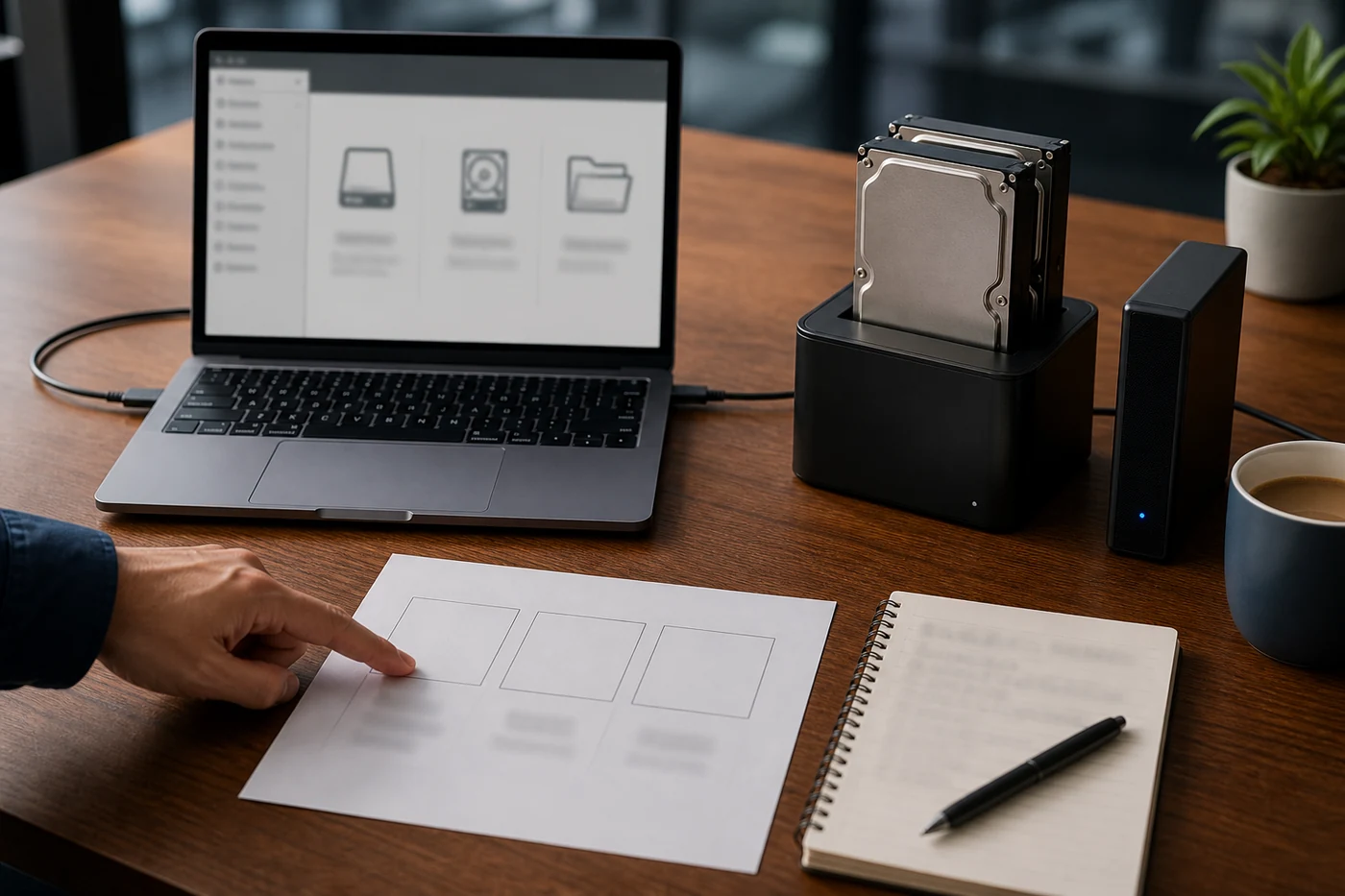
ผู้ใช้กำลังเลือกแนวทางกู้คืนระหว่างดิสก์ อิมเมจระบบ และโฟลเดอร์ไฟล์
Backup ที่เชื่อถือได้ต้องมีขั้นตอน Restore และเคยทดสอบเปิดข้อมูลจริง

File Backup เหมาะกับงานประจำวันและการย้อนรายไฟล์

File Backup คัดลอกเอกสาร รูป วิดีโอ ฐานข้อมูลส่งออก และโฟลเดอร์งานตามที่กำหนด จุดเด่นคือผู้ใช้ค้นหาและ Restore เฉพาะรายการได้ง่ายกว่า เหมาะกับความผิดพลาดที่เกิดบ่อย เช่น เซฟทับ ลบโฟลเดอร์ หรืออยากย้อนเอกสารไปเวอร์ชันเมื่อวาน โดยไม่ต้องนำทั้งระบบกลับไปยังอดีต

ข้อควรระวังคือสิ่งที่ไม่ได้เลือกย่อมไม่อยู่ในสำเนา โปรแกรมเฉพาะทาง การตั้งค่าระบบ License ไฟล์ซ่อน หรือฐานข้อมูลที่กำลังเปิดใช้งานอาจต้องมีวิธีสำรองเฉพาะ การเห็นชื่อโฟลเดอร์ในรายการจึงยังไม่พิสูจน์ว่าไฟล์ทุกชนิดเปิดได้ ต้องตรวจ Log และสุ่ม Restore ตามรอบ

เลือกจากสถานการณ์ ไม่ใช่เลือกจากคำโฆษณา

สถานการณ์ 1: เปลี่ยน SSD ลูกเดิมที่ยังปกติ

ใช้ Clone เป็นเครื่องมือย้ายระบบได้สะดวก แต่ก่อนเริ่มควรมี File Backup ของงานสำคัญแยกไว้อีกชุด ตรวจ BitLocker Recovery Key ถ้ามี และยืนยันว่าดิสก์ต้นทางกับปลายทางถูกเลือกถูกลูก เพราะคำสั่งบางชนิดเขียนทับปลายทางทันที หลังย้ายเสร็จให้ทดสอบ Boot และเปิดไฟล์ก่อนลบหรือใช้ดิสก์เดิมทำงานอื่น

สถานการณ์ 2: ต้องการกลับมาทำงานเร็วหลังดิสก์เสีย

Disk Image ที่สร้างตามรอบและมี Recovery Media ที่ทดสอบแล้วช่วยลดขั้นตอนติดตั้งระบบ แต่ควรมี File Backup ที่ถี่กว่าเสริม เพราะ Image รายสัปดาห์อาจไม่รวมงานล่าสุด ข้อมูลที่เปลี่ยนทุกวันควรมี Recovery Point ที่เหมาะกับความเสียหายที่ธุรกิจยอมรับได้

สถานการณ์ 3: เผลอลบไฟล์หรือเซฟทับ

File Backup แบบมี Version History มักตรงโจทย์ที่สุด เพราะเลือกย้อนเฉพาะไฟล์ได้ ไม่กระทบทั้งเครื่อง หากไฟล์หายจากดิสก์ต้นทางและไม่มี Backup ให้หยุดเขียนข้อมูลใหม่ลงดิสก์นั้น อย่าติดตั้งโปรแกรมกู้ข้อมูลลงสื่อเดียวกัน และอย่า Restore ไฟล์กลับไปทับต้นทาง

สถานการณ์ 4: ดิสก์เริ่มช้า หลุด หรือมีเสียงผิดปกติ

อย่าเริ่ม Clone ซ้ำหลายรอบเพียงเพราะเป็นคำแนะนำทั่วไป ดิสก์ที่มีปัญหาทางกายภาพอาจเสื่อมระหว่างอ่าน การ Clone สำหรับย้ายระบบจากดิสก์ปกติกับการทำสำเนาเชิงกู้ข้อมูลจากสื่อเสียเป็นคนละงาน หากข้อมูลสำคัญควรหยุดใช้งาน ไม่ Initialize, Format, Repair หรือ CHKDSK และให้ผู้เชี่ยวชาญประเมินความเสี่ยงก่อน

แผนที่เหมาะกับคนส่วนใหญ่: ใช้ร่วมกันมากกว่าหนึ่งวิธี

คอมพิวเตอร์ทำงานหนึ่งเครื่องอาจใช้ File Backup ทุกวันสำหรับเอกสาร ใช้ Disk Image ตามรอบสำหรับระบบ และใช้ Clone เฉพาะตอนย้ายดิสก์ วิธีนี้แยกหน้าที่ชัดเจนกว่าใช้ Clone ลูกเดียวตอบทุกเหตุ พร้อมเก็บสำเนาอย่างน้อยหนึ่งชุดแยกจากเครื่องและจำกัดสิทธิ์ไม่ให้ Malware หรือผู้ใช้ทั่วไปเขียนทับได้ง่าย

ให้กำหนดเจ้าของงานสำรอง ตารางเวลา ระยะเวลาเก็บ และขั้นตอน Restore ไว้เป็นลายลักษณ์อักษร ถ้าเป็นสำนักงานควรระบุด้วยว่าเมื่อเครื่องเสียใครอนุมัติการกู้คืน ดิสก์ทดแทนอยู่ที่ไหน และข้อมูลลับต้องเข้ารหัสอย่างไร แผนที่ไม่มีผู้รับผิดชอบมักหยุดทำงานโดยไม่มีใครสังเกต

เช็กลิสต์ตรวจ Backup ให้เชื่อถือได้

  • ตรวจวันเวลาและสถานะงานล่าสุด ไม่ดูเพียงว่าโปรแกรมติดตั้งอยู่
  • สุ่ม Restore ไฟล์หลายชนิดไปยังตำแหน่งทดสอบ ไม่เขียนทับต้นฉบับ
  • เปิดไฟล์ที่ Restore แล้วจริง รวมถึงรูป วิดีโอ เอกสาร และไฟล์งานเฉพาะ
  • ทดสอบ Recovery Media และจดขั้นตอนที่ทำได้จริง
  • ตรวจพื้นที่ว่าง การเข้ารหัส รหัสผ่าน และผู้มีสิทธิ์เข้าถึง
  • แยกสำเนาหนึ่งชุดจากเครื่องหลักและเครือข่ายที่ใช้งานประจำ
  • ทบทวนรายการโฟลเดอร์เมื่อมีพนักงาน โปรแกรม หรือที่เก็บข้อมูลใหม่

คำถามที่พบบ่อย

Clone แล้วลบข้อมูลจากต้นทาง สำเนาจะหายตามไหม

Clone ที่เสร็จและถอดแยกไว้จะไม่เปลี่ยนตามต้นทางเอง แต่หากตั้งงาน Clone ซ้ำหรือ Sync ทับปลายทาง การเปลี่ยนแปลงอาจถูกคัดลอกไป จึงต้องอ่านโหมดงานและรักษาสำเนาคนละช่วงเวลา

Disk Image เปิดหยิบไฟล์เดียวได้หรือไม่

บางโปรแกรม Mount หรือเปิด Image เพื่อคัดลอกไฟล์เดี่ยวได้ แต่ไม่ใช่ทุกชนิดและอาจต้องใช้เวอร์ชันโปรแกรมที่เข้ากันได้ ควรทดลองก่อนเกิดเหตุ ไม่ใช่รอให้เครื่องเสียแล้วจึงค้นหาวิธี

Recovery Drive ของ Windows คือ File Backup หรือไม่

ไม่ควรใช้แทนกัน Microsoft ระบุว่า Recovery Drive ไม่รวมไฟล์ส่วนตัว ผู้ใช้จึงต้องมีวิธีสำรองข้อมูลส่วนตัวแยกต่างหาก

มี Backup อยู่บน External Drive ที่เสียบตลอด เพียงพอไหม

ดีกว่าไม่มีสำเนา แต่ยังเสี่ยงจากการลบผิด Malware ไฟกระชาก และเหตุที่กระทบเครื่องกับไดรฟ์พร้อมกัน ควรมีอีกชุดที่แยกออกและทดสอบ Restore ได้

Clone จากดิสก์ที่เสียแล้วลอง Boot ได้เลยหรือไม่

ไม่ควรทดลองแบบเหมารวม เพราะการอ่านซ้ำและการเขียนอาจเพิ่มความเสียหายหรือทำให้หลักฐานเปลี่ยน หากข้อมูลสำคัญให้รักษาต้นฉบับและประเมินก่อน งานกู้ข้อมูลต้องแยกจากงานย้ายดิสก์ปกติ

สรุป: เลือกจากสิ่งที่ต้องการกู้คืน

Disk Clone เด่นเรื่องย้ายดิสก์ Disk Image เด่นเรื่องเก็บสภาพระบบเพื่อ Restore และ File Backup เด่นเรื่องปกป้องงานประจำวันกับการย้อนรายไฟล์ ไม่มีวิธีใดแทนทุกอย่างได้ แผนที่ดีจึงใช้แต่ละแบบตามหน้าที่ แยกสำเนา และพิสูจน์ด้วยการ Restore ไม่ใช่เชื่อจากข้อความว่า Backup Completed เพียงอย่างเดียว

หากต้นทางมีอาการผิดปกติ ข้อมูลสำคัญยังไม่มีสำเนา หรือไม่แน่ใจว่าควร Clone อย่างไรโดยไม่เพิ่มความเสี่ยง ให้หยุดทดลองคำสั่งที่เขียนลงดิสก์ และสอบถามการประเมินอุปกรณ์อย่างระมัดระวังได้ที่ CR Data Recovery
https://www.toponthai.com/wp-content/uploads/disk-clone-image-file-backup-featured.webp 933 1400 A.I.D.A. https://www.toponthai.com/wp-content/uploads/2024/04/Toponthai-Logo.png A.I.D.A.2026-09-06 11:00:002026-09-10 14:13:25Disk Clone, Disk Image และ File Backup ต่างกันอย่างไร? เลือกให้ตรงงาน
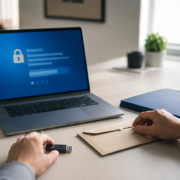
คอมพิวเตอร์แสดงหน้าจอล็อกพร้อมซองเอกสารและ USB สำหรับเก็บกุญแจกู้คืนแยกกัน

BitLocker Recovery Key คืออะไร? วิธีหาและเก็บกุญแจก่อน Windows ล็อกไดรฟ์

หน้าจอสีน้ำเงินที่ขอ BitLocker Recovery Key มักทำให้เจ้าของเครื่องตกใจ เพราะ Windows ยังเปิดไม่ถึงหน้าเข้าสู่ระบบ และไฟล์งานทั้งหมดดูเหมือนถูกปิดกั้นอยู่ข้างใน ความจริงคือหน้าจอนี้ไม่ได้แปลว่าไดรฟ์เสียหรือข้อมูลหายทันที แต่หมายถึงระบบเข้ารหัสดิสก์ไม่สามารถปลดล็อกด้วยวิธีปกติ จึงต้องใช้กุญแจกู้คืนที่ตรงกับไดรฟ์นั้น

เรื่องสำคัญจึงไม่ใช่การเดารหัสหรือรีบ Reset เครื่อง แต่คือรู้ว่ากุญแจอยู่ที่ไหน ตรวจ Key ID อย่างไร และเก็บสำเนาไว้ก่อนเกิดเหตุ คู่มือนี้อธิบายตั้งแต่พื้นฐานสำหรับผู้ใช้ทั่วไป ไปจนถึงแนวทางจัดการเครื่องของสำนักงานขนาดเล็ก โดยเน้นการป้องกันข้อมูลเสียเพิ่มและไม่สร้างความมั่นใจเกินจริงว่าไดรฟ์เข้ารหัสจะเปิดได้โดยไม่มีกุญแจ

BitLocker Recovery Key คืออะไร

BitLocker เป็นระบบเข้ารหัสไดรฟ์ของ Windows เมื่อทำงานตามปกติ ตัวเครื่องอาจปลดล็อกไดรฟ์ผ่านข้อมูลความปลอดภัยที่ผูกกับอุปกรณ์โดยอัตโนมัติ ผู้ใช้จึงไม่เห็นขั้นตอนนี้ทุกครั้ง แต่เมื่อระบบตรวจพบการเปลี่ยนแปลงด้านความปลอดภัย ฮาร์ดแวร์ หรือวิธีเริ่มระบบ ระบบอาจเข้าสู่ Recovery Mode และขอกุญแจกู้คืนแทน

กุญแจกู้คืนที่ผู้ใช้พบโดยทั่วไปเป็นตัวเลข 48 หลัก หน้าที่ของมันคือปลดล็อกไดรฟ์ที่เข้ารหัสในสถานการณ์กู้คืน ไม่ใช่รหัสผ่านบัญชี Windows ไม่ใช่ PIN หน้า Login และไม่ใช่ Product Key ของ Windows ดังนั้นการลองรหัสที่คุ้นเคยซ้ำ ๆ มักไม่ช่วย สิ่งที่ต้องหาให้เจอคือ Recovery Key ที่สัมพันธ์กับ Key ID บนหน้าจอ

Recovery Key ต่างจาก Key ID อย่างไร

Key ID เป็นตัวระบุเพื่อช่วยเลือกกุญแจที่ถูกชุด หากบัญชีเดียวมีหลายเครื่องหรือเครื่องหนึ่งเคยสร้างกุญแจมากกว่าหนึ่งครั้ง รายการกุญแจอาจยาวและดูคล้ายกัน ให้จดอักขระช่วงต้นของ Key ID ที่หน้าจอแสดง แล้วนำไปเทียบกับรายการที่บันทึกไว้ อย่านำ Key ID ไปกรอกแทนตัวเลข 48 หลัก เพราะทั้งสองมีหน้าที่ต่างกัน

ทำไมเครื่องจึงถามกุญแจทั้งที่เมื่อวานยังเปิดได้

สาเหตุอาจเกี่ยวกับการเปลี่ยนค่าเริ่มระบบ การอัปเดตเฟิร์มแวร์ การเปลี่ยนชิ้นส่วน การตรวจพบเงื่อนไขความปลอดภัย หรือการเข้าถึงไดรฟ์จากสภาพแวดล้อมกู้คืน ไม่ควรสรุปจากหน้าจอเพียงอย่างเดียวว่า SSD เสีย หรือแก้ด้วยการเปลี่ยน BIOS แบบสุ่ม

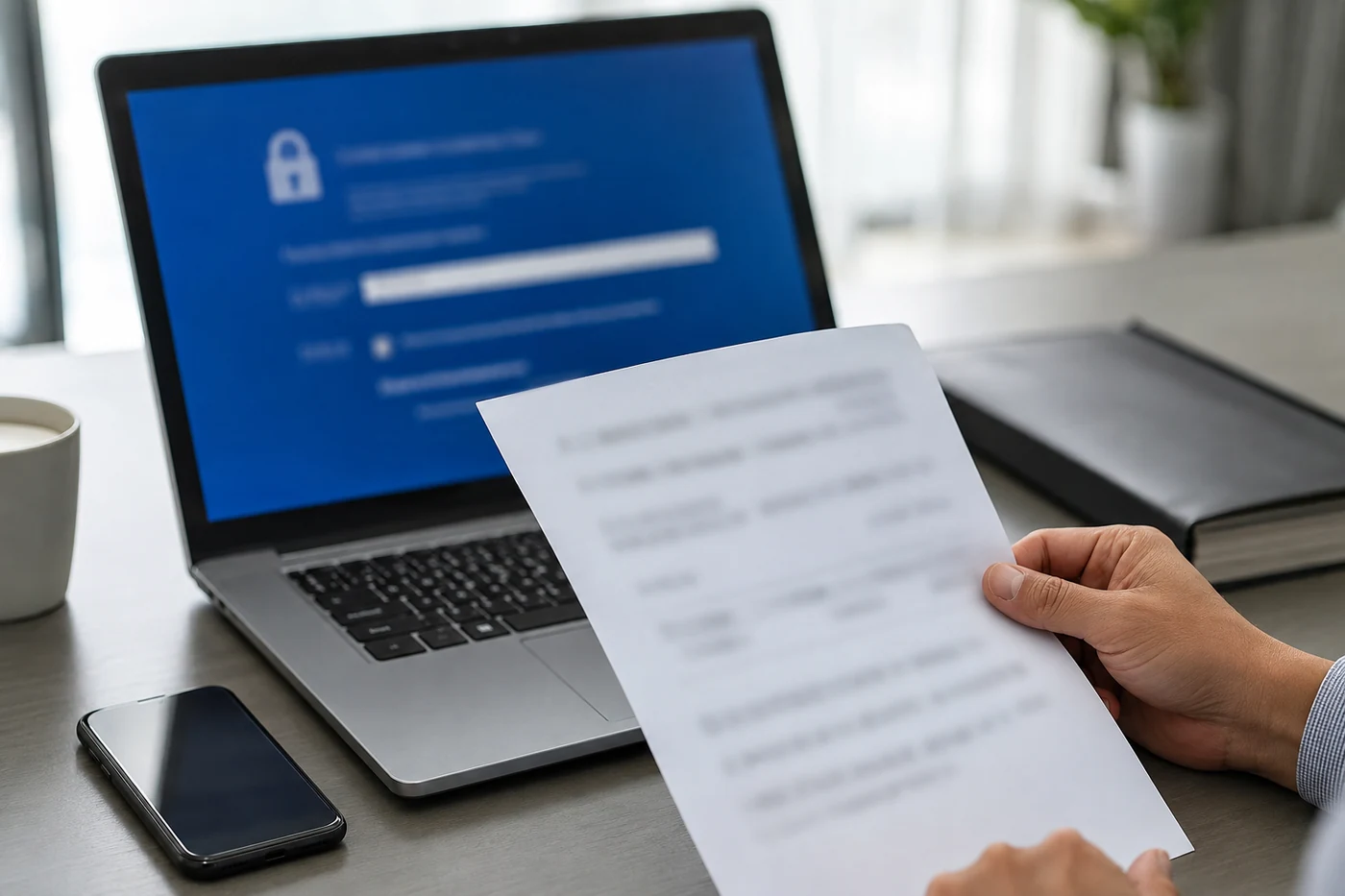
ผู้ใช้เทียบเอกสารกุญแจกู้คืนกับหน้าจอคอมพิวเตอร์โดยปิดบังข้อมูลลับทั้งหมด
ใช้ Key ID เพื่อเลือก Recovery Key ที่ตรงกับไดรฟ์ และรักษากุญแจเต็มชุดเป็นความลับ

เช็กกุญแจจากที่ไหน เริ่มตามลำดับนี้

1. บัญชี Microsoft ที่ใช้กับเครื่อง

ใช้โทรศัพท์หรือคอมพิวเตอร์อีกเครื่องเข้าสู่บัญชี Microsoft ที่เกี่ยวข้อง แล้วเปิดหน้ารายการ Recovery Keys ตรวจชื่ออุปกรณ์และ Key ID ให้ตรงกัน หากมีหลายบัญชี ให้ทบทวนว่าใครเป็นผู้ตั้งค่าเครื่องครั้งแรก เพราะกุญแจอาจบันทึกในบัญชีของคนนั้น ไม่ควรส่งภาพหน้าจอที่เห็นกุญแจเต็มชุดลงกลุ่มแชตสาธารณะ

2. บัญชีที่ทำงานหรือสถานศึกษา

หากเครื่องเคยเชื่อมกับองค์กร กุญแจอาจถูกจัดเก็บในระบบขององค์กร ผู้ใช้บางรายดูได้จากบัญชี Work or School แต่บางแห่งต้องติดต่อฝ่าย IT แจ้งชื่อเครื่อง ผู้ใช้งาน และ Key ID ที่เห็นบนหน้าจอ ฝ่าย IT ควรตรวจสิทธิ์ผู้ขอก่อนเปิดเผยกุญแจ เพราะ Recovery Key ให้สิทธิ์เข้าถึงข้อมูลในไดรฟ์

3. เอกสารที่พิมพ์ ไฟล์ข้อความ หรือ USB

ย้อนดูเอกสารประจำเครื่อง ซองเก็บข้อมูลสำคัญ ตู้เอกสาร หรือ USB ที่เคยใช้ตอนเปิด BitLocker หากพบไฟล์หลายชุด ให้เทียบ Key ID ก่อนทุกครั้ง ไม่ควรเสียบ USB ที่เก็บกุญแจคาไว้กับเครื่องเดียวตลอดเวลา เพราะการเก็บกุญแจกับอุปกรณ์ที่ต้องปลดล็อกทำให้สำเนานั้นสูญหายหรือเข้าถึงไม่ได้พร้อมกันได้

หาเจอแล้วควรทำอย่างไรอย่างปลอดภัย

ก่อนกรอก ให้ตรวจว่า Key ID ตรงกับรายการ เลือก Recovery Key 48 หลักจากแหล่งที่เชื่อถือได้ แล้วกรอกตามหน้าจอ หากปลดล็อกสำเร็จ อย่าเพิ่งถือว่างานจบ ให้สำรองไฟล์สำคัญไปยังสื่ออีกชุด ตรวจสุขภาพระบบ และทบทวนว่าเหตุใดเครื่องจึงเข้าสู่ Recovery Mode โดยเฉพาะเมื่อเหตุเกิดซ้ำ

ถ้าเป็นเครื่องสำนักงาน ให้บันทึกเหตุการณ์ไว้ เช่น วันที่ อาการก่อนหน้า การอัปเดตหรือเปลี่ยนอุปกรณ์ล่าสุด ผู้ดำเนินการ และตำแหน่งจัดเก็บกุญแจ โดยไม่ใส่กุญแจเต็มชุดใน Ticket ที่คนจำนวนมากมองเห็น การเก็บหลักฐานอย่างเป็นระบบช่วยให้ทีม IT แยกเหตุปกติหลังการเปลี่ยนแปลงออกจากอาการผิดปกติได้ง่ายขึ้น

ถ้าหา Recovery Key ไม่เจอ ห้ามรีบทำอะไร

อย่ากด Reset, Remove everything, Format, Initialize หรือสั่งติดตั้ง Windows ใหม่ หากไฟล์ในไดรฟ์ยังสำคัญ ขั้นตอนเหล่านี้อาจลบไฟล์หรือเขียนข้อมูลใหม่ลงสื่อ และไม่ได้สร้างกุญแจเดิมกลับมา อย่ารัน CHKDSK เพื่อหวังให้การเข้ารหัสหายไป เพราะ CHKDSK เป็นเครื่องมือตรวจระบบไฟล์ ไม่ใช่เครื่องมือถอดรหัส BitLocker

อย่าจ่ายเงินให้โปรแกรมหรือบุคคลที่รับประกันว่าจะถอด BitLocker ได้โดยไม่มีกุญแจจากข้อความโฆษณาเพียงอย่างเดียว การเข้ารหัสมีไว้เพื่อป้องกันการเข้าถึงเมื่อไม่มีข้อมูลปลดล็อก ผู้เชี่ยวชาญอาจช่วยตรวจอาการสื่อ บันทึกภาพดิสก์ หรือแนะนำขั้นตอนที่ไม่ทำลายหลักฐานได้ แต่ไม่ควรสัญญาว่าจะสร้าง Recovery Key ที่สูญหายขึ้นใหม่

กรณีไดรฟ์อาจมีปัญหาทางกายภาพร่วมด้วย

หากเครื่องช้ามาก ไดรฟ์หลุดเป็นช่วง ๆ มีเสียงผิดปกติ หรือ BIOS มองเห็นไม่สม่ำเสมอ ให้หยุดเปิดซ้ำ การมี Recovery Key ไม่ได้แก้ความเสียหายทางกายภาพ และการพยายามอ่านไดรฟ์ที่กำลังเสื่อมอาจเพิ่มความเสียหาย สิ่งที่ควรเตรียมคืออาการ รุ่นและความจุของอุปกรณ์ ประวัติการตกหรือโดนน้ำ และข้อมูลว่ามี BitLocker พร้อมกุญแจหรือไม่

วิธีเก็บกุญแจล่วงหน้าแบบไม่ฝากชีวิตไว้จุดเดียว

แนวทางที่ใช้ได้จริงคือมีอย่างน้อยสองช่องทางที่แยกจากเครื่อง เช่น บัญชีที่ควบคุมได้หนึ่งแห่ง และสำเนาออฟไลน์ในตู้เอกสารที่จำกัดสิทธิ์อีกหนึ่งแห่ง หลีกเลี่ยงการเก็บเพียงไฟล์เดียวในไดรฟ์ที่ถูกเข้ารหัส หรือวางกระดาษไว้ในกระเป๋าโน้ตบุ๊กเดียวกัน เพราะเมื่อเครื่องสูญหาย ไฟไหม้ หรือถูกขโมย สำเนาทั้งหมดอาจหายพร้อมกัน

สำหรับผู้ใช้ส่วนตัว

  • ตรวจว่าบัญชี Microsoft ที่บันทึกกุญแจยังเข้าใช้งานได้ และข้อมูลกู้คืนบัญชีเป็นปัจจุบัน
  • ตั้งชื่ออุปกรณ์ให้จำได้ เพื่อเทียบกับรายการกุญแจหลายเครื่องได้ง่าย
  • เก็บสำเนาออฟไลน์ในที่ปลอดภัย ไม่ถ่ายภาพกุญแจไว้ใน Gallery ที่ซิงก์ร่วมกับคนอื่นโดยไม่ตั้งใจ
  • หลังซ่อมหรือเปลี่ยนเครื่อง ให้ทบทวนรายการกุญแจและแผน Backup อีกครั้ง

สำหรับสำนักงานและ SME

  • กำหนดว่าใครเปิด BitLocker ใครมีสิทธิ์อ่านกุญแจ และใครอนุมัติการเปิดเผย
  • ผูกข้อมูลกุญแจกับ Asset ID ของเครื่อง โดยแยกสิทธิ์จากรายการทรัพย์สินทั่วไป
  • ตรวจว่ากุญแจถูกสำรองเข้า Microsoft Entra ID หรือ Active Directory ตามนโยบายองค์กรก่อนส่งมอบเครื่อง
  • ทดสอบกระบวนการค้นหาโดยใช้ Key ID แต่ไม่ต้องทำให้เครื่องจริงเข้าสู่ภาวะเสี่ยง
  • เมื่อพนักงานย้ายงาน ให้ปรับสิทธิ์บัญชีและตรวจว่าข้อมูลธุรกิจยังมี Backup ที่กู้คืนได้

เช็กลิสต์ก่อนอัปเดต BIOS เปลี่ยนเมนบอร์ด หรือส่งซ่อม

หนึ่ง ตรวจว่า Backup ล่าสุดเปิดอ่านได้จากอุปกรณ์อื่น สอง ตรวจว่ามี Recovery Key และ Key ID ตรงกับเครื่อง สาม บันทึกค่าที่เกี่ยวข้องก่อนเปลี่ยนแปลง สี่ ถ้าเป็นเครื่ององค์กรให้ประสาน IT ตาม Change Procedure ห้า อย่าส่งกุญแจเต็มชุดให้ช่างหากยังไม่ยืนยันตัวตนและขอบเขตงาน และหก หลังรับเครื่องกลับให้ตรวจการเข้ารหัส การสำรองข้อมูล และบัญชีผู้ใช้ใหม่ทั้งหมด

เช็กลิสต์นี้ไม่ได้แปลว่าทุกการอัปเดตจะทำให้ BitLocker ถามกุญแจ แต่ช่วยลดผลกระทบหากเกิดขึ้น

คำถามที่พบบ่อย

Recovery Key ใช้ร่วมกันทุกเครื่องได้ไหม

ไม่ได้ กุญแจแต่ละชุดสัมพันธ์กับตัวป้องกันของไดรฟ์ ให้เทียบ Key ID ก่อนเลือกเสมอ กุญแจของโน้ตบุ๊กเครื่องหนึ่งไม่ควรถูกคาดหวังว่าจะปลดล็อกอีกเครื่องหนึ่งได้

ร้านซ่อมหรือศูนย์กู้ข้อมูลสร้างกุญแจใหม่ให้ได้ไหม

ไม่ควรคาดหวังเช่นนั้น Microsoft ระบุว่าไม่สามารถดึง ให้ หรือสร้างกุญแจ BitLocker ที่สูญหายขึ้นใหม่ได้ งานตรวจสื่อและกู้ข้อมูลยังอาจต้องอาศัยกุญแจที่ถูกต้องเพื่อเข้าถึงข้อมูลที่เข้ารหัส

จำรหัสผ่าน Windows ได้ ทำไมยังปลดล็อกไม่ได้

เพราะรหัสผ่านบัญชี Windows กับ BitLocker Recovery Key เป็นคนละข้อมูล หน้าจอ Recovery ต้องการกุญแจที่ตรงกับ Key ID ไม่ใช่รหัสผ่านเข้าสู่ระบบตามปกติ

Reset เครื่องแล้วจะใช้ต่อได้ไหม

การ Reset อาจทำให้เครื่องกลับมาใช้งานได้ในฐานะระบบใหม่ แต่มีความเสี่ยงลบไฟล์เดิม หากข้อมูลยังสำคัญให้หยุดก่อนเลือกคำสั่งลบทั้งหมด และประเมินทางเลือกโดยไม่เขียนทับสื่อ

ควรถ่ายรูป Recovery Key ส่งให้ฝ่าย IT หรือไม่

ส่งเฉพาะผ่านช่องทางที่องค์กรอนุมัติและหลังยืนยันผู้รับ กุญแจเต็มชุดเป็นข้อมูลลับ ควรส่งเท่าที่จำเป็น ใช้ Key ID เพื่อค้นหารายการก่อน และหลีกเลี่ยงกลุ่มแชตหรือ Ticket ที่มีผู้เข้าถึงกว้าง

สรุป: เตรียมกุญแจก่อนหน้าจอล็อก

BitLocker ช่วยปกป้องข้อมูล แต่การป้องกันที่ใช้งานได้ต้องมาคู่กับแผนกู้คืน รู้ตำแหน่ง Recovery Key แยก Key ID ออกจากกุญแจ 48 หลัก เก็บสำเนาหลายช่องทาง และตรวจสิทธิ์เข้าถึงเป็นระยะ หากหน้าจอ Recovery ปรากฏขึ้น ให้หยุดเดาและตรวจข้อมูลอย่างเป็นลำดับ

ถ้าไดรฟ์เข้ารหัสเปิดไม่ได้และมีไฟล์สำคัญ โดยเฉพาะเมื่ออุปกรณ์มีอาการอ่านช้า หลุด หรือผิดปกติทางกายภาพ ควรหลีกเลี่ยงการ Reset, Format, Initialize และ CHKDSK พร้อมแจ้งผู้ประเมินตั้งแต่ต้นว่ามี BitLocker และมีกุญแจหรือไม่ สามารถสอบถามแนวทางประเมินอุปกรณ์อย่างระมัดระวังได้ที่ CR Data Recovery
https://www.toponthai.com/wp-content/uploads/bitlocker-recovery-key-featured.webp 933 1400 A.I.D.A. https://www.toponthai.com/wp-content/uploads/2024/04/Toponthai-Logo.png A.I.D.A.2026-09-05 11:00:002026-09-10 14:13:23BitLocker Recovery Key คืออะไร? วิธีหาและเก็บกุญแจก่อน Windows ล็อกไดรฟ์
แฟลชไดรฟ์วางข้างคอมพิวเตอร์และไดรฟ์สำรองที่แยกอิสระ

แฟลชไดรฟ์ไม่ใช่ที่เก็บถาวร: 9 ความเข้าใจผิดที่ทำให้ไฟล์งานเสี่ยงหาย

แฟลชไดรฟ์ช่วยให้ย้ายไฟล์ระหว่างเครื่องได้สะดวก ไฟล์ชั่วคราวจึงอาจกลายเป็นไฟล์หลัก หลายคนเก็บเอกสารบัญชี งานนำเสนอ แบบก่อสร้าง หรือฐานข้อมูลไว้ใน USB เพียงชุดเดียว เพราะเห็นว่าเสียบแล้วเปิดได้ทุกวัน แต่คำว่า “เปิดได้วันนี้” ไม่ได้แปลว่า “จะเก็บได้ถาวร”

ความเข้าใจผิดที่ 1: แฟลชไดรฟ์ไม่มีชิ้นส่วนหมุน จึงไม่มีวันเสีย

ความจริง: ไม่มีจานหมุนไม่ได้แปลว่าไม่มีจุดเสีย แฟลชไดรฟ์ยังมีชิปหน่วยความจำ ตัวควบคุม แผงวงจร จุดบัดกรี และหัวต่อ USB หากตัวควบคุมเสีย ระบบอาจมองไม่เห็นไดรฟ์ทั้งที่ข้อมูลบางส่วนยังอยู่ในชิป ส่วนหัวต่อที่โยกหรือถูกกระแทกอาจทำให้ไฟเลี้ยงและการสื่อสารขาด ๆ หาย ๆ

ทำอย่างไร: อย่าห้อยไดรฟ์ไว้กับโน้ตบุ๊กระหว่างเคลื่อนย้าย เก็บในกล่องที่แห้ง ไม่ร้อน และไม่วางรวมกับของหนัก หากไดรฟ์เริ่มหลุดเชื่อมต่อเอง ร้อนผิดปกติ หรือมองเห็นบ้างไม่เห็นบ้าง ให้หยุดใช้เป็นสัญญาณเตือน ไม่ควรทดสอบด้วยการเสียบซ้ำหลายเครื่อง

ความเข้าใจผิดที่ 2: ถ้าเก็บไว้ในลิ้นชักและไม่ใช้ ข้อมูลจะอยู่ตลอดไป

ความจริง: การไม่ใช้งานช่วยลดการสึกจากการเขียน แต่ไม่ได้เปลี่ยน USB ให้เป็นสื่อเก็บถาวร ประจุในเซลล์หน่วยความจำอาจเปลี่ยนไปตามอายุ คุณภาพอุปกรณ์ และสภาพแวดล้อม ความร้อน ความชื้น หรือของราคาถูกที่ควบคุมคุณภาพไม่ดีเพิ่มความไม่แน่นอน ที่สำคัญคือคุณอาจไม่รู้ว่าไฟล์เสียจนถึงวันที่ต้องเปิดจริง

ทำอย่างไร: เก็บต้นฉบับในระบบจัดเก็บหลักที่มีการสำรอง และตรวจเปิดไฟล์สำคัญเป็นระยะ อย่าฝากเอกสารกฎหมาย ภาษี แบบงาน หรือรูปทรัพย์สินไว้ในไดรฟ์ที่ถูกลืมในลิ้นชักเพียงตัวเดียว

ความเข้าใจผิดที่ 3: คัดลอกลง USB แล้ว เท่ากับสำรองข้อมูลแล้ว

ความจริง: สำเนาที่อยู่บน USB จะนับเป็นแบ็กอัปได้ก็ต่อเมื่อยังมีต้นฉบับหรือสำเนาอื่นที่เป็นอิสระ หากย้ายไฟล์ออกจากคอมพิวเตอร์แล้วเหลือบน USB ที่เดียว นั่นคือการย้ายที่เก็บ ไม่ใช่การสำรอง และถ้า USB เสียบค้างอยู่ตลอด เหตุการณ์เดียว เช่น มัลแวร์ ไฟกระชาก หรือความผิดพลาดของผู้ใช้ อาจกระทบทั้งเครื่องและไดรฟ์พร้อมกัน

ทำอย่างไร: ใช้หลัก 3-2-1 เป็นกรอบง่าย ๆ: มีข้อมูลอย่างน้อย 3 ชุด อยู่บนสื่อ 2 ประเภท และมี 1 ชุดแยกออกนอกสถานที่หรือแยกจากระบบหลัก หลังสำรองควรสุ่มเปิดไฟล์จากปลายทาง เพราะการเห็นชื่อไฟล์ยังไม่ยืนยันว่าเนื้อหาครบและอ่านได้

ความเข้าใจผิดที่ 4: เซฟงานลงแฟลชไดรฟ์โดยตรงปลอดภัยพอ

ความจริง: การเปิดเอกสารจาก USB แล้วแก้ไขต่อเนื่องทำให้ไดรฟ์เป็นทั้งพื้นที่ทำงานและสำเนาเดียว โปรแกรมอาจสร้างไฟล์ชั่วคราวหรือบันทึกหลายรอบ หากการเชื่อมต่อสะดุด เครื่องค้าง หรือไดรฟ์ถูกดึงออกระหว่างเขียน ไฟล์ล่าสุดอาจเสียหาย แม้ชื่อไฟล์ยังแสดงอยู่ก็ตาม

ทำอย่างไร: คัดลอกไฟล์มาทำงานบนดิสก์ภายในหรือพื้นที่แชร์ที่จัดการสิทธิ์และเวอร์ชันได้ บันทึกและปิดโปรแกรมให้เรียบร้อย แล้วจึงคัดลอกฉบับส่งมอบลง USB ตรวจขนาดไฟล์ เปิดทดสอบจากปลายทาง และเก็บต้นฉบับไว้จนกว่าผู้รับยืนยันว่าได้รับครบ

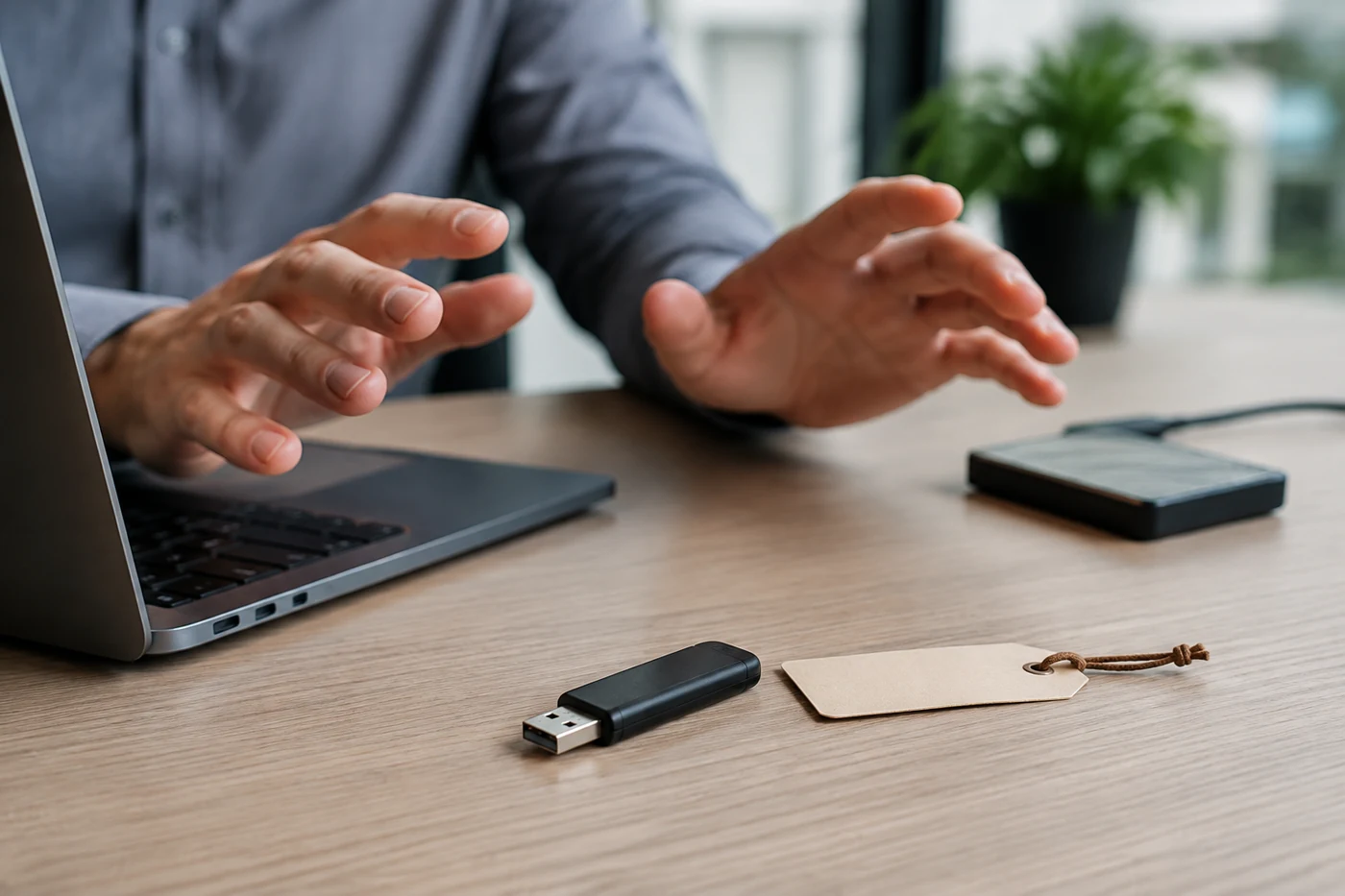
ผู้ใช้หยุดมือและวางแฟลชไดรฟ์ที่อ่านไม่ได้แยกจากคอมพิวเตอร์
เมื่อแฟลชไดรฟ์อ่านไม่ได้หรือระบบขอให้ฟอร์แมต ให้หยุดเขียนข้อมูลและหลีกเลี่ยงการซ่อมแบบสุ่ม

ความเข้าใจผิดที่ 5: ไฟหยุดกะพริบแล้ว ดึงออกได้ทันที

ความจริง: ไฟสถานะไม่ได้บอกทุกกิจกรรมของระบบ ระบบปฏิบัติการหรือโปรแกรมอาจยังเขียนข้อมูลจากแคช อัปเดตโครงสร้างโฟลเดอร์ หรือสแกนไฟล์อยู่ การดึงออกผิดจังหวะอาจทำให้ไฟล์ล่าสุดหรือระบบไฟล์เสีย แม้การคัดลอกบนหน้าจอดูเหมือนเสร็จแล้ว

ทำอย่างไร: ปิดไฟล์และโปรแกรมที่ใช้ไดรฟ์ รอให้งานคัดลอกจบ แล้วใช้คำสั่งนำอุปกรณ์ออกอย่างปลอดภัยของระบบปฏิบัติการ หากระบบแจ้งว่ายังมีการใช้งาน อย่าฝืนดึง ให้ตรวจหน้าต่างเอกสาร โปรแกรมซิงก์ โปรแกรมป้องกันไวรัส หรือ File Explorer ที่ยังเปิดอยู่ ถ้ายังนำออกไม่ได้ ให้ปิดเครื่องก่อนถอดแทนการเสี่ยง

ความเข้าใจผิดที่ 6: Windows ขอให้ฟอร์แมต ก็กดฟอร์แมตเพื่อให้กลับมาอ่านได้

ความจริง: ข้อความขอฟอร์แมตหมายความว่าระบบอ่านโครงสร้างเดิมไม่ได้ ไม่ได้แปลว่าไดรฟ์ว่าง และไม่ใช่หลักฐานว่าข้อมูลหายหมด การฟอร์แมต การ Initialize หรือการสร้างพาร์ทิชันใหม่จะเขียนข้อมูลกำกับลงอุปกรณ์และอาจทับหลักฐานที่จำเป็นต่อการกู้

ทำอย่างไร: หากยังต้องการไฟล์เดิม ให้กดยกเลิกทันที หยุดเขียนข้อมูล ห้ามฟอร์แมต ห้าม Initialize และอย่ารัน CHKDSK หรือคำสั่ง Repair เพราะเครื่องมือซ่อมระบบไฟล์มีเป้าหมายทำให้โครงสร้างกลับมาใช้งานได้ ไม่ได้มีเป้าหมายรักษาไฟล์ทุกไฟล์เพื่อการกู้ ถอดเก็บอย่างปลอดภัยและประเมินมูลค่าข้อมูลก่อนทำขั้นต่อไป

ความเข้าใจผิดที่ 7: เสียบหลายเครื่องหรือใช้โปรแกรมกู้หลายตัว ยิ่งเพิ่มโอกาส

ความจริง: การลองซ้ำไม่ใช่การวินิจฉัย หากหัวต่อหลวม ชิปหรือตัวควบคุมไม่เสถียร การจ่ายไฟและเชื่อมต่อซ้ำอาจทำให้อาการหนักขึ้น โปรแกรมกู้ข้อมูลบางชนิดยังสร้างไฟล์ชั่วคราวหรือถูกตั้งให้บันทึกผลกลับลงไดรฟ์ต้นทางโดยไม่ตั้งใจ การสแกนเต็มซ้ำ ๆ ยังทำให้อุปกรณ์ที่กำลังเสื่อมต้องทำงานนาน

ทำอย่างไร: จดอาการครั้งแรก เช่น ระบบมองเห็นความจุถูกหรือไม่ มีเสียงเชื่อมต่อหรือข้อความใด จากนั้นหยุดทดลองแบบสุ่ม สำหรับข้อมูลสำคัญควรสร้างอิมเมจหรือสำเนาระดับอุปกรณ์ไปยังสื่อที่สมบูรณ์ก่อน แล้ววิเคราะห์จากสำเนา กระบวนการนี้ควรทำโดยผู้มีประสบการณ์เมื่ออุปกรณ์หลุดบ่อย ร้อน หรือไม่แสดงความจุ ห้ามบันทึกไฟล์กู้คืนกลับไปยัง USB ต้นทาง

ความเข้าใจผิดที่ 8: แฟลชไดรฟ์ทุกตัวที่ระบุความจุเท่ากัน เชื่อถือได้เท่ากัน

ความจริง: ฉลากความจุไม่ได้รับประกันคุณภาพชิป ตัวควบคุม การประกอบ หรือความจุจริง สื่อปลอมหรือสื่อที่รายงานความจุเกินจริงอาจรับไฟล์ช่วงแรกได้ แต่เมื่อเขียนเกินพื้นที่จริง ข้อมูลเก่าจะถูกทับหรือเปิดไม่ได้ ราคาสูงก็ไม่ใช่หลักประกันว่าของแท้ หากซื้อจากแหล่งที่ตรวจสอบไม่ได้

ทำอย่างไร: ซื้อจากผู้ขายที่น่าเชื่อถือ เก็บใบเสร็จ ตรวจรุ่นและการรับประกัน และทดสอบความจุเต็มก่อนใช้งานจริงด้วยข้อมูลที่ไม่สำคัญ การทดสอบจะเขียนทั่วอุปกรณ์ จึงต้องทำตอนว่างเท่านั้น ไม่ทำกับไดรฟ์ที่มีไฟล์ซึ่งยังไม่ได้สำรอง และถึงผ่านการทดสอบก็ยังต้องมีแบ็กอัป เพราะการทดสอบยืนยันได้เพียงสภาพในเวลานั้น

ความเข้าใจผิดที่ 9: USB เป็นของส่วนตัว จึงเสียบเครื่องไหนก็ได้

ความจริง: สื่อพกพาเชื่อมโลกหลายระบบเข้าหากัน เครื่องสาธารณะ คอมพิวเตอร์ลูกค้า เครื่องพิมพ์ หรือเครื่องที่ไม่มีการอัปเดตอาจเป็นทางผ่านของมัลแวร์ ขณะเดียวกัน USB ขนาดเล็กสูญหายง่ายและอาจมีข้อมูลส่วนบุคคล สัญญา รายชื่อลูกค้า หรือความลับธุรกิจ หากไม่มีการเข้ารหัส ผู้พบอาจเปิดอ่านได้ทันที

ทำอย่างไร: กำหนดนโยบายว่า USB ใดใช้กับเครื่องใด แยกไดรฟ์สำหรับงานภายในออกจากไดรฟ์รับไฟล์ภายนอก ปิดการทำงานอัตโนมัติ อัปเดตระบบและโปรแกรมป้องกันมัลแวร์ สแกนก่อนเปิดไฟล์ และใช้การเข้ารหัสที่องค์กรบริหารกุญแจได้ อย่าเสียบ USB ที่พบโดยไม่ทราบเจ้าของเข้ากับเครื่องงาน และอย่าเก็บรหัสผ่านถอดรหัสไว้ในกระเป๋าเดียวกับอุปกรณ์

ถ้าแฟลชไดรฟ์อ่านไม่ได้ ควรทำตามลำดับนี้

  1. หยุดเขียนทันที: อย่าคัดลอกไฟล์ใหม่ อย่าลบ และอย่าบันทึกงานลงไดรฟ์
  2. ไม่ยอมรับคำขอฟอร์แมต: กดยกเลิก และห้าม Initialize, Repair หรือ CHKDSK หากต้องการข้อมูลเดิม
  3. ไม่เสียบซ้ำไปมา: โดยเฉพาะเมื่อหลุดเอง ร้อนผิดปกติ หัวต่อโยก หรือความจุแสดงผิด
  4. เก็บสภาพเดิม: ไม่แกะฝา ไม่บัดกรี ไม่แช่เย็น และไม่ส่งให้หลายร้านทดลองต่อกัน จดว่าเกิดอะไรขึ้นและเคยทำอะไรไปแล้ว
  5. เลือกวิธีตามมูลค่าข้อมูล: หากมีแบ็กอัปที่ตรวจแล้ว ให้เปลี่ยนอุปกรณ์และกู้จากแบ็กอัป หากไม่มีสำเนาและไฟล์มีผลต่อธุรกิจ ให้หยุดทดลองและขอประเมินจากผู้เชี่ยวชาญ

เครื่องมือกู้ไฟล์ทั่วไปอาจเหมาะกับกรณีลบไฟล์บนอุปกรณ์ที่ยังทำงานเสถียร แต่ควรอ่านจากต้นทางและบันทึกผลไปยังดิสก์คนละลูกเสมอ หาก USB ไม่ถูกตรวจพบ หลุดระหว่างอ่าน หรือมีความเสียหายทางกายภาพ การสแกนซอฟต์แวร์ไม่แก้ปัญหาฮาร์ดแวร์และอาจเพิ่มภาระให้อุปกรณ์

คำถามที่พบบ่อย

แฟลชไดรฟ์เหมาะเก็บงานนานกี่ปี?

ไม่มีจำนวนปีเดียวที่รับประกันได้ เพราะขึ้นกับคุณภาพอุปกรณ์ จำนวนรอบการเขียน อุณหภูมิ การเก็บรักษา และสภาพวงจร จึงไม่ควรใช้ “อายุที่คาด” แทนการสำรอง ให้ถือว่า USB เป็นสื่อขนส่งและตรวจสำเนาหลักเป็นระยะ

ถ้าเผลอลบไฟล์ ควรถอด USB เลยหรือไม่?

ให้หยุดงานที่เขียนลงไดรฟ์ ปิดโปรแกรมที่เกี่ยวข้อง แล้วนำอุปกรณ์ออกอย่างปลอดภัย อย่าคัดลอกโปรแกรมกู้ลง USB และอย่ากู้ไฟล์กลับตำแหน่งเดิม หากข้อมูลสำคัญให้ขอคำแนะนำก่อนสแกน

สรุป: ให้ USB เป็นพาหนะ ไม่ใช่บ้านหลังเดียวของไฟล์

แฟลชไดรฟ์มีประโยชน์เมื่อใช้ถูกบทบาท: เตรียมสำเนาจากต้นฉบับ ส่งต่อ ตรวจรับ แล้วนำออกอย่างปลอดภัย ความเสี่ยงเริ่มสูงเมื่อมันกลายเป็นที่ทำงานหลัก เป็นสำเนาเดียว หรือถูกทดลองซ่อมทันทีเมื่อมีอาการผิดปกติ องค์กรขนาดเล็กไม่จำเป็นต้องมีระบบซับซ้อน แค่กำหนดเจ้าของข้อมูล สำรองแบบแยกชุด ตรวจการกู้คืน และมีขั้นตอนหยุดใช้งานเมื่อเกิดเหตุ ก็ลดความเสียหายได้มาก

หากแฟลชไดรฟ์ไม่ถูกตรวจพบ เปิดไม่ได้ หลุดบ่อย หรือระบบขอให้ฟอร์แมต และไฟล์มีความสำคัญต่อธุรกิจ อย่าทดลองเขียนหรือซ่อมต่อ ติดต่อ CR Data Recovery เพื่อประเมินอาการและแนวทางกู้ข้อมูล โดยแจ้งอาการ เหตุการณ์ก่อนเสีย และขั้นตอนที่เคยทำทั้งหมด เพื่อช่วยวางแผนโดยไม่เพิ่มความเสี่ยงโดยไม่จำเป็น

https://www.toponthai.com/wp-content/uploads/usb-flash-drive-backup-featured.webp 933 1400 A.I.D.A. https://www.toponthai.com/wp-content/uploads/2024/04/Toponthai-Logo.png A.I.D.A.2026-09-04 11:00:002026-09-10 14:13:21แฟลชไดรฟ์ไม่ใช่ที่เก็บถาวร: 9 ความเข้าใจผิดที่ทำให้ไฟล์งานเสี่ยงหาย
คอมพิวเตอร์และอุปกรณ์จัดเก็บข้อมูลแสดงแนวคิด Cloud Sync กับ Backup แยกอิสระ

ไฟล์หายพร้อมกันหลายเครื่องเพราะ Cloud Sync: แผนรับมือโดยไม่ทำข้อมูลเสียเพิ่ม

Cloud Sync ช่วยให้ไฟล์เดียวกันพร้อมใช้งานบนโน้ตบุ๊ก คอมพิวเตอร์สำนักงาน และโทรศัพท์ แต่ความสะดวกนี้มีจุดที่หลายคนเข้าใจผิด: การซิงก์ไม่ใช่การสำรองข้อมูลแบบแยกอิสระเสมอไป หากผู้ใช้ลบไฟล์จากเครื่องหนึ่ง คำสั่งลบอาจถูกส่งต่อไปยังพื้นที่ Cloud และเครื่องอื่นที่เชื่อมบัญชีเดียวกัน จึงเกิดเหตุการณ์ที่ดูเหมือนว่าไฟล์หายพร้อมกันทุกเครื่อง

สถานการณ์นี้ยังไม่แปลว่าไฟล์สูญหายถาวร สิ่งสำคัญคือหยุดการเปลี่ยนแปลงเพิ่มเติม รักษาสภาพแวดล้อมเดิม และตรวจช่องทางกู้คืนอย่างเป็นลำดับ บทความนี้อธิบายแผนรับมือสำหรับผู้ใช้ทั่วไป ทีมงาน และธุรกิจขนาดเล็ก โดยเน้นความปลอดภัยต่อข้อมูลก่อนความรวดเร็ว

ทำความเข้าใจก่อน: Sync กับ Backup ต่างกันตรงไหน

Sync มีหน้าที่ทำให้ข้อมูลหลายตำแหน่งสอดคล้องกัน เมื่อแก้ชื่อไฟล์ ย้ายโฟลเดอร์ แก้เนื้อหา หรือลบรายการ การเปลี่ยนแปลงนั้นมักเดินทางไปยังอุปกรณ์อื่น ส่วน Backup ที่ดีควรเป็นสำเนาอีกชุดซึ่งยังคงอยู่ได้แม้ต้นฉบับถูกลบ บัญชีถูกล็อก หรือข้อมูลในโฟลเดอร์ซิงก์ถูกเปลี่ยนจำนวนมาก

บริการ Cloud หลายรายมีถังขยะ ประวัติเวอร์ชัน หรือการย้อนสถานะบัญชี ฟังก์ชันเหล่านี้มีประโยชน์มาก แต่มีระยะเวลาเก็บ เงื่อนไขบัญชี และสิทธิ์ผู้ดูแลที่ต่างกัน จึงไม่ควรถือว่าเป็น Backup ระยะยาวโดยอัตโนมัติ วิธีคิดที่ปลอดภัยคือมอง Sync เป็นช่องทางทำงาน และมอง Backup เป็นแผนกู้คืนที่ต้องทดสอบแยกต่างหาก

สถานการณ์ตัวอย่าง: ทำไมไฟล์จึงหายหลายเครื่อง

สมมติพนักงานย้ายโฟลเดอร์โครงการออกจากพื้นที่ซิงก์ เพราะคิดว่าเป็นสำเนาที่ไม่ใช้แล้ว โปรแกรมอาจตีความว่าเป็นการลบและส่งสถานะใหม่ขึ้น Cloud จากนั้นคอมพิวเตอร์ของเพื่อนร่วมทีมรับคำสั่งเดียวกัน เมื่อทุกคนเปิดเครื่องในช่วงเวลาใกล้กัน ไฟล์จึงทยอยหายจากแต่ละอุปกรณ์ แม้ไม่มีฮาร์ดดิสก์เสียก็ตาม

อีกกรณีคือบัญชีถูกเชื่อมกับโฟลเดอร์ผิดตำแหน่ง มีการตั้งค่าให้เก็บไฟล์เฉพาะออนไลน์ หรือผู้ใช้เปลี่ยนสิทธิ์ใน Shared Folder บางครั้งไฟล์ไม่ได้ถูกลบ แต่ถูกย้าย เปลี่ยนเจ้าของ ซ่อนจากมุมมองเดิม หรือรอการซิงก์ การแยกสาเหตุเหล่านี้ต้องอาศัยเวลาเกิดเหตุ รายชื่ออุปกรณ์ และบันทึกกิจกรรม ไม่ควรเดาจากหน้าจอเครื่องเดียว

7 ขั้นตอนแรกเมื่อพบว่าไฟล์หายจาก Cloud Sync

1. หยุดสร้าง แก้ และย้ายไฟล์ในโฟลเดอร์ที่มีปัญหา

หยุดงานในโฟลเดอร์นั้นชั่วคราว แจ้งสมาชิกทีมไม่ให้เปลี่ยนชื่อ ย้าย หรือลบรายการเพิ่ม อย่าคัดลอกไฟล์ชุดใหญ่กลับเข้าไปทันที เพราะอาจทำให้ลำดับเหตุการณ์ซับซ้อน เกิดไฟล์ซ้ำ หรือทำให้แยกเวอร์ชันที่ถูกต้องยากขึ้น หากเป็นงานบริษัท ให้ระบุผู้ประสานงานคนเดียวเพื่อควบคุมการกู้คืน

2. พักการซิงก์โดยไม่ถอนการติดตั้ง

หากยังเห็นโปรแกรมกำลังส่งข้อมูล ให้ใช้คำสั่ง Pause หรือหยุดการซิงก์ชั่วคราวตามเมนูของบริการนั้น หลีกเลี่ยงการ Sign out ถอนการติดตั้ง หรือ Reset โปรแกรมโดยไม่บันทึกสถานะ เพราะการกระทำเหล่านี้อาจทำให้ข้อมูลวิเคราะห์บางส่วนหายไป หากไม่แน่ใจ ให้ตัดอินเทอร์เน็ตของเครื่องที่ยังมีไฟล์ครบ แล้วเก็บเครื่องนั้นไว้เป็นจุดอ้างอิง

3. บันทึกหลักฐานก่อนลองแก้

จดเวลาที่พบปัญหา เวลาที่เห็นไฟล์ครั้งสุดท้าย ชื่อบัญชี ตำแหน่งโฟลเดอร์ และอุปกรณ์ที่เชื่อมอยู่ ถ่ายภาพหน้าจอข้อความแจ้งเตือน สถานะการซิงก์ และรายการกิจกรรม อย่าเปิดเผยรหัสผ่านหรือรหัสยืนยันในภาพ หลักฐานเหล่านี้ช่วยไล่เส้นเวลาและลดการลองผิดลองถูก

ผู้ใช้หยุดมือก่อนสั่งงานคอมพิวเตอร์เมื่อพบไฟล์หายจาก Cloud Sync
เมื่อไฟล์หาย ควรหยุดการเปลี่ยนแปลงและบันทึกสถานะก่อนเริ่มกู้คืน

4. ตรวจบนหน้าเว็บของบริการ Cloud

เปิดหน้าเว็บอย่างเป็นทางการของผู้ให้บริการผ่านเบราว์เซอร์ ตรวจตำแหน่งเดิม ช่องค้นหา รายการล่าสุด Shared Folder และถังขยะ การดูผ่านเว็บช่วยแยกว่าปัญหาอยู่ที่ข้อมูลบนบัญชีหรือเป็นเพียงมุมมองบนเครื่อง ถ้าพบไฟล์ในถังขยะ ให้ตรวจชื่อ วันที่ และโฟลเดอร์ปลายทางก่อนกู้คืน

5. ตรวจประวัติเวอร์ชันและกิจกรรม

ไฟล์ที่ยังอยู่แต่อ่านไม่ได้หรือมีเนื้อหาผิด อาจมีเวอร์ชันก่อนหน้าให้เลือก ตรวจเวลา ผู้แก้ไข และขนาดไฟล์ แล้วกู้คืนสำเนาทดสอบไปยังโฟลเดอร์ใหม่ก่อน หากระบบอนุญาต อย่ากู้ทับต้นฉบับทั้งชุดทันที สำหรับบัญชีองค์กร ผู้ดูแลควรตรวจ Audit Log หรือกิจกรรมของผู้ใช้เพื่อหาต้นทางการเปลี่ยนแปลง

6. สำรวจอุปกรณ์ที่ยังไม่รับการเปลี่ยนแปลง

เครื่องที่ปิดอยู่หรือออฟไลน์ก่อนเกิดเหตุอาจยังมีไฟล์ในเครื่อง อย่าเชื่อมอินเทอร์เน็ตทันที ให้ปิด Wi-Fi หรือถอดสายเครือข่ายก่อนเปิด จากนั้นตรวจว่าไฟล์เปิดได้จริงหรือไม่ หากข้อมูลสำคัญมาก ควรทำสำเนาไปยังสื่อใหม่โดยรักษาไฟล์ต้นฉบับไว้ และหลีกเลี่ยงการเขียนกลับลงดิสก์เดิม

7. ประเมินว่าควรหยุดและขอความช่วยเหลือเมื่อใด

ควรหยุดทดลองเมื่อไฟล์มูลค่าสูงหายจำนวนมาก บัญชีมีพฤติกรรมผิดปกติ ถังขยะว่าง ไฟล์ถูกลบถาวร หรืออุปกรณ์ต้นทางมีอาการฮาร์ดแวร์ เช่น หลุดบ่อย อ่านช้า มีเสียงผิดปกติ หรือมองไม่เห็นไดรฟ์ การลองซ้ำบนอุปกรณ์ที่กำลังเสียอาจลดโอกาสกู้ข้อมูล

สิ่งที่ไม่ควรทำ เพราะอาจทำให้สถานการณ์แย่ลง

  • อย่า Format หรือ Initialize ไดรฟ์ แม้ระบบจะเสนอให้ทำ เพราะเป็นการเปลี่ยนโครงสร้างข้อมูล
  • อย่ารัน CHKDSK หรือเครื่องมือซ่อมอัตโนมัติ บนสื่อที่ยังต้องการกู้ข้อมูล เครื่องมือซ่อมระบบไฟล์ไม่ได้ออกแบบมาเพื่อรักษาหลักฐานเดิมทุกส่วน
  • อย่าติดตั้งโปรแกรมกู้ข้อมูลลงไดรฟ์ต้นทาง การติดตั้งและสแกนอาจเขียนข้อมูลใหม่ทับพื้นที่เดิม
  • อย่ากด Empty Trash หรือสั่งลบถาวรเพียงเพื่อจัดพื้นที่ว่างก่อนตรวจครบ
  • อย่าเชื่อมเครื่องออฟไลน์กลับเข้าระบบ จนกว่าจะเก็บสำเนาไฟล์ที่ยังเหลือและวางแผนการซิงก์
  • อย่ากู้ทั้งบัญชีแบบเหมารวมโดยไม่ทดสอบ เพราะอาจสร้างรายการซ้ำหรือย้อนงานใหม่ของสมาชิกคนอื่น

วิธีกู้คืนอย่างเป็นระบบสำหรับทีมงาน

เริ่มจากสร้างรายการไฟล์ที่ต้องการจริง แบ่งเป็นงานเร่งด่วน เอกสารอ้างอิง และข้อมูลที่สร้างใหม่ได้ เลือกแหล่งกู้คืนที่เสี่ยงต่ำที่สุดก่อน เช่น ถังขยะหรือประวัติเวอร์ชัน จากนั้นกู้ชุดตัวอย่างขนาดเล็กไปยังตำแหน่งใหม่ ตรวจว่าเปิดได้ เนื้อหาถูกต้อง วันที่เหมาะสม และสิทธิ์เข้าถึงครบ

เมื่อผลทดสอบผ่าน จึงขยายเป็นชุดใหญ่ พร้อมเก็บบันทึกว่าไฟล์ใดมาจากแหล่งใด อย่าเปิดการซิงก์ทุกเครื่องพร้อมกัน ให้เลือกเครื่องควบคุมหนึ่งเครื่อง ตรวจข้อมูลกลางให้เรียบร้อย แล้วทยอยเชื่อมอุปกรณ์ทีละเครื่อง วิธีนี้ช่วยให้หยุดได้ทันหากพบการลบซ้ำหรือ Conflict

วางระบบใหม่: ให้ Cloud Sync ทำงานร่วมกับ Backup

แยกสำเนาอย่างน้อยหนึ่งชุดออกจากวงจรซิงก์

สำรองข้อมูลไปยังอุปกรณ์หรือปลายทางที่การลบจากโฟลเดอร์งานไม่สามารถลบตามได้ทันที อาจเป็น External Drive ที่ถอดเก็บหลังสำรอง NAS ที่มี Snapshot และสิทธิ์แยก หรือบริการ Backup ที่เก็บประวัติ การมีสื่ออีกชุดไม่เพียงพอหากสื่อนั้นเชื่อมตลอดเวลาและรับคำสั่งลบเดียวกัน

กำหนดเจ้าของข้อมูลและสิทธิ์ลบ

Shared Folder ควรมีเจ้าของชัดเจน สมาชิกทั่วไปควรได้สิทธิ์เท่าที่จำเป็น งานสำคัญอาจแยกโฟลเดอร์รับไฟล์ โฟลเดอร์ทำงาน และพื้นที่เก็บฉบับอนุมัติ การลดจำนวนผู้ที่ลบหรือย้ายโครงสร้างหลักได้ ช่วยลดความผิดพลาดที่กระทบทั้งทีม

ทดสอบ Restore เป็นประจำ

Backup ที่ไม่เคยทดสอบยังไม่ใช่แผนกู้คืนที่เชื่อถือได้ เลือกไฟล์ตัวอย่างหลายชนิด กู้ไปยังตำแหน่งแยก แล้วตรวจว่าเปิดได้ครบ รวมถึงชื่อภาษาไทย วันที่ โครงสร้างโฟลเดอร์ และสิทธิ์เข้าถึง บันทึกเวลาที่ใช้และผู้รับผิดชอบ เพื่อให้วันเกิดเหตุจริงทีมไม่ต้องเริ่มคิดใหม่ทั้งหมด

FAQ คำถามที่พบบ่อย

ลบไฟล์จากเครื่องหนึ่ง ทำไมอีกเครื่องจึงหายด้วย?

เพราะระบบมองการลบเป็นการเปลี่ยนแปลงที่ต้องทำให้ตรงกันทุกจุด หากทุกเครื่องใช้บัญชีและโฟลเดอร์ซิงก์เดียวกัน คำสั่งลบจึงส่งต่อไปได้ ควรตรวจถังขยะบนเว็บและประวัติกิจกรรมก่อนทำอย่างอื่น

ปิด Sync แล้วไฟล์จะกลับมาไหม?

การพัก Sync ช่วยหยุดการเปลี่ยนแปลงใหม่ แต่ไม่ได้กู้ไฟล์กลับโดยอัตโนมัติ หลังหยุดแล้วต้องตรวจ Cloud Trash, Recycle Bin, Version History, เครื่องออฟไลน์ และ Backup ตามลำดับ

กู้ไฟล์จากถังขยะแล้วควรเปิด Sync ทันทีหรือไม่?

ยังไม่ควร หากเป็นไฟล์จำนวนมาก ให้กู้ชุดทดสอบไปยังตำแหน่งแยก ตรวจความครบถ้วน แล้วจึงวางแผนทยอยเปิด Sync ทีละเครื่อง การเปิดพร้อมกันอาจเกิด Conflict หรือส่งการเปลี่ยนแปลงเก่ากลับมา

ถังขยะว่าง แปลว่ากู้ไม่ได้แน่นอนหรือ?

ยังสรุปไม่ได้ ต้องตรวจประวัติเวอร์ชัน บัญชีผู้ใช้ Shared Drive เครื่องที่ยังออฟไลน์ Backup และอุปกรณ์ต้นทาง หากข้อมูลสำคัญ อย่าทดลองเขียนข้อมูลใหม่ลงสื่อเดิม และควรให้ผู้เชี่ยวชาญประเมินก่อน

Cloud Sync เพียงอย่างเดียวพอสำหรับธุรกิจหรือไม่?

ไม่ควรพึ่งเพียงช่องทางเดียว ธุรกิจควรมีสำเนาที่แยกจากวงจรซิงก์ มีประวัติย้อนหลัง ควบคุมสิทธิ์ได้ และผ่านการทดสอบ Restore จริง พร้อมกำหนดผู้รับผิดชอบและขั้นตอนเมื่อเกิดเหตุ

สรุป: หยุดก่อน ตรวจเป็นลำดับ แล้วค่อยกู้คืน

เมื่อไฟล์หายจาก Cloud Sync หลายเครื่อง เป้าหมายแรกไม่ใช่ทำให้ระบบกลับมาซิงก์เร็วที่สุด แต่คือหยุดการเปลี่ยนแปลง รักษาเครื่องที่ยังมีข้อมูล บันทึกหลักฐาน และเลือกวิธีกู้คืนที่ไม่เขียนทับต้นฉบับ เริ่มจากหน้าเว็บ ถังขยะ ประวัติเวอร์ชัน และ Backup ก่อนแตะอุปกรณ์ที่มีอาการผิดปกติ

หากข้อมูลสำคัญถูกลบถาวร ไม่มีสำรอง หรือสื่อจัดเก็บมีอาการเสีย ควรหยุดใช้งานและให้ผู้เชี่ยวชาญประเมิน ติดต่อ CR Data Recovery เพื่อสอบถามแนวทางตรวจสอบและกู้ข้อมูลอย่างเหมาะสม โดยเตรียมรายละเอียดอุปกรณ์ เวลาเกิดเหตุ และสิ่งที่ได้ลองทำไปแล้วให้ครบถ้วน

https://www.toponthai.com/wp-content/uploads/cloud-sync-backup-featured.webp 788 1400 A.I.D.A. https://www.toponthai.com/wp-content/uploads/2024/04/Toponthai-Logo.png A.I.D.A.2026-09-03 11:00:002026-09-10 14:13:18ไฟล์หายพร้อมกันหลายเครื่องเพราะ Cloud Sync: แผนรับมือโดยไม่ทำข้อมูลเสียเพิ่ม
กล้องดิจิทัลเปิดช่องการ์ดและการ์ดหน่วยความจำวางบนโต๊ะข้างคอมพิวเตอร์

การ์ดกล้องอ่านไม่ได้ ขึ้นให้ฟอร์แมต ทำอย่างไร? Decision Tree รักษาไฟล์ภาพ

เมื่อเสียบการ์ดกล้องแล้วคอมพิวเตอร์แจ้งว่า “ต้องฟอร์แมตก่อนจึงจะใช้งานได้” กล้องขึ้น Card Error หรือภาพที่เพิ่งถ่ายหายไป สิ่งที่ควรทำไม่ใช่กดทุกปุ่มเพื่อทดลอง แต่คือหยุดกิจกรรมที่เขียนข้อมูลลงการ์ด แล้วแยกอาการอย่างเป็นลำดับ การตัดสินใจช่วงแรกมีผลมาก เพราะการถ่ายภาพเพิ่ม ฟอร์แมต ซ่อมระบบไฟล์ หรือบันทึกไฟล์กลับไปยังการ์ดใบเดิม อาจเปลี่ยนโครงสร้างข้อมูลที่ยังจำเป็นต่อการกู้คืน

บทความนี้ใช้ Decision Tree สำหรับการ์ดหน่วยความจำของกล้อง ทั้ง SD และการ์ดชนิดอื่น โดยเน้นรักษาไฟล์ภาพหรือวิดีโอที่ยังไม่มีสำเนา หากข้อมูลไม่สำคัญและมี Backup ครบ คุณอาจเลือกแก้ปัญหาเพื่อให้การ์ดกลับมาใช้งานได้ แต่หากเป็นงานลูกค้า ภาพทริปครั้งเดียว หรือไฟล์ที่ถ่ายซ้ำไม่ได้ ควรใช้เส้นทางที่ระมัดระวังกว่า

คำตอบสั้นที่สุด: ถ้าไฟล์สำคัญ อย่าเพิ่งฟอร์แมต

ข้อความให้ฟอร์แมตหมายความว่าอุปกรณ์มองเห็นสื่อบางระดับ แต่ไม่สามารถใช้งานระบบไฟล์ตามปกติได้ สาเหตุอาจอยู่ที่ตัวอ่านการ์ด พอร์ต หน้าสัมผัส ระบบไฟล์ หรือความเสียหายของตัวการ์ด จึงไม่ควรสรุปทันทีว่าการ์ดเสียถาวร และไม่ควรสรุปว่าการฟอร์แมตเป็นเพียงการ “เปิดการ์ด” การฟอร์แมตเป็นงานสำหรับเตรียมสื่อให้พร้อมใช้งาน ไม่ใช่ขั้นตอนแรกของการรักษาไฟล์เดิม

หากไฟล์ยังจำเป็น ให้เลือก Cancel หรือปิดหน้าต่างแจ้งเตือน ถอดการ์ดด้วยวิธี Eject เมื่อระบบยังตอบสนอง จากนั้นเก็บการ์ดไว้ ไม่ถ่ายเพิ่ม ไม่ลบไฟล์ ไม่ย้ายไฟล์กลับ และไม่ยอมให้โปรแกรมใดทำการ Repair อัตโนมัติ

Decision Tree: เริ่มจากคำถาม 4 ข้อ

ข้อ 1: การ์ดยังเปิดดูภาพในกล้องเดิมได้หรือไม่?

ถ้ายังดูได้: อย่ารีบฟอร์แมต ให้หยุดถ่ายภาพเพิ่ม ปิดกล้องตามปกติ แล้วลองเปลี่ยนเฉพาะช่องทางอ่านข้อมูล เช่น ใช้สาย USB ต่อจากกล้องเดิม หรือใช้ตัวอ่านการ์ดที่เชื่อถือได้เพียงหนึ่งตัว คัดลอกไฟล์ไปยังดิสก์ปลายทางที่มีพื้นที่เพียงพอ โดยให้ปลายทางเป็นคนละอุปกรณ์กับการ์ดต้นฉบับ หลังคัดลอกเสร็จให้เปิดสุ่มตรวจไฟล์ภาพและวิดีโอหลายช่วง ไม่ใช่ดูเพียงชื่อไฟล์

ถ้ากล้องเดิมก็อ่านไม่ได้: ไปข้อ 2 และหยุดทดลองเปิดปิดซ้ำ การที่ทั้งกล้องและคอมพิวเตอร์อ่านไม่ได้เพิ่มความเป็นไปได้ว่าปัญหาอยู่ที่การ์ดหรือโครงสร้างข้อมูล ไม่ใช่เพียงช่องอ่านการ์ดของเครื่องเดียว

ข้อ 2: อุปกรณ์มองเห็นการ์ดด้วยความจุถูกต้องหรือไม่?

ถ้าเห็นชื่อไดรฟ์และความจุใกล้เคียงจริง แต่เปิดไม่ได้: อาจเป็นปัญหาเชิงตรรกะ เช่น ระบบไฟล์หรือข้อมูลกำกับเสียหาย อย่ากด Format, Initialize หรือ Repair และอย่ารัน CHKDSK บนต้นฉบับเมื่อยังต้องการไฟล์ เพราะคำสั่งซ่อมสามารถเปลี่ยนข้อมูลกำกับบนโวลุมได้ เส้นทางที่ปลอดภัยกว่าคือหยุดใช้ต้นฉบับและประเมินการทำสำเนาแบบอ่านอย่างเดียวก่อนวิเคราะห์

ถ้าเห็นความจุผิดปกติ เป็นศูนย์ หาย ๆ มา ๆ หรือไม่พบอุปกรณ์เลย: ไปข้อ 3 อาการนี้ไม่ควรแก้ด้วยการฟอร์แมต เพราะระบบยังไม่ได้อ่านสื่ออย่างเสถียร การถอดเสียบซ้ำหลายครั้งอาจเพิ่มความร้อนหรือทำให้อาการไม่แน่นอนหนักขึ้น

ข้อ 3: มีสัญญาณทางกายภาพหรือพฤติกรรมผิดปกติหรือไม่?

ตรวจด้วยตาโดยไม่แกะการ์ด มองหารอยแตก บิดงอ ขั้วสัมผัสลอก คราบของเหลว หรือร่องรอยไหม้ หากการ์ดร้อนผิดปกติ มีกลิ่นไหม้ ทำให้ตัวอ่านตัดการเชื่อมต่อ หรือระบบค้างทุกครั้งที่เสียบ ให้หยุดทันที ไม่ควรทำความสะอาดด้วยน้ำยา ไม่ขัดหน้าสัมผัสแรง และไม่เปิดเปลือกการ์ดเอง

ถ้ามีอาการทางกายภาพหรือการเชื่อมต่อไม่เสถียร: เก็บการ์ดในกล่องป้องกันไฟฟ้าสถิตหรือกล่องแข็ง หลีกเลี่ยงความชื้นและความร้อน แล้วส่งให้ผู้เชี่ยวชาญประเมิน

ถ้าไม่มีอาการทางกายภาพและการ์ดแสดงผลสม่ำเสมอ: ไปข้อ 4 แต่ยังคงกฎไม่เขียนข้อมูลลงต้นฉบับ

ข้อ 4: ไฟล์มีมูลค่ามากกว่าความเสี่ยงจากการทดลองเองหรือไม่?

ให้ประเมินจากความสามารถในการถ่ายใหม่ ผลกระทบต่องาน ระยะเวลาที่รับได้ และว่ามีสำเนาอื่นหรือไม่ หากเป็นงานแต่ง งานลูกค้า หลักฐาน หรือภาพครอบครัวที่ไม่มีสำเนา การหยุดเร็วและส่งประเมินมักเหมาะกว่าการลองโปรแกรมหลายตัว หากไฟล์ไม่สำคัญ คุณอาจทดลองกับสำเนาระดับบิตของการ์ด ไม่ใช่ต้นฉบับ และบันทึกผลลัพธ์ลงอุปกรณ์ปลายทางคนละลูก

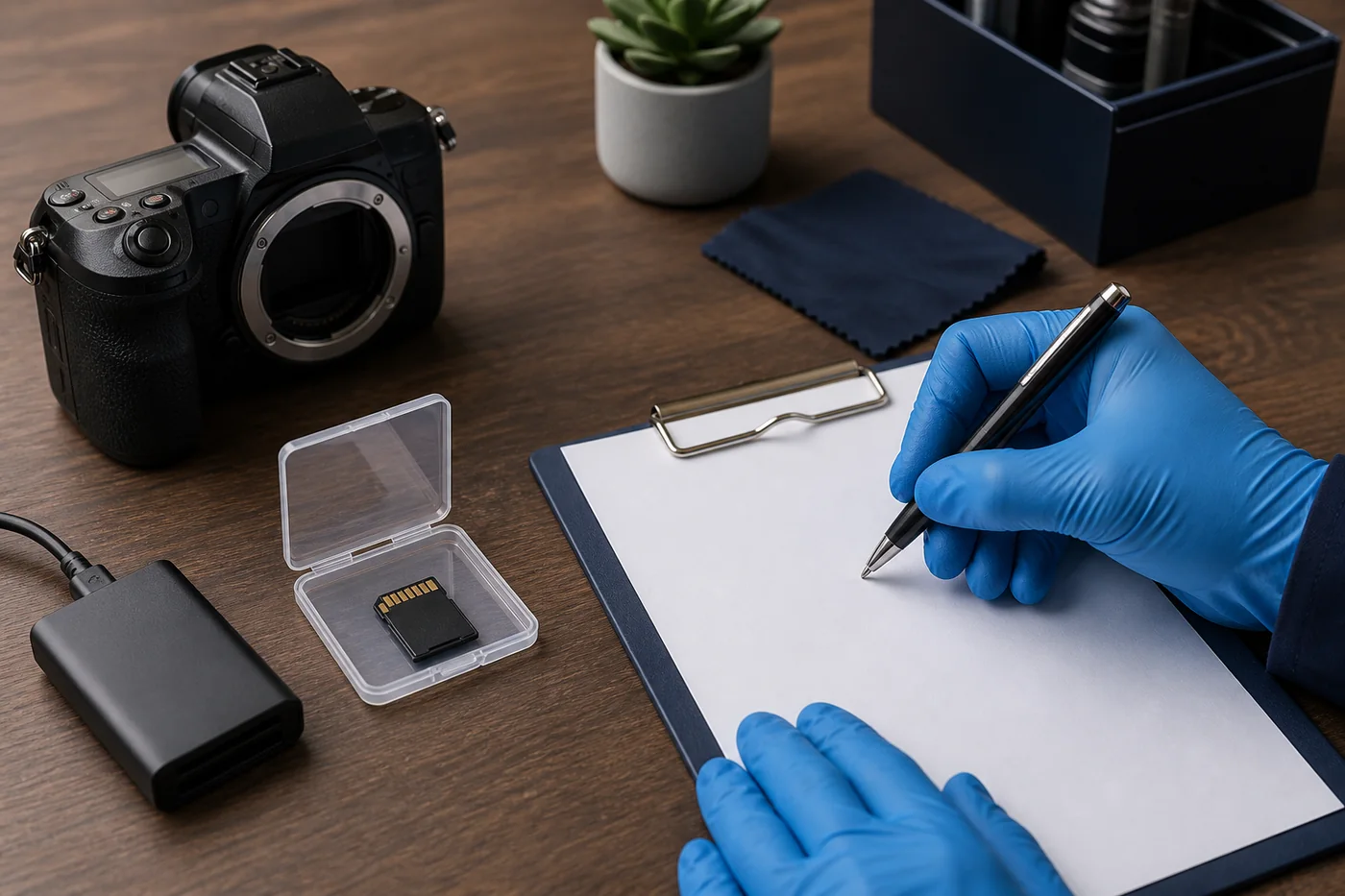
ช่างเทคนิคสวมถุงมือเก็บการ์ดหน่วยความจำในกล่องและบันทึกอาการ
รักษาสภาพต้นฉบับและบันทึกสิ่งที่เกิดขึ้นก่อนส่งประเมิน

7 สิ่งที่ไม่ควรทำเมื่อการ์ดขึ้นให้ฟอร์แมต

1. ไม่กด Format แม้ระบบบอกว่าเป็นทางเลือกเดียว

ปุ่ม Format มีไว้เตรียมการ์ดสำหรับการใช้งานครั้งต่อไป ไม่ได้มีไว้รักษาไฟล์เดิม หากภายหลังตัดสินใจว่าจะเลิกกู้และนำการ์ดกลับมาใช้ จึงค่อยฟอร์แมตด้วยกล้องหรือเครื่องมือที่เหมาะกับมาตรฐานของการ์ด

2. ไม่ Initialize หรือสร้างพาร์ทิชันใหม่

เมื่อ Disk Management เสนอให้ Initialize ควรกดยกเลิก การสร้างตารางพาร์ทิชันใหม่เป็นการเปลี่ยนข้อมูลกำกับบนสื่อ และไม่ได้แก้สาเหตุที่ทำให้รูปหาย

3. ไม่รัน CHKDSK หรือ Repair บนการ์ดต้นฉบับ

เครื่องมือซ่อมระบบไฟล์ออกแบบมาแก้ข้อผิดพลาดของโวลุม เมื่อใช้ตัวเลือกซ่อมจะมีการเปลี่ยนแปลงข้อมูลบนสื่อ จึงไม่ใช่ตัวเลือกแรกในงานที่เป้าหมายคือรักษาหลักฐานเดิม ควรแยกงาน “กู้ไฟล์” ออกจากงาน “ซ่อมให้การ์ดกลับมาใช้” ให้ชัดเจน

4. ไม่ติดตั้งโปรแกรมกู้ไฟล์ลงการ์ด และไม่กู้กลับใบเดิม

โปรแกรมควรติดตั้งบนคอมพิวเตอร์หรือดิสก์อื่น ส่วนไฟล์ที่กู้ได้ต้องบันทึกไปยังปลายทางคนละอุปกรณ์ การใช้การ์ดต้นฉบับเป็นทั้งแหล่งอ่านและปลายทางเสี่ยงเขียนทับพื้นที่ที่ยังไม่ได้ตรวจ

5. ไม่เสียบกับอุปกรณ์หลายเครื่องแบบสุ่ม

การเปลี่ยนตัวอ่านหนึ่งครั้งเพื่อแยกปัญหาทำได้เมื่อการ์ดมีสภาพปกติ แต่การวนเสียบกล้อง โทรศัพท์ ทีวี และคอมพิวเตอร์หลายเครื่องเพิ่มโอกาสที่อุปกรณ์ใดอุปกรณ์หนึ่งจะสร้างโฟลเดอร์ ซ่อมระบบไฟล์ หรือเสนอการฟอร์แมตโดยไม่ตั้งใจ

6. ไม่ดัด ตัด เปิดเปลือก หรือใช้ยางลบขัดแรง

การ์ดหน่วยความจำมีชิ้นส่วนและเส้นทางวงจรขนาดเล็ก การซ่อมเชิงกายภาพโดยไม่มีอุปกรณ์เหมาะสมอาจทำลายจุดที่ยังอ่านได้ หากมีคราบหรือรอยแตกให้ถ่ายภาพสภาพภายนอกแล้วเก็บไว้ตามเดิม

7. ไม่เชื่อผล Preview เพียงอย่างเดียว

การเห็น Thumbnail ไม่ได้ยืนยันว่าไฟล์เต็มสมบูรณ์ หลังการกู้ควรเปิดไฟล์ขนาดใหญ่ ตรวจหลายโฟลเดอร์ เล่นวิดีโอหลายช่วง และเปรียบเทียบจำนวนไฟล์กับสิ่งที่คาดไว้ ก่อนนำการ์ดกลับมาใช้งาน

ถ้ายังอ่านได้ ควรคัดลอกอย่างไรให้เสี่ยงต่ำ

เตรียมดิสก์ปลายทางที่ว่างมากกว่าความจุข้อมูลบนการ์ด ปิดโปรแกรมแต่งภาพและระบบนำเข้าอัตโนมัติ ใช้การเชื่อมต่อที่นิ่ง แล้วคัดลอกหนึ่งรอบโดยไม่แก้ชื่อหรือย้ายไฟล์บนต้นฉบับ หากการคัดลอกหยุด มีข้อผิดพลาดซ้ำ ความเร็วตกผิดปกติ หรือการ์ดหลุดจากระบบ ให้หยุด ไม่ควรบังคับคัดลอกไฟล์เดิมซ้ำไม่จำกัดครั้ง

สำหรับข้อมูลสำคัญ ขั้นตอนมืออาชีพมักเริ่มจากการสร้างสำเนาของสื่อเพื่อเก็บสภาพต้นฉบับ แล้วจึงวิเคราะห์ระบบไฟล์หรือค้นหาไฟล์จากสำเนา แนวคิดสำคัญคือทุกการทดลองควรเกิดบนสำเนา และผลลัพธ์ต้องไปอยู่บนปลายทางอื่น

หลังได้ไฟล์คืนแล้ว ควรใช้การ์ดใบเดิมต่อหรือไม่?

ก่อนตัดสินใจ ให้มีสำเนาไฟล์ที่ตรวจแล้วอย่างน้อยสองแห่ง หากการ์ดเคยหลุดการเชื่อมต่อ ร้อน ความจุผิด หรือเกิดข้อผิดพลาดซ้ำ ควรปลดระวางจากงานสำคัญ หากอาการเกิดจากตัวอ่านและการ์ดผ่านการทดสอบครบ คุณอาจฟอร์แมตหลังยืนยันว่าไม่ต้องกู้ข้อมูลอีกแล้ว แต่ไม่ควรใช้การฟอร์แมตเป็นหลักฐานว่าการ์ดเชื่อถือได้

คำถามที่พบบ่อย

การ์ดขึ้นให้ฟอร์แมต แปลว่ารูปหายหมดแล้วหรือไม่?

ไม่จำเป็น ข้อความนี้บอกเพียงว่าระบบเปิดใช้โครงสร้างข้อมูลตามปกติไม่ได้ สภาพจริงต้องประเมินจากการมองเห็นอุปกรณ์ ความจุ ความเสถียร และการเปลี่ยนแปลงที่เกิดหลังพบอาการ ยิ่งหยุดใช้เร็ว ยิ่งลดการเขียนทับที่ไม่จำเป็น

ลองเปลี่ยน Card Reader ได้หรือไม่?

ได้หนึ่งครั้งเมื่อการ์ดไม่แตก ไม่ร้อน และการเชื่อมต่อคงที่ โดยใช้ตัวอ่านที่เชื่อถือได้ หากอาการเดิมเกิดซ้ำ หรือระบบค้าง ให้หยุด

สวิตช์ Lock ด้านข้างช่วยกู้ไฟล์ได้หรือไม่?

สวิตช์ Lock ช่วยสื่อสารสถานะป้องกันการเขียนกับอุปกรณ์ที่รองรับ แต่ไม่ซ่อมระบบไฟล์และไม่ทำให้การ์ดที่อ่านไม่ได้กลับมาอ่านได้ อย่าพึ่งสวิตช์เพียงอย่างเดียวในการปกป้องต้นฉบับ

ถ้าฟอร์แมตไปแล้วควรทำอย่างไร?

หยุดใช้การ์ดทันที ไม่ถ่ายภาพเพิ่ม และไม่กู้ไฟล์กลับไปยังใบเดิม จดว่าใช้ Quick Format หรือกระบวนการแบบใด เวลาใด และมีการใช้งานต่อหรือไม่ ข้อมูลนี้ช่วยประเมินแนวทางได้ตรงกว่าเดาสุ่ม

ควรส่งกู้เมื่อใด?

ควรส่งประเมินเมื่อไฟล์ถ่ายซ้ำไม่ได้ การ์ดไม่เสถียร ความจุผิด ร้อน มีรอยแตก ระบบค้างเมื่อเสียบ หรือเคยทดลองแล้วอาการแย่ลง บอกอาการและสิ่งที่ทำไปตามจริง เพื่อหลีกเลี่ยงการทำขั้นตอนเดิมซ้ำ

สรุป: รักษาต้นฉบับก่อนแก้ให้การ์ดกลับมาใช้

เมื่อการ์ดกล้องอ่านไม่ได้ ให้ยึดลำดับง่าย ๆ คือหยุดถ่ายเพิ่ม ยกเลิก Format ตรวจเพียงเท่าที่จำเป็น แยกอาการทางกายภาพออกจากปัญหาเชิงตรรกะ และทำงานบนสำเนาเมื่อเป็นไปได้ อย่า Format, Initialize, รัน CHKDSK หรือบันทึกผลลัพธ์ทับการ์ดต้นฉบับ หากไฟล์มีคุณค่าและการ์ดไม่เสถียร การหยุดเร็วเป็นการตัดสินใจที่ปลอดภัยกว่าการทดลองต่อ

หากต้องการประเมินการ์ดหน่วยความจำที่อ่านไม่ได้หรือไฟล์ภาพสำคัญสูญหาย สามารถติดต่อ CR Data Recovery เพื่อแจ้งอาการ อุปกรณ์ที่ใช้ และขั้นตอนที่ได้ลองไปแล้วก่อนส่งตรวจ

https://www.toponthai.com/wp-content/uploads/memory-card-unreadable-featured.webp 933 1400 A.I.D.A. https://www.toponthai.com/wp-content/uploads/2024/04/Toponthai-Logo.png A.I.D.A.2026-09-02 11:00:002026-09-10 14:13:16การ์ดกล้องอ่านไม่ได้ ขึ้นให้ฟอร์แมต ทำอย่างไร? Decision Tree รักษาไฟล์ภาพ
พนักงานบันทึกเหตุการณ์เมื่อคอมพิวเตอร์แสดงสัญลักษณ์ไฟล์ถูกล็อก

โดน Ransomware ต้องทำอย่างไร? เช็กลิสต์ 10 ขั้นตอนแรกเพื่อรักษาข้อมูล

เมื่อเปิดไฟล์งานแล้วพบว่านามสกุลเปลี่ยนไป เอกสารทุกโฟลเดอร์เปิดไม่ได้ หรือมีข้อความเรียกค่าไถ่ สิ่งสำคัญที่สุดไม่ใช่การรีบลองแก้ทีละเครื่อง แต่คือการหยุดการแพร่กระจาย รักษาหลักฐาน และป้องกันไม่ให้สำรองข้อมูลที่ยังดีถูกเข้ารหัสตามไปด้วย คู่มือนี้เป็นเช็กลิสต์รับมือ Ransomware สำหรับสำนักงานขนาดเล็กและทีมไอที โดยเน้นการตัดสินใจที่ปลอดภัยต่อข้อมูลตั้งแต่นาทีแรก

สัญญาณที่ควรถือว่าเป็นเหตุการณ์ฉุกเฉิน

อาการหนึ่งอย่างอาจเกิดจากสาเหตุอื่นได้ แต่ถ้าหลายเครื่องมีไฟล์เปิดไม่ได้พร้อมกัน มีนามสกุลแปลก มีข้อความเรียกค่าไถ่ โปรแกรมรักษาความปลอดภัยถูกปิด หรือ Shared Folder เปลี่ยนแปลงจำนวนมาก ควรยกระดับเป็นเหตุการณ์ฉุกเฉินทันที อย่ารอให้รู้ชื่อมัลแวร์ก่อนจึงเริ่มจำกัดความเสียหาย เพราะเวลาที่เสียไปอาจทำให้เครื่องอื่น NAS และ Cloud Sync ได้รับผลกระทบเพิ่ม

ผู้พบเหตุควรจดเวลา เครื่องที่พบอาการ บัญชีผู้ใช้ที่กำลังล็อกอิน และโฟลเดอร์ที่ได้รับผลกระทบ ข้อมูลสั้น ๆ เหล่านี้ช่วยให้ทีมแยกขอบเขตเหตุการณ์ได้ดีกว่าการบอกเพียงว่า “ไฟล์หาย” และยังลดการทดลองซ้ำที่อาจเปลี่ยนสภาพหลักฐาน

10 ขั้นตอนแรกเมื่อสงสัยว่าไฟล์ถูก Ransomware เข้ารหัส

1. แยกเครื่องออกจากเครือข่าย แต่ไม่รีบลบข้อมูล

ถอดสาย LAN และปิด Wi‑Fi ของเครื่องที่มีอาการ หากเป็นเครื่องเสมือนให้แยก Network Interface ตามขั้นตอนของผู้ดูแลระบบ เป้าหมายคือหยุดการติดต่อกับเครื่องอื่นและพื้นที่จัดเก็บร่วม ไม่ใช่การทำความสะอาดทันที ห้าม Format, Initialize, Reset เครื่อง หรือติดตั้งระบบใหม่ เพราะการเขียนข้อมูลลงดิสก์อาจทับไฟล์ หลักฐาน หรือข้อมูลที่ยังมีโอกาสกู้คืน

2. แจ้งทีมและกำหนดผู้ประสานงานคนเดียว

แจ้งผู้ดูแลระบบ ผู้บริหาร และผู้รับผิดชอบความปลอดภัยผ่านช่องทางที่เชื่อถือได้ กำหนดผู้ประสานงานหนึ่งคนเพื่อรวบรวมเวลา การตัดสินใจ และสถานะของแต่ละเครื่อง วิธีนี้ลดคำสั่งซ้ำ ลดความสับสน และช่วยไม่ให้พนักงานนำ USB หรือ External Drive ไปเสียบกับหลายเครื่องเพื่อทดลองเปิดไฟล์

3. ปกป้อง Backup ที่ยังไม่ถูกกระทบ

หยุดงาน Backup หรือ Sync ที่กำลังคัดลอกข้อมูลผิดปกติ และแยกสื่อสำรองที่ Offline อยู่แล้วออกจากระบบ อย่าเสียบสื่อสำรองกลับเข้าเครื่องที่ยังไม่ผ่านการตรวจสอบ หากใช้ NAS หรือบริการ Cloud ให้รักษา Snapshot และ Version History เดิมไว้ก่อน อย่าลบเวอร์ชันเก่าเพื่อประหยัดพื้นที่ในช่วงเกิดเหตุ

4. สำรวจขอบเขตโดยไม่เปิดไฟล์สุ่มจำนวนมาก

ทำรายการเครื่อง Server NAS Shared Folder และบัญชีที่เกี่ยวข้อง ตรวจว่าอาการเริ่มจากจุดใดและพบล่าสุดเมื่อใด ใช้ข้อมูลจากระบบบริหารจัดการหรือบันทึกเหตุการณ์แทนการเดินเปิดไฟล์ทุกโฟลเดอร์ การเปิดหรือคัดลอกไฟล์จำนวนมากอาจสร้างภาระเพิ่มและทำให้เวลาของเหตุการณ์คลาดเคลื่อน

5. เก็บหลักฐานที่จำเป็น

ถ่ายภาพหน้าจอข้อความเรียกค่าไถ่ บันทึกชื่อไฟล์ตัวอย่าง นามสกุลที่เปลี่ยน เวลา และตำแหน่งโฟลเดอร์ โดยไม่ต้องส่งไฟล์ลับผ่านแชตทั่วไป หากทีมมีความพร้อม ควรเก็บ Log จาก Firewall, Endpoint, Email และระบบยืนยันตัวตนตามนโยบายองค์กร หลีกเลี่ยงการแก้ไขไฟล์ต้นฉบับและเก็บสำเนาหลักฐานแบบอ่านอย่างเดียว

6. ระงับบัญชีหรือ Credential ที่เสี่ยง

หากพบการล็อกอินผิดปกติหรือบัญชีมีสิทธิ์สูงถูกใช้งาน ให้ทีมผู้ดูแลระงับ Session และเปลี่ยน Credential จากอุปกรณ์ที่สะอาด การเปลี่ยนรหัสผ่านบนเครื่องที่อาจติดมัลแวร์ไม่ใช่วิธีที่ปลอดภัย ควรให้ความสำคัญกับบัญชีผู้ดูแลระบบ VPN อีเมล และบริการ Cloud ก่อนตามขอบเขตที่ตรวจพบ

7. อย่ารันเครื่องมือซ่อมดิสก์กับต้นฉบับ

CHKDSK และเครื่องมือซ่อมระบบไฟล์ถูกออกแบบมาเพื่อทำให้โครงสร้างกลับมาใช้งานได้ ไม่ได้ออกแบบมาเพื่อรักษาหลักฐานหรือเพิ่มโอกาสกู้ไฟล์ ในเหตุการณ์ที่ยังต้องการข้อมูล การแก้โครงสร้างบนดิสก์ต้นฉบับอาจเปลี่ยน Metadata และทำให้การวิเคราะห์ภายหลังยากขึ้น เช่นเดียวกับการติดตั้งโปรแกรมกู้ข้อมูลลงไดรฟ์ต้นฉบับซึ่งเสี่ยงเขียนทับพื้นที่สำคัญ

8. ประเมิน Backup ก่อนเริ่ม Restore

อย่ารีบ Restore กลับเข้าเครือข่ายเดิมเพียงเพราะมี Backup ควรตรวจวันเวลา ความสมบูรณ์ และความสะอาดของชุดสำรองในสภาพแวดล้อมที่แยกออกมา ยืนยันว่าช่องทางที่ผู้โจมตีใช้เข้าระบบถูกปิดแล้ว มิฉะนั้นเครื่องที่กู้คืนอาจติดซ้ำหรือ Backup ที่ดีอาจถูกทำลาย

9. วางแผนการแจ้งเหตุและข้อกฎหมาย

องค์กรควรปรึกษาฝ่ายกฎหมาย ผู้รับผิดชอบข้อมูลส่วนบุคคล บริษัทประกันไซเบอร์ และหน่วยงานที่เกี่ยวข้องตามลักษณะข้อมูลและสัญญาที่มีอยู่ อย่ารับปากลูกค้าหรือสรุปว่าข้อมูลรั่วไหลหรือไม่รั่วไหลก่อนมีหลักฐานเพียงพอ แยกข้อเท็จจริงที่ยืนยันแล้วออกจากข้อสันนิษฐานในทุกการสื่อสาร

10. ตัดสินใจเรื่องกู้ข้อมูลจากสำเนา ไม่ทำกับต้นฉบับ

หากต้องวิเคราะห์ดิสก์หรือทดลองกู้ไฟล์ ควรทำจาก Forensic Image หรือสำเนาที่เหมาะสม และเก็บต้นฉบับไว้ในสภาพเดิม งานนี้ต้องคำนึงถึงชนิดสื่อ อาการทางกายภาพ การเข้ารหัส และความสำคัญของหลักฐาน หากเป็นข้อมูลธุรกิจสำคัญ ควรหยุดการทดลองเองและปรึกษาผู้เชี่ยวชาญก่อน

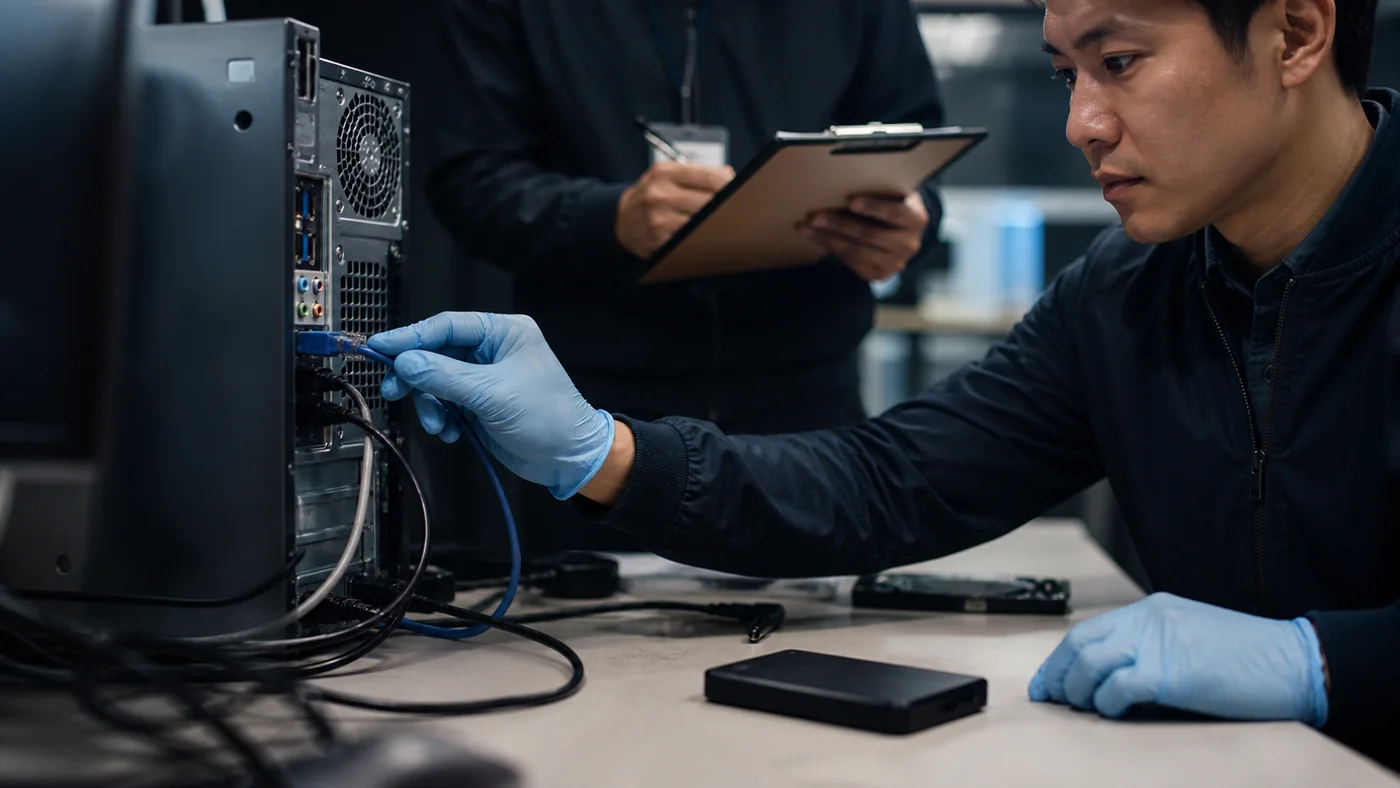
ช่างเทคนิคถอดสายเครือข่ายจากคอมพิวเตอร์เพื่อหยุดการแพร่กระจาย
การแยกเครือข่ายช่วยจำกัดความเสียหายโดยไม่เขียนทับข้อมูล

เช็กลิสต์สำหรับ NAS และ Shared Folder

  • ระบุ Share ที่ผิดปกติและยกเลิกการเชื่อมต่อจากเครื่องต้องสงสัย
  • หยุดงาน Sync ที่กำลังส่งไฟล์เข้ารหัสไปปลายทางอื่น
  • รักษา Snapshot, Recycle Bin และ Version History ไว้
  • ตรวจบัญชีที่สร้าง แก้ไข หรือลบไฟล์จำนวนมาก
  • อย่าสั่ง Rebuild RAID หรือเปลี่ยนดิสก์โดยไม่มีเหตุทางฮาร์ดแวร์
  • อย่า Initialize Volume หรือสร้าง Storage Pool ใหม่
  • บันทึกสถานะ Array, Disk และระบบก่อนแก้ไข

RAID ช่วยให้บริการทำงานต่อเมื่อดิสก์บางลูกเสีย แต่ไม่ใช่ Backup สำหรับเหตุไฟล์ถูกเข้ารหัส เพราะการเปลี่ยนแปลงสามารถกระจายไปทุกดิสก์ในชุดได้ การป้องกันที่ดีจึงต้องมีสำเนาแยก ระบบควบคุมสิทธิ์ และชุดสำรองที่ผู้โจมตีแก้ไขไม่ได้ง่าย

สิ่งที่ไม่ควรทำ แม้ดูเหมือนช่วยประหยัดเวลา

  • อย่าจ่ายค่าไถ่หรือเจรจาเองโดยไม่มีทีมกฎหมายและผู้เชี่ยวชาญ เพราะไม่มีหลักประกันว่าจะได้ข้อมูลครบหรือไม่ถูกโจมตีซ้ำ
  • อย่าค้นหาโปรแกรมถอดรหัสแล้วติดตั้งลงเครื่องต้นฉบับทันที
  • อย่า Upload ไฟล์ลับหรือข้อความเรียกค่าไถ่ไปเว็บไซต์ที่ไม่ทราบนโยบายข้อมูล
  • อย่าเสียบ Backup ทุกลูกเพื่อดูว่าลูกใดยังเปิดได้
  • อย่าลบ Log, Scheduled Task หรือบัญชีแปลกก่อนเก็บหลักฐาน
  • อย่าประกาศสาเหตุ ผู้โจมตี หรือขอบเขตความเสียหายจากการคาดเดา

เตรียมก่อนเกิดเหตุด้วย Backup ที่กู้คืนได้จริง

Backup ที่ดีต้องมากกว่าการเห็นสถานะ Successful ควรมีสำเนาหลายชุด แยกเทคโนโลยีหรือสื่อ และมีอย่างน้อยหนึ่งชุดที่ Offline หรือแก้ไขย้อนหลังได้ยาก กำหนดระยะเวลาเก็บ Version ให้ยาวพอ เพราะ Ransomware อาจอยู่ในระบบก่อนแสดงอาการ และทดสอบ Restore เป็นระยะด้วยไฟล์ตัวอย่างที่ตรวจความครบถ้วนได้

แบ่งสิทธิ์บัญชี Backup ออกจากบัญชีผู้ดูแลระบบทั่วไป เปิด Multi‑Factor Authentication เมื่อระบบรองรับ จำกัดการเข้าถึง Console และเก็บ Recovery Key อย่างปลอดภัย สำหรับธุรกิจควรกำหนด Recovery Time Objective และลำดับระบบสำคัญ เพื่อให้รู้ว่าจะกู้ระบบใดก่อน ไม่ต้องตัดสินใจใหม่ทั้งหมดท่ามกลางเหตุฉุกเฉิน

ตัวอย่างแผน 60 นาทีแรก

นาที 0–10: แยกเครื่องที่พบอาการ แจ้งผู้ประสานงาน และห้ามพนักงานทดลองเปิดไฟล์หรือเสียบสื่อเพิ่ม นาที 10–25: ระบุเครื่อง Share บัญชี และ Backup ที่อาจเกี่ยวข้อง พร้อมหยุด Sync ที่เสี่ยง นาที 25–40: เก็บภาพหน้าจอ เวลา Log และรายการอุปกรณ์ นาที 40–60: ประเมินขอบเขต ตั้งช่องทางสื่อสาร เตรียมสำเนาหลักฐาน และวางแผนตรวจ Backup ในระบบแยก

แผนนี้เป็นกรอบเริ่มต้น ไม่ใช่สูตรตายตัว หากมีระบบควบคุมเครื่องส่วนกลาง ทีม Incident Response อาจแยกอุปกรณ์จาก Console ได้เร็วกว่าการเดินถอดสาย แต่หลักการยังเหมือนเดิม คือหยุดการแพร่ รักษาหลักฐาน ปกป้องสำรองข้อมูล และไม่เขียนทับต้นฉบับ

คำถามที่พบบ่อย

ควรปิดเครื่องทันทีหรือไม่

ถ้าแยกเครือข่ายได้อย่างปลอดภัย ให้เริ่มจากการแยกเครื่องและขอคำแนะนำจากทีมตอบสนองเหตุการณ์ การปิดเครื่องอาจทำให้ข้อมูลในหน่วยความจำหาย แต่หากไม่สามารถหยุดการเชื่อมต่อหรือเครื่องกำลังทำความเสียหายต่อเนื่อง การปิดอาจจำเป็น ต้องบันทึกเหตุผลและเวลาไว้

ใช้ Backup ลูกล่าสุด Restore ได้เลยหรือไม่

ไม่ควร Restore เข้าระบบเดิมทันที ต้องตรวจว่า Backup ไม่ถูกเข้ารหัส ไม่มีมัลแวร์ และช่องโหว่ต้นเหตุได้รับการควบคุมแล้ว ควรทดลองในสภาพแวดล้อมแยกและยืนยันไฟล์สำคัญก่อน

ไฟล์ที่ถูกเข้ารหัสกู้คืนได้หรือไม่

ขึ้นกับชนิด Ransomware สภาพสื่อ การเขียนทับ Snapshot และ Backup บางกรณีมีเครื่องมือถอดรหัสที่เชื่อถือได้ บางกรณีต้องกู้จากสำเนาหรือวิเคราะห์สื่อ จึงไม่ควรทดลองกับต้นฉบับและไม่ควรรับประกันผลก่อนตรวจจริง

เมื่อใดควรติดต่อผู้เชี่ยวชาญกู้ข้อมูล

ควรติดต่อเมื่อข้อมูลมีความสำคัญ ไม่มี Backup ที่ยืนยันได้ ดิสก์มีอาการผิดปกติ ระบบ RAID หรือ NAS ซับซ้อน มีการ Format หรือเขียนทับไปแล้ว หรือองค์กรต้องรักษาหลักฐาน การหยุดใช้งานเร็วและแจ้งประวัติอย่างตรงไปตรงมาช่วยให้ประเมินแนวทางได้แม่นยำขึ้น

สรุป: หยุดการแพร่ก่อน แล้วค่อยฟื้นฟูจากข้อมูลที่ตรวจสอบแล้ว

เมื่อสงสัย Ransomware ให้จำสี่คำคือ แยกเครือข่าย รักษาหลักฐาน ปกป้อง Backup และไม่เขียนทับ อย่า Format, Initialize, CHKDSK หรือรีบ Restore เข้าระบบเดิม การตอบสนองอย่างมีลำดับช่วยลดความเสียหายและเก็บทางเลือกสำหรับการกู้คืนไว้มากที่สุด

หากไฟล์ธุรกิจสำคัญถูกเข้ารหัส Backup ใช้งานไม่ได้ หรืออุปกรณ์จัดเก็บมีอาการผิดปกติ สามารถส่งรายละเอียดอาการและชนิดอุปกรณ์ให้ CR Data Recovery ช่วยประเมินแนวทางกู้ข้อมูลอย่างปลอดภัยก่อนลงมือกับต้นฉบับ

https://www.toponthai.com/wp-content/uploads/ransomware-response-featured.webp 788 1400 A.I.D.A. https://www.toponthai.com/wp-content/uploads/2024/04/Toponthai-Logo.png A.I.D.A.2026-09-01 11:00:002026-09-10 14:13:13โดน Ransomware ต้องทำอย่างไร? เช็กลิสต์ 10 ขั้นตอนแรกเพื่อรักษาข้อมูล
โน้ตบุ๊กที่ปิดเครื่องและ External SSD ที่ถอดสายเพื่อหยุดการเขียนข้อมูล

ลบไฟล์จาก SSD แล้วกู้ได้ไหม? เข้าใจ TRIM และ 7 ขั้นตอนที่ควรทำทันที

การลบไฟล์ผิดจาก SSD เป็นเหตุการณ์ที่ทำให้หลายคนรีบค้นหาโปรแกรมกู้ข้อมูลแล้วติดตั้งลงเครื่องทันที แต่ความรีบนั้นอาจลดโอกาสได้ไฟล์คืน เพราะ SSD ทำงานต่างจากฮาร์ดดิสก์แบบจานหมุน ทั้งระบบปฏิบัติการ ตัวควบคุมภายในไดรฟ์ คำสั่ง TRIM และกระบวนการ Garbage Collection ล้วนมีส่วนกับพื้นที่ที่เพิ่งถูกลบ สิ่งสำคัญคือหยุดเขียนข้อมูลใหม่ ประเมินสถานการณ์ และเลือกวิธีที่เสี่ยงน้อย

ลบไฟล์จาก SSD แล้วกู้คืนได้ไหม

คำตอบคือ “อาจได้” แต่ไม่มีใครรับประกันจากอาการภายนอกเพียงอย่างเดียว โอกาสกู้คืนขึ้นอยู่กับหลายปัจจัย เช่น ไฟล์ยังอยู่ในถังขยะหรือไม่ ระบบได้ส่งคำสั่ง TRIM แล้วหรือยัง ไดรฟ์ได้รับไฟต่อและว่างนานแค่ไหน มีการติดตั้งโปรแกรมหรือคัดลอกข้อมูลใหม่ลงไปหรือไม่ รวมถึงชนิดของ SSD ระบบไฟล์ การเข้ารหัส และสภาพฮาร์ดแวร์จริง

TRIM คืออะไร และเกี่ยวกับไฟล์ที่ถูกลบอย่างไร

TRIM เป็นกลไกที่ระบบปฏิบัติการใช้แจ้ง SSD ว่าช่วงข้อมูลใดไม่จำเป็นต้องเก็บไว้ในฐานะข้อมูลที่ใช้งานแล้ว จุดประสงค์หลักคือช่วยให้ไดรฟ์บริหารพื้นที่ว่างและประสิทธิภาพได้ดีขึ้น ส่วน Garbage Collection เป็นกระบวนการภายในที่ย้ายข้อมูลที่ยังใช้ได้และจัดเตรียมบล็อกสำหรับการเขียนใหม่ กระบวนการเหล่านี้เป็นประโยชน์ในการใช้งานตามปกติ แต่เมื่อเพิ่งลบไฟล์สำคัญ สิ่งที่ช่วยให้ SSD ทำงานคล่องขึ้นอาจทำให้การกู้ข้อมูลซับซ้อนกว่าเดิม

การส่ง TRIM ไม่ได้แปลว่าชิปทุกตำแหน่งถูกล้างในวินาทีเดียวเสมอไป เพราะพฤติกรรมจริงขึ้นอยู่กับระบบปฏิบัติการ เฟิร์มแวร์ ตัวควบคุม อินเทอร์เฟซ และการทำงานภายในของไดรฟ์ อย่างไรก็ตาม ผู้ใช้ไม่ควรตีความช่องว่างนี้ว่าเป็นเวลาปลอดภัยสำหรับทดลองกู้เอง การเปิดเครื่องทิ้งไว้ การรีสตาร์ต การอัปเดตระบบ หรือการใช้งานตามปกติอาจสร้างกิจกรรมเพิ่มเติมโดยไม่รู้ตัว

7 ขั้นตอนแรกเมื่อเพิ่งลบไฟล์สำคัญจาก SSD

1. ตรวจถังขยะโดยไม่สร้างข้อมูลใหม่

หากเพิ่งกด Delete ตามปกติ ให้ตรวจ Recycle Bin บน Windows หรือ Trash บน macOS ก่อน หากพบไฟล์และสามารถกู้คืนกลับได้ตามปกติ ให้ดำเนินการอย่างระมัดระวัง แต่ถ้าใช้คำสั่งลบถาวร ล้างถังขยะไปแล้ว หรือไฟล์หายจากแอปที่ซิงก์ข้อมูล อย่ารีบดาวน์โหลดเครื่องมือใดลง SSD ลูกเดิม

2. หยุดใช้งานเครื่องและ SSD ต้นทาง

บันทึกงานเฉพาะเมื่อจำเป็น แล้วปิดเครื่องตามปกติ หากเป็น SSD ภายนอก ให้หยุดการถ่ายโอนข้อมูล นำอุปกรณ์ออกอย่างถูกต้องเมื่อระบบยังตอบสนอง และถอดสายออก ห้ามใช้ไดรฟ์ต้นทางเป็นพื้นที่ดาวน์โหลด ติดตั้งโปรแกรม แตกไฟล์ อัปเดตระบบ หรือบันทึกผลการกู้คืน เพราะกิจกรรมเหล่านี้เขียนข้อมูลใหม่ลงพื้นที่ที่อาจยังมีส่วนประกอบของไฟล์เดิม

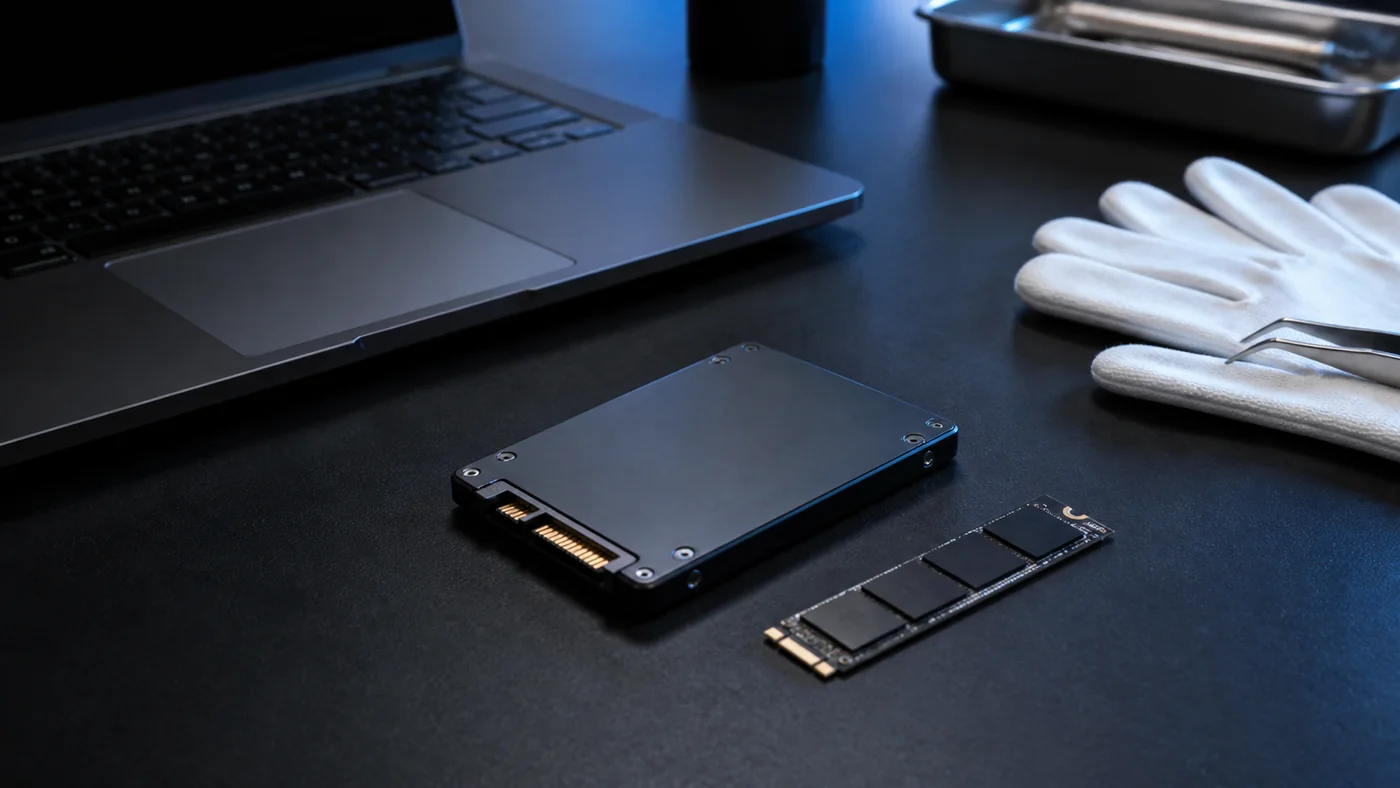
SSD แบบ SATA และ NVMe บนโต๊ะปฏิบัติงานสำหรับตรวจสอบข้อมูล
SSD แต่ละชนิดมีตัวควบคุมและการจัดการข้อมูลภายในต่างกัน ควรประเมินก่อนทดลองกู้

3. อย่ารัน Optimize, TRIM ซ้ำ หรือเครื่องมือซ่อมดิสก์

เมื่อเป้าหมายคือรักษาโอกาสกู้ข้อมูล ไม่ควรกด Optimize Drives สั่ง ReTrim รัน CHKDSK หรือใช้คำสั่งซ่อมระบบไฟล์โดยยังไม่มีสำเนาระดับกายภาพ เครื่องมือเหล่านี้มีวัตถุประสงค์ด้านการบำรุงรักษาหรือแก้โครงสร้าง ไม่ใช่การอนุรักษ์หลักฐานข้อมูลที่เพิ่งหาย การเปลี่ยนแปลงแม้ดูเหมือนเล็กอาจทำให้การวิเคราะห์ภายหลังยากขึ้น

4. ห้าม Format, Initialize หรือสร้าง Partition ใหม่

หาก Windows แสดงหน้าต่างให้ Initialize disk หรือ Format drive ให้กดยกเลิกทันที การสร้างพาร์ทิชันใหม่ การฟอร์แมต หรือการติดตั้งระบบปฏิบัติการทับไม่ใช่วิธีทำให้ไฟล์กลับมา และอาจเขียนโครงสร้างใหม่ลงไดรฟ์ ถ้า SSD หายจาก BIOS มีความจุผิดปกติ หลุดบ่อย ร้อนผิดปกติ หรือทำให้เครื่องค้าง ควรหยุดจ่ายไฟและส่งประเมินแทนการเสียบซ้ำหลายรอบ

5. จดรายละเอียดเหตุการณ์

จดเวลาโดยประมาณที่ลบไฟล์ ชื่อโฟลเดอร์ ชนิดไฟล์ ขนาดข้อมูล ระบบปฏิบัติการ วิธีลบ และสิ่งที่ทำหลังเกิดเหตุ ระบุด้วยว่า SSD เป็น SATA, NVMe หรือ External SSD เปิดใช้ BitLocker หรือ FileVault หรือไม่ และมีบัญชี Cloud ใดซิงก์อยู่ ข้อมูลเหล่านี้ช่วยให้ผู้เชี่ยวชาญเลือกแนวทางตรวจสอบโดยไม่ต้องทดลองแบบสุ่ม

6. ตรวจสำเนาอื่นก่อนแตะไดรฟ์ต้นทาง

ตรวจถังขยะของบริการ Cloud ประวัติเวอร์ชันของไฟล์ สำเนาบน NAS External Drive เครื่องคอมพิวเตอร์อีกเครื่อง อีเมลที่เคยแนบไฟล์ และระบบสำรองขององค์กร การกู้คืนจากสำเนาที่แยกออกจาก SSD ต้นทางมักปลอดภัยกว่าและลดเวลาหยุดงาน หากพบสำเนา อย่าเพิ่งลบหรือจัดระเบียบต้นทางจนยืนยันว่าไฟล์สำคัญเปิดได้ครบ

7. เลือกระหว่างกู้เองกับส่งผู้เชี่ยวชาญ

การทดลองเองเหมาะเฉพาะกรณีที่ข้อมูลไม่สำคัญมาก ไดรฟ์ทำงานปกติ และผู้ใช้เข้าใจว่าความสำเร็จไม่แน่นอน หากต้องใช้ซอฟต์แวร์ ควรทำงานจากสำเนาอิมเมจแบบอ่านอย่างเดียวและบันทึกไฟล์ที่กู้ได้ลงสื่ออีกลูก ไม่ใช่ SSD ต้นทาง แต่ถ้าข้อมูลเกี่ยวข้องกับงาน ลูกค้า บัญชี ภาพครอบครัว หรือมีมูลค่าสูง ควรหยุดทดลองและขอการประเมินก่อน

สิ่งที่ไม่ควรทำ แม้คำแนะนำบนอินเทอร์เน็ตจะบอกว่าลองได้

  • อย่าติดตั้งโปรแกรมกู้ข้อมูลลงไดรฟ์เดิม เพราะไฟล์ติดตั้ง แคช และไฟล์ชั่วคราวคือการเขียนข้อมูลใหม่
  • อย่ากู้ไฟล์กลับลงต้นทาง ผลลัพธ์ควรไปยังดิสก์ปลายทางที่แยกต่างหากและมีพื้นที่เพียงพอ
  • อย่า Clone แบบไม่เข้าใจตัวเลือก การเลือกต้นทางและปลายทางสลับกันอาจทำลายข้อมูลทันที
  • อย่าเปิดฝา SSD การเปิดตัวอุปกรณ์ไม่ได้ทำให้เข้าถึงไฟล์ง่ายขึ้น และอาจทำให้ชิ้นส่วนเสียหายหรือหมดประกัน
  • อย่าแช่เย็น เคาะ งอ หรืออบอุปกรณ์ วิธีเหล่านี้ไม่มีความปลอดภัยต่อชิ้นส่วนอิเล็กทรอนิกส์และข้อมูล
  • อย่าปิดการเข้ารหัสหรือรีเซ็ตระบบแบบสุ่ม ควรเก็บ Recovery Key และข้อมูลบัญชีที่เกี่ยวข้องไว้ก่อน

กรณีใดควรหยุดทดลองทันที

ควรหยุดใช้งานทันทีเมื่อ SSD ไม่ถูกตรวจพบใน BIOS ความจุแสดงเป็นศูนย์หรือผิดจากจริง เครื่องค้างเมื่อเชื่อมต่อ ไดรฟ์หลุดและกลับมาเอง มีร่องรอยไฟไหม้ น้ำ หรือแรงกระแทก รวมถึงกรณีที่ข้อมูลถูกเข้ารหัสและไม่มี Recovery Key อาการเหล่านี้อาจเกี่ยวข้องกับตัวควบคุม เฟิร์มแวร์ วงจรไฟฟ้า หรือตารางแปลตำแหน่ง ไม่ใช่เพียงไฟล์ถูกลบ

สำหรับ NVMe ที่ติดตั้งอยู่ภายในโน้ตบุ๊ก อย่าถอดอุปกรณ์ถ้าไม่คุ้นเคยกับการตัดไฟและการป้องกันไฟฟ้าสถิต การถอดผิดวิธีอาจทำให้ขั้วต่อหรือเมนบอร์ดเสียหาย ทางเลือกที่ปลอดภัยกว่าคือปิดเครื่อง ถอดอะแดปเตอร์เมื่อเหมาะสม และแจ้งช่างอย่างชัดเจนว่าห้ามติดตั้งระบบหรือเขียนข้อมูลลงไดรฟ์เดิม

ถ้าจะกู้เอง ต้องจัดสภาพแวดล้อมอย่างไร

ก่อนเริ่มต้องยอมรับความเสี่ยงว่าการกู้ SSD อาจไม่ได้ผล แม้ไดรฟ์จะดูปกติ คอมพิวเตอร์ที่ใช้ทำงานควรมีระบบปฏิบัติการและซอฟต์แวร์อยู่บนดิสก์คนละลูก มีสื่อปลายทางที่ว่างมากพอ และควรป้องกันการ Mount แบบเขียนเมื่อทำได้ หลักการสำคัญคืออ่านต้นทางให้น้อยครั้ง ทำสำเนาระดับกายภาพก่อน แล้ววิเคราะห์สำเนาแทนต้นฉบับ

การป้องกันครั้งต่อไป: ออกแบบให้ไฟล์หายแล้วไม่ต้องเสี่ยง

วิธีรับมือที่ดีที่สุดคือมีสำเนาก่อนเกิดเหตุ เก็บไฟล์สำคัญอย่างน้อยหลายชุด บนสื่อคนละประเภท และมีอย่างน้อยหนึ่งชุดแยกจากเครื่องหลัก สำเนาที่ต่ออยู่ตลอดเวลาอาจได้รับผลกระทบจากการลบผิด มัลแวร์ หรือไฟกระชากพร้อมกัน จึงควรมีสำเนาแบบถอดเก็บหรือระบบที่มี Version History เพิ่มอีกชั้น

ตั้งเวลา Backup อัตโนมัติและทดสอบ Restore เป็นระยะ เพราะสถานะ “สำรองสำเร็จ” ไม่ได้ยืนยันว่าไฟล์เปิดได้จริง กำหนดโฟลเดอร์สำคัญให้ชัด ตรวจพื้นที่คงเหลือ และเก็บ Recovery Key ของระบบเข้ารหัสไว้ในตำแหน่งที่ปลอดภัยแยกจากอุปกรณ์ หากเป็นงานองค์กร ควรกำหนดผู้รับผิดชอบ ระยะเวลาเก็บเวอร์ชัน และขั้นตอนแจ้งเหตุที่ทุกคนทำตามได้

คำถามที่พบบ่อย

ลบไฟล์แล้วควรถอดปลั๊ก SSD ทันทีหรือไม่

หากเป็น SSD ภายนอกและไม่มีการถ่ายโอนข้อมูล ให้หยุดใช้งานและนำอุปกรณ์ออกอย่างถูกต้องเมื่อระบบตอบสนอง หากเครื่องค้างหรือมีอาการฮาร์ดแวร์ผิดปกติ ให้หลีกเลี่ยงการเสียบซ้ำ ส่วน SSD ภายในควรปิดเครื่องโดยไม่ทำกิจกรรมเพิ่มเติมแทนการถอดเองอย่างเสี่ยง

ใช้โปรแกรมกู้ข้อมูลฟรีได้ไหม

ใช้ได้ในบางสถานการณ์ แต่ต้องไม่ติดตั้งโปรแกรมหรือบันทึกผลลง SSD ต้นทาง และควรทำจากสำเนาที่เหมาะสม ความเสี่ยงไม่ได้อยู่ที่ราคาโปรแกรม แต่อยู่ที่การเขียนทับ การอ่านไดรฟ์ที่ไม่เสถียร และการเลือกขั้นตอนผิด

ถ้าระบบเปิด TRIM อยู่ แปลว่ากู้ไม่ได้แน่นอนหรือไม่

ไม่ควรสรุปจากสถานะ TRIM เพียงอย่างเดียว การทำงานจริงขึ้นกับฮาร์ดแวร์ เฟิร์มแวร์ ระบบไฟล์ การเชื่อมต่อ และเวลาหลังลบ แต่สถานการณ์นี้ทำให้ต้องรีบหยุดใช้งานและประเมินอย่างระมัดระวัง ไม่ใช่รีบสแกนบนไดรฟ์เดิม

ควรส่งเฉพาะ SSD หรือส่งทั้งเครื่อง

ขึ้นอยู่กับชนิดอุปกรณ์ การเข้ารหัส และอาการ หากเป็น SSD ที่บัดกรีบนเมนบอร์ด โน้ตบุ๊กที่ใช้การเข้ารหัสผูกกับระบบ หรือไม่แน่ใจวิธีถอด ควรแจ้งรายละเอียดและสอบถามผู้ให้บริการก่อน การส่งทั้งเครื่องอาจช่วยรักษาบริบทที่จำเป็นต่อการเข้าถึงข้อมูล

สรุป

เมื่อลบไฟล์สำคัญจาก SSD ให้คิดว่าเวลาที่เปิดใช้งานและทุกการเขียนใหม่มีความหมาย เริ่มจากตรวจถังขยะและสำเนาอื่น จากนั้นหยุดใช้ต้นทาง ห้าม Format, Initialize, Optimize, CHKDSK หรือติดตั้งโปรแกรมลงไดรฟ์เดิม จดรายละเอียดเหตุการณ์และประเมินมูลค่าข้อมูลก่อนตัดสินใจ การหยุดอย่างถูกจังหวะมักปลอดภัยกว่าการทดลองหลายวิธีโดยไม่มีสำเนา

หากไฟล์มีความสำคัญหรือ SSD มีอาการผิดปกติ สามารถติดต่อ CR Data Recovery เพื่อขอประเมินแนวทางที่เหมาะสมก่อนเขียนข้อมูลหรือซ่อมแซมเพิ่มเติม การแจ้งรุ่นอุปกรณ์ อาการ วิธีลบ และสิ่งที่ทำหลังเกิดเหตุจะช่วยให้ประเมินได้ตรงจุดยิ่งขึ้น

https://www.toponthai.com/wp-content/uploads/ssd-deleted-files-safe-response-featured.webp 788 1400 A.I.D.A. https://www.toponthai.com/wp-content/uploads/2024/04/Toponthai-Logo.png A.I.D.A.2026-08-31 11:00:002026-09-10 14:13:11ลบไฟล์จาก SSD แล้วกู้ได้ไหม? เข้าใจ TRIM และ 7 ขั้นตอนที่ควรทำทันที
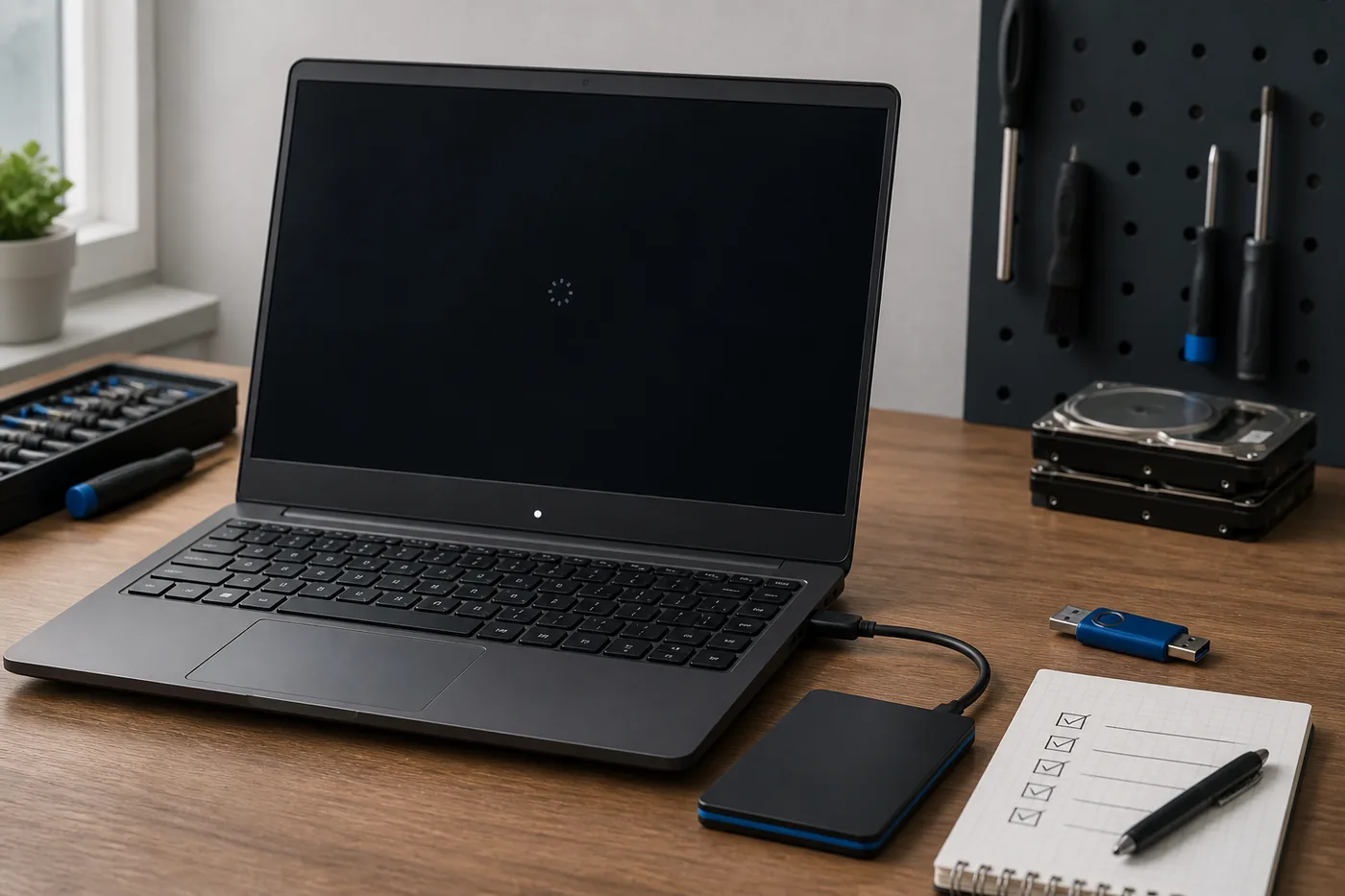
โน้ตบุ๊ก Windows จอดำพร้อมอุปกรณ์สำรองข้อมูลบนโต๊ะตรวจซ่อม

โน้ตบุ๊ก Windows เปิดไม่ติด ข้อมูลยังอยู่ไหม? 9 ขั้นตอนที่ควรทำก่อนซ่อม

โน้ตบุ๊ก Windows เปิดไม่ติดไม่ได้แปลว่าข้อมูลใน SSD หรือฮาร์ดดิสก์หายทันที ปัญหาอาจอยู่ที่ไฟเลี้ยง หน้าจอ ระบบบูต ไฟล์ระบบ หรืออุปกรณ์จัดเก็บข้อมูล แต่การลองผิดวิธี เช่น Reset, Format, Initialize หรือถอดไดรฟ์ไปเขียนข้อมูลเพิ่ม อาจลดโอกาสเข้าถึงไฟล์เดิมได้ บทความนี้จึงเรียงขั้นตอนจากความเสี่ยงต่ำไปสูง โดยให้ความสำคัญกับข้อมูลก่อนความสะดวกในการทำให้เครื่องกลับมาใช้งาน

ก่อนเริ่ม: แยกคำว่า “เปิดไม่ติด” ให้ชัด

อาการแต่ละแบบชี้ไปคนละทิศทาง ลองสังเกตโดยยังไม่แกะเครื่อง: กดปุ่มแล้วไม่มีไฟหรือเสียงเลย, มีไฟแต่จอดำ, เห็นโลโก้แล้ววนซ้ำ, เข้า Automatic Repair, ขึ้นจอฟ้า, หรือถามหา BitLocker Recovery Key จดข้อความและถ่ายภาพหน้าจอไว้ เพราะข้อมูลนี้ช่วยลดการทดลองซ้ำและช่วยช่างวินิจฉัยได้เร็วขึ้น

หากเครื่องตก กระแทก โดนน้ำ มีกลิ่นไหม้ ร้อนผิดปกติ หรือไดรฟ์แบบจานหมุนมีเสียงคลิก ควรหยุดเปิดซ้ำทันที ตัดไฟ ถอดสายชาร์จ และส่งผู้เชี่ยวชาญ การเปิดเครื่องซ้ำเพื่อ “ลองอีกครั้ง” อาจทำให้ความเสียหายทางกายภาพลุกลาม

โน้ตบุ๊ก Windows จอดำพร้อมอุปกรณ์สำรองข้อมูลบนโต๊ะตรวจซ่อม
เริ่มตรวจจากขั้นความเสี่ยงต่ำและปกป้องข้อมูลก่อน Reset หรือ Format

9 ขั้นตอนที่ควรทำตามลำดับ

1. ตรวจไฟเลี้ยงโดยไม่แกะเครื่อง

ถอดอุปกรณ์ USB, Dock, External Drive และการ์ดหน่วยความจำออก เหลือเฉพาะอะแดปเตอร์ที่ถูกต้อง ตรวจปลั๊ก สาย และไฟแสดงสถานะ หากมีอะแดปเตอร์สำรองต้องตรงแรงดันและมาตรฐานของผู้ผลิต ไม่ควรใช้ของที่ไม่แน่ใจเพราะอาจเพิ่มความเสียหาย

2. บันทึกอาการก่อนบังคับปิด

ถ้าเครื่องยังมีภาพหรือข้อความ ให้ถ่ายรูป Error Code, ชื่อไดรฟ์ หรือหน้าจอ Recovery ก่อนกดปุ่มใด ๆ หากมีเสียงพัดลมหรือไฟกะพริบให้จดรูปแบบไว้ ไม่ควรบังคับปิดซ้ำหลายรอบโดยไม่มีเป้าหมาย โดยเฉพาะเมื่อเครื่องกำลังอัปเดตหรือไดรฟ์ทำงานหนัก

3. ตรวจว่าปัญหาอยู่ที่จอหรือระบบบูต

หากมีไฟและเสียงแต่จอดำ ลองเพิ่มความสว่างและต่อจอภายนอกด้วยพอร์ตที่เครื่องรองรับ ถ้าจอภายนอกแสดงผลได้ ข้อมูลอาจยังอยู่และปัญหาอาจอยู่ที่ชุดจอหรือสายสัญญาณ แต่ไม่ควรรีบสรุป เพราะบางเครื่องใช้เวลาสลับจอหรือมีปัญหาการ์ดจอร่วมด้วย

4. ถ้าเข้า Windows Recovery Environment ได้ ให้เริ่มจาก Startup Repair

Microsoft ระบุว่า Startup Repair ใช้ตรวจและซ่อมปัญหาการเริ่มระบบบางประเภท เช่น ไฟล์ระบบหรือข้อมูลกำหนดการบูตเสียหาย เส้นทางโดยทั่วไปคือ Troubleshoot > Advanced options > Startup Repair เครื่องที่เข้ารหัสอาจขอ BitLocker Recovery Key ก่อนใช้เครื่องมือบางรายการ ควรอ่านหน้าจอทุกขั้นและหลีกเลี่ยงตัวเลือก Reset หรือ Reinstall จนกว่าจะมั่นใจว่ามีสำรองข้อมูล

5. หา BitLocker Recovery Key จากบัญชีที่ถูกต้อง

BitLocker เข้ารหัสทั้งไดรฟ์เพื่อป้องกันการอ่านข้อมูลโดยไม่ได้รับอนุญาต Recovery Key เป็นตัวเลข 48 หลักและอาจถูกเก็บใน Microsoft Account, บัญชีองค์กร, เอกสารที่พิมพ์ไว้ หรือ USB ที่ผู้ใช้เลือกตอนเปิดระบบ หากหน้าจอแสดง Key ID ให้จดไว้เพื่อเลือกกุญแจที่ตรงกัน Microsoft ระบุว่าไม่สามารถสร้าง Recovery Key ที่สูญหายขึ้นมาใหม่ให้ได้ ดังนั้นห้ามส่งกุญแจนี้ในแชตสาธารณะหรือให้บุคคลที่ไม่เกี่ยวข้อง

6. หลีกเลี่ยง Reset, Reinstall, Format และ Initialize

คำสั่งเหล่านี้อาจเขียนทับโครงสร้างไฟล์หรือข้อมูลผู้ใช้ แม้บางหน้าจอจะมีตัวเลือก “Keep my files” ก็ยังไม่ควรใช้เป็นขั้นแรกเมื่อไฟล์สำคัญและไม่มีสำรอง เพราะการติดตั้งระบบใหม่มีการเขียนข้อมูลจำนวนมากลงไดรฟ์เดิม หากนำไดรฟ์ไปต่อกับอีกเครื่องแล้ว Windows ถามให้ Initialize หรือ Format ให้กดยกเลิก

7. ประเมินว่าไดรฟ์เป็น HDD หรือ SSD

HDD มีชิ้นส่วนหมุนและอาจส่งเสียงเมื่อเสียทางกายภาพ ส่วน SSD ไม่มีจานหมุนและอาจหายจากระบบโดยไม่มีเสียง ทั้งสองแบบต้องใช้แนวทางต่างกัน SSD รุ่นใหม่อาจบัดกรีบนเมนบอร์ดหรือเปิดการเข้ารหัสอัตโนมัติ การถอดไปเสียบกล่อง USB จึงไม่ใช่คำตอบเสมอไป และการสั่ง TRIM หรือเขียนข้อมูลใหม่อาจทำให้การกู้ไฟล์ที่ลบไปยากขึ้น

8. ถ้าข้อมูลสำคัญ ให้สร้างสำเนาก่อนซ่อมระบบ

หลักการที่ปลอดภัยคือทำงานกับสำเนาระดับดิสก์หรือสำรองไฟล์ที่อ่านได้ก่อนแก้ระบบต้นฉบับ งานนี้ควรทำเมื่อไดรฟ์มีสภาพนิ่งและผู้ปฏิบัติมีเครื่องมือเหมาะสม หากไดรฟ์ตัดการเชื่อมต่อ ร้อนผิดปกติ อ่านช้ามาก หรือมี Bad Sector เพิ่มขึ้น ควรหยุด เพราะการอ่านเต็มไดรฟ์อาจเร่งให้เสียหนักขึ้น

9. เตรียมข้อมูลให้ช่างโดยไม่เปิดเผยเกินจำเป็น

แจ้งรุ่นเครื่อง อาการก่อนเสีย เหตุการณ์ล่าสุด เช่น อัปเดต ตก หรือโดนน้ำ ชนิดไฟล์ที่ต้องการ และสถานะ BitLocker ถามให้ชัดว่าจะซ่อมเครื่องหรือกู้ข้อมูลก่อน มีการสร้างสำเนาหรือไม่ เก็บข้อมูลลูกค้าอย่างไร และคิดค่าบริการเมื่อกู้ไม่ได้หรือไม่ อย่าส่งรหัสผ่านหรือ Recovery Key จนกว่าจะยืนยันตัวตนและขอบเขตงานกับผู้ให้บริการที่เชื่อถือได้

สถานการณ์ไหนลองเองได้ และสถานการณ์ไหนควรหยุด

ลองขั้นพื้นฐานได้: เครื่องไม่เคยตกหรือโดนน้ำ ไม่มีเสียงผิดปกติ ไดรฟ์ยังถูกตรวจพบ และคุณมีสำรองข้อมูลล่าสุด การตรวจสายชาร์จ จอภายนอก และ Startup Repair เป็นขั้นความเสี่ยงต่ำกว่า Reset หรือ Reinstall

ควรหยุดและส่งผู้เชี่ยวชาญ: มีเสียงคลิกหรือครูด กลิ่นไหม้ น้ำเข้า ไดรฟ์หายสลับไปมา เครื่องค้างทุกครั้งเมื่ออ่านไฟล์ หรือข้อมูลมีมูลค่าสูงและมีเพียงชุดเดียว ในกรณีนี้เป้าหมายแรกคือรักษาสภาพหลักฐาน ไม่ใช่ทำให้ Windows บูตได้ทันที

คำถามที่พบบ่อย

เปลี่ยน Windows ใหม่แล้วไฟล์จะกลับมาไหม?

ไม่ควรคาดหวังเช่นนั้น การติดตั้งใหม่อาจทำให้เครื่องใช้ได้ แต่ไม่ได้รับประกันว่าไฟล์เดิมจะกลับมา และอาจเขียนทับพื้นที่ที่ต้องใช้กู้ข้อมูล ควรสำรองหรือประเมินการกู้ก่อน

ถอด SSD ไปต่อเครื่องอื่นปลอดภัยไหม?

ขึ้นอยู่กับชนิดไดรฟ์ สภาพฮาร์ดแวร์ การเข้ารหัส และความชำนาญ ถ้า BitLocker เปิดอยู่ยังต้องใช้กุญแจที่ถูกต้อง หาก SSD เสียหรือบัดกรีบนบอร์ด การถอดเองอาจเพิ่มความเสียหายหรือทำให้หมดประกัน

ไม่มี BitLocker Key ยังมีทางอ่านข้อมูลไหม?

การเข้ารหัสออกแบบมาเพื่อไม่ให้ข้ามได้ หากไม่มีกุญแจและไม่มีช่องทางบัญชีหรือองค์กรที่เก็บไว้ โอกาสเข้าถึงข้อมูลจะจำกัดมาก ควรค้นจาก Microsoft Account, บัญชีงาน/โรงเรียน เอกสาร หรือ USB ตามแนวทางของ Microsoft ก่อนทำอย่างอื่น

สรุป

เมื่อโน้ตบุ๊ก Windows เปิดไม่ติด ให้แยกอาการ บันทึก Error ตรวจไฟและจอ ใช้เครื่องมือ Recovery ที่ไม่ทำลายข้อมูลก่อน และเก็บ BitLocker Key ให้ปลอดภัย หลีกเลี่ยง Reset, Reinstall, Format และ Initialize หากยังไม่มีสำรอง สำหรับเครื่องที่ตก โดนน้ำ มีเสียงผิดปกติ หรือข้อมูลสำคัญมาก ควรหยุดเปิดซ้ำและให้ผู้เชี่ยวชาญประเมิน หากต้องการปรึกษาเรื่องการรักษาโอกาสกู้ไฟล์ สามารถดูช่องทางของ CR Data Recovery และแจ้งอาการโดยไม่ส่งรหัสลับผ่านช่องทางสาธารณะค่ะ

https://www.toponthai.com/wp-content/uploads/featured.webp 933 1400 A.I.D.A. https://www.toponthai.com/wp-content/uploads/2024/04/Toponthai-Logo.png A.I.D.A.2026-08-30 18:01:262026-09-10 14:13:08โน้ตบุ๊ก Windows เปิดไม่ติด ข้อมูลยังอยู่ไหม? 9 ขั้นตอนที่ควรทำก่อนซ่อม
ผู้ใช้หยุดใช้งาน External Hard Drive หลังได้ยินเสียงผิดปกติและถอดสายวางไว้บนโต๊ะ

ฮาร์ดดิสก์มีเสียงดังผิดปกติ ทำอย่างไรให้ปลอดภัยต่อข้อมูล

ฮาร์ดดิสก์มีเสียงดังผิดปกติ โดยเฉพาะเสียงคลิกซ้ำ เสียงครูด หรือเสียงกระแทก เป็นอาการที่ไม่ควรทดลองเปิดใช้งานต่อเพื่อดูว่าจะหายเองหรือไม่ แม้ HDD จะมีเสียงหมุนและเสียงหัวอ่านเบา ๆ ระหว่างทำงานเป็นปกติ แต่เสียงที่เพิ่งเกิดขึ้น แตกต่างจากเดิม หรือมาพร้อมอาการค้าง อ่านไฟล์ช้า และหลุดจากระบบ อาจเป็นสัญญาณว่าตัวไดรฟ์ แหล่งจ่ายไฟ สายเชื่อมต่อ หรือกลไกภายในกำลังมีปัญหา

หากข้อมูลสำคัญ เป้าหมายแรกคือหยุดการกระทำที่อาจเพิ่มความเสียหาย บทความนี้ช่วยแยกเสียงทั่วไปจากเสียงเสี่ยง พร้อมขั้นตอนรับมือโดยไม่เขียนข้อมูลทับ

ฮาร์ดดิสก์มีเสียงแบบไหนที่อาจเป็นปกติ

HDD มีจานแม่เหล็กและชิ้นส่วนเคลื่อนไหว จึงไม่ได้เงียบสนิท เสียงฮัมสม่ำเสมอขณะจานหมุน เสียงหมุนเร่งเมื่อเริ่มทำงาน หรือเสียงคลิกเบาเป็นครั้งคราวระหว่างอ่านและเขียนข้อมูลอาจเกิดขึ้นได้ ไดรฟ์บางรุ่นมีเสียงชัดขึ้นเมื่อวางบนโต๊ะแข็ง เพราะแรงสั่นสะเทือนถูกขยายผ่านพื้นผิว ส่วนกล่อง NAS หรือกล่องใส่ฮาร์ดดิสก์หลายลูกอาจมีเสียงพัดลมรวมอยู่ด้วย

คำว่า “มีเสียงคลิก” เพียงอย่างเดียวยังบอกไม่ได้ว่าไดรฟ์เสีย ควรสังเกตว่าเสียงเพิ่งเกิดขึ้นหรือดังซ้ำพร้อมกับที่คอมพิวเตอร์มองไม่เห็นไดรฟ์ หากเปลี่ยนจากเดิมชัดเจน ให้หลีกเลี่ยงการใช้งานหนักจนกว่าจะประเมินได้

เสียงแบบไหนควรหยุดใช้งานทันที

เสียงคลิกดังซ้ำเป็นจังหวะ

เสียงคลิกหนักซ้ำ ๆ หรือเสียงกระแทกที่เกิดตั้งแต่เปิดไดรฟ์และไม่หยุด แตกต่างจากเสียงคลิกเบาระหว่างใช้งานทั่วไป หากมาพร้อมอาการเครื่องค้าง ไดรฟ์หาย หรืออ่านข้อมูลไม่ได้ ไม่ควรเปิดปิดหลายรอบเพื่อทดสอบ เพราะทุกครั้งที่จ่ายไฟ กลไกภายในต้องเริ่มทำงานอีกครั้ง

เสียงครูด ขูด หรือเสียดสี

เสียงลักษณะโลหะครูดหรือขูดเป็นอาการที่ควรระวังมาก การใช้งานต่ออาจเพิ่มความเสียหายเชิงกายภาพ หากมีข้อมูลที่ต้องการ ให้หยุดจ่ายไฟอย่างปลอดภัย ไม่เรียกโปรแกรมสแกน และไม่พยายามคัดลอกไฟล์แบบสุ่มหลายรอบ

เสียงบี๊บพร้อมจานไม่หมุน

External Hard Drive บางตัวอาจมีเสียงบี๊บหรือพยายามหมุนซ้ำเมื่อได้รับไฟไม่พอ สาย USB เสื่อม หรือพอร์ตจ่ายไฟไม่เหมาะสม แต่อาการเดียวกันก็อาจเกี่ยวข้องกับกลไกภายในได้ หากข้อมูลสำคัญมาก ไม่ควรไล่เปลี่ยนอะแดปเตอร์หรือสายที่ไม่ตรงสเปก เพราะแรงดันหรือขั้วผิดอาจทำให้อุปกรณ์เสียเพิ่ม

7 ขั้นตอนเมื่อฮาร์ดดิสก์มีเสียงดังผิดปกติ

1. หยุดงานที่กำลังอ่านหรือเขียนข้อมูล

ยกเลิกการคัดลอก ดาวน์โหลด สำรองข้อมูล หรือเปิดไฟล์ขนาดใหญ่ หากระบบยังตอบสนอง ให้ Eject หรือ Safely Remove ตามปกติแล้วปิดเครื่องก่อนถอดไดรฟ์ แต่ถ้าคอมพิวเตอร์ค้าง ไดรฟ์ส่งเสียงครูด หรือมีความร้อนและกลิ่นผิดปกติ ให้เน้นความปลอดภัย ตัดไฟตามวิธีที่เหมาะสม และอย่าจับอุปกรณ์ที่ร้อนจัดด้วยมือเปล่า

2. อย่าเปิดปิดซ้ำเพื่อฟังเสียง

การอัดเสียงสั้น ๆ จากระยะปลอดภัยในครั้งแรกอาจช่วยอธิบายอาการได้ แต่ไม่ควรเปิดไดรฟ์ซ้ำเพื่อให้ได้คลิปที่ชัดขึ้น จดว่าเสียงเกิดตอนไหน เช่น ทันทีที่เสียบสาย ตอนเปิดโฟลเดอร์ หรือระหว่างคัดลอกไฟล์ พร้อมบันทึกข้อความแจ้งเตือนที่หน้าจอโดยใช้โทรศัพท์ถ่ายภาพแทนการติดตั้งโปรแกรมลงไดรฟ์ต้นเหตุ

3. แยกว่าเสียงมาจากไดรฟ์หรืออุปกรณ์อื่น

พัดลมคอมพิวเตอร์ กล่อง External Hard Drive อะแดปเตอร์ และโต๊ะที่สั่นอาจทำให้เข้าใจว่าเสียงมาจากตัว HDD ให้ปิดอุปกรณ์และฟังโดยไม่เคลื่อนย้ายขณะจานกำลังหมุน สำหรับไดรฟ์ภายนอก อย่ายก เขย่า เอียง หรือเคาะตัวไดรฟ์ระหว่างทำงาน เพราะ HDD เป็นอุปกรณ์ที่ต้องวางนิ่ง

ฮาร์ดดิสก์ภายนอกวางนิ่งบนแผ่นป้องกันไฟฟ้าสถิตพร้อมสายที่ถอดออกระหว่างการบันทึกอาการ
เก็บไดรฟ์ให้นิ่งและบันทึกอาการก่อนส่งประเมิน ช่วยลดการทดลองที่ไม่จำเป็น

4. ประเมินคุณค่าของข้อมูลก่อนทดสอบ

ถามตัวเองว่ามีสำเนารูป งานบัญชี เอกสารลูกค้า หรือไฟล์โครงการอยู่ที่อื่นหรือไม่ หากมี Backup ที่ตรวจเปิดได้จริง อาจเลือกเปลี่ยนไดรฟ์และกู้คืนจากสำเนาได้ แต่ถ้าเป็นข้อมูลชุดเดียว มีผลต่อธุรกิจ หรือไม่สามารถสร้างใหม่ได้ ควรลดการทดลองให้น้อยที่สุดและปรึกษาผู้เชี่ยวชาญก่อน

5. ห้ามใช้คำสั่งที่แก้โครงสร้างไดรฟ์

เมื่อระบบเสนอให้ Format หรือ Initialize ให้กดยกเลิกหากยังต้องการข้อมูลเดิม ส่วน CHKDSK ก็ไม่ควรถูกเรียกใช้เพื่อหวังให้ไดรฟ์กลับมาเปิดได้ คำสั่งเหล่านี้อาจเปลี่ยนโครงสร้างระบบไฟล์หรือเขียนข้อมูลลงต้นฉบับ ทำให้การกู้ข้อมูลซับซ้อนขึ้น อย่าบันทึกไฟล์ใหม่ ติดตั้งโปรแกรมกู้ข้อมูล หรือเลือกปลายทางการกู้กลับไปยังไดรฟ์ลูกเดิม

6. เก็บไดรฟ์ให้นิ่งและเตรียมข้อมูลประกอบ

หลังปิดไดรฟ์แล้ว ให้ถอดสายโดยจับที่หัวต่อ ไม่ดึงสาย เก็บในถุงป้องกันไฟฟ้าสถิตหรือกล่องกันกระแทกที่สะอาดและแห้ง ไม่แช่เย็น ไม่เคาะ ไม่เปิดฝา และไม่ให้ร้านทั่วไปทดลองเปลี่ยนชิ้นส่วนโดยไม่มีสภาพแวดล้อมที่เหมาะสม จดรุ่น ความจุ Serial Number ระบบปฏิบัติการ เหตุการณ์ก่อนเสีย และโฟลเดอร์สำคัญเพื่อช่วยจัดลำดับการกู้

7. เลือกแนวทางตามระดับความเสี่ยง

หากเสียงเป็นเพียงการสั่นจากโต๊ะ ไดรฟ์ทำงานปกติ และข้อมูลมีสำเนาครบ อาจตรวจสาย พอร์ต และพื้นรองรับโดยไม่รบกวนไดรฟ์มากเกินไป แต่หากมีเสียงคลิกหนัก ครูด ไดรฟ์ตกกระแทก โดนน้ำ หรือระบบมองเห็นสลับหาย ควรหยุดทดสอบด้วยตนเอง การวินิจฉัยที่ดีต้องแยกปัญหาไฟเลี้ยง กล่องแปลง วงจร หัวอ่าน และพื้นผิวจาน ไม่ควรสรุปจากเสียงเพียงอย่างเดียว

SMART ช่วยตรวจฮาร์ดดิสก์มีเสียงได้แค่ไหน

SMART เป็นข้อมูลสุขภาพที่ไดรฟ์บันทึกไว้และอาจช่วยเตือนความผิดปกติบางประเภทได้ แต่ไม่ใช่เครื่องยืนยันว่าไดรฟ์ปลอดภัยเสมอไป ค่าแต่ละรายการและเกณฑ์ตีความอาจต่างกันตามผู้ผลิตและเทคโนโลยี หากไดรฟ์ยังทำงานปกติ ไม่มีเสียงเสี่ยง และข้อมูลมี Backup การตรวจด้วยเครื่องมือของผู้ผลิตอาจใช้ประกอบการตัดสินใจเปลี่ยนไดรฟ์ได้

หากไดรฟ์คลิกซ้ำ หลุดจากระบบ หรือทำให้เครื่องค้าง การสแกนเต็มพื้นที่อาจสร้างภาระโดยไม่จำเป็น การไม่มีคำเตือน SMART ก็ไม่ควรใช้หักล้างอาการทางกายภาพที่เกิดขึ้นจริง

สิ่งที่ไม่ควรทำเมื่อยังต้องการกู้ข้อมูล

  • ไม่เขย่า เคาะ หรือหมุนไดรฟ์ เพื่อหวังให้หัวอ่านกลับเข้าที่
  • ไม่เปิดฝาฮาร์ดดิสก์เอง เพราะฝุ่นและการสัมผัสภายในอาจเพิ่มความเสียหาย
  • ไม่แช่ตู้เย็นหรือช่องแข็ง ความชื้นและการควบแน่นสร้างความเสี่ยงเพิ่มเติม
  • ไม่สลับแผงวงจรแบบเดาสุ่ม แม้รุ่นเหมือนกัน ข้อมูลเฉพาะไดรฟ์อาจไม่ตรงกัน
  • ไม่ Clone ซ้ำหลายรอบบนไดรฟ์ที่มีเสียงครูด เพราะเป็นงานอ่านต่อเนื่องที่อาจไม่เหมาะกับความเสียหายทางกายภาพ
  • ไม่ใช้สายหรืออะแดปเตอร์ผิดสเปก และไม่ต่อผ่านอุปกรณ์ราคาถูกที่จ่ายไฟไม่แน่นอน

เตรียมส่งกู้ข้อมูลอย่างไรให้ประเมินได้ตรงจุด

ก่อนส่งไดรฟ์ ให้ระบุว่าเป็น HDD ภายใน External Hard Drive หรือไดรฟ์ใน NAS พร้อมจำนวนลูกและลำดับช่องเดิม ถ้ามีการตก น้ำเข้า ไฟกระชาก หรือเคยให้ร้านอื่นเปิดฝา ควรแจ้งตามจริง รวมถึงรายการสิ่งที่เคยลอง เช่น เปลี่ยนสาย รันโปรแกรม หรือ Clone ไปแล้ว การปิดบังขั้นตอนเดิมอาจทำให้วางแผนตรวจผิดทาง

ทำรายการไฟล์สำคัญ เช่น โฟลเดอร์บัญชี รูปครอบครัว หรือฐานข้อมูลงาน พร้อมตัวอย่างชื่อและช่วงวันที่ เพื่อช่วยตรวจว่าผลกู้ตอบโจทย์หรือไม่ หากมีข้อมูลลับ ให้สอบถามเรื่องการรับส่งและการรักษาความลับก่อนตกลงบริการ

ป้องกันไม่ให้เสียงผิดปกติครั้งเดียวกลายเป็นข้อมูลสูญหาย

หลังเหตุการณ์ผ่านไป อย่าใช้ไดรฟ์ลูกเดิมเป็นที่เก็บสำเนาเดียว วางระบบ Backup ที่มีอย่างน้อยหนึ่งชุดแยกจากเครื่องหลัก และทดสอบเปิดไฟล์เป็นระยะ สำหรับ NAS ควรติดตามสถานะไดรฟ์ การแจ้งเตือน อุณหภูมิ และพื้นที่ว่าง แต่ต้องจำว่า RAID ช่วยเรื่องความต่อเนื่องบางกรณี ไม่ได้แทน Backup จากการลบผิด มัลแวร์ ไฟกระชาก หรือความเสียหายหลายลูกพร้อมกัน

กำหนดผู้รับผิดชอบ Backup และวันทดสอบกู้คืนให้ชัดเจน ควรสุ่มเปิดไฟล์และทดลองกู้คืนในปลายทางอื่น เมื่อมีคำเตือน ให้เปลี่ยนไดรฟ์ขณะที่ยังอ่านได้

คำถามที่พบบ่อย

ฮาร์ดดิสก์คลิกหนึ่งครั้งตอนเปิดหรือปิดถือว่าเสียหรือไม่

ไม่จำเป็นต้องเสียเสมอไป HDD บางรุ่นมีเสียงเมื่อเริ่มหมุน จอดหัวอ่าน หรือเปลี่ยนสถานะ สิ่งสำคัญคือเปรียบเทียบกับพฤติกรรมเดิม หากเป็นเสียงหนักซ้ำ ๆ พร้อมอ่านไม่ได้หรือหลุดจากระบบ ควรหยุดใช้และประเมินข้อมูลก่อนทดสอบต่อ

เปลี่ยนสาย USB ได้ไหม

ถ้าไดรฟ์ไม่มีเสียงครูดหรือคลิกหนัก ข้อมูลมีสำเนา และสงสัยสายหลวม อาจตรวจด้วยสายที่ตรงสเปกและพอร์ตที่เชื่อถือได้เพียงอย่างจำกัด แต่ถ้าข้อมูลมีชุดเดียวหรือไดรฟ์มีอาการทางกายภาพ การเปิดทดสอบเพิ่มอาจไม่คุ้มความเสี่ยง

โปรแกรมกู้ข้อมูลช่วยกรณีฮาร์ดดิสก์มีเสียงดังได้หรือไม่

โปรแกรมเหมาะกับปัญหาเชิงตรรกะบางกรณีเมื่อฮาร์ดแวร์ยังเสถียร แต่ไม่ซ่อมกลไกภายใน หากไดรฟ์มีเสียงครูด คลิกซ้ำ หลุด หรือช้ามาก การสแกนยาวอาจเพิ่มภาระให้ต้นฉบับ จึงควรวินิจฉัยสภาพอุปกรณ์ก่อนเลือกเครื่องมือ

สรุป: ได้ยินเสียงผิดปกติ ให้รักษาข้อมูลก่อนซ่อมไดรฟ์

ฮาร์ดดิสก์มีเสียงไม่ได้แปลว่าเสียทุกกรณี แต่เสียงคลิกหนักซ้ำ เสียงครูด หรือเสียงใหม่ที่มาพร้อมการอ่านผิดปกติควรถูกมองเป็นสัญญาณเตือน หยุดงานเขียนข้อมูล ปิดไดรฟ์อย่างปลอดภัย ไม่ Format ไม่ Initialize ไม่รัน CHKDSK และไม่เปิดฝาเอง จากนั้นประเมินว่าข้อมูลมีสำเนาหรือไม่ก่อนเลือกทดสอบเพิ่มเติม

หากในฮาร์ดดิสก์มีรูป เอกสาร หรือข้อมูลงานที่ไม่มีสำเนา สามารถติดต่อ CR Data Recovery เพื่อสอบถามแนวทางประเมินอาการและการกู้ข้อมูลก่อนเปิดใช้งานไดรฟ์ซ้ำ

https://www.toponthai.com/wp-content/uploads/hard-drive-unusual-noise-featured.webp 788 1400 A.I.D.A. https://www.toponthai.com/wp-content/uploads/2024/04/Toponthai-Logo.png A.I.D.A.2026-08-30 11:00:002026-09-10 14:13:06ฮาร์ดดิสก์มีเสียงดังผิดปกติ ทำอย่างไรให้ปลอดภัยต่อข้อมูล
Page 5 of 7«‹34567›»

ไม่ว่าจะเป็นสินค้าใหม่หรือบริการที่ต้องการ, ให้เราเป็นผู้นำทางด้วยการรีวิวและจัดอันดับที่คุณวางใจได้!

Search Search

บทความล่าสุด

  • โต๊ะอาหารพร้อมแฟ้มบิลสำหรับวางแผนค่าใช้จ่ายมื้ออาหาร
    ราคา NET ไม่ต้องบวกซ้ำ: อ่านยอดแพ็กเกจ Hungry Hub ให้แยกภาษีกับค่าบริการ
  • กระปุกและเหรียญแยกจากแฟ้มเอกสารกับบัตรเปล่าบนโต๊ะวางแผนการเงิน
    เปิด UOB TMRW เพื่อเก็บเงิน ต้องอ่านยอดเงินฝากแยกจากวงเงินพร้อมใช้ตรงไหน
  • แฟ้มเอกสารสองสีและสมุดบันทึกบนโต๊ะสำหรับแยกผู้เกี่ยวข้องกับประกัน
    คุยกับนายหน้า แต่ใครรับประกัน? แยกหน้าที่ให้รู้ว่าควรถามใคร
  • กระเป๋าเดินทางข้างที่นั่งพักริมกระจกอาคารผู้โดยสาร
    ตั๋วไปกลับข้ามขาแรกได้ไหม อ่านลำดับเที่ยวบินก่อนเลือกแผนเดินทาง
  • จานข้าวกับเต้าหู้ย่าง มะเขือ เห็ด และผัก พร้อมถ้วยซอสแยกบนโต๊ะอาหาร
    นัดมื้อวีแกนกับเพื่อน อ่านเมนู Plant-based ให้ถึงซอสและของหวานก่อนจอง

คลังเก็บ

  • พฤศจิกายน 2026
  • ตุลาคม 2026
  • กันยายน 2026
  • สิงหาคม 2026
  • เมษายน 2026
  • ธันวาคม 2025
  • พฤศจิกายน 2024
  • ตุลาคม 2024
  • สิงหาคม 2024
  • กรกฎาคม 2024
  • มิถุนายน 2024
  • พฤษภาคม 2024
  • เมษายน 2024

ค้นพบสิ่งที่ดีที่สุดในไทยได้ที่นี่ – รีวิวและจัดอันดับสินค้าและบริการอย่างมืออาชีพ!

หมวดหมู่

สำรวจโลกแห่งการรีวิวและจัดอันดับสินค้าและบริการในประเทศไทยที่ทั่วถึงและเชื่อถือได้กับ [ชื่อเว็บไซต์]. เราทุ่มเทให้กับการคัดสรรสินค้าและบริการที่ดีที่สุดเพื่อชีวิตประจำวันของคุณ ไม่ว่าจะเป็นการเดินทางท่องเที่ยว, อุปกรณ์เทคโนโลยี, หรือบริการต่างๆ ในท้องถิ่น ที่นี่คือแหล่งข้อมูลที่ครอบคลุมที่สุด, อัปเดตรีวิวและอันดับสินค้าและบริการใหม่ๆ อย่างต่อเนื่อง เพื่อให้คุณได้มั่นใจในทุกการเลือกซื้อและการใช้งาน

บทความล่าสุด

  • โต๊ะอาหารพร้อมแฟ้มบิลสำหรับวางแผนค่าใช้จ่ายมื้ออาหาร
    ราคา NET ไม่ต้องบวกซ้ำ: อ่านยอดแพ็กเกจ Hungry Hub ให้แยกภาษีกับค่าบริการ
  • กระปุกและเหรียญแยกจากแฟ้มเอกสารกับบัตรเปล่าบนโต๊ะวางแผนการเงิน
    เปิด UOB TMRW เพื่อเก็บเงิน ต้องอ่านยอดเงินฝากแยกจากวงเงินพร้อมใช้ตรงไหน
  • แฟ้มเอกสารสองสีและสมุดบันทึกบนโต๊ะสำหรับแยกผู้เกี่ยวข้องกับประกัน
    คุยกับนายหน้า แต่ใครรับประกัน? แยกหน้าที่ให้รู้ว่าควรถามใคร
  • กระเป๋าเดินทางข้างที่นั่งพักริมกระจกอาคารผู้โดยสาร
    ตั๋วไปกลับข้ามขาแรกได้ไหม อ่านลำดับเที่ยวบินก่อนเลือกแผนเดินทาง
  • จานข้าวกับเต้าหู้ย่าง มะเขือ เห็ด และผัก พร้อมถ้วยซอสแยกบนโต๊ะอาหาร
    นัดมื้อวีแกนกับเพื่อน อ่านเมนู Plant-based ให้ถึงซอสและของหวานก่อนจอง
© Copyright - Top on Thai จัดอันดับ รีวิวอันดับคุณภาพทั้งสินค้าและบริการทั่วไทย
  • หน้าแรก
  • บทความทั้งหมด
  • สถานที่เที่ยวในไทย
  • สินค้าเพื่อสุขภาพ
  • เครื่องช่วยฟัง
  • เทคโนโลยี
Scroll to top Scroll to top Scroll to top