Top on Thaiที่สุดของการรีวิวและจัดอันดับ: สินค้าและบริการคุณภาพในไทย
  • หน้าแรก
  • บทความทั้งหมด
  • สถานที่เที่ยวในไทย
  • สินค้าเพื่อสุขภาพ
  • เครื่องช่วยฟัง
  • เทคโนโลยี
  • Menu Menu
ภาพประกอบหมวกปีกกว้าง เสื้อพับ แว่นกันแดด และขวดน้ำบนโต๊ะ

อ่าน UV Index แล้วเลือกทางเที่ยว: อยู่กลางแจ้ง ย้ายเข้าร่ม หรือเลื่อนเวลา

ก่อนออกจากที่พัก หลายกลุ่มดูพยากรณ์ฝนและอุณหภูมิแล้วตัดสินใจทันทีว่าเดินเที่ยวได้ แต่วันที่ลมเย็นหรือมีเมฆก็ไม่ใช่คำยืนยันว่ารังสียูวีต่ำ เพราะเราไม่สามารถมองเห็นหรือรู้สึกถึงรังสีชนิดนี้โดยตรง และเมฆบางอาจลดรังสีได้ไม่มากอย่างที่คิด การอ่าน UV Index จึงช่วยเพิ่มคำถามอีกข้อให้แผนทริปว่า ช่วงเวลาที่จะออกไปเหมาะกับการอยู่กลางแจ้ง ย้ายกิจกรรมเข้าร่ม หรือเลื่อนเวลาออกเดินมากกว่ากัน

บทความนี้เสนอทางตัดสินใจสำหรับคนจัดทริปกาญจนบุรีหรือวันหยุดกลางแจ้ง ไม่ใช่รายงานดัชนียูวีของวันนี้ ไม่ใช่การวินิจฉัยผิว และไม่รับรองว่าพื้นที่ใดปลอดรังสีทั้งหมด ตัวเลขตัวอย่างด้านล่างเป็นสถานการณ์สมมติ ต้องแทนด้วยข้อมูลของจุดหมายและวันเดินทางจริงก่อนใช้

เริ่มที่ความหมายของตัวเลข ไม่ใช่ความรู้สึกร้อน

UV Index หรือดัชนียูวี เป็นตัวบอกระดับรังสีอัลตราไวโอเลตที่พื้นผิวโลก ค่ายิ่งสูง โอกาสเกิดอันตรายต่อผิวและดวงตายิ่งเพิ่ม และใช้เวลาน้อยลงกว่าจะเกิดผลเสีย จึงไม่ใช่คะแนนความสบายของอากาศ และไม่ควรใช้แทนอุณหภูมิหรือพยากรณ์ฝน คนจัดทริปควรแยกข้อมูลเหล่านี้เป็นคนละช่อง เพื่อไม่ให้คำว่าไม่ร้อนกลายเป็นเหตุผลเดียวที่พาทุกคนออกแดดนาน

ก่อนอ่านค่า ให้ตรวจชื่อสถานที่ วันที่ และลักษณะข้อมูลว่าเป็นค่าสูงสุดรายวันหรือข้อมูลตามช่วงเวลา เพราะระดับยูวีเปลี่ยนระหว่างวัน และการรายงานอาจแสดงค่าสูงสุดของวันซึ่งอยู่รอบช่วงดวงอาทิตย์สูงที่สุด หากเห็นเพียงตัวเลขเดียว อย่าตีความว่าค่านั้นคงที่ตั้งแต่เช้าจนเย็น หรือคำนวณเวลาที่ตนเองจะไหม้จากตัวเลขโดยไม่มีข้อมูลเฉพาะบุคคล

ด่านแรก: มีข้อมูลตรงจุดหมายและวันเดินทางหรือยัง

ถ้ามีข้อมูลแล้ว ให้ใช้ค่าของช่วงที่จะทำกิจกรรมประกอบกับคำแนะนำป้องกันแดดของผู้ให้ข้อมูล หากมีเพียงค่าสูงสุดรายวัน ให้ใช้เตรียมแผนเผื่อ ไม่เดาว่าช่วงอื่นต้องต่ำแน่นอน การเปิดดูอีกครั้งก่อนออกจากที่พักช่วยให้กลุ่มไม่ยึดภาพหน้าจอเก่าที่บันทึกไว้ตั้งแต่วันจอง

ถ้ายังหาข้อมูลไม่ได้ ทางเลือกของบทความคือเตรียมกิจกรรมในอาคารหรือพื้นที่มีหลังคาไว้ก่อน พร้อมเสื้อผ้าที่ปกปิด หมวก และอุปกรณ์ป้องกันดวงตา ไม่ใช้สีท้องฟ้าเป็นเครื่องวัดแทน เพราะแม้ท้องฟ้ามีเมฆ ระดับยูวีก็ยังอาจสูงได้ วิธีนี้เป็นการวางแผนเผื่อความไม่แน่นอน ไม่ใช่ข้อสรุปว่าค่าของจุดหมายสูงเท่าใด

ทางเลือกที่หนึ่ง: ค่าต่ำกว่า 3 จัดกิจกรรมได้โดยยังดูบริบท

แนวทางดัชนียูวีแบ่งช่วง 0–2 เป็นระดับต่ำ ส่วนมาตรการป้องกันแสงแดดเริ่มมีความสำคัญเมื่อค่าถึง 3 ถ้าข้อมูลตรงช่วงเวลาระบุค่าต่ำ กลุ่มอาจพิจารณาเดินชมสวนหรือย้ายระหว่างสถานที่ได้ โดยยังดูระยะเวลาที่จะอยู่ข้างนอกและความต้องการของแต่ละคน ไม่แปลคำว่าต่ำเป็นใบอนุญาตให้ตากแดดทั้งวัน

ในทางปฏิบัติ คนที่ต้องใช้เวลานอกอาคารนานหรือมีคำแนะนำจากผู้รักษาอยู่แล้ว ไม่ควรยกเลิกการป้องกันเพียงเพราะเห็นเลขต่ำ ผู้ที่ใช้ยาซึ่งทำให้ไวต่อแสงเป็นกลุ่มที่ต้องระวังเพิ่มเติม หากไม่แน่ใจว่ายาที่ใช้มีประเด็นนี้หรือไม่ ให้ถามเภสัชกรหรือแพทย์ ไม่หยุดยาเองเพื่อให้ไปเที่ยวได้ตามตาราง

ทางเลือกที่สอง: ค่า 3–7 เพิ่มการป้องกันและลดช่วงกลางวัน

เมื่อค่าอยู่ในช่วง 3–7 ให้หาที่ร่มในช่วงกลางวัน และใช้เสื้อผ้า หมวก แว่นกันแดด รวมถึงผลิตภัณฑ์กันแดดร่วมกัน ตัวอย่างสมมติคือกลุ่มกำลังจะออกเดินชมพื้นที่เปิด แต่ข้อมูลช่วงนั้นแสดงค่า 5 แทนที่จะถามเพียงว่าเดินไหวไหม ให้ถามต่อว่ามีทางเดินร่ม จุดพัก และกิจกรรมที่ย้ายเข้าอาคารได้หรือไม่

ถ้ามีทางเลือก ให้ย้ายช่วงเดินกลางแจ้งไปเวลาอื่นที่ตรวจข้อมูลแล้วเหมาะกว่า และใช้ช่วงกลางวันกับอาหาร การอ่านหนังสือ หรือพูดคุยในพื้นที่พัก หากจำเป็นต้องผ่านพื้นที่เปิด ให้เตรียมอุปกรณ์ป้องกันก่อนออก ไม่ฝากหมวกไว้ในรถแล้วหวังว่าจะเดินไม่นาน รายการกิจกรรมเหล่านี้เป็นข้อเสนอของบทความ ไม่ใช่บริการที่ยืนยันว่าที่พักทุกแห่งมี

ภาพประกอบพื้นที่พักสมมติใต้หลังคา มีเก้าอี้ไม้สองตัวหันสู่สวนที่มีแสงแดด
ภาพประกอบที่สร้างขึ้นของพื้นที่พักสมมติ ไม่ใช่ภาพสถานที่จริงของ Thanviman และไม่ใช่ผลตรวจประสิทธิภาพการลดรังสียูวี

ทางเลือกที่สาม: ค่า 8 ขึ้นไป เลื่อนกิจกรรมกลางแจ้งช่วงกลางวัน

แนวทางสำหรับค่า 8 ขึ้นไปเน้นหลีกเลี่ยงการอยู่นอกอาคารช่วงกลางวัน และใช้ร่มเงา เสื้อผ้า หมวก และกันแดดเมื่อออกข้างนอก หากข้อมูลสมมติแสดงค่า 9 ตอนที่กลุ่มตั้งใจเดินถ่ายรูปในลานเปิด คำตอบไม่ควรเป็นเพียงซื้อกันแดดแรงขึ้นแล้วเดินตามเดิม แต่ควรเปลี่ยนเวลา หรือเลือกกิจกรรมในอาคารเป็นทางหลัก

คนจัดทริปอาจแจ้งสั้น ๆ ว่าเรายังทำกิจกรรมเดิมได้ แต่จะตรวจช่วงเวลาที่เหมาะกว่าอีกครั้ง ระหว่างรอให้ใช้แผนในร่มที่เตรียมไว้ ไม่ต้องกำหนดว่าทุกคนต้องทำเหมือนกัน และไม่รับรองล่วงหน้าว่าเวลาใดของทุกวันจะมีค่าต่ำ เพราะระดับรังสีขึ้นกับหลายปัจจัยทั้งตำแหน่งดวงอาทิตย์ เมฆ และสภาพพื้นที่

ไม่ว่ามาทางไหน อย่าให้กันแดดเป็นมาตรการเดียว

การหาที่ร่มและสวมเสื้อผ้าปกปิดเป็นส่วนสำคัญของการป้องกัน ใช้กันแดดชนิด broad-spectrum บนผิวส่วนที่เสื้อผ้าปิดไม่ถึง และไม่ใช้กันแดดเป็นเหตุผลเพื่อยืดเวลาตากแดด อ่านวิธีใช้และการทาซ้ำบนฉลากของผลิตภัณฑ์จริง ไม่ใช้ตัวเลขดัชนียูวีมาแทนค่า SPF หรือสร้างสูตรเวลาทาซ้ำขึ้นเอง

สำหรับแว่น ให้ดูข้อมูลการป้องกัน UVA และ UVB ไม่ตัดสินจากความเข้มของเลนส์หรือความสวยของกรอบเพียงอย่างเดียว แนวทางป้องกันระบุแว่นทรงโอบด้านข้างที่ป้องกันรังสีทั้งสองช่วงได้ 99–100 เปอร์เซ็นต์ ภาพอุปกรณ์ในบทความเป็นภาพประกอบ ไม่ใช่หลักฐานว่าแว่น เสื้อ หรือหมวกที่เห็นผ่านมาตรฐานใด ต้องตรวจข้อมูลของสินค้าที่ใช้งานจริงต่างหาก

การนั่งในเงาก็ไม่ควรถูกแปลว่ารังสีเป็นศูนย์ เพราะรังสีกระเจิงและสะท้อนจากพื้นผิวได้ และการอยู่นานในร่มเงาแบบเปิดยังอาจทำให้คนผิวไวต่อแสงไหม้แดดในวันที่ยูวีสูง เลือกพื้นที่มีหลังคาและปกปิดร่างกายร่วมกัน แต่อย่าใช้ภาพถ่ายเงาบนพื้นรับรองค่าป้องกันของสถานที่

คำถามที่พบบ่อย

มีเมฆและลมเย็น ยังต้องเปิดดู UV Index ไหม

ควรดู เพราะความเย็นไม่ใช่เครื่องวัดรังสี และเมฆบางอาจปล่อยให้ยูวีผ่านได้มากกว่าที่คาด ใช้ข้อมูลของพื้นที่และวันนั้นร่วมกับการป้องกัน อย่าลบแผนในร่มเพียงเพราะเช้าวันเดินทางรู้สึกสบาย

ค่าเดียวกัน ทุกคนอยู่กลางแจ้งได้นานเท่ากันหรือไม่

ไม่ควรตั้งเวลาปลอดภัยร่วมกันจากค่าเดียว เด็กและวัยรุ่นไวต่อผลของยูวีมากเป็นพิเศษ และผู้ใช้ยาบางชนิดมีความเสี่ยงเพิ่ม ให้สมาชิกทำตามคำแนะนำเฉพาะของตนเอง และเปิดทางให้พักหรือเปลี่ยนกิจกรรมโดยไม่ต้องรอทั้งกลุ่ม

ที่พักมีต้นไม้เยอะ แปลว่าไม่ต้องป้องกันแดดแล้วหรือเปล่า

ไม่ใช่ ต้นไม้และเงาไม่ใช่ผลตรวจรังสี พื้นที่ร่มแบบเปิดยังรับรังสีกระเจิงหรือสะท้อนได้ ถามเรื่องพื้นที่นั่งมีหลังคาและทางเดินของสถานที่จริง แล้วใช้เสื้อผ้าและอุปกรณ์ป้องกันร่วมกัน แทนการสรุปจากคำโฆษณาว่าร่มรื่น

สรุป: ให้ข้อมูลเลือกทาง ไม่ให้ความเสียดายลากเราออกแดด

เริ่มจากตรวจสถานที่ วันที่ และชนิดข้อมูล แล้วใช้ช่วงต่ำกว่า 3, ช่วง 3–7 และตั้งแต่ 8 ขึ้นไปเป็นจุดตั้งต้นในการเลือกกิจกรรม โดยช่วงค่ามากขึ้นต้องเพิ่มการป้องกัน และช่วงสูงควรหลีกเลี่ยงกิจกรรมกลางวันนอกอาคาร การเปลี่ยนเวลาหรือย้ายเข้าร่มไม่ใช่ทริปล้มเหลว แต่คือการปรับแผนให้เหมาะกับข้อมูลที่มี

หากกำลังวางทริปกาญจนบุรี ลองดูรายละเอียดที่พักที่ Thanviman ธารวิมาน พูลวิลล่า แล้วสอบถามพื้นที่พักมีหลังคา ทางเดิน และกิจกรรมในอาคารของบ้านที่สนใจโดยตรงก่อนจอง บทความนี้ไม่ได้ยืนยันค่ารังสียูวีหรือประสิทธิภาพร่มเงาของที่พัก และต้องตรวจข้อมูลสภาพอากาศอีกครั้งก่อนเดินทาง
https://www.toponthai.com/wp-content/uploads/featured-sun-protection-travel-kit.webp 933 1400 A.I.D.A. https://www.toponthai.com/wp-content/uploads/2024/04/Toponthai-Logo.png A.I.D.A.2026-09-09 17:00:002026-09-08 20:38:43อ่าน UV Index แล้วเลือกทางเที่ยว: อยู่กลางแจ้ง ย้ายเข้าร่ม หรือเลื่อนเวลา
ภาพสร้างหัวสาย USB-C สีดำและสีขาวที่มีรูปทรงคล้ายกันวางแยกบนโต๊ะ

เสียบได้ไม่ได้แปลว่าเหมือนกัน: คลายห้าความเชื่อเรื่อง USB-C และสายโอนข้อมูล

ลิ้นชักโต๊ะทำงานมีสายหัวเหมือนกันหลายเส้น แต่เส้นหนึ่งใช้ชาร์จโทรศัพท์ อีกเส้นมากับจอ และอีกเส้นเคยต่อไดรฟ์สำรอง พอจะย้ายไฟล์เราจึงหยิบเส้นที่ใกล้มือที่สุด คำถามสำคัญไม่ใช่เพียงเสียบเข้าหรือไม่ แต่คือสาย พอร์ต และอุปกรณ์รองรับงานเดียวกันหรือเปล่า USB-IF แยกเรื่องหัวต่อ อัตรารับส่งข้อมูล และการจ่ายไฟออกจากกันอย่างชัดเจน การเห็นหัว USB-C จึงยังตอบเรื่องความสามารถทั้งหมดไม่ได้

บทความนี้ชวนคลายห้าความเชื่อที่ทำให้คุยเรื่องสายโอนข้อมูลไม่ตรงกัน เหมาะกับผู้ใช้โน้ตบุ๊กและอุปกรณ์เก็บไฟล์ที่อยากเข้าใจของที่มีอยู่ ไม่ใช่การจัดอันดับยี่ห้อหรือคู่มือทดลองกับไดรฟ์เสีย หากไฟล์สำคัญหายหรือเปิดไม่ได้อยู่แล้ว ให้ข้ามการลองสายหลายรอบและอ่านขอบเขตหยุดใช้งานช่วงท้ายก่อน

ความเชื่อที่หนึ่ง: หัว USB-C เหมือนกัน ความเร็วต้องเท่ากัน

ความจริงคือชื่อหัวต่อไม่ใช่คำรับรองอัตรารับส่งข้อมูล เอกสาร USB-IF ระบุว่า USB 3.2 ไม่ใช่ USB Type-C และไม่ใช่ USB Power Delivery การแยกสามเรื่องนี้ช่วยให้ถามได้ตรงจุด เช่น เครื่องมีช่องรูปแบบใด ช่องนั้นรองรับมาตรฐานข้อมูลอะไร และใช้งานจ่ายไฟแบบไหน

ตัวอย่างที่เห็นความต่างได้ชัดมาจากเอกสารของ Apple ซึ่งเปรียบเทียบสาย Thunderbolt 3 แบบ USB-C กับ Apple USB-C Charge Cable รุ่นยาวสองเมตร สายชาร์จที่หน้านั้นกล่าวถึงรองรับข้อมูลระดับ USB 2.0 สูงสุด 480Mbps ขณะที่สาย Thunderbolt 3 ที่นำมาเทียบรองรับมาตรฐานข้อมูลอีกระดับ ตัวอย่างนี้ผูกกับผลิตภัณฑ์ในเอกสาร ไม่ใช่ข้อสรุปว่าสายสีขาวทุกเส้นช้าหรือสายสีดำทุกเส้นเร็ว

เมื่อต้องถามร้าน ให้เปลี่ยนจาก “เป็นหัวซีใช่ไหม” เป็น “รุ่นนี้ระบุอัตรารับส่งข้อมูลเท่าไร และใช้กับพอร์ตของเครื่องรุ่นนี้ได้แบบใด” ถ่ายชื่อรุ่นจากสินค้าที่มีอยู่หรือเก็บหน้าคู่มือไว้ประกอบคำถาม อย่าเติมข้อมูลที่อ่านไม่พบด้วยการดูความหนาของสายหรือราคาที่จ่ายไป

ความเชื่อที่สอง: วัตต์มากแปลว่าโอนไฟล์เร็วมาก

วัตต์บอกเรื่องกำลังไฟ ส่วน Mbps หรือ Gbps บอกเรื่องอัตราข้อมูล สองช่องนี้ต้องอ่านแยกกัน แนวทางโลโก้สายของ USB-IF ระบุว่ามีสาย USB 2.0 Type-C แบบ 60W และ 240W ที่รองรับข้อมูลสูงสุด 480Mbps และโลโก้การชาร์จไม่ได้แสดงความสามารถด้านข้อมูลนั้น การเห็นตัวเลขวัตต์เด่นจึงยังไม่ใช่คำตอบว่าสายเหมาะกับการย้ายไฟล์ขนาดใหญ่แค่ไหน

ลองนึกถึงบัตรข้อมูลสินค้าที่มีสองบรรทัด บรรทัดแรกเขียนการจ่ายไฟ ส่วนบรรทัดถัดไปเขียนการรับส่งข้อมูล หากผู้ขายตอบมาเพียงบรรทัดเดียว ให้ขออีกบรรทัดก่อนตัดสินใจ ไม่ต้องเดาว่าสายกำลังไฟสูงต้องเป็นสายข้อมูลความเร็วสูงตามไปด้วย และอย่าเรียกสายทุกเส้นที่โอนไม่เร็วว่าเป็นสายชาร์จอย่างเดียว

ถ้าสายเดิมยังทำงานตรงกับการใช้งานที่ตั้งใจไว้ ก็ไม่จำเป็นต้องซื้อใหม่เพราะมีตัวเลขใหญ่กว่าในโฆษณา เป้าหมายคือรู้ขอบเขตของเส้นที่หยิบใช้ เช่น เส้นนี้เก็บไว้ชาร์จตามคู่มือ ส่วนเส้นที่มีข้อมูลยืนยันชัดเจนอีกเส้นใช้กับอุปกรณ์สำรองไฟล์ที่รองรับตรงกัน

ความเชื่อที่สาม: ซื้อสายเร็วที่สุดแล้วทุกชุดจะเร็วตาม

สายเป็นเพียงส่วนหนึ่งของการเชื่อมต่อ USB-IF อธิบายในบริบท USB 3.2 ว่าการทำงานร่วมกับผลิตภัณฑ์เดิมจะใช้อัตราความเร็วร่วมที่ต่ำที่สุดที่รองรับ ดังนั้นตัวเลขบนสายไม่ใช่การอัปเกรดความสามารถของพอร์ตหรืออุปกรณ์ปลายทางโดยอัตโนมัติ

เวลาตรวจสเปก ให้จดแยกช่องของคอมพิวเตอร์ สายที่ใช้ และอุปกรณ์ปลายทาง ถ้ามีด็อกหรือฮับอยู่กลางทางก็เพิ่มเป็นอีกช่อง สิ่งที่ต้องการคือข้อมูลรุ่นและความสามารถจากคู่มือของแต่ละชิ้น ไม่ใช่การเลือกตัวเลขสูงสุดเพียงชิ้นเดียวแล้วคาดหวังว่าทั้งชุดจะได้ผลเท่ากัน

เอกสาร USB 3.2 ยกอัตราของ Gen 1, Gen 2 และ Gen 2×2 ไว้ต่างกันที่ 5, 10 และ 20Gbps ตามลำดับ ตัวเลขเหล่านี้ช่วยอ่านชื่อในคู่มือเก่า แต่ไม่ควรนำมาประกาศเป็นเวลาคัดลอกไฟล์จริงของชุดที่ยังไม่ได้ทดสอบ บทความนี้ไม่ได้วัดความเร็วอุปกรณ์ใด และไม่ใช้เอกสารเก่าเป็นคำแนะนำชื่อโฆษณาล่าสุดของทุกสินค้า

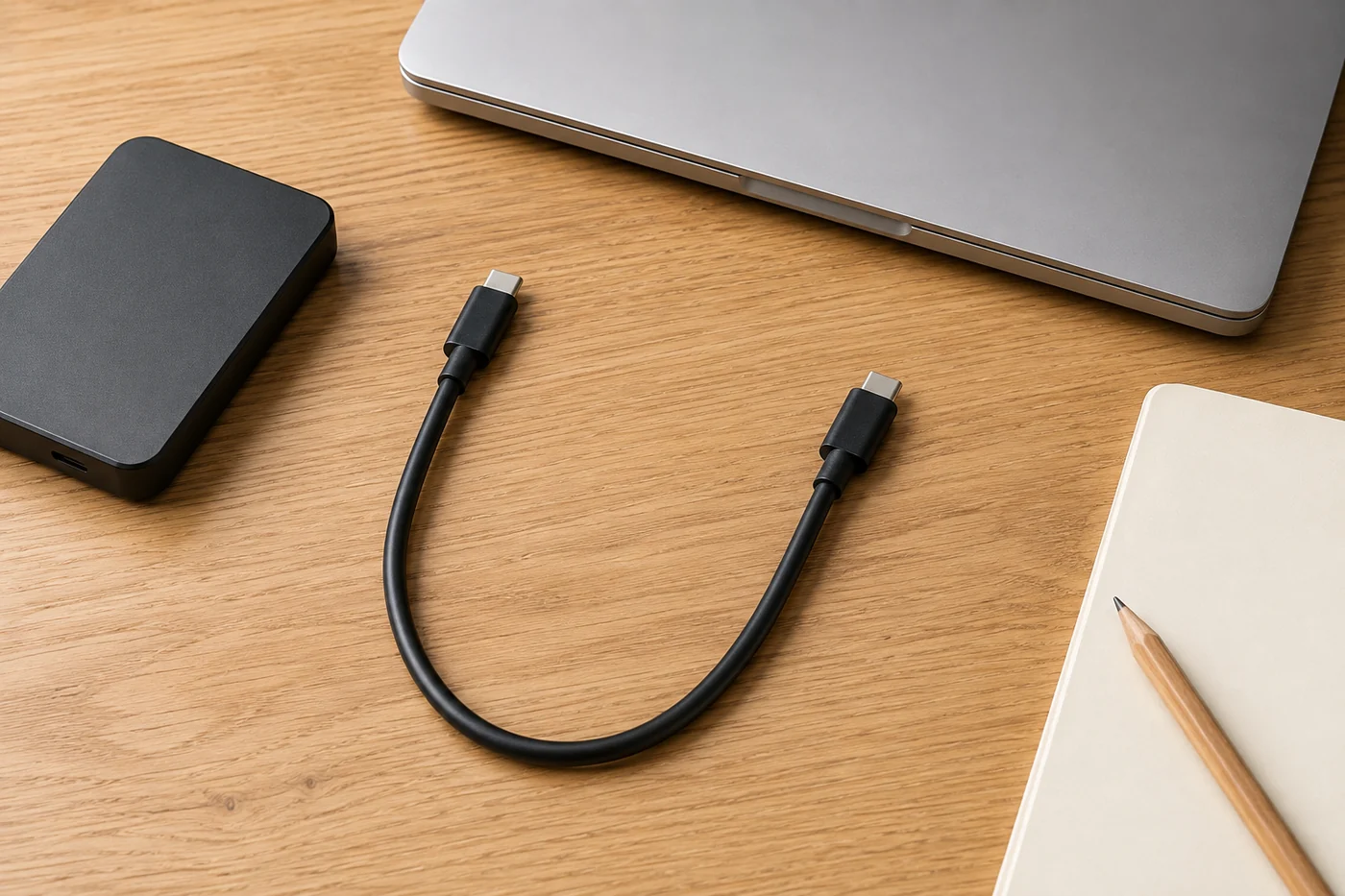
สาย USB-C ที่ยังไม่เชื่อมต่อวางแยกจากอุปกรณ์เก็บข้อมูลและโน้ตบุ๊กบนโต๊ะ
ภาพประกอบสร้างด้วย AI สำหรับการตรวจข้อมูลสาย ไม่ใช่ผลทดสอบความเร็วหรือหลักฐานว่าอุปกรณ์ในภาพรองรับมาตรฐานใด

ความเชื่อที่สี่: ชาร์จได้และโอนไฟล์ได้ ก็ต้องต่อจอได้

ความสามารถด้านภาพต้องตรวจอีกครั้ง ไม่ควรสรุปจากการชาร์จสำเร็จ ตัวอย่าง Apple USB-C Charge Cable สองเมตรในเอกสารเปรียบเทียบรองรับการชาร์จและรับส่งข้อมูล แต่ไม่รองรับวิดีโอ ส่วนสาย Thunderbolt 3 ที่เอกสารเดียวกันกล่าวถึงมีความสามารถด้านวิดีโอตามที่ระบุ นี่เป็นตัวอย่างเฉพาะรุ่นที่แสดงว่าหน้าที่เหล่านี้ไม่ใช่สิ่งเดียวกัน

ถ้าต้องต่อจอ ให้เริ่มจากคู่มือของคอมพิวเตอร์และจอว่าต้องการการเชื่อมต่อแบบใด แล้วจึงตรวจสายหรืออะแดปเตอร์ที่ผู้ผลิตระบุว่ารองรับ อย่าใช้เพียงคำว่า USB-C บนชื่อสินค้าแทนข้อมูลทั้งหมด และอย่าเหมาว่าความสามารถของสาย Thunderbolt รุ่นหนึ่งจะเท่ากับสายทุกประเภทที่มีหัวคล้ายกัน

การถามแยกงานยังช่วยสื่อสารกับคนในบ้าน เช่น “เส้นนี้ยืนยันสำหรับชาร์จแล้ว แต่ยังไม่ได้ตรวจเรื่องต่อจอ” เป็นคำอธิบายที่ตรงกว่าบอกว่า “สายนี้ใช้ได้ทุกอย่าง” ถ้ายังหาเอกสารรุ่นไม่พบ ให้เก็บสถานะว่าไม่ทราบ ไม่ต้องทดลองกับไฟล์สำคัญเพื่อพิสูจน์ความสามารถของสาย

ความเชื่อที่ห้า: มองสายออก ก็วินิจฉัยไฟล์หายได้

การรู้สเปกสายตอบได้ว่าสายนั้นถูกออกแบบมารองรับอะไร แต่ยังไม่ใช่หลักฐานว่าสาเหตุที่ไฟล์เปิดไม่ได้อยู่ที่สาย เราจึงไม่ควรข้ามจาก “ไม่ทราบรุ่นสาย” ไปเป็น “เปลี่ยนสายแล้วข้อมูลจะกลับมาแน่” ภาพประกอบในบทความก็แสดงเพียงรูปร่างหัวต่อ ไม่ใช่เครื่องมือยืนยันมาตรฐานหรือวินิจฉัยอุปกรณ์

เมื่อข้อมูลยังอยู่ครบและอุปกรณ์ทำงานปกติ คุณอาจเริ่มจากจัดเอกสารสเปกเพื่อเลือกชุดใช้งาน แต่เมื่อมีไฟล์สำคัญที่เข้าไม่ถึง เป้าหมายต้องเปลี่ยนเป็นรักษาต้นฉบับ คำแนะนำเชิงระมัดระวังคือหยุดใช้งานอุปกรณ์ต้นฉบับ หลีกเลี่ยงการเขียนข้อมูลเพิ่มเพื่อป้องกันการเขียนทับ และอย่าลองกู้ซ้ำบนต้นฉบับสำคัญ

อย่ากด Initialize, Format, Repair หรือ CHKDSK เพียงเพื่อให้ระบบยอมเปิดไดรฟ์ อย่าติดตั้งโปรแกรมกู้ข้อมูลลงอุปกรณ์ที่กำลังมีปัญหา และไม่ถอดประกอบไดรฟ์เอง หากมีเสียงผิดปกติ ความร้อนผิดปกติ หรือประวัติตกและเปียก ให้หยุดทดลองต่อแล้วขอคำแนะนำผู้เชี่ยวชาญ ไม่ใช้บทความเรื่องสายเป็นเหตุผลให้เสียบทดสอบวนไปหลายเครื่อง

เปลี่ยนความเข้าใจเป็นป้ายใช้งานที่ไม่กล่าวเกินจริง

หลังอ่านคู่มือแล้ว ลองทำบันทึกสั้นหนึ่งรายการต่อสาย ระบุชื่อรุ่น แหล่งที่ตรวจ และงานที่ยืนยันได้ เช่น ชาร์จตามสเปก รับส่งข้อมูลตามมาตรฐานที่ระบุ หรือรองรับการต่อภาพในชุดอุปกรณ์ที่คู่มือกำหนด ช่องที่ยังไม่มีคำตอบให้เขียนว่า “ยังไม่ยืนยัน” แทนการคัดลอกความสามารถจากสายอีกเส้นที่หน้าตาคล้ายกัน

หากพบเครื่องหมายรับรอง ควรตรวจประกอบกับเอกสารรุ่น USB-IF กำหนดสิทธิ์ใช้โลโก้กับผลิตภัณฑ์ที่ผ่านการทดสอบตามโปรแกรมของตน ไม่ใช่หมายความว่าสายทุกเส้นในตลาดได้รับการรับรองอยู่แล้ว บทความและภาพสร้างใหม่นี้จึงไม่ใส่โลโก้จำลองที่อาจทำให้เข้าใจว่าสินค้าในภาพผ่านการตรวจจริง

คำถามที่พบบ่อย

สายที่มากับเครื่องต้องเร็วที่สุดสำหรับเครื่องนั้นหรือไม่

ไม่ควรตั้งสมมติฐานเช่นนั้นจากการอยู่ในกล่องเดียวกัน ให้ตรวจหน้าข้อมูลของสายและเครื่องที่ตรงรุ่น ตัวอย่างสายชาร์จของ Apple ในเอกสารนี้แสดงให้เห็นว่าการชาร์จและอัตราข้อมูลมีข้อกำหนดคนละส่วน อย่าเอาตัวอย่างสองเมตรไปเหมารวมอุปกรณ์รุ่นอื่น

มีคำว่า 240W แต่ไม่เขียน Gbps ควรตีความอย่างไร

ตีความได้เฉพาะข้อมูลกำลังไฟที่ระบุ ยังไม่ควรเติมอัตราข้อมูลเอง แนวทาง USB-IF มีกรณีสาย USB 2.0 ที่โลโก้ชาร์จไม่สะท้อนอัตราข้อมูล ให้ค้นคู่มือหรือสอบถามชื่อรุ่นเพื่อยืนยันก่อนจัดสายเข้ากลุ่มใช้งาน

ไฟล์เปิดไม่ได้หลังเปลี่ยนสาย ควรซื้อสายแพงขึ้นทันทีไหม

ยังไม่มีเหตุผลพอที่จะรับรองว่าสายแพงขึ้นจะแก้ปัญหาได้ หากเป็นข้อมูลสำคัญให้หยุดการลองซ้ำ จดสิ่งที่เกิดขึ้นและข้อความที่เห็น เก็บชื่อเครื่อง ไดรฟ์ และสายที่เกี่ยวข้องไว้สำหรับขอประเมิน โดยไม่สั่งซ่อมหรือเขียนทับอุปกรณ์ต้นฉบับ

สรุป: แยกหัวต่อ ข้อมูล ไฟ และภาพก่อนหยิบสาย

หัวที่เสียบได้เป็นเพียงจุดเริ่มต้น อ่านความสามารถด้านข้อมูลและกำลังไฟคนละช่อง ตรวจเรื่องวิดีโอแยกต่างหาก และดูความเข้ากันได้ของทั้งชุด อย่าใช้สี ความหนา หรือภาพประกอบแทนคู่มือรุ่นจริง การบอกว่ายังไม่ทราบบางช่องมีประโยชน์กว่าติดป้ายว่าสายเส้นเดียวทำได้ทุกอย่าง

หากเหตุที่กำลังหาข้อมูลเรื่องสายคือไดรฟ์มีไฟล์สำคัญที่เปิดไม่ได้ ให้หยุดใช้ต้นฉบับและเตรียมรายละเอียดอาการก่อน ติดต่อ CR Data Recovery เพื่อสอบถามการประเมินอุปกรณ์และข้อมูล หน้าเว็บไซต์มีบริการกู้ข้อมูลและแนวทางแจ้งอาการ แต่ผลที่ทำได้ต้องประเมินเป็นรายกรณี ไม่ใช่คำรับประกันว่าเปลี่ยนสายหรือส่งกู้แล้วจะได้ไฟล์คืนทั้งหมด

https://www.toponthai.com/wp-content/uploads/usbc-connector-shape.webp 933 1400 A.I.D.A. https://www.toponthai.com/wp-content/uploads/2024/04/Toponthai-Logo.png A.I.D.A.2026-09-09 11:00:002026-09-10 14:14:50เสียบได้ไม่ได้แปลว่าเหมือนกัน: คลายห้าความเชื่อเรื่อง USB-C และสายโอนข้อมูล
ภาพจำลองรถจอดในพื้นที่รับรถของอู่อิสระ ไม่ใช่อู่ในเครือประกันแห่งใด

รถถึงอู่ที่คุ้นเคย แต่ประกันคนละเครือ: สามสถานการณ์ก่อนตกลงซ่อม

รถถึงอู่ที่คุ้นเคยแล้ว เจ้าของอู่จำรุ่นรถได้และพร้อมรับงาน แต่เมื่อตรวจเครือข่ายกลับพบว่าอู่นี้ไม่ใช่คู่สัญญาของบริษัทประกัน ควรฝากกุญแจแล้วให้เริ่มซ่อมเลยหรือไม่? คำว่า “ประกันคนละเครือ” ในเรื่องเล่านี้ใช้สื่อว่าอู่ที่เลือกไม่ใช่คู่สัญญาของบริษัทผู้รับประกัน จุดตัดสินใจไม่ได้มีแค่เชื่อใจช่างคนไหน แต่รวมถึงใครต้องประเมินราคา งานใดได้รับความเห็นชอบ และค่าใช้จ่ายส่วนใดอาจต้องรับผิดชอบเอง

ลองอ่านสามสถานการณ์สมมติต่อไปนี้ โดยแยกความต้องการของเจ้าของรถออกจากสิทธิ์ตามกรมธรรม์ เรื่องเล่าเป็นตัวอย่างเพื่อฝึกตั้งคำถาม ไม่ใช่เคลมจริงหรือคำรับรองว่าจะเบิกได้ เงื่อนไขที่ยกมาจากคำแนะนำของบริษัทประกันแต่ละแห่งใช้ได้ตามบริบทที่ระบุ ต้องตรวจฉบับของตนก่อนตกลงกับผู้ซ่อมเสมอ

เข้าใจคำว่าอู่นอกเครือก่อนเริ่มเรื่อง

กรุงเทพประกันภัยแยกสถานที่ซ่อมเป็นศูนย์ซ่อมมาตรฐานหรืออู่ในสัญญา และศูนย์ซ่อมตัวแทนจำหน่ายหรืออู่ห้าง พร้อมให้ตรวจรายชื่อจากเว็บไซต์ของบริษัท ดังนั้นคำว่า “อู่ที่รู้จัก” ไม่ได้ตอบเองว่าเป็นคู่สัญญาของประกันที่เราถืออยู่หรือไม่ ก่อนใช้ชื่อร้านเป็นเหตุผลตัดสินใจ ควรตรวจชื่อสาขา ที่ตั้ง และบริษัทผู้รับประกันให้ตรงกัน

บทความนี้ไม่ได้จัดอันดับว่าศูนย์หรืออู่อิสระซ่อมดีกว่า และไม่ได้ใช้ภาพสถานที่เป็นหลักฐานรับรองฝีมือ ประเด็นคือการประสานงานเมื่อผู้เอาประกันต้องการสถานที่ต่างจากเงื่อนไขเดิม หากบริษัทบอกว่ายังต้องประเมินราคา ควรถือว่ายังมีเรื่องต้องตกลง ไม่ใช่อ่านคำว่า “รับแจ้งแล้ว” เป็น “อนุมัติทุกค่าใช้จ่ายแล้ว”

สถานการณ์ที่หนึ่ง: มินมีใบเคลม แต่อยากใช้อู่ประจำ

มินได้รับใบเคลมจากบริษัทแล้วจึงพารถไปหาอู่ที่ครอบครัวใช้มานาน ช่างบอกว่าสามารถจัดทำราคาให้ได้ เธอกำลังจะตอบว่า “ทำเลย เดี๋ยวเอาบิลไปเบิก” แต่หยุดถามบริษัทประกันก่อนว่าอู่นี้เป็นคู่สัญญาหรือไม่ และต้องส่งอะไรให้พิจารณาก่อนเริ่มงาน

จุดตัดสินใจของมินคือก่อนสั่งซ่อม ไม่ใช่หลังรับรถ

คำแนะนำของกรุงเทพประกันภัยสำหรับอู่นอกสัญญาระบุให้ลูกค้าติดต่ออู่เพื่อจัดทำใบเสนอราคา แล้วนำรถพร้อมใบเสนอราคาไปให้บริษัทประเมินและตกลงค่าซ่อมตามราคามาตรฐานที่บริษัทกำหนด ก่อนการจัดซ่อม มินจึงขอให้ช่างแยกรายการงานกับราคา และสอบถามบริษัทว่าจะนัดตรวจรถหรือส่งข้อมูลผ่านช่องทางใด โดยไม่คาดเดาว่าการมีใบเคลมแทนการตกลงราคาได้แล้ว

ในแนวทางของ MSIG การใช้บริการอู่ที่ไม่ใช่คู่สัญญาต้องแจ้งบริษัทก่อนดำเนินการซ่อมเช่นกัน และเอกสารประเมินความเสียหายก่อนซ่อมมีทั้งใบเคลม ใบเสนอราคาหรือใบประเมินค่าซ่อม และภาพความเสียหายตามรายการ รวมถึงเอกสารมอบอำนาจเมื่อเข้าเงื่อนไข นี่เป็นตัวอย่างของบริษัทหนึ่ง ไม่ใช่รายการที่ครบถ้วนแทนทุกกรมธรรม์

คำตอบที่มินควรขอให้ชัดคือ ใครประเมิน รายการใดที่เห็นชอบ ยอดที่บริษัทรับพิจารณาเป็นเท่าไร และยังมีส่วนต่างหรือเงื่อนไขใดต้องคุยกับอู่ เธอควรเก็บข้อความหรือเอกสารยืนยันไว้ร่วมกับใบเสนอราคา แทนการจำเพียงคำตอบทางโทรศัพท์ว่า “น่าจะได้”

ปลายทางของเรื่องนี้อาจเป็นการใช้อู่เดิมหลังตกลงครบ หรือกลับไปเลือกอู่ในเครือเมื่อเงื่อนไขไม่เหมาะกับงบ ไม่มีผลลัพธ์ใดรับประกันไว้ล่วงหน้า สิ่งที่มินได้จากการหยุดถามคือโอกาสตัดสินใจก่อนผูกพันกับงาน ไม่ใช่การบังคับให้บริษัทจ่ายตามราคาที่เธอเลือกเอง

ภาพจำลองแฟ้มเอกสาร กระดาษเปล่า และกุญแจรถเพื่อสื่อการประสานงานก่อนซ่อม
ภาพสร้างด้วย AI เพื่ออธิบายสถานการณ์ ไม่ใช่ใบเคลม ใบเสนอราคา หรือหลักฐานอนุมัติงานจริง

สถานการณ์ที่สอง: ต้นซื้อแบบซ่อมอู่ แต่ต้องการเข้าศูนย์

ต้นเลือกประกันโดยดูยอดเบี้ยรวม ตอนเกิดเหตุจึงเพิ่งกลับมาอ่านเงื่อนไขการจัดซ่อม เขาอยากเข้าศูนย์ตัวแทนจำหน่ายที่คุ้นเคย แต่เอกสารระบุการซ่อมศูนย์ซ่อมมาตรฐานหรืออู่ในสัญญา ความตั้งใจของต้นเข้าใจได้ ทว่าคำถามที่ต้องตอบไม่ใช่แค่ศูนย์รับรถหรือไม่

ต้นต้องรู้ส่วนต่างก่อนยืนยันทางเลือก

กรุงเทพประกันภัยตอบกรณีผู้ถือประกันประเภทหนึ่งแบบอู่ในสัญญาต้องการเข้าซ่อมอู่ห้างว่า สามารถนำเข้าจัดซ่อมได้ แต่อัตราค่าซ่อมต่างกัน ลูกค้าจึงอาจต้องรับผิดชอบส่วนต่าง และควรแจ้งบริษัทก่อนเพื่อประเมินค่าซ่อมให้ตรงเงื่อนไขกรมธรรม์ คำตอบนี้เป็นแนวทางของบริษัทดังกล่าว ไม่ได้แปลว่าทุกบริษัทอนุญาตหรือคิดส่วนต่างแบบเดียวกัน

ต้นจึงเปลี่ยนจากถามว่า “เข้าศูนย์ได้ไหม” เป็น “สำหรับกรมธรรม์ฉบับนี้ บริษัทเห็นชอบรายการใด และหากเลือกศูนย์นี้ผมต้องจ่ายอะไรเพิ่มบ้าง” พร้อมขอรายละเอียดค่าแรง อะไหล่ และรายการที่ยังรอประเมินจากผู้เกี่ยวข้อง หากยังไม่มีตัวเลขยืนยัน ก็ยังไม่ควรใช้คำตอบคร่าว ๆ ไปสรุปงบสุดท้าย

เขายังถามเรื่องคิวนัดและการเดินทางระหว่างไม่มีรถแยกจากเรื่องประกัน ไม่ควรสมมติว่ารถทดแทนรวมอยู่กับการเลือกสถานที่ซ่อม ตัวอย่างเช่น FAQ ของกรุงเทพประกันภัยที่ตรวจครั้งนี้ระบุว่ายังไม่มีบริการรถสำรองระหว่างจัดซ่อมให้ลูกค้า บริษัทหรือแผนอื่นอาจมีรายละเอียดต่างกัน จึงต้องขอคำตอบของผู้ให้บริการจริง

เมื่อข้อมูลครบ ต้นจึงค่อยชั่งน้ำหนักงบที่ยอมรับได้กับความสะดวกของสถานที่ ทางออกอาจไม่ใช่ศูนย์ที่ต้องการในตอนแรก แต่เป็นทางเลือกที่รู้ขอบเขตค่าใช้จ่ายชัดกว่า เรื่องนี้ไม่ใช้ตัวเลขเบี้ยหรืออายุรถสำเร็จรูป เพราะบทความไม่ได้ตรวจใบเสนอราคาสำหรับรถของต้นจริง

สถานการณ์ที่สาม: แป้งอยากย้ายอู่หลังฝากรถแล้ว

แป้งนำรถเข้าอู่ที่เลือกไว้ ต่อมามีคนแนะนำอีกแห่งที่เดินทางสะดวกกว่า เธออยากให้รถยกมารับทันที แต่ยังไม่รู้ว่าอู่แรกได้ประเมิน สั่งอะไหล่ หรือเริ่มงานใดไปแล้วบ้าง หากรีบย้ายโดยไม่คุยกับทุกฝ่าย อาจเหลือทั้งงานค้างและข้อสงสัยว่าใครรับผิดชอบค่าใช้จ่ายส่วนไหน

แป้งต้องรู้สถานะงานก่อนเปลี่ยนสถานที่

กรุงเทพประกันภัยแนะนำให้แจ้งบริษัทเมื่อประสงค์เปลี่ยนอู่ และระบุว่าควรเป็นกรณีที่รถยังไม่มีการประเมินราคาหรือยังมิได้สั่งซ่อม ส่วนความคุ้มครองค่ายกหรือลากเมื่อยกรถเข้าอู่แล้วเป็นไปตามเงื่อนไขกรมธรรม์ จึงไม่ควรสรุปเองว่ามีประกันแล้วจะย้ายอู่ได้ฟรีหรือทันที

แป้งจึงขอข้อมูลสถานะจากอู่แรกว่าได้รับอนุมัติงานใดแล้ว มีงานหรืออะไหล่ใดเกี่ยวข้องกับค่าใช้จ่ายหรือไม่ และให้บริษัทประกันอธิบายผลของการเปลี่ยนสถานที่ เธอควรแยกคำถามเรื่องการย้ายรถออกจากการรับช่วงงานซ่อม เพื่อให้ทั้งอู่เดิม อู่ใหม่ และบริษัทเข้าใจข้อเท็จจริงชุดเดียวกัน

หากงานเริ่มไปแล้ว เรื่องเล่านี้ไม่เสนอสูตรแก้ย้อนหลังหรือรับรองสิทธิ์ย้าย แต่ให้รวบรวมใบรับรถ ข้อความที่ตกลง รายการงาน และเอกสารค่าใช้จ่าย ส่งให้ผู้รับผิดชอบพิจารณาตามกรณี อย่าแก้วันที่หรือทำให้เอกสารดูเหมือนบริษัทอนุมัติก่อนซ่อม หากความจริงไม่ได้เป็นเช่นนั้น

ผลที่เหมาะสมอาจเป็นซ่อมต่อที่เดิม ย้ายหลังตกลงเงื่อนไข หรือรอคำตอบเพิ่มเติม ประเด็นที่แป้งต้องรักษาคือความชัดเจนของสถานะงาน ไม่ใช่รีบให้รถเคลื่อนที่ก่อนแล้วค่อยตามแก้เอกสารภายหลัง

คำถามที่พบบ่อย

มีใบเคลมแล้วนำบิลอู่นอกเครือไปเบิกเต็มได้เลยไหม?

อย่าอนุมานเช่นนั้น แนวทางอู่นอกสัญญาของกรุงเทพประกันภัยมีขั้นตอนเสนอราคา ประเมิน และตกลงค่าซ่อมก่อนจัดซ่อม ส่วน MSIG ก็ให้แจ้งและประเมินก่อนใช้อู่ที่ไม่ใช่คู่สัญญา ต้องขอคำตอบตามกรมธรรม์ของตน ไม่ใช่ถือใบเคลมเป็นวงเงินเปิดกว้าง

ซ่อมเสร็จแล้วต้องเก็บอะไรเพิ่ม?

ตัวอย่างรายการของ MSIG สำหรับรถประกันที่ซ่อมอู่นอกคู่สัญญาแล้วเสร็จ ระบุใบเสร็จและใบกำกับภาษี ภาพรถหรือชิ้นส่วนระหว่างซ่อมและหลังซ่อม ตลอดจนหลักฐานตรวจสภาพหลังซ่อม และเอกสารอื่นตามผู้ดำเนินการ ขอรายการปัจจุบันจากบริษัทก่อนส่งงาน เอกสารครบไม่ใช่คำรับรองว่าจะชดใช้เต็มจำนวน

ถามนายหน้าแล้วเท่ากับได้รับอนุมัติซ่อมหรือยัง?

ควรขอให้ชัดว่าข้อความนั้นเป็นข้อมูลประกอบการตัดสินใจ การประสานงาน หรือผลพิจารณาจากผู้มีหน้าที่อนุมัติ การถามเรื่องเงื่อนไขกับนายหน้าช่วยจัดประเด็นได้ แต่ไม่ควรแทนที่เอกสารยืนยันจากผู้รับผิดชอบเคลมด้วยการคาดเดา

สรุป: สถานที่ที่ไว้ใจต้องไปด้วยกันกับข้อตกลงที่เข้าใจ

สามเรื่องสมมติมีจุดร่วมคืออย่าให้การฝากรถ การอยากเข้าศูนย์ หรือการอยากเปลี่ยนอู่ เดินนำหน้าการประเมินและตกลงเงื่อนไข ควรรู้ว่าสถานที่นั้นอยู่ในเครือหรือไม่ ใครรับพิจารณางาน ค่าใช้จ่ายใดยังไม่ชัด และต้องเก็บเอกสารอะไร โดยไม่อาศัยคำว่า “มีประกัน” แทนรายละเอียดจริง

หากกำลังทบทวนประกันรถยนต์และอยากจัดคำถามเรื่องอู่ซ่อม เครือข่าย และเงื่อนไขให้ครบ สามารถอ่านข้อมูลและติดต่อ A.U.S. Insurance Broker เรื่องประกันรถยนต์ ได้ หน้าบริการมีข้อมูลเปรียบเทียบประกันและชวนตรวจเงื่อนไขอู่หรือศูนย์ตามข้อเสนอจริง การติดต่อไม่ใช่การรับรองอนุมัติเคลม ราคาซ่อม หรือสิทธิ์ใช้อู่ใดเป็นการเฉพาะ

https://www.toponthai.com/wp-content/uploads/featured-nonnetwork-repair-reception.webp 933 1400 A.I.D.A. https://www.toponthai.com/wp-content/uploads/2024/04/Toponthai-Logo.png A.I.D.A.2026-09-08 17:00:002026-09-07 20:37:33รถถึงอู่ที่คุ้นเคย แต่ประกันคนละเครือ: สามสถานการณ์ก่อนตกลงซ่อม
ภาพประกอบจำลองหน้าจอคอมพิวเตอร์แสดงโฟลเดอร์และไอคอนทางเข้าที่มีลูกศรเล็ก

ไอคอนอยู่หลายที่ ไฟล์อาจมีชุดเดียว: รู้จักชอร์ตคัตก่อนนับว่าเป็นสำเนา

เห็นรูปเอกสารอยู่บนเดสก์ท็อป อยู่ในโฟลเดอร์งาน และอยู่บนแถบข้างอีกตำแหน่ง จึงคิดว่าไฟล์มีหลายชุดแล้วหรือเปล่า ความจริงสิ่งที่เห็นอาจเป็นเพียงทางเข้าหลายทางไปยังต้นฉบับเดียวกัน ชอร์ตคัตของ Windows เก็บข้อมูลสำหรับเข้าถึงวัตถุอื่น ส่วน alias ของ Mac เมื่อเปิดก็จะเปิดรายการต้นฉบับ การนับไอคอนจึงยังไม่ใช่การนับสำเนาเนื้อหา.

คู่มือนี้เหมาะกับคนทำงานที่อยากจัดโต๊ะคอมพิวเตอร์ให้เข้าใจง่าย โดยแยกสามคำให้ชัดก่อนย้ายหรือลบอะไร ได้แก่ ไอคอน ชอร์ตคัต และไฟล์ต้นฉบับ ขอบเขตคือ Shell link ใน Windows กับ alias ใน Finder ของ macOS ไม่รวมทางลัดในบริการคลาวด์ ลิงก์ชนิดพิเศษของระบบไฟล์ หรือแอปสร้างคำสั่งอัตโนมัติ ซึ่งต้องอ่านคู่มือของระบบนั้นแยกต่างหาก

ชอร์ตคัตเก็บทางไป ไม่ได้เพิ่มเอกสารอีกชุด

เอกสาร Microsoft อธิบายว่าเมื่อสร้างชอร์ตคัต ระบบเก็บข้อมูลการเข้าถึงไว้ในไฟล์ลิงก์ที่มีนามสกุล .lnk ภายในมีข้อมูลอย่างตำแหน่งของรายการเป้าหมาย ตำแหน่งไอคอน และรายละเอียดสำหรับเปิดใช้งาน เป้าหมายอาจเป็นไฟล์ โฟลเดอร์ ไดรฟ์ หรือเครื่องพิมพ์ก็ได้ ดังนั้นชอร์ตคัตไม่ได้หมายถึงเอกสารเสมอไป.

ลองนึกถึงกระดาษจดว่าตู้เอกสารอยู่ห้องไหน กระดาษช่วยให้เดินไปถึงตู้ได้เร็ว แต่ไม่ใช่การถ่ายสำเนาของทุกแผ่นในตู้ อุปมานี้ใช้ช่วยจำเท่านั้น ส่วนข้อสรุปทางข้อมูลคือ การคัดลอกไฟล์ลิงก์อย่างเดียวไม่ควรถูกนับว่าได้สำรองเนื้อหาของเป้าหมายแล้ว เพราะสิ่งที่ลิงก์บันทึกคือข้อมูลสำหรับเข้าถึงรายการนั้น.

ไอคอนเหมือนกัน ไม่ได้แปลว่าอยู่ตำแหน่งเดียวกัน

Microsoft ระบุว่าระบบสร้างไอคอนชอร์ตคัตจากไอคอนของเป้าหมายแล้วเติมลูกศรเล็กที่มุมล่างซ้าย และชื่อใต้ไอคอนคือชื่อของไฟล์ชอร์ตคัตเอง ชื่อที่อ่านคุ้นตาจึงอาจเป็นชื่อทางเข้า ไม่ใช่หลักฐานว่ามีเอกสารอีกฉบับอยู่ตรงนั้น อย่าใช้รูปหรือชื่ออย่างเดียวตัดสินว่ารายการใดลบได้.

ก่อนจัดระเบียบ ให้เริ่มจากรายการที่ตนเองรู้ที่มาและมีสิทธิ์ใช้งาน จดชื่อที่เห็นกับตำแหน่งที่คาดว่าเก็บต้นฉบับไว้ หากไม่แน่ใจ ให้ทำเครื่องหมายว่า “ยังไม่ทราบ” แทนการเดา ไม่จำเป็นต้องเปิดทุกไอคอนเพื่อพิสูจน์ โดยเฉพาะสิ่งที่เพิ่งได้รับจากคนอื่นหรือไม่รู้แหล่งที่มา ควรให้ผู้ดูแลช่วยตรวจแทนการทดลองรัน

ดูข้อมูลรายการโดยยังไม่เปลี่ยนแปลงงาน

ฝั่ง Windows: เริ่มจาก Properties ของรายการที่เลือก

คู่มือแป้นพิมพ์ของ Microsoft ระบุว่า Alt + Enter ใช้แสดงคุณสมบัติของรายการที่เลือกได้ ขั้นแรกจึงเลือกชอร์ตคัตที่รู้จักแล้วเปิด Properties เพื่ออ่านข้อมูลก่อน ไม่ใช่กดเปิดเป้าหมายทันที หน้าตาและรายละเอียดที่แสดงอาจต่างกันตามชนิดรายการ จึงไม่ควรถือว่าทุกไอคอนต้องมีช่องเหมือนกันทั้งหมด.

เป้าหมายของการอ่านคือแยกว่ารายการที่เลือกเป็นไฟล์ลิงก์หรือไฟล์งาน และข้อมูลนั้นชี้ไปที่ไหน เอกสาร Shell Links ระบุว่าลิงก์เก็บตำแหน่งของรายการเป้าหมายไว้ หากดูแล้วไม่เข้าใจ ให้บันทึกภาพหน้าต่างและขอให้ผู้ดูแลอธิบาย โดยปิดบังชื่อบุคคลหรือเส้นทางที่เป็นความลับก่อนส่งต่อ ไม่แก้ค่าที่เห็นเพียงเพื่อให้ข้อความผิดพลาดหายไป.

ฝั่ง Mac: แยกรายการบนแถบข้างออกจากต้นฉบับ

Apple อธิบายว่ารายการใน Finder sidebar และ Dock เป็น alias ที่ชี้ไปยังแอป ไฟล์ ดิสก์ หรือโฟลเดอร์ต้นฉบับ หากต้องการดูต้นทางของรายการในแถบข้าง คู่มือปัจจุบันให้ Control-click แล้วเลือก Show in Enclosing Folder ส่วนรายการใน Dock ให้ Control-click แล้วเลือก Options > Show in Finder ขั้นตอนนี้เป็นคำแนะนำสำหรับสองตำแหน่งดังกล่าว ไม่ใช่เมนูเดียวสำหรับทุก alias.

เมื่อเห็นตำแหน่งแล้ว ให้จดว่าต้นฉบับอยู่ที่ใดก่อนกลับไปจัดทางเข้า อย่าแปลคำว่า “อยู่ใน Finder” ว่าเป็นสำเนาอีกชุดโดยอัตโนมัติ เพราะ Finder เป็นจุดที่ใช้มองและเข้าถึงรายการ ในกรอบของบทความนี้ สิ่งที่ต้องยืนยันคือไฟล์เป้าหมาย ไม่ใช่จำนวนตำแหน่งที่แสดงไอคอนของมัน.

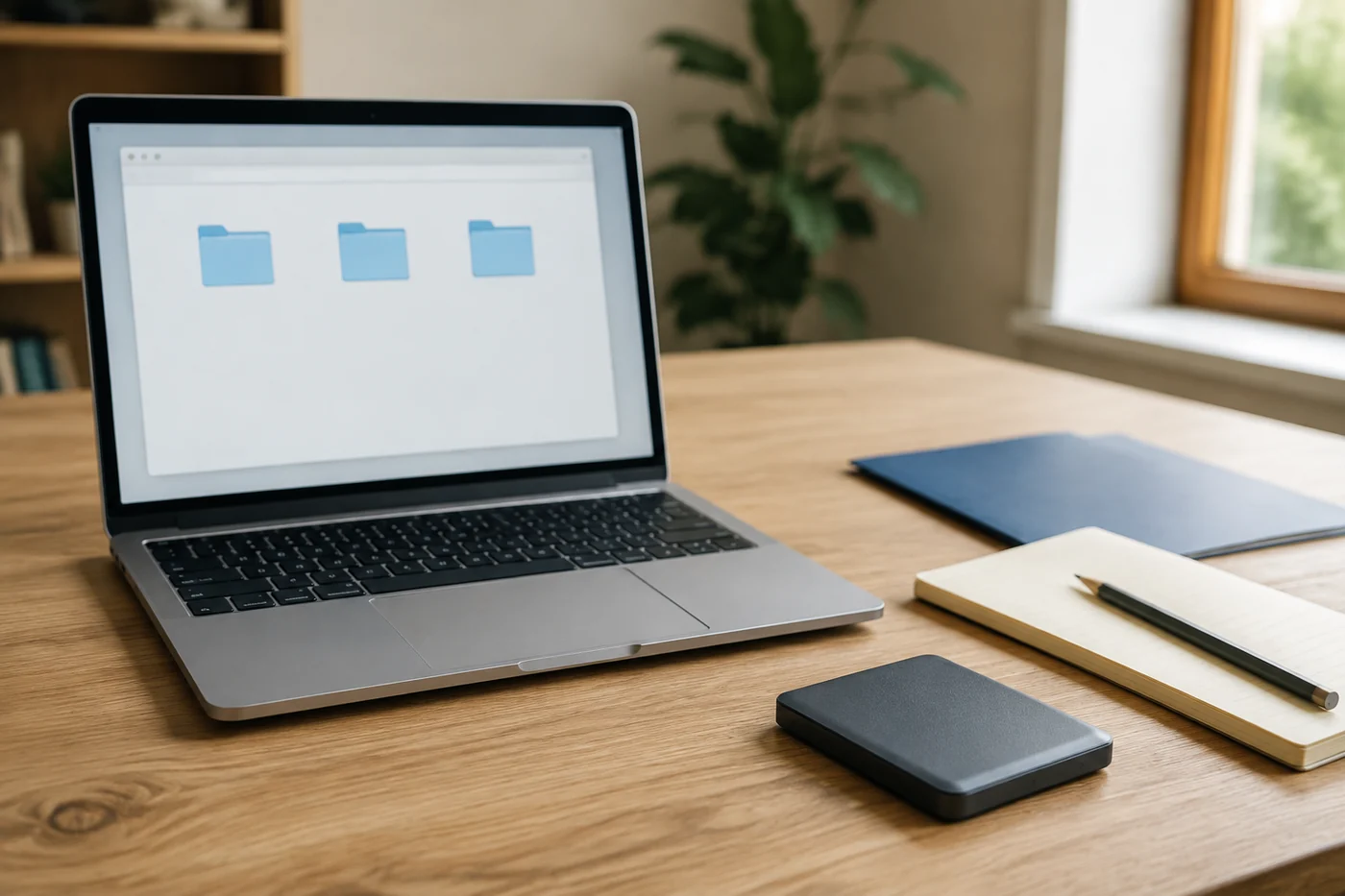
ภาพประกอบจำลองโน้ตบุ๊กกับอุปกรณ์เก็บข้อมูลปิดสนิทและสมุดจดตำแหน่งไฟล์
ภาพสร้างประกอบแนวคิดการตรวจตำแหน่งไฟล์ ไม่ใช่หน้าจอระบบจริงหรือหลักฐานว่ามีสำเนาที่กู้คืนได้

ตัวอย่างโต๊ะทำงาน: ทางเข้าสองอัน แต่ยังนับสำเนาไม่ได้

สมมติว่าพนักงานเก็บรายงานไว้ในโฟลเดอร์โครงการ แล้วสร้างชอร์ตคัตบนเดสก์ท็อปเพื่อเปิดสะดวก ต่อมานำชอร์ตคัตนั้นไปใส่โฟลเดอร์ชื่อ “งานสำรอง” ตัวอย่างนี้เป็นสถานการณ์สมมติ ไม่ใช่ผลทดสอบเครื่องจริง สิ่งที่เพิ่มขึ้นคือรายการลิงก์ จึงยังไม่มีเหตุผลให้สรุปว่าเนื้อหารายงานถูกสำรองไว้ด้วย.

วิธีคิดที่เหมาะกว่าคือถามว่า “ในตำแหน่งสำรองมีไฟล์รายงานจริง หรือมีเพียงทางไปหารายงาน” หากต้องการสำรอง ให้ทำกับไฟล์ต้นฉบับที่ระบุได้และอุปกรณ์ที่ทำงานปกติ แล้วตรวจเนื้อหาของสำเนาที่ปลายทางตามวิธีสำรองที่ใช้อยู่ ไม่ใช้การเปิดผ่านชอร์ตคัตเดิมเป็นหลักฐานแทนการตรวจสำเนา นี่เป็นข้อเสนอจัดงาน ไม่ใช่รายงานว่าได้ทดสอบแบ็กอัพของผู้อ่านแล้ว

เอาทางเข้าออก ต่างจากลบต้นฉบับ

Microsoft ระบุชัดว่าเมื่อลบไฟล์ลิงก์ รายการเป้าหมายไม่ถูกกระทบ ส่วน Apple ระบุว่าการนำรายการออกจาก Finder sidebar หรือ Dock เป็นการเอา alias ออก ไม่ได้นำต้นฉบับออกจาก Mac ข้อเท็จจริงนี้ใช้ได้เมื่อยืนยันแล้วว่ากำลังจัดการลิงก์หรือตำแหน่งที่คู่มือระบุ ไม่ใช่สิทธิ์ให้ลบทุกอย่างที่หน้าตาคล้ายกัน.

หากยังแยกชนิดไม่ได้ ให้หยุดก่อน ลำดับที่แนะนำคือระบุต้นฉบับ ยืนยันสิ่งที่เลือก และจัดการทางเข้าทีละรายการ อย่าใช้การลบเป็นการทดลองว่าไฟล์จะยังอยู่หรือไม่ และอย่าลากรายการจากหน้าต่างหนึ่งไปอีกหน้าต่างโดยไม่ทราบว่าคำสั่งที่เกิดขึ้นคืออะไร งานที่ต้องส่งต่อให้เพื่อนควรใช้ภาษาชัดเจน เช่น “จัดทางเข้าบนจอ” หรือ “สำรองไฟล์เนื้อหา” แทนคำกว้าง ๆ ว่า “ย้ายงานแล้ว”

ชอร์ตคัตเปิดไม่ได้ ยังไม่ใช่คำวินิจฉัยว่าไดรฟ์เสีย

Microsoft อธิบายว่าหากเอกสารถูกย้ายหรือเปลี่ยนชื่อ ระบบจะพยายามปรับชอร์ตคัตเมื่อผู้ใช้เลือกมันอีกครั้ง คำว่า “พยายาม” ไม่ใช่การรับประกันว่าจะค้นพบเสมอ และการแก้เส้นทางลิงก์ไม่ใช่การสร้างเนื้อหาเดิมกลับมา จึงต้องแยกปัญหาทางเข้าออกจากปัญหาไฟล์ต้นฉบับ.

ถ้ารู้ว่าต้นฉบับยังเปิดได้ตามปกติ ให้ขอความช่วยเหลือเรื่องทางเข้าก่อน ไม่จำเป็นต้องสรุปว่าต้องกู้ข้อมูล แต่ถ้าต้นฉบับสำคัญหาย อุปกรณ์อ่านไม่ได้ หรือมีอาการผิดปกติ ให้หยุดใช้งานอุปกรณ์ต้นฉบับ หลีกเลี่ยงการเขียนข้อมูลเพิ่มเพื่อป้องกันการเขียนทับ อย่ากด Initialize, Format, Repair หรือ CHKDSK และอย่าลองกู้ซ้ำบนต้นฉบับสำคัญ เก็บชื่อรายการ ข้อความผิดพลาด และสิ่งที่เกิดก่อนหน้าไว้ให้ผู้เชี่ยวชาญประเมิน แนวทางนี้เน้นรักษาข้อมูล ไม่ใช่การวินิจฉัยสาเหตุจากไอคอน

คำถามที่พบบ่อย

เปลี่ยนชื่อชอร์ตคัตแล้วได้รายงานฉบับใหม่หรือไม่

ยังนับแบบนั้นไม่ได้ ชื่อใต้ไอคอนชอร์ตคัตคือชื่อไฟล์ลิงก์เอง การเปลี่ยนชื่อทางเข้าจึงไม่ใช่หลักฐานว่าได้สร้างเนื้อหารายงานฉบับใหม่ ถ้าต้องการเอกสารอีกเวอร์ชัน ให้ทำกับไฟล์งานผ่านวิธีที่โปรแกรมนั้นรองรับ และตรวจผลในตำแหน่งปลายทาง.

เห็นลูกศรเล็กแล้วลบได้เลยไหม

ไม่ควรตัดสินจากสัญลักษณ์อย่างเดียว แม้เอกสาร Windows อธิบายลูกศรบนชอร์ตคัต แต่ก่อนเอารายการออกควรยืนยันชนิดและต้นทางให้ชัด โดยเฉพาะเมื่อจัดหลายไฟล์พร้อมกัน หลักว่าลบลิงก์ไม่กระทบเป้าหมายไม่ใช่หลักว่าลบไฟล์จริงได้โดยไม่เสียข้อมูล.

มี alias หลายตำแหน่งใน Mac เท่ากับสำรองหลายชุดหรือไม่

ไม่ใช่ข้อสรุปที่ทำได้จากจำนวน alias เพราะ Apple ระบุว่าเมื่อเปิด alias จะเปิดรายการต้นฉบับ การจัดทางเข้าให้สะดวกเป็นคนละงานกับการยืนยันสำเนาเนื้อหา ควรระบุทั้งที่อยู่ต้นฉบับและตำแหน่งสำเนาที่ตรวจแล้วแยกกัน.

สรุป: นับเนื้อหาที่ตรวจได้ ไม่ได้นับรูปบนจอ

ชอร์ตคัตและ alias ช่วยให้เข้าถึงงานง่ายขึ้น แต่ไม่ควรถูกนับแทนสำเนาของไฟล์เป้าหมาย เริ่มจากอ่านชนิดรายการ ดูต้นทาง และใช้คำให้ชัดเมื่อส่งต่องาน หากไม่แน่ใจอย่าลบเพื่อทดลอง ภาพประกอบในบทความเป็นภาพสร้างเชิงแนวคิด ไม่ใช่หน้าจอ Windows หรือ Mac จริง และไม่ยืนยันสถานะไฟล์หรือแบ็กอัพของอุปกรณ์ใด.

หากปัญหาเลยจากทางเข้าไปถึงไฟล์สำคัญที่เปิดไม่ได้ ให้หยุดทดลองกับต้นฉบับ แล้วติดต่อ CR Data Recovery เพื่อสอบถามการประเมินอุปกรณ์และข้อมูล พร้อมแจ้งระบบที่ใช้ อาการ และเหตุการณ์ก่อนพบปัญหา เว็บไซต์มีข้อมูลบริการกู้ข้อมูลและการแจ้งอาการเบื้องต้น แต่การประเมินต้องดูกรณีจริง ไม่ใช่คำรับรองว่าจะกู้ไฟล์ได้ทุกกรณี.

https://www.toponthai.com/wp-content/uploads/shortcut-desktop-workspace.webp 933 1400 A.I.D.A. https://www.toponthai.com/wp-content/uploads/2024/04/Toponthai-Logo.png A.I.D.A.2026-09-08 11:00:002026-09-10 14:13:31ไอคอนอยู่หลายที่ ไฟล์อาจมีชุดเดียว: รู้จักชอร์ตคัตก่อนนับว่าเป็นสำเนา
ภาพสร้างกล้องส่องทางไกล สมุด ดินสอ และหมวกสำหรับเริ่มกิจกรรมดูนก ไม่ใช่อุปกรณ์ของที่พักจริง

ฟัง มอง แล้วค่อยเปิดคู่มือ: เริ่มดูนกระหว่างทริปกาญจนบุรีโดยไม่ไล่ตามนก

ระหว่างทริปกาญจนบุรี คุณอาจอยากมีกิจกรรมเงียบ ๆ ก่อนออกไปเที่ยว โดยไม่ต้องเพิ่มจุดเช็กอินอีกแห่ง ลองเริ่มดูนกจากพื้นที่ที่เจ้าของอนุญาตให้พักหรือเดินผ่าน เป้าหมายครั้งแรกไม่ใช่จำชื่อนกให้ได้มากที่สุด แต่เป็นการเห็นรายละเอียดที่เมื่อก่อนมองข้าม แล้วจดสิ่งที่เห็นอย่างซื่อตรง แม้สุดท้ายยังไม่รู้ชื่อก็ถือว่าได้ฝึกสังเกตแล้ว

บทความนี้เสนอวิธีฝึกสำหรับผู้ใหญ่ที่เพิ่งเริ่ม ตั้งแต่เลือกจุดยืน ใช้ตาเปล่าหานก ยกกล้องส่องทางไกล ไปจนถึงเปิดคู่มือหลังการสังเกต เป็นกิจกรรมประยุกต์สำหรับวันพัก ไม่ใช่รายชื่อนกประจำที่พักหรือคำรับรองว่าจะพบสัตว์ชนิดใด หากพื้นที่ไม่เหมาะ อากาศไม่เอื้อ หรือไม่มีนกให้เห็น ก็เปลี่ยนเป็นนั่งพักได้โดยไม่ต้องฝืน

เริ่มจากจุดที่เราอยู่ได้ ไม่ใช่จุดที่นกอยู่ใกล้ที่สุด

หลักจริยธรรมการดูนกของ American Birding Association ให้ความสำคัญกับการไม่รบกวนนกและถิ่นอาศัย รวมทั้งไม่เข้าเขตส่วนบุคคลโดยไม่ได้รับอนุญาต สำหรับทริปในไทยจึงควรถามผู้ดูแลก่อนว่าบริเวณใดเดินได้ มีเขตห้ามเข้า หรือกติกาเฉพาะเรื่องเสียงและการถ่ายภาพหรือไม่ หลักทั่วไปจากต่างประเทศไม่ใช่ใบอนุญาตเข้าพื้นที่จริง

เลือกมุมที่ยืนหรือนั่งได้มั่นคง ไม่ขวางทางคนอื่น และไม่ต้องก้าวเข้าแนวพุ่มไม้เพื่อให้เห็นชัดขึ้น วางกระเป๋าให้พ้นทางเดิน แล้วตั้งใจอยู่กับมุมเดียวก่อน ถ้าต้องแบ่งกล้องกันใช้ ให้ตกลงว่าจะส่งกล้องเมื่อคนก่อนดูเสร็จ ไม่ดึงอุปกรณ์จากมือกัน และไม่รวมกลุ่มแน่นจนผู้เข้าพักคนอื่นเดินผ่านลำบาก

ตกลงเงื่อนไขหยุดก่อนเริ่ม

กำหนดช่วงสั้นที่ทุกคนสมัครใจ โดยไม่ตั้งจำนวนชนิดนกเป็นคะแนน หากต้องไล่ตามนก ออกจากเส้นทางที่อนุญาต หรือทำให้คนอื่นเสียพื้นที่พัก ให้หยุดรอบนั้นก่อน ข้อเสนอนี้ช่วยให้กิจกรรมยังเป็นส่วนหนึ่งของวันหยุด ไม่กลายเป็นภารกิจที่ต้องทำให้สำเร็จ ผู้ที่อยากนั่งฟังเฉย ๆ ก็ไม่จำเป็นต้องใช้กล้องหรือจดชื่อ

ฟังก่อน มองให้พบ แล้วค่อยยกกล้อง

ลองเงียบเสียงสนทนาสักครู่ แล้วสังเกตว่ามีการเคลื่อนไหวตรงกิ่งไม้ พื้นดิน หรือพุ่มใบหรือไม่ ถ้าได้ยินเสียงแต่ยังไม่เห็นตัว ให้บันทึกว่าได้ยินอย่างเดียว ไม่ต้องเดาว่านกตัวที่เห็นภายหลังเป็นเจ้าของเสียงนั้นเสมอ การแยกสิ่งที่ได้ยินออกจากสิ่งที่เห็นเป็นกติกาจดบันทึกที่เสนอไว้สำหรับมือใหม่ในกิจกรรมนี้

เมื่อพบตัวนกด้วยตาเปล่าแล้ว ให้คงสายตาไว้ที่ตำแหน่งนั้นและค่อย ๆ ยกกล้องส่องทางไกลขึ้น แทนการเริ่มกวาดหานกผ่านกล้องทันที เทคนิคนี้ปรากฏในคำแนะนำของ Audubon ซึ่งระบุว่าใช้ได้ทั้งผู้ใหญ่และเด็ก หากยกแล้วไม่เจอ ให้ลดกล้องลงหาตำแหน่งใหม่ด้วยตาเปล่า ไม่จำเป็นต้องเดินเข้าไปใกล้

ฝึกกับสิ่งที่อยู่นิ่งก่อน

ก่อนใช้งานจริง ลองมองป้ายที่อยู่ห่างออกไปในพื้นที่ที่อนุญาต แล้วฝึกปรับโฟกัสให้อ่านได้ชัด Audubon ยกการอ่านป้ายเป็นแบบฝึกช่วยเรียนรู้การโฟกัสและถือกล้องให้นิ่ง สำหรับผู้ใหญ่ที่เริ่มใหม่ก็ใช้เป็นการทำความคุ้นเคยได้ โดยไม่จำเป็นต้องถ่ายรูปหรืออ่านข้อมูลส่วนตัวของผู้อื่น

ถ้าไม่มีอุปกรณ์ ลองใช้ตาเปล่าสังเกตรูปร่าง การเคลื่อนไหว และบริเวณที่นกเกาะก่อน บันทึกได้เท่าที่เห็น ไม่ต้องซื้อตามรายการทันที ส่วนกล้องที่ยืมมาควรทดลองจับและอ่านคู่มือของรุ่นนั้นก่อนออกเดินทาง บทความนี้ไม่ได้กำหนดกำลังขยาย ยี่ห้อ หรือราคาที่ทุกคนต้องมี

เก็บรายละเอียดสี่ด้านก่อนรีบหาชื่อ

Cornell Lab เสนอหลักสังเกตนกสี่ด้าน ได้แก่ ขนาดและรูปร่าง ลวดลายสี พฤติกรรม และถิ่นอาศัย เพื่อช่วยจำกัดกลุ่มที่เป็นไปได้ก่อนใช้ลักษณะเฉพาะยืนยันชนิด เรานำวิธีสังเกตมาใช้ได้ แต่ไม่ควรยกตัวอย่างชนิดนกหรือถิ่นกระจายในอเมริกาเหนือมาเป็นรายชื่อนกที่ต้องพบในกาญจนบุรี

รูปร่างกับลวดลายที่เห็นจริง

เริ่มจากลำตัวดูป้อมหรือเรียว หางยาวเมื่อเทียบกับตัวอย่างไร และปากดูสั้นหนาหรือเรียว ต่อด้วยส่วนที่สว่างและมืด เช่น หัวเข้ม ท้องอ่อน หรือมีแถบที่ปีก อย่าจดเพียงว่าเป็นนกสีน้ำตาลแล้วหยุด เพราะแนวทางของ Cornell Lab ให้ดูทั้งรูปร่างและแบบแผนสี ไม่ใช่เลือกชื่อจากสีเดี่ยว ๆ

พฤติกรรมกับบริเวณที่พบ

ดูต่อว่านกอยู่บนพื้นหรือกิ่งไม้ อยู่ตัวเดียวหรือกับตัวอื่น และกำลังทำอะไร แนวทาง Cornell Lab ใช้ทั้งพฤติกรรมและถิ่นอาศัยช่วยจำกัดตัวเลือก ในสมุดของเราอาจเขียนเพียงว่า เกาะกิ่งเตี้ยใกล้พุ่ม แล้วกระโดดไปอีกกิ่ง หากไม่เห็นว่ากินอะไร ก็เว้นช่องนั้นไว้ ไม่เติมคำอธิบายจากการคาดเดา

ตัวอย่างบันทึกสมมติคือ นกตัวเล็ก ลำตัวค่อนข้างป้อม หัวเข้มกว่าท้อง เกาะกิ่งแนวนอนแล้วหันซ้ายขวา บริเวณรอบตัวมีใบไม้โปร่ง ประโยคนี้ยังไม่ระบุชนิด และไม่ใช่รายงานการพบนกจริง ข้อดีของแบบฝึกคือกลับมาแยกได้ว่ารายละเอียดใดสังเกตเอง รายละเอียดใดต้องตรวจต่อ แทนการจำชื่อหนึ่งชื่อแล้วค่อยหาเหตุผลให้เข้ากัน

ภาพสร้างนกขนาดเล็กสีน้ำตาลเทาเกาะกิ่งไม้ แสดงรูปร่างและบริบทใบไม้เพื่อประกอบการสังเกต
ภาพสร้างด้วย AI เพื่อประกอบแนวคิด ไม่ใช่ภาพนกจริงของที่พัก หลักฐานระบุชนิด หรือคำรับรองว่าจะพบในกาญจนบุรี

เปิดคู่มือทีหลัง และยอมให้มีช่องว่าง

หลังนกบินไปแล้ว ค่อยใช้บันทึกเทียบกับคู่มือที่ครอบคลุมพื้นที่ประเทศไทย ดูหลายลักษณะประกอบกันตามหลักสี่ด้าน ไม่เลือกจากภาพที่สีคล้ายที่สุดเพียงภาพเดียว หากข้อมูลยังไม่พอให้เขียนว่ายังไม่ทราบชนิด แล้วเก็บคำบรรยายเดิมไว้ การเว้นชื่อไม่ใช่ความล้มเหลว แต่เป็นวิธีไม่ทำให้ข้อสันนิษฐานกลายเป็นข้อเท็จจริงในสมุดของเรา

ถ้ามีภาพที่ถ่ายไว้โดยไม่ต้องขยับเข้าไปรบกวน ก็ใช้ช่วยทบทวนรายละเอียดภายหลังได้ Audubon กล่าวถึงภาพถ่ายว่าเป็นสิ่งช่วยเรียนรู้การระบุชนิดเมื่อกลับมาดูภาพของวันนั้น อย่างไรก็ตาม ภาพที่พร่าหรือไม่เห็นส่วนสำคัญไม่จำเป็นต้องให้คำตอบครบ และภาพสร้างประกอบบทความนี้ไม่ควรนำไปเป็นภาพอ้างอิงยืนยันชนิด

ให้นกใช้พื้นที่ต่อ โดยเราไม่เป็นผู้กำกับฉาก

ABA ขอให้ระวังเป็นพิเศษใกล้รังที่กำลังใช้งาน แหล่งรวมตัวพัก และบริเวณที่นกหากิน รวมทั้งจำกัดการเปิดเสียงบันทึกเพื่อล่อนก สำหรับการเริ่มดูนกในทริปนี้ แนะนำให้เลือกวิธีเรียบง่ายกว่า คือไม่เปิดเสียงเรียก ไม่จัดอาหารล่อ และไม่ขยับกิ่งไม้เพื่อให้ภาพโล่ง นี่เป็นกติกากิจกรรมที่ระมัดระวัง ไม่ใช่การอ้างว่าทุกพื้นที่มีกฎหมายห้ามแบบเดียวกัน

ถ้าพบสิ่งที่ดูเหมือนรัง ให้ถอยออกและไม่รวมกลุ่มชี้ตำแหน่งใกล้ ๆ อย่าทดลองว่าต้องเข้าใกล้แค่ไหนนกจึงบินหนี และไม่ถือว่าระยะหนึ่งใช้ได้กับทุกชนิดหรือทุกสถานการณ์ เมื่อไม่แน่ใจให้เลือกเพิ่มระยะหรือจบการสังเกต แทนการพยายามให้ได้ภาพครบทุกมุม ความชัดของภาพไม่สำคัญกว่าการไม่รบกวนสัตว์

FAQ: คำถามที่พบบ่อยก่อนเริ่มดูนก

ต้องรู้ชื่อนกก่อนจึงจะเริ่มได้หรือไม่

ไม่ต้องเริ่มจากการท่องชื่อทั้งหมด ใช้หลักรูปร่าง ลวดลายสี พฤติกรรม และถิ่นอาศัยช่วยจัดกลุ่มสิ่งที่เห็นก่อน แล้วค่อยตรวจลักษณะเฉพาะ ถ้าไม่แน่ใจให้เก็บคำบรรยายแทนชื่อ กิจกรรมครั้งแรกจึงเน้นความละเอียดในการสังเกต ไม่ใช่ความเร็วในการตอบ

ได้ยินเสียงแต่ไม่เห็นตัว ควรเปิดเสียงล่อหรือไม่

สำหรับแบบฝึกนี้ไม่แนะนำ ให้บันทึกว่าได้ยินแต่ยังไม่เห็น แล้วรอดูตามปกติ ABA เตือนเรื่องการจำกัดเสียงล่อ โดยเฉพาะพื้นที่ที่มีคนดูนกมากและชนิดที่เปราะบาง ส่วนกฎของสถานที่จริงต้องตรวจแยกต่างหาก ไม่ควรถือว่ามีโทรศัพท์แล้วใช้เสียงเรียกได้ทุกแห่ง

จองที่พักมีต้นไม้ แปลว่าจะมีนกให้ดูแน่นอนหรือไม่

ไม่ควรตั้งความคาดหวังเช่นนั้น บทความนี้ไม่ได้สำรวจชนิดนก จำนวน หรือช่วงเวลาพบในที่พักใด ให้ถามเรื่องพื้นที่ที่อนุญาตให้นั่งสังเกตและกติกาของบ้านเป็นหลัก อย่าจองโดยตีความภาพสวนหรือคำว่าธรรมชาติว่าเป็นบริการดูนกพร้อมไกด์หรือกล้องให้ยืม

สรุป: ได้คำบรรยายที่ตรงจริง ก็คุ้มกับการเริ่มแล้ว

เริ่มจากจุดที่ได้รับอนุญาต ฟังและมองด้วยตาเปล่า ค่อยยกกล้องเมื่อพบตำแหน่ง แล้วเก็บรายละเอียดก่อนเปิดคู่มือ ไม่ต้องไล่ตามนกหรือบังคับให้ทุกคนสนใจเหมือนกัน จบกิจกรรมด้วยการทบทวนว่าสังเกตอะไรได้จริงและยังไม่รู้อะไร วิธีนี้ทำให้ช่วงว่างของทริปมีสิ่งให้เรียนรู้ โดยไม่ต้องเพิ่มรายการเที่ยวให้แน่นขึ้น

หากกำลังหาฐานพักสำหรับทริปกาญจนบุรี ลองดูข้อมูลบ้านพักและช่องทางสอบถามที่ Thanviman พูลวิลล่ากาญจนบุรี แล้วถามผู้ดูแลเรื่องมุมนั่งพัก พื้นที่ที่อนุญาต และข้อปฏิบัติสำหรับกิจกรรมเงียบ ๆ ก่อนจอง ลิงก์นี้เป็นข้อมูลที่พัก ไม่ใช่คำรับรองแหล่งดูนก รายชื่อชนิดนก การให้ยืมอุปกรณ์ หรือแพ็กเกจนำชมนก

https://www.toponthai.com/wp-content/uploads/birdwatching-binocular-kit.webp 933 1400 A.I.D.A. https://www.toponthai.com/wp-content/uploads/2024/04/Toponthai-Logo.png A.I.D.A.2026-09-07 17:00:002026-09-06 20:38:01ฟัง มอง แล้วค่อยเปิดคู่มือ: เริ่มดูนกระหว่างทริปกาญจนบุรีโดยไม่ไล่ตามนก
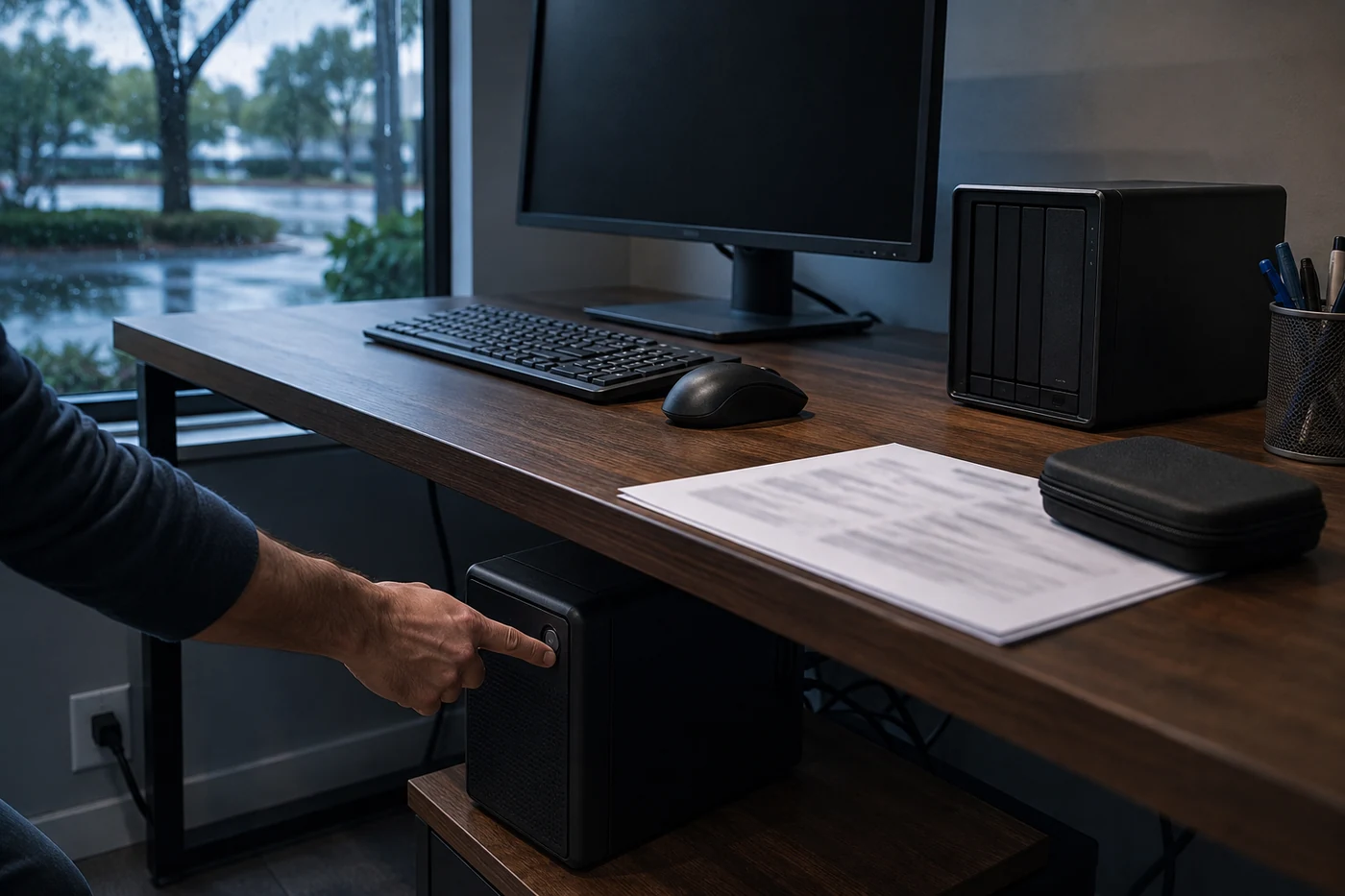
สำนักงานขนาดเล็กที่มีคอมพิวเตอร์ NAS และ UPS สำหรับรับมือไฟดับ

UPS ไม่ใช่ Backup: วางแผนไฟดับให้คอมและ NAS ปิดอย่างปลอดภัย

ไฟดับเพียงไม่กี่วินาทีอาจทำให้งานที่ยังไม่บันทึกหาย แต่โจทย์ของคอมพิวเตอร์สำนักงานและ NAS ไม่ได้จบที่การซื้อ UPS แล้วเสียบปลั๊ก เพราะ UPS มีหน้าที่จ่ายไฟชั่วคราวและช่วยให้ระบบมีเวลาจัดการตัวเอง ไม่ใช่สำเนาข้อมูล และไม่ใช่คำรับรองว่าอุปกรณ์ทุกชิ้นจะทำงานต่อได้นานเท่ากัน

แผนที่ดีจึงต้องแยกสามเรื่องให้ชัด ได้แก่ ไฟสำรองสำหรับช่วงสั้น ขั้นตอนปิดระบบอย่างปลอดภัย และ Backup ที่ Restore ได้จริง บทความนี้ชวนวางระบบสำหรับบ้านหรือสำนักงานขนาดเล็ก โดยไม่ผูกกับยี่ห้อใด ก่อนตั้งค่าให้ตรวจคู่มือ รุ่น UPS กำลังไฟของอุปกรณ์ และรายการความเข้ากันได้ของผู้ผลิตเสมอ

UPS ไม่ใช่ Backup: ต่างกันที่ผลลัพธ์

UPS หรือ Uninterruptible Power Supply รับช่วงจ่ายไฟเมื่อไฟหลักขัดข้อง เป้าหมายที่เหมาะสมคือให้เวลาเซฟงาน แจ้งเตือน และปิดเครื่องหรือพา NAS เข้าสู่โหมดปลอดภัย ส่วน Backup คือสำเนาไฟล์หรือระบบสำหรับนำกลับมาใช้เมื่อข้อมูลต้นฉบับสูญหาย เสียหาย ถูกลบ หรืออุปกรณ์ใช้งานไม่ได้

ดังนั้นเครื่องที่ต่อ UPS ยังต้องมี Backup แยกต่างหาก และดิสก์ Backup ที่วางข้างเครื่องตลอดก็ยังเผชิญเหตุเดียวกันได้ เช่น ไฟกระชาก น้ำรั่ว การโจรกรรม หรือมัลแวร์ที่เข้าถึงทั้งระบบ การมีแบตเตอรี่สำรองช่วยลดการหยุดกะทันหัน แต่ไม่สร้าง Version History และไม่แทนการทดสอบ Restore

เริ่มจากจัดลำดับว่าอะไรต้องอยู่ต่อ

อย่าเริ่มด้วยคำถามว่า UPS กี่ VA แล้วซื้อทันที ให้เริ่มจากบริการที่ต้องรักษาในช่วงไฟดับ คอมพิวเตอร์ตั้งโต๊ะอาจต้องการเวลาเซฟเอกสารและ Shutdown ส่วน NAS อาจต้องหยุดบริการและ Unmount Volume ตามขั้นตอน เราเตอร์หรือสวิตช์อาจต้องมีไฟต่อหากอุปกรณ์ต้องสื่อสารสถานะ UPS ผ่านเครือข่าย แต่เครื่องพิมพ์ เลเซอร์ ฮีตเตอร์ หรืออุปกรณ์กินไฟสูงไม่ควรถูกเพิ่มโดยไม่ตรวจคู่มือ

ทำบัญชีโหลดก่อนเลือก

  • ระบุคอมพิวเตอร์ จอ NAS สวิตช์ และเราเตอร์ที่จำเป็นจริง
  • อ่านกำลังไฟจากฉลาก คู่มือ หรือเครื่องมือวัดที่เหมาะสม ไม่เดาจากขนาดตัวเครื่อง
  • แยกช่องที่มี Battery Backup ออกจากช่องที่มีเพียง Surge Protection
  • เผื่อการเสื่อมของแบตเตอรี่และช่วงกำลังสูงตามคำแนะนำผู้ผลิต
  • กำหนดว่าเมื่อไฟดับจะทำงานต่อกี่นาทีก่อนเริ่มปิดระบบ

ค่า VA และ Watt ไม่ใช่ค่าเดียวกัน และ Runtime จากหน้ากล่องเป็นเพียงเงื่อนไขของโหลดที่ผู้ผลิตทดสอบ รุ่นที่ดูใหญ่จึงไม่ได้แปลว่าจะสำรองอุปกรณ์ทุกอย่างได้นานตามต้องการ ใช้เครื่องคำนวณของผู้ผลิตและเลือกจากโหลดจริง พร้อมตรวจชนิดปลั๊ก รูปคลื่น เงื่อนไขแบตเตอรี่ และการรองรับซอฟต์แวร์จัดการ

ทำให้ UPS สั่งปิดระบบได้ ไม่ใช่แค่ส่งเสียงเตือน

UPS หลายรุ่นมีสาย USB, Network Card หรือซอฟต์แวร์เพื่อส่งสถานะแบตเตอรี่ให้คอมพิวเตอร์และ NAS หากเสียบเฉพาะสายไฟ ระบบอาจไม่รู้ว่าไฟหลักหายและทำงานจนแบตเตอรี่หมด การตั้งเวลาจึงควรให้ระบบเริ่ม Shutdown หรือเข้าสู่ Standby/Safe Mode ก่อนพลังงานหมด โดยเหลือระยะเผื่อสำหรับโหลดที่เปลี่ยนและแบตเตอรี่ที่ใช้งานมานาน

สำหรับคอมพิวเตอร์

ติดตั้งเครื่องมือที่ผู้ผลิต UPS และระบบปฏิบัติการรองรับ ทดสอบว่ามองเห็นสถานะ On Battery และตั้งลำดับให้บันทึกงาน ปิดโปรแกรม และ Shutdown อัตโนมัติ อย่าตั้งให้เครื่องเปิดต่อจนถึงวินาทีสุดท้าย เพราะโปรแกรมอัปเดต งานเขียนดิสก์ และโหลดชั่วคราวอาจกินเวลามากกว่าที่คาด

สำหรับ NAS

NAS แต่ละค่ายใช้คำและพฤติกรรมต่างกัน ตัวอย่างเอกสาร Synology ระบุว่า UPS ช่วยให้ NAS มีเวลาบันทึกข้อมูลและ Unmount Volume ก่อนพลังงานหมด และสามารถตั้งเวลาเข้าสู่ Standby Mode ได้ ข้อมูลนี้ใช้กับระบบที่รองรับของ Synology เท่านั้น ผู้ใช้ QNAP, TrueNAS หรือระบบอื่นต้องตรวจคู่มือของรุ่นตนเอง ไม่ควรคัดลอกเมนูข้ามค่าย

หาก NAS รับสถานะ UPS ผ่าน Network UPS Server สวิตช์หรืออุปกรณ์เครือข่ายที่เชื่อมระหว่างกันต้องมีไฟในช่วงเหตุด้วย มิฉะนั้นข้อความอาจไปไม่ถึงเครื่องปลายทาง ควรทดสอบเส้นทางจริงแทนการดูเพียงว่าเมนูเปิดใช้งานแล้ว

ผู้ใช้กำลังตรวจปุ่มอุปกรณ์ไฟสำรองข้างคอมพิวเตอร์และ NAS ที่ปิดหน้าจอ
ทดสอบการแจ้งเตือนและปิดระบบในช่วงควบคุม ก่อนเกิดเหตุจริง

ซ้อมไฟดับอย่างควบคุม: ทดสอบโดยไม่เสี่ยงงานจริง

การทดสอบไม่ควรเริ่มตอนมีไฟล์สำคัญกำลังเขียน ให้แจ้งผู้ใช้ หยุดงานที่มีการเปลี่ยนข้อมูลมาก ตรวจว่า Backup ล่าสุดสำเร็จ และเลือกช่วงที่ยอมรับ Downtime ได้ จากนั้นใช้ฟังก์ชันทดสอบตามคู่มือหรือจำลองการขาดไฟเข้าตามวิธีที่ผู้ผลิตอนุญาต ห้ามเปิดตัว UPS แก้สายไฟบ้าน หรือทดลองกับระบบที่มีความเสียหายทางไฟฟ้าอยู่แล้ว

สิ่งที่ต้องเห็นในการทดสอบ

  1. UPS ตรวจพบไฟหลักหายและรายงานสถานะแบตเตอรี่
  2. คอมพิวเตอร์หรือ NAS รับเหตุและเริ่มขั้นตอนตามเวลาที่กำหนด
  3. บริการหยุดและเครื่องปิดหรือเข้าสู่โหมดปลอดภัยก่อนแบตเตอรี่ต่ำ
  4. เมื่อไฟกลับ ระบบเริ่มใหม่ตามนโยบายที่ตั้งไว้ ไม่เปิดปิดวน
  5. Volume, Database และไฟล์ตัวอย่างเปิดได้ พร้อมตรวจ Log ว่าไม่มีงานค้าง

จด Runtime ที่โหลดจริง วันที่ทดสอบ อายุแบตเตอรี่ และผลของแต่ละอุปกรณ์ แล้วทดสอบซ้ำตามรอบที่ผู้ผลิตแนะนำ หากเวลาลดลงมาก มีเสียงเตือนผิดปกติ แบตเตอรี่บวม ร้อน มีกลิ่น หรือ UPS เสียหาย ให้หยุดใช้และติดต่อผู้ให้บริการที่เหมาะสม ไม่ควรเปลี่ยนแบตเตอรี่หรือเปิดเครื่องเองหากคู่มือไม่อนุญาต

วาง Backup ให้รับเหตุที่ UPS ช่วยไม่ได้

ไฟดับอาจเป็นเพียงหนึ่งสาเหตุของการหยุดงาน ข้อมูลยังหายได้จากการลบผิด ระบบไฟล์เสีย มัลแวร์ อุปกรณ์ชำรุด หรือความเสียหายทั้งสถานที่ จึงควรทำรายการข้อมูลสำคัญ ตั้ง Backup อัตโนมัติ เก็บสำเนาแยกจากระบบหลัก จำกัดสิทธิ์ และมีสำเนานอกสถานที่หรือ Offline ตามความเสี่ยง

การเห็นคำว่า Completed ยังไม่พอ ให้สุ่ม Restore ไฟล์หลายชนิดไปยังตำแหน่งทดสอบ เปิดไฟล์จริง และจดเวลาที่ใช้ ถ้าเป็นฐานข้อมูลหรือระบบงาน ต้องมีขั้นตอน Export หรือ Backup ที่สอดคล้องกับแอปพลิเคชัน ไม่ใช่คัดลอกโฟลเดอร์ขณะระบบกำลังเขียนแล้วสมมติว่าจะเปิดได้

กำหนด RPO และ RTO แบบภาษาคนทำงาน

ถามว่า “ยอมเสียงานย้อนหลังได้กี่ชั่วโมง” เพื่อกำหนดความถี่ Backup และถามว่า “ต้องกลับมาทำงานภายในกี่ชั่วโมง” เพื่อกำหนดวิธี Restore อุปกรณ์ทดแทน และผู้รับผิดชอบ สองคำถามนี้ช่วยให้ไม่ซื้อ UPS ขนาดใหญ่เพื่อแก้ปัญหาที่แท้จริงคือ Backup ห่างเกินไป หรือไม่มีเครื่องสำรองสำหรับเปิดงาน

เมื่อไฟดับแล้วเครื่องมีอาการผิดปกติ

หากไฟกลับแล้วดิสก์มีเสียงคลิก NAS เห็น Drive หาย ระบบถามให้ Initialize หรือ Format หรือ Volume กลายเป็น Read-only อย่ากด Repair ซ้ำโดยไม่รู้ผลกระทบ อย่าสลับลำดับดิสก์ RAID และอย่า Restore ทับสื่อต้นฉบับ บันทึกข้อความผิดพลาด ถ่ายรูปตำแหน่งดิสก์ และหยุดการเขียนข้อมูลใหม่

ถ้ามีกลิ่นไหม้ ควัน ความร้อนผิดปกติ หรืออุปกรณ์เปียก ให้ตัดความเสี่ยงด้านความปลอดภัยก่อนและไม่จ่ายไฟซ้ำ การกู้ข้อมูลไม่สำคัญกว่าความปลอดภัยของคน เมื่อไม่มีอันตรายแล้วจึงแยกว่าเป็นปัญหาไฟฟ้า ระบบปฏิบัติการ ระบบไฟล์ หรือสื่อจัดเก็บ และเลือกผู้เชี่ยวชาญให้ตรงงาน

เช็กลิสต์ระบบไฟดับสำหรับสำนักงานเล็ก

  • มีรายการโหลดและ Runtime ที่วัดจากการทดสอบจริง
  • สายสื่อสาร UPS เชื่อมกับเครื่องที่ต้องรับคำสั่ง
  • ตั้ง Shutdown หรือ Safe Mode ก่อนแบตเตอรี่ต่ำ
  • อุปกรณ์เครือข่ายที่จำเป็นต่อคำสั่งยังมีไฟ
  • มีเจ้าของระบบ ผู้ติดต่อ และขั้นตอนเมื่อไฟกลับ
  • Backup อัตโนมัติ แยกจากต้นฉบับ และมีการทดสอบ Restore
  • เก็บผลทดสอบ วันเปลี่ยนแบตเตอรี่ และคู่มือรุ่นไว้เข้าถึงได้

คำถามที่พบบ่อย

มี UPS แล้วไม่ต้องซื้อ External Drive สำหรับ Backup ใช่ไหม

ไม่ใช่ UPS ให้ไฟชั่วคราว แต่ไม่ได้สร้างสำเนาไฟล์ การป้องกันข้อมูลต้องมี Backup แยกและควรเก็บอย่างน้อยหนึ่งชุดให้พ้นจากเหตุเดียวกับเครื่องหลัก

เสียบ NAS กับ UPS แล้วปลอดภัยทันทีหรือไม่

ยังไม่พอ ต้องตรวจความเข้ากันได้ เชื่อมสายหรือเครือข่ายสำหรับส่งสถานะ ตั้งค่าโหมดปลอดภัย และทดลองว่า NAS รับเหตุจริงโดยไม่รอให้แบตเตอรี่หมด

ควรให้เครื่องทำงานต่อจนแบตเตอรี่ใกล้หมดไหม

โดยทั่วไปเป้าหมายของระบบขนาดเล็กคือมีเวลาปิดอย่างเป็นระเบียบ ไม่ใช่ใช้แบตเตอรี่จนสุด แต่จุดตั้งค่าที่เหมาะสมขึ้นกับโหลด Runtime และคู่มือของอุปกรณ์ จึงต้องวัดและเผื่อเวลา

ไฟกลับแล้ว Windows ขอ Scan and Repair ควรกดหรือไม่

ถ้ามี Backup และข้อมูลไม่สำคัญอาจประเมินตามคู่มือระบบ แต่ถ้าไดรฟ์มีอาการผิดปกติหรือมีข้อมูลสำคัญที่ไม่มีสำเนา อย่ารีบใช้คำสั่งเขียนแก้ไข ควรรักษาต้นฉบับและประเมินก่อน

UPS ป้องกันไฟกระชากได้ทุกกรณีหรือไม่

ไม่ควรรับรองแบบครอบจักรวาล ความสามารถต่างกันตามรุ่น การติดตั้ง และสภาพระบบไฟ อ่านข้อกำหนดผู้ผลิตและให้ช่างไฟฟ้าที่มีคุณสมบัติตรวจระบบเมื่อมีปัญหาซ้ำ

สรุป: ให้ไฟสำรองพาไปถึงการปิดระบบ และให้ Backup พากลับมาทำงาน

ระบบรับมือไฟดับที่ครบวงจรต้องมี UPS ที่เหมาะกับโหลด การส่งสถานะไปยังคอมพิวเตอร์หรือ NAS ขั้นตอน Shutdown ที่ทดสอบแล้ว และ Backup ที่แยกจากต้นฉบับพร้อม Restore UPS ลดความเสี่ยงจากการตัดไฟกะทันหัน แต่ไม่แทนสำเนาข้อมูลและไม่แก้ทุกสาเหตุของดิสก์เสีย

หากหลังไฟดับ HDD, SSD หรือ RAID/NAS ตรวจไม่พบ มีเสียงผิดปกติ หรือข้อมูลสำคัญเข้าไม่ได้ ให้หยุดจ่ายไฟและหลีกเลี่ยงการ Initialize, Format หรือ Repair ซ้ำ สามารถสอบถามแนวทางประเมินสื่อจัดเก็บโดยไม่เพิ่มความเสียหายได้ที่ CR Data Recovery

https://www.toponthai.com/wp-content/uploads/ups-nas-power-outage-featured.webp 933 1400 A.I.D.A. https://www.toponthai.com/wp-content/uploads/2024/04/Toponthai-Logo.png A.I.D.A.2026-09-07 11:00:002026-09-10 14:13:28UPS ไม่ใช่ Backup: วางแผนไฟดับให้คอมและ NAS ปิดอย่างปลอดภัย
เจ้าของธุรกิจ SME ตรวจอุปกรณ์และกล่องสินค้าในสำนักงานเพื่อทำทะเบียนทรัพย์สิน

ทำทะเบียนทรัพย์สิน SME ก่อนเกิดเหตุ: รูป ใบเสร็จ และข้อมูลที่ช่วยให้เคลมเป็นระบบ

เวลาธุรกิจเกิดไฟไหม้ น้ำรั่ว พายุ หรือเหตุที่ทำให้ทรัพย์สินเสียหาย คำถามยากที่สุดมักไม่ใช่แค่ “มีประกันหรือไม่” แต่คือ “ก่อนเกิดเหตุมีอะไรอยู่ที่นี่บ้าง แต่ละชิ้นราคาเท่าไร และมีหลักฐานอะไรยืนยัน” หากข้อมูลกระจายอยู่ในความทรงจำของเจ้าของ ใบเสร็จอยู่ในตู้ที่เสียหาย และรูปทั้งหมดอยู่ในโทรศัพท์เครื่องเดียว การรวบรวมรายละเอียดหลังเหตุจะช้าและกดดันกว่าที่ควร

ทางออกคือทำทะเบียนทรัพย์สินธุรกิจหรือ Business Asset Inventory ไว้ล่วงหน้า โดยเชื่อมรายการทรัพย์สิน รูปถ่าย เอกสารซื้อ และข้อมูลกรมธรรม์เข้าด้วยกัน บทความนี้ชวน SME ทำระบบที่ใช้งานจริงได้ภายในหนึ่งสัปดาห์ เนื้อหาเป็นแนวทางจัดเอกสารทั่วไป ไม่ใช่คำรับรองว่ารายการใดจะได้รับค่าสินไหม การพิจารณาต้องยึดกรมธรรม์ ตารางความคุ้มครอง เอกสารแนบท้าย และข้อเท็จจริงของแต่ละเหตุ

ทะเบียนทรัพย์สินช่วยเรื่องใดบ้าง

ทะเบียนที่ดีทำหน้าที่มากกว่ารายการของในสำนักงาน มันช่วยให้ธุรกิจเห็นว่ามีอาคาร ส่วนปรับปรุง เครื่องจักร คอมพิวเตอร์ เฟอร์นิเจอร์ และสต็อกอยู่ที่จุดใด ใครเป็นเจ้าของ และมีมูลค่าหรือเอกสารประกอบแบบไหน ข้อมูลนี้ใช้ทบทวนทุนประกัน เตรียมแผนสำรอง และลดเวลาค้นหาเมื่อมีเหตุ

เริ่มจากแบ่งทรัพย์สินเป็น 6 กลุ่ม

1. อาคารและส่วนปรับปรุง

ถ้าธุรกิจเป็นเจ้าของอาคาร ให้บันทึกที่อยู่ พื้นที่ ลักษณะการก่อสร้าง ปีที่สร้าง และส่วนต่อเติมสำคัญ หากเช่า ให้แยกทรัพย์สินของเจ้าของอาคารออกจากส่วนที่ผู้เช่าติดตั้งเอง เช่น ผนังกั้น ระบบไฟ ป้าย เคาน์เตอร์ หรือชั้นวาง เพื่อไม่ให้เกิดการนับซ้ำหรือเว้นช่องว่าง

2. เครื่องจักรและอุปกรณ์หลัก

บันทึกชื่อผู้ผลิต รุ่น หมายเลขเครื่องหรือ Serial Number ตำแหน่งใช้งาน วันที่ซื้อ ราคา ผู้ขาย และอุปกรณ์ประกอบ ถ้าเครื่องหนึ่งประกอบด้วยหลายชิ้น ให้มี Asset ID กลางแล้วเชื่อมรายการย่อยเข้าด้วยกัน รูปควรมีทั้งภาพกว้างที่เห็นตำแหน่งติดตั้งและภาพใกล้ของป้ายระบุรุ่น

3. คอมพิวเตอร์และระบบไอที

แยกเครื่องคอมพิวเตอร์ จอ ระบบเครือข่าย NAS, UPS, เครื่องพิมพ์ และอุปกรณ์สำรองข้อมูล ระบุผู้ดูแลและสถานที่ แต่ไม่ควรใส่รหัสผ่าน Recovery Code หรือข้อมูลลับลงในชีตทะเบียน ให้เก็บความลับในระบบที่ควบคุมสิทธิ์ต่างหาก และบันทึกเพียงว่าผู้มีอำนาจเข้าถึงได้จากช่องทางใด

4. เฟอร์นิเจอร์ เครื่องมือ และของใช้สำนักงาน

ของชิ้นเล็กจำนวนมากอาจไม่เหมาะกับการลงทะเบียนทีละชิ้น สามารถจัดเป็นกลุ่มตามห้องหรือประเภท เช่น โต๊ะทำงาน 12 ตัว เก้าอี้ 20 ตัว หรือชุดเครื่องมือช่างหนึ่งชุด แต่ของมูลค่าสูงหรือมี Serial Number ควรแยกรายการ เพื่อให้ตามเอกสารและรูปได้ตรงตัว

5. สต็อกสินค้าและวัตถุดิบ

สต็อกเปลี่ยนทุกวัน จึงต้องใช้รายงานจากระบบขายหรือคลังเป็นหลัก กำหนดรอบ Export ที่แน่นอน เช่น สิ้นวันหรือสิ้นสัปดาห์ และเก็บข้อมูลวันที่ ปริมาณ หน่วย ต้นทุน และสถานที่จัดเก็บ หลีกเลี่ยงการใช้ภาพถ่ายเพียงอย่างเดียว เพราะภาพยืนยันบรรยากาศได้แต่ไม่แทนยอดเคลื่อนไหวทั้งหมด

6. ทรัพย์สินของลูกค้า ผู้ให้เช่า หรือบุคคลอื่น

ธุรกิจบางประเภทรับของลูกค้ามาซ่อม ฝากเก็บ หรือใช้อุปกรณ์เช่า ควรแยกรายการเหล่านี้จากทรัพย์สินของบริษัท ระบุเจ้าของและเอกสารรับมอบไว้ชัดเจน อย่าอนุมานว่ากรมธรรม์ทรัพย์สินของธุรกิจครอบคลุมของบุคคลอื่นเสมอ ต้องตรวจคำนิยามและขอบเขตในกรมธรรม์

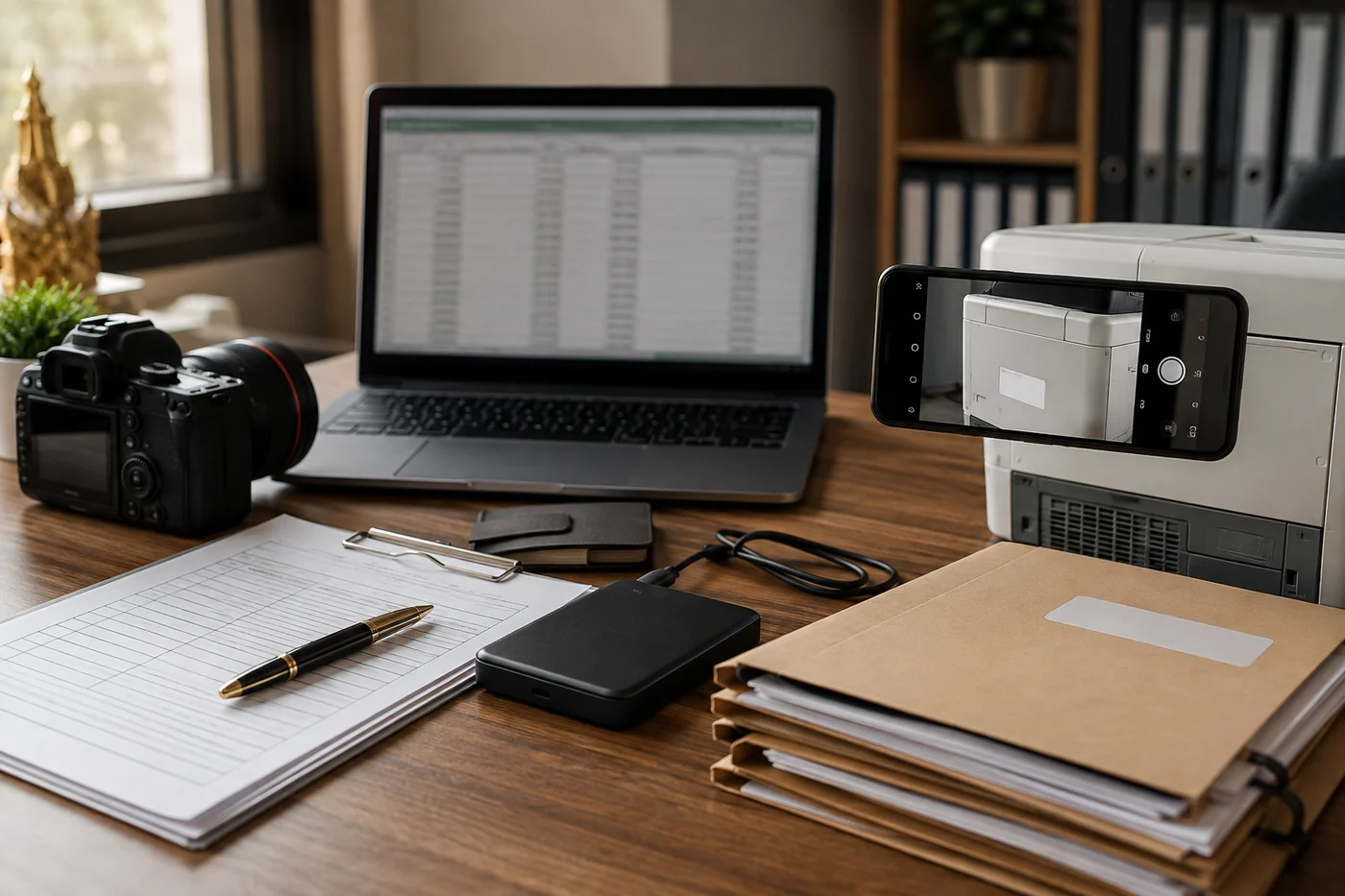
โต๊ะทำงานสำหรับจัดทะเบียนทรัพย์สิน มีคอมพิวเตอร์ กล้อง โทรศัพท์ เอกสาร และไดรฟ์สำรอง
ทะเบียน รูปถ่าย Serial Number ใบเสร็จ และสำเนานอกสถานที่ควรค้นหาเชื่อมกันได้

คอลัมน์ขั้นต่ำที่ควรมีในทะเบียน

  • Asset ID: รหัสไม่ซ้ำ ใช้เชื่อมชีต รูป และเอกสาร
  • ชื่อและรายละเอียด: เขียนให้คนอื่นรู้ว่าคืออะไรโดยไม่ต้องถามเจ้าของ
  • ประเภทและเจ้าของ: แยกอาคาร เครื่องจักร ไอที สต็อก และของบุคคลอื่น
  • ตำแหน่ง: สาขา อาคาร ชั้น ห้อง หรือโซนจัดเก็บ
  • ยี่ห้อ รุ่น Serial Number: ใส่เมื่อมีและตรวจจากตัวเครื่อง
  • วันที่ซื้อ ผู้ขาย และเลขที่เอกสาร: เชื่อมไปยังใบเสนอราคา ใบกำกับ หรือสัญญา
  • ราคาซื้อและข้อมูลประเมิน: แยกจากมูลค่าตามบัญชีและตัวเลขที่ใช้ทบทวนประกัน
  • สถานะ: ใช้งาน ซ่อม ย้าย ขาย ทิ้ง หรือให้ยืม พร้อมวันที่อัปเดต
  • ลิงก์หลักฐาน: ชี้ไปยังโฟลเดอร์รูป ใบเสร็จ คู่มือ และเอกสารรับประกัน

ถ่ายรูปอย่างไรให้ใช้ตรวจสอบย้อนหลังได้

เริ่มด้วยภาพกว้างของแต่ละห้องหรือโซน แล้วค่อยถ่ายทรัพย์สินสำคัญเป็นรายชิ้น ใช้แสงที่เห็นสภาพจริง ไม่ปิดบังความเสียหายเดิม และถ่ายป้ายรุ่นหรือ Serial Number ให้ชัด หากเป็นสต็อก ให้มีภาพชั้นวางร่วมกับรายงานยอด ณ วันเดียวกัน โดยไม่จัดฉากจนแตกต่างจากการใช้งานจริง

เก็บไฟล์ต้นฉบับและ Metadata ไว้เมื่อทำได้ อย่าส่งผ่านแอปแชตแล้วใช้ไฟล์บีบอัดเป็นหลักเพียงชุดเดียว สำหรับสถานที่หลายสาขา ให้ใช้โครงสร้างโฟลเดอร์เดียวกันทุกแห่งและมีผู้รับผิดชอบประจำสาขา จะช่วยลดปัญหาการตั้งชื่อและการอัปเดตไม่เหมือนกัน

เชื่อมทะเบียนกับกรมธรรม์อย่างไร

เปิดตารางกรมธรรม์แล้วทำ Mapping ว่ากลุ่มทรัพย์สินแต่ละประเภทอยู่ใต้หัวข้อใด สถานที่เอาประกันตรงกับสถานที่จริงหรือไม่ และมีวงเงินรวม วงเงินย่อย ค่าเสียหายส่วนแรก หรือข้อยกเว้นใดที่ต้องติดตาม อย่าดูเพียงชื่อผลิตภัณฑ์ เพราะความคุ้มครองภัยน้ำท่วม ความเสียหายต่อเครื่องไฟฟ้า โจรกรรม หรือการหยุดชะงักของธุรกิจอาจต้องมีเงื่อนไขหรือส่วนขยายเฉพาะ

ถ้ามีการซื้อเครื่องใหม่ เพิ่มสต็อกตามฤดูกาล ย้ายสาขา ต่อเติมพื้นที่ หรือเปลี่ยนลักษณะการใช้งาน ควรถามผู้รับประกันหรือโบรกเกอร์ว่าต้องแจ้งและปรับข้อมูลเมื่อใด การรอถึงวันต่ออายุอาจทำให้ทะเบียนกับความเสี่ยงจริงไม่ตรงกันเป็นเวลาหลายเดือน

คำถาม 7 ข้อสำหรับทบทวนกับผู้เชี่ยวชาญ

  1. ชื่อผู้เอาประกันและสถานที่ตรงกับเอกสารสิทธิ์หรือสัญญาเช่าหรือไม่
  2. อาคาร ส่วนปรับปรุง เครื่องจักร สต็อก และของบุคคลอื่นถูกจัดไว้ส่วนใด
  3. ทุนประกันและวงเงินย่อยพิจารณาจากหลักมูลค่าแบบไหน
  4. ภัยใดอยู่ในความคุ้มครองหลัก และภัยใดต้องซื้อเพิ่ม
  5. มีค่าเสียหายส่วนแรก เงื่อนไขความปลอดภัย หรือข้อยกเว้นสำคัญอะไร
  6. เมื่อทรัพย์สินเพิ่ม ย้าย หรือหยุดใช้ ต้องแจ้งภายในช่วงเวลาใด
  7. เมื่อเกิดเหตุ ต้องติดต่อใคร เก็บอะไร และขออนุมัติก่อนซ่อมหรือเคลื่อนย้ายหรือไม่

ระบบเก็บไฟล์ที่ไม่พังพร้อมสถานที่

ทะเบียนจะไม่มีประโยชน์หากสำเนาเดียวอยู่ในคอมพิวเตอร์หรือห้องเดียวกับทรัพย์สินทั้งหมด ควรมีสำเนาที่ควบคุมสิทธิ์และอยู่นอกพื้นที่เสี่ยง พร้อมทดสอบว่าเปิดอ่านและดาวน์โหลดได้จริง แบ่งสิทธิ์ตามหน้าที่ ไม่แชร์ลิงก์สาธารณะ และใช้การเข้ารหัสหรือระบบจัดการเอกสารที่เหมาะสมกับข้อมูลธุรกิจ

กำหนดเจ้าของข้อมูลหนึ่งคนและผู้สำรองอีกหนึ่งคน ทั้งสองควรรู้ตำแหน่งกรมธรรม์ รายชื่อผู้ติดต่อ และวิธี Export ทะเบียนล่าสุด แต่ไม่ควรให้ทุกคนเข้าถึงข้อมูลการเงินทั้งหมด เก็บ Log การเปลี่ยนแปลงหรือบันทึกเวอร์ชัน เพื่อย้อนดูว่าก่อนเกิดเหตุรายการเป็นอย่างไร

รอบอัปเดตที่ทำได้จริง

  • เมื่อซื้อหรือจำหน่าย: อัปเดต Asset ID เอกสารและรูปทันที
  • รายเดือน: Export รายงานสต็อก ตรวจรายการย้ายและอุปกรณ์ซ่อม
  • รายไตรมาส: สุ่มตรวจของจริงกับทะเบียนและถ่ายภาพทรัพย์สินใหม่
  • ก่อนต่ออายุ: เทียบยอดทรัพย์สิน สถานที่ และกิจกรรมธุรกิจกับกรมธรรม์
  • หลังการเปลี่ยนแปลงใหญ่: ตรวจทันทีเมื่อเปิดสาขา ต่อเติม ซื้อเครื่องจักร หรือเพิ่มคลัง

วิธีทดสอบง่ายที่สุดคือสุ่ม Asset ID สามรายการ แล้วให้คนที่ไม่ได้ทำชีตค้นหารูป ใบเสร็จ สถานที่ และสถานะล่าสุด หากหาไม่พบภายในเวลาที่กำหนด ระบบยังต้องปรับ ไม่ควรพึ่งเจ้าของกิจการเป็นคนเดียวที่รู้ว่าไฟล์อยู่ไหน

ถ้าเกิดเหตุแล้ว ควรทำอย่างไรกับหลักฐาน

ให้ความปลอดภัยของคนมาก่อนและปฏิบัติตามคำสั่งเจ้าหน้าที่ เมื่อเข้าพื้นที่ได้อย่างปลอดภัย ให้แจ้งเหตุผ่านช่องทางที่กรมธรรม์กำหนด ถ่ายภาพและวิดีโอสภาพก่อนเคลื่อนย้ายเท่าที่ทำได้ และแยกรายการเสียหาย สูญหาย ซ่อมได้ และไม่เกี่ยวกับเหตุออกจากกัน

อย่ารีบทิ้ง ซ่อม หรือทำลายทรัพย์สินก่อนสอบถามขั้นตอน เว้นแต่จำเป็นเพื่อความปลอดภัยหรือป้องกันความเสียหายเพิ่ม โดยควรบันทึกเหตุผลและหลักฐาน เก็บใบเสร็จค่าใช้จ่ายฉุกเฉิน ใบเสนอราคาซ่อม หนังสือจากเจ้าหน้าที่ และลำดับเหตุการณ์ไว้ในแฟ้มเดียวกัน การมีทะเบียนก่อนเหตุช่วยให้สร้างสำเนาทำงานโดยไม่แก้ข้อมูลต้นฉบับย้อนหลัง

คำถามที่พบบ่อย

ต้องลงรายการของราคาต่ำทุกชิ้นหรือไม่

ไม่จำเป็นเสมอไป สามารถจัดกลุ่มของทั่วไปตามห้องหรือประเภท ส่วนของมูลค่าสูง มีหมายเลขเครื่อง หรือสำคัญต่อการดำเนินงานควรแยกชิ้น เกณฑ์ต้องสอดคล้องกับระบบบัญชีและข้อกำหนดของกรมธรรม์

รูปถ่ายแทนใบเสร็จได้หรือไม่

รูปช่วยยืนยันการมีอยู่ สภาพ และตำแหน่ง แต่ไม่ควรถือว่าแทนหลักฐานราคาและกรรมสิทธิ์ได้ทุกกรณี ควรเก็บใบกำกับ สัญญา หลักฐานชำระ และทะเบียนบัญชีประกอบกัน

ควรใส่มูลค่าแบบใดในทะเบียน

แยกราคาซื้อ มูลค่าตามบัญชี ราคาประเมิน และค่าทดแทนโดยไม่รวมเป็นช่องเดียว แล้วถามผู้เชี่ยวชาญว่ากรมธรรม์ใช้ฐานใดในการกำหนดทุนและพิจารณาสินไหม เพราะนิยามอาจต่างกัน

ถ้ามีหลายสาขาควรแยกไฟล์หรือรวมไฟล์

ใช้ทะเบียนกลางได้ แต่ต้องมีรหัสสาขาและตำแหน่งที่ชัด พร้อมผู้รับผิดชอบแต่ละแห่ง ควร Export สำเนาอ่านได้เป็นระยะ เพื่อให้ยังเข้าถึงข้อมูลได้หากระบบกลางหรืออินเทอร์เน็ตมีปัญหา

สรุป: เริ่มจากรายการที่คนอื่นตรวจได้

ทะเบียนทรัพย์สินที่ดีไม่จำเป็นต้องซับซ้อน แต่ต้องตอบได้ว่าอะไรอยู่ที่ไหน ใครเป็นเจ้าของ ซื้อเมื่อไร มีหลักฐานอะไร และเชื่อมกับกรมธรรม์ส่วนใด เริ่มจากทรัพย์สินสำคัญก่อน ตั้ง Asset ID ถ่ายภาพคู่กับ Serial Number เชื่อมเอกสาร และกำหนดรอบอัปเดต จากนั้นทดสอบให้คนอื่นค้นข้อมูลได้จริง

หากต้องการทบทวนว่าทะเบียนทรัพย์สิน สถานที่ ทุนประกัน และความคุ้มครองของธุรกิจสอดคล้องกันหรือไม่ สามารถดูรายละเอียดและติดต่อ A.U.S. Insurance Broker ด้านประกันทรัพย์สิน เพื่อจัดข้อมูลก่อนเปรียบเทียบข้อเสนอ โดยความคุ้มครองสุดท้ายให้ยึดเอกสารของกรมธรรม์ที่เลือก

https://www.toponthai.com/wp-content/uploads/sme-property-inventory-featured.webp 933 1400 A.I.D.A. https://www.toponthai.com/wp-content/uploads/2024/04/Toponthai-Logo.png A.I.D.A.2026-09-06 17:00:002026-09-05 20:36:46ทำทะเบียนทรัพย์สิน SME ก่อนเกิดเหตุ: รูป ใบเสร็จ และข้อมูลที่ช่วยให้เคลมเป็นระบบ
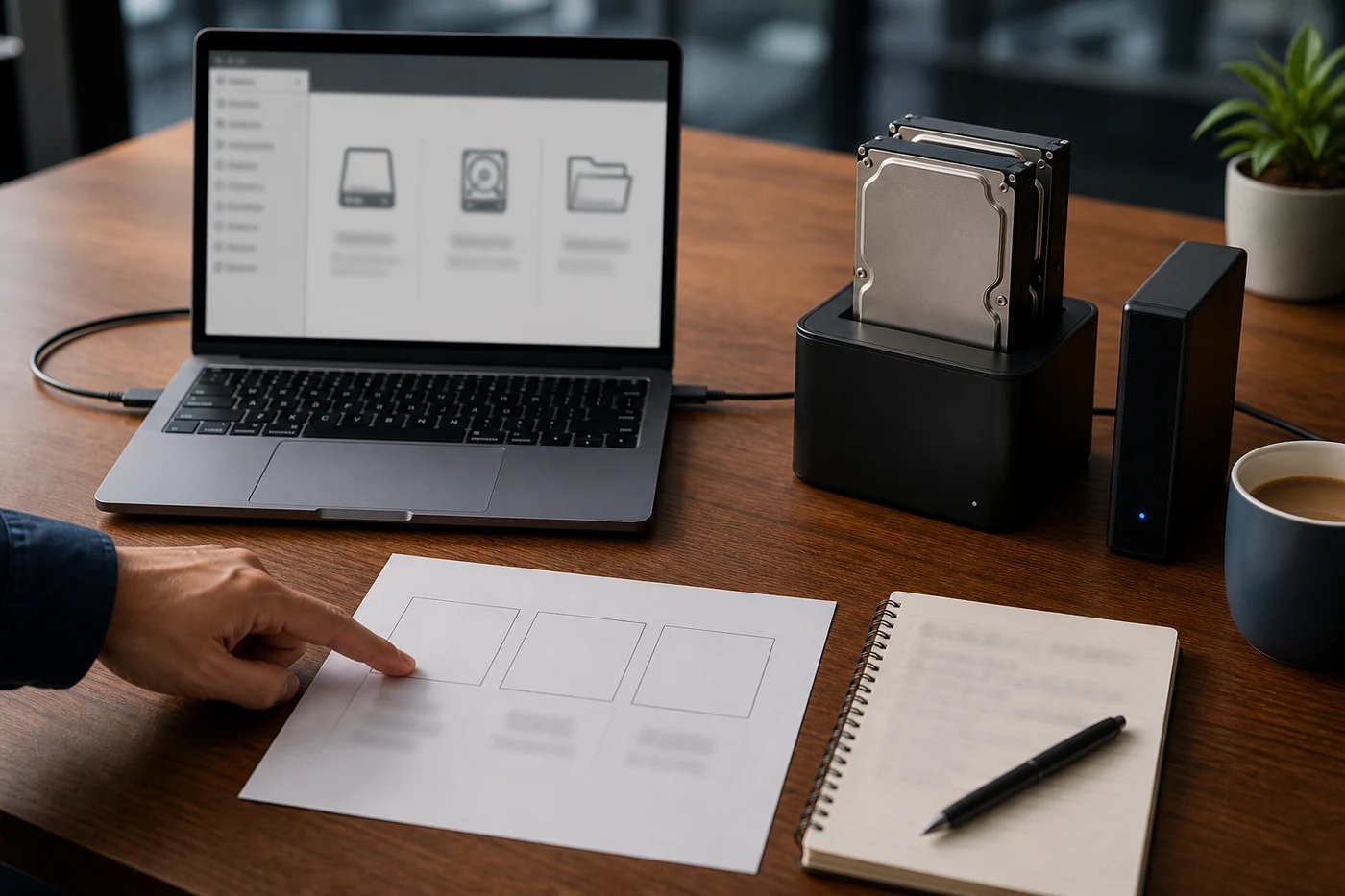
คอมพิวเตอร์และอุปกรณ์จัดเก็บหลายชุดสำหรับเลือกวิธีย้ายระบบและสำรองไฟล์

Disk Clone, Disk Image และ File Backup ต่างกันอย่างไร? เลือกให้ตรงงาน

เวลาจะเปลี่ยน SSD หรือเตรียมรับมือคอมพิวเตอร์เสีย หลายคนได้ยินคำว่า Disk Clone, Disk Image และ File Backup แล้วคิดว่าเป็นการสำรองข้อมูลแบบเดียวกันทั้งหมด ความจริงทั้งสามวิธีตอบโจทย์คนละอย่าง บางวิธีเหมาะกับการย้ายระบบไปดิสก์ลูกใหม่ บางวิธีเหมาะกับการย้อนเครื่องกลับทั้งชุด และบางวิธีเหมาะกับการหยิบเอกสารหรือรูปเพียงไม่กี่ไฟล์กลับมาใช้

การเลือกผิดไม่ได้แปลว่าสำเนาไร้ประโยชน์เสมอไป แต่เมื่อเกิดเหตุจริงอาจพบว่าสิ่งที่มีไม่ตรงกับวิธีที่ต้องการกู้ เช่น มี Clone เพียงลูกเดียวแต่ต้องการไฟล์เมื่อเดือนก่อน หรือมี File Backup ครบแต่คาดหวังให้เปิดเครื่องใหม่พร้อมโปรแกรมเดิมทันที คู่มือนี้จึงเริ่มจากผลลัพธ์ที่ต้องการ แล้วค่อยเลือกเครื่องมือ ไม่ยึดติดกับชื่อฟังก์ชันของโปรแกรมใดโปรแกรมหนึ่ง

สรุปความต่างแบบสั้นที่สุด

Disk Clone คือการทำให้ดิสก์ปลายทางมีโครงสร้างใกล้เคียงต้นทางเพื่อใช้แทนหรือย้ายระบบ โดยทั่วไปผลลัพธ์อยู่บนดิสก์อีกลูกโดยตรง Disk Image คือการเก็บภาพของดิสก์หรือพาร์ทิชันเป็นไฟล์หรือชุดไฟล์สำหรับนำไป Restore ภายหลัง ส่วน File Backup เน้นสำเนาไฟล์และโฟลเดอร์ที่เลือก อาจมีหลายเวอร์ชันและค้นคืนเป็นรายรายการได้สะดวกกว่า

คำอธิบายนี้เป็นกรอบตัดสินใจ ไม่ใช่มาตรฐานตายตัว ซอฟต์แวร์แต่ละรายอาจใช้คำต่างกัน รองรับการบีบอัด การเข้ารหัส Incremental Backup หรือการเปิดไฟล์จาก Image ไม่เหมือนกัน ก่อนใช้งานต้องอ่านคู่มือของระบบนั้นและทดลอง Restore จริง

Disk Clone เหมาะเมื่อเป้าหมายคือย้ายดิสก์

กรณีที่เห็นภาพชัดที่สุดคือเปลี่ยน SSD ความจุน้อยเป็นลูกใหม่ หรือย้ายระบบจากดิสก์เดิมที่ยังทำงานปกติไปยังอุปกรณ์ทดแทน การ Clone มักคัดลอกพาร์ทิชัน ระบบไฟล์ และข้อมูลที่จำเป็นตามโหมดของเครื่องมือ เมื่อเสร็จแล้วจึงสลับดิสก์และทดสอบ Boot จากปลายทางได้

จุดแข็งของ Clone

  • เหมาะกับงานย้ายระบบครั้งเดียวและต้องการลดเวลาติดตั้งใหม่
  • ปลายทางเป็นดิสก์ที่นำไปทดสอบใช้งานได้โดยตรงเมื่อฮาร์ดแวร์และการตั้งค่ารองรับ
  • ช่วยรักษาโครงสร้างโปรแกรม การตั้งค่า และไฟล์ไว้ในสภาพใกล้เวลาที่ Clone

ข้อจำกัดที่ต้องรู้

Clone หนึ่งชุดมักสะท้อนสถานะช่วงเวลาหนึ่ง หากต่อดิสก์ปลายทางไว้ตลอดและสั่ง Clone ซ้ำแบบทับเดิม ความผิดพลาด การลบไฟล์ หรือไฟล์เสียจากต้นทางอาจตามไปด้วย นอกจากนี้ Clone ไม่ได้สร้างประวัติหลายเวอร์ชันโดยอัตโนมัติ และไม่ควรถือว่าเป็น Backup เพียงชุดเดียว โดยเฉพาะเมื่อดิสก์ทั้งสองอยู่บนโต๊ะเดียวกันและเผชิญไฟกระชาก น้ำ หรือการโจรกรรมพร้อมกัน

Disk Image เหมาะกับการเก็บสภาพระบบเป็นจุดเวลา

Disk Image เก็บข้อมูลระดับดิสก์หรือพาร์ทิชันลงในไฟล์หรือชุดไฟล์ จึงสามารถเก็บ Image หลายช่วงเวลาไว้บนอุปกรณ์ปลายทางเดียวได้ หากพื้นที่และนโยบายรองรับ เหมาะกับผู้ที่ต้องการ Restore ระบบทั้งเครื่องหลังดิสก์เสีย การติดตั้งผิดพลาด หรือเปลี่ยนอุปกรณ์ โดยยังต้องใช้โปรแกรมสำหรับอ่านและกู้คืน Image

ข้อดีคือจัดเก็บง่ายกว่า Clone หลายลูก และบางระบบเปิดดูเพื่อดึงไฟล์เดี่ยวได้ แต่ไม่ควรสมมติว่า Image ทุกชนิด Boot ได้ทันทีหรือย้ายข้ามฮาร์ดแวร์ได้เสมอ ต้องมี Recovery Media หรือสภาพแวดล้อมกู้คืนที่เข้ากันได้ รู้ตำแหน่งไฟล์ Image และมีรหัสผ่านหรือกุญแจเข้ารหัสที่จำเป็น

ก่อนเชื่อว่า Image ใช้งานได้ ให้ทดสอบสี่เรื่อง

  • โปรแกรมมองเห็นและตรวจความสมบูรณ์ของชุด Image หรือไม่
  • เครื่อง Boot จาก Recovery Media ได้จริงหรือไม่
  • ดิสก์ปลายทางมีขนาดและรูปแบบที่รองรับหรือไม่
  • สามารถเปิดสุ่มไฟล์สำคัญ หรือทดลอง Restore ในเครื่องทดสอบได้หรือไม่
ผู้ใช้กำลังเลือกแนวทางกู้คืนระหว่างดิสก์ อิมเมจระบบ และโฟลเดอร์ไฟล์
Backup ที่เชื่อถือได้ต้องมีขั้นตอน Restore และเคยทดสอบเปิดข้อมูลจริง

File Backup เหมาะกับงานประจำวันและการย้อนรายไฟล์

File Backup คัดลอกเอกสาร รูป วิดีโอ ฐานข้อมูลส่งออก และโฟลเดอร์งานตามที่กำหนด จุดเด่นคือผู้ใช้ค้นหาและ Restore เฉพาะรายการได้ง่ายกว่า เหมาะกับความผิดพลาดที่เกิดบ่อย เช่น เซฟทับ ลบโฟลเดอร์ หรืออยากย้อนเอกสารไปเวอร์ชันเมื่อวาน โดยไม่ต้องนำทั้งระบบกลับไปยังอดีต

ข้อควรระวังคือสิ่งที่ไม่ได้เลือกย่อมไม่อยู่ในสำเนา โปรแกรมเฉพาะทาง การตั้งค่าระบบ License ไฟล์ซ่อน หรือฐานข้อมูลที่กำลังเปิดใช้งานอาจต้องมีวิธีสำรองเฉพาะ การเห็นชื่อโฟลเดอร์ในรายการจึงยังไม่พิสูจน์ว่าไฟล์ทุกชนิดเปิดได้ ต้องตรวจ Log และสุ่ม Restore ตามรอบ

เลือกจากสถานการณ์ ไม่ใช่เลือกจากคำโฆษณา

สถานการณ์ 1: เปลี่ยน SSD ลูกเดิมที่ยังปกติ

ใช้ Clone เป็นเครื่องมือย้ายระบบได้สะดวก แต่ก่อนเริ่มควรมี File Backup ของงานสำคัญแยกไว้อีกชุด ตรวจ BitLocker Recovery Key ถ้ามี และยืนยันว่าดิสก์ต้นทางกับปลายทางถูกเลือกถูกลูก เพราะคำสั่งบางชนิดเขียนทับปลายทางทันที หลังย้ายเสร็จให้ทดสอบ Boot และเปิดไฟล์ก่อนลบหรือใช้ดิสก์เดิมทำงานอื่น

สถานการณ์ 2: ต้องการกลับมาทำงานเร็วหลังดิสก์เสีย

Disk Image ที่สร้างตามรอบและมี Recovery Media ที่ทดสอบแล้วช่วยลดขั้นตอนติดตั้งระบบ แต่ควรมี File Backup ที่ถี่กว่าเสริม เพราะ Image รายสัปดาห์อาจไม่รวมงานล่าสุด ข้อมูลที่เปลี่ยนทุกวันควรมี Recovery Point ที่เหมาะกับความเสียหายที่ธุรกิจยอมรับได้

สถานการณ์ 3: เผลอลบไฟล์หรือเซฟทับ

File Backup แบบมี Version History มักตรงโจทย์ที่สุด เพราะเลือกย้อนเฉพาะไฟล์ได้ ไม่กระทบทั้งเครื่อง หากไฟล์หายจากดิสก์ต้นทางและไม่มี Backup ให้หยุดเขียนข้อมูลใหม่ลงดิสก์นั้น อย่าติดตั้งโปรแกรมกู้ข้อมูลลงสื่อเดียวกัน และอย่า Restore ไฟล์กลับไปทับต้นทาง

สถานการณ์ 4: ดิสก์เริ่มช้า หลุด หรือมีเสียงผิดปกติ

อย่าเริ่ม Clone ซ้ำหลายรอบเพียงเพราะเป็นคำแนะนำทั่วไป ดิสก์ที่มีปัญหาทางกายภาพอาจเสื่อมระหว่างอ่าน การ Clone สำหรับย้ายระบบจากดิสก์ปกติกับการทำสำเนาเชิงกู้ข้อมูลจากสื่อเสียเป็นคนละงาน หากข้อมูลสำคัญควรหยุดใช้งาน ไม่ Initialize, Format, Repair หรือ CHKDSK และให้ผู้เชี่ยวชาญประเมินความเสี่ยงก่อน

แผนที่เหมาะกับคนส่วนใหญ่: ใช้ร่วมกันมากกว่าหนึ่งวิธี

คอมพิวเตอร์ทำงานหนึ่งเครื่องอาจใช้ File Backup ทุกวันสำหรับเอกสาร ใช้ Disk Image ตามรอบสำหรับระบบ และใช้ Clone เฉพาะตอนย้ายดิสก์ วิธีนี้แยกหน้าที่ชัดเจนกว่าใช้ Clone ลูกเดียวตอบทุกเหตุ พร้อมเก็บสำเนาอย่างน้อยหนึ่งชุดแยกจากเครื่องและจำกัดสิทธิ์ไม่ให้ Malware หรือผู้ใช้ทั่วไปเขียนทับได้ง่าย

ให้กำหนดเจ้าของงานสำรอง ตารางเวลา ระยะเวลาเก็บ และขั้นตอน Restore ไว้เป็นลายลักษณ์อักษร ถ้าเป็นสำนักงานควรระบุด้วยว่าเมื่อเครื่องเสียใครอนุมัติการกู้คืน ดิสก์ทดแทนอยู่ที่ไหน และข้อมูลลับต้องเข้ารหัสอย่างไร แผนที่ไม่มีผู้รับผิดชอบมักหยุดทำงานโดยไม่มีใครสังเกต

เช็กลิสต์ตรวจ Backup ให้เชื่อถือได้

  • ตรวจวันเวลาและสถานะงานล่าสุด ไม่ดูเพียงว่าโปรแกรมติดตั้งอยู่
  • สุ่ม Restore ไฟล์หลายชนิดไปยังตำแหน่งทดสอบ ไม่เขียนทับต้นฉบับ
  • เปิดไฟล์ที่ Restore แล้วจริง รวมถึงรูป วิดีโอ เอกสาร และไฟล์งานเฉพาะ
  • ทดสอบ Recovery Media และจดขั้นตอนที่ทำได้จริง
  • ตรวจพื้นที่ว่าง การเข้ารหัส รหัสผ่าน และผู้มีสิทธิ์เข้าถึง
  • แยกสำเนาหนึ่งชุดจากเครื่องหลักและเครือข่ายที่ใช้งานประจำ
  • ทบทวนรายการโฟลเดอร์เมื่อมีพนักงาน โปรแกรม หรือที่เก็บข้อมูลใหม่

คำถามที่พบบ่อย

Clone แล้วลบข้อมูลจากต้นทาง สำเนาจะหายตามไหม

Clone ที่เสร็จและถอดแยกไว้จะไม่เปลี่ยนตามต้นทางเอง แต่หากตั้งงาน Clone ซ้ำหรือ Sync ทับปลายทาง การเปลี่ยนแปลงอาจถูกคัดลอกไป จึงต้องอ่านโหมดงานและรักษาสำเนาคนละช่วงเวลา

Disk Image เปิดหยิบไฟล์เดียวได้หรือไม่

บางโปรแกรม Mount หรือเปิด Image เพื่อคัดลอกไฟล์เดี่ยวได้ แต่ไม่ใช่ทุกชนิดและอาจต้องใช้เวอร์ชันโปรแกรมที่เข้ากันได้ ควรทดลองก่อนเกิดเหตุ ไม่ใช่รอให้เครื่องเสียแล้วจึงค้นหาวิธี

Recovery Drive ของ Windows คือ File Backup หรือไม่

ไม่ควรใช้แทนกัน Microsoft ระบุว่า Recovery Drive ไม่รวมไฟล์ส่วนตัว ผู้ใช้จึงต้องมีวิธีสำรองข้อมูลส่วนตัวแยกต่างหาก

มี Backup อยู่บน External Drive ที่เสียบตลอด เพียงพอไหม

ดีกว่าไม่มีสำเนา แต่ยังเสี่ยงจากการลบผิด Malware ไฟกระชาก และเหตุที่กระทบเครื่องกับไดรฟ์พร้อมกัน ควรมีอีกชุดที่แยกออกและทดสอบ Restore ได้

Clone จากดิสก์ที่เสียแล้วลอง Boot ได้เลยหรือไม่

ไม่ควรทดลองแบบเหมารวม เพราะการอ่านซ้ำและการเขียนอาจเพิ่มความเสียหายหรือทำให้หลักฐานเปลี่ยน หากข้อมูลสำคัญให้รักษาต้นฉบับและประเมินก่อน งานกู้ข้อมูลต้องแยกจากงานย้ายดิสก์ปกติ

สรุป: เลือกจากสิ่งที่ต้องการกู้คืน

Disk Clone เด่นเรื่องย้ายดิสก์ Disk Image เด่นเรื่องเก็บสภาพระบบเพื่อ Restore และ File Backup เด่นเรื่องปกป้องงานประจำวันกับการย้อนรายไฟล์ ไม่มีวิธีใดแทนทุกอย่างได้ แผนที่ดีจึงใช้แต่ละแบบตามหน้าที่ แยกสำเนา และพิสูจน์ด้วยการ Restore ไม่ใช่เชื่อจากข้อความว่า Backup Completed เพียงอย่างเดียว

หากต้นทางมีอาการผิดปกติ ข้อมูลสำคัญยังไม่มีสำเนา หรือไม่แน่ใจว่าควร Clone อย่างไรโดยไม่เพิ่มความเสี่ยง ให้หยุดทดลองคำสั่งที่เขียนลงดิสก์ และสอบถามการประเมินอุปกรณ์อย่างระมัดระวังได้ที่ CR Data Recovery

https://www.toponthai.com/wp-content/uploads/disk-clone-image-file-backup-featured.webp 933 1400 A.I.D.A. https://www.toponthai.com/wp-content/uploads/2024/04/Toponthai-Logo.png A.I.D.A.2026-09-06 11:00:002026-09-10 14:13:25Disk Clone, Disk Image และ File Backup ต่างกันอย่างไร? เลือกให้ตรงงาน
กลุ่มเพื่อนผู้ใหญ่วางแผนกิจกรรมทริปด้วยบัตรสีบนโต๊ะ โดยมีบางคนนั่งพักอยู่ด้านหลัง

ทริปกาญจนบุรีแบบกลุ่มที่ทุกคนได้พัก: วางกิจกรรมโดยไม่ต้องทำพร้อมกันทั้งวัน

ทริปกาญจนบุรีแบบกลุ่มมักเริ่มด้วยความตั้งใจดี ทุกคนอยากใช้เวลาร่วมกันให้คุ้ม แต่พอถึงวันจริงกลับพบว่าคนหนึ่งอยากตื่นเช้าไปเที่ยว อีกคนอยากนอนพัก บางคนชอบกิจกรรมแน่น ๆ ขณะที่บางคนต้องการเพียงนั่งคุยท่ามกลางธรรมชาติ หากพยายามบังคับให้ทุกคนทำทุกอย่างพร้อมกัน ทริปที่ควรผ่อนคลายอาจกลายเป็นตารางงานที่เหนื่อยกว่าเดิม

ทางออกไม่ใช่ปล่อยให้ต่างคนต่างอยู่ตลอดทริป แต่คือออกแบบจังหวะให้มีทั้งช่วงรวมกลุ่มและช่วงเลือกได้ คู่มือนี้เสนอวิธีวางแผนแบบ “แกนกลางร่วมกัน + ตัวเลือกย่อย” เหมาะกับกลุ่มเพื่อน ครอบครัว หรือทีมงานที่มีความสนใจและระดับพลังต่างกัน โดยไม่ต้องตีตราใครว่าไม่ให้ความร่วมมือ

เปลี่ยนเป้าหมายจาก “ทำครบ” เป็น “กลับมารู้สึกดี”

ก่อนเลือกสถานที่ ลองถามสมาชิกว่าอยากได้อะไรจากทริปนี้ เช่น พักผ่อน พบปะเพื่อน ถ่ายรูป กินอาหารร่วมกัน หรือมีกิจกรรมใหม่หนึ่งอย่าง คำตอบอาจไม่เหมือนกัน แต่ช่วยให้ผู้จัดเห็นว่าความสำเร็จของทริปไม่จำเป็นต้องหมายถึงการเช็กอินครบทุกจุด

ตั้งเป้าหมายร่วมเพียงหนึ่งหรือสองข้อ เช่น ทุกคนได้กินมื้อเย็นด้วยกัน และมีเวลาคุยแบบไม่เร่งรีบ จากนั้นให้กิจกรรมอื่นเป็นตัวเลือก เมื่อแกนกลางชัด การตัดรายการที่แน่นเกินไปจะง่ายขึ้น และสมาชิกไม่ต้องรู้สึกผิดหากขอพัก

คำถามสามข้อที่ควรถามก่อนเปิดโหวต

  • กิจกรรมใดคือเหตุผลหลักที่ทำให้ทุกคนอยากมาทริปนี้
  • ใครมีข้อจำกัดเรื่องเวลา การเดินทาง อาหาร หรือการเคลื่อนไหวที่ควรรู้โดยสมัครใจ
  • ช่วงใดที่ทุกคนอยากอยู่ร่วมกันจริง ๆ และช่วงใดแยกกันได้

ใช้โครงสร้าง 3 ชั้น แทนตารางเดียวสำหรับทุกคน

ชั้นที่ 1: หมุดหมายร่วม

กำหนดกิจกรรมรวมกลุ่มที่สำคัญไม่เกินสองช่วงต่อวัน เช่น อาหารเช้าสบาย ๆ และมื้อเย็น ช่วงเหล่านี้ควรมีเวลาเริ่มและเวลาจบโดยประมาณ รวมถึงจุดนัดที่เข้าใจตรงกัน หลีกเลี่ยงการใส่กิจกรรมใหญ่ติดกันหลายรายการ เพราะความล่าช้าเพียงจุดเดียวจะกระทบทั้งวัน

ชั้นที่ 2: ตัวเลือกคู่ขนาน

เตรียมตัวเลือกสองหรือสามแบบในช่วงเดียวกัน เช่น กลุ่มขยับตัวออกไปชมธรรมชาติ กลุ่มเบา ๆ เล่นเกมหรือถ่ายรูปใกล้ที่พัก และกลุ่มพักอิสระ แต่ละคนเลือกได้โดยไม่ต้องอธิบายยาว ควรระบุคนประสานงาน จุดนัดกลับ และวิธีติดต่อของแต่ละกลุ่มย่อย

ชั้นที่ 3: เวลาว่างที่ตั้งใจเว้น

เวลาว่างไม่ใช่ช่องโหว่ของแผน แต่เป็นพื้นที่รองรับการเดินทางล่าช้า ฝนตก การเปลี่ยนใจ หรือความเหนื่อย เว้นอย่างน้อยหนึ่งช่วงที่ไม่มีภารกิจบังคับ สมาชิกจะใช้พัก อาบน้ำ คุยกัน หรือเลือกกิจกรรมในบ้านก็ได้

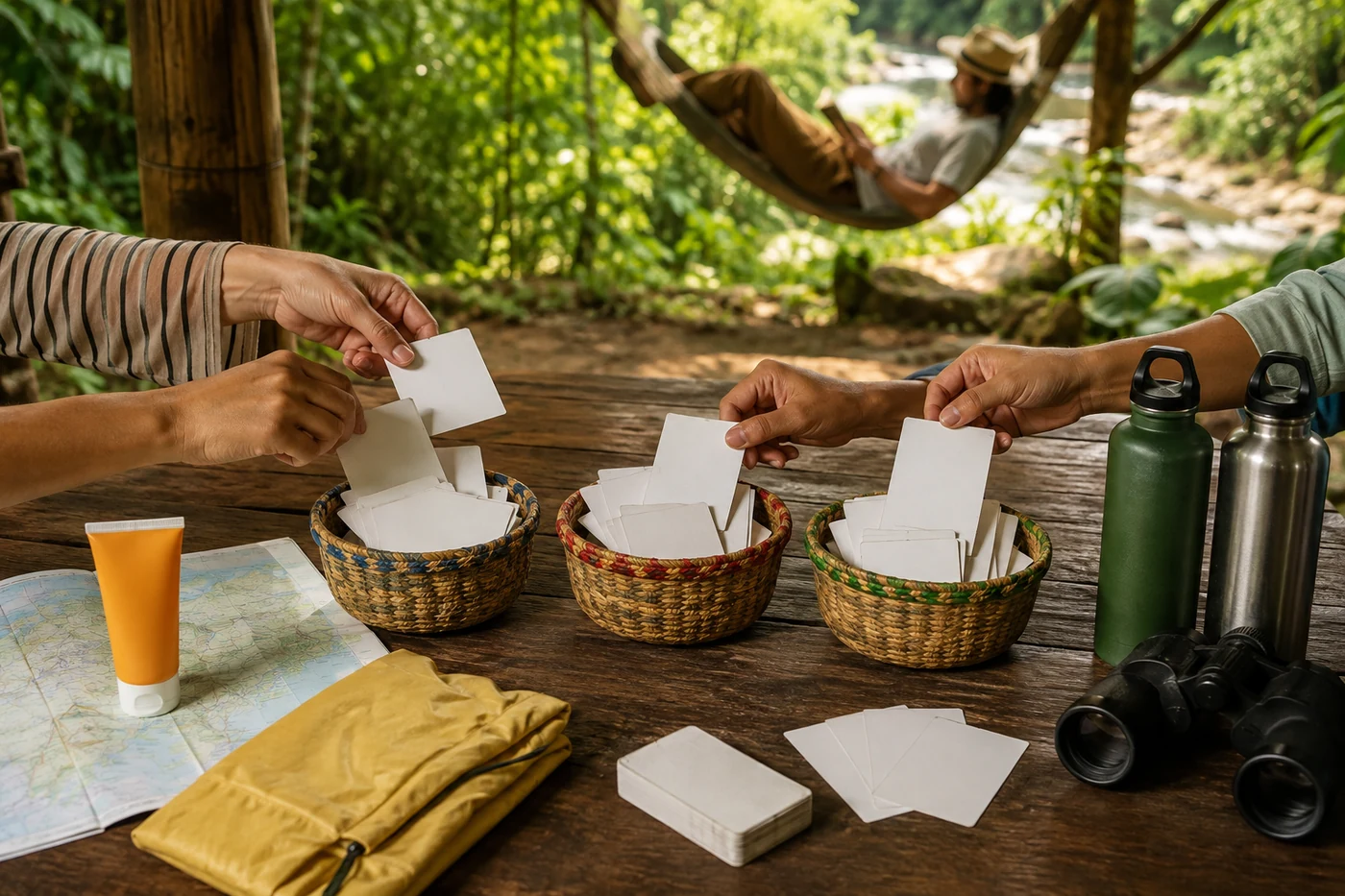
มือของนักเดินทางเลือกบัตรเปล่าจากตะกร้าสามใบข้างแผนที่และอุปกรณ์เดินทาง
ภาพประกอบ: แบ่งกิจกรรมเป็นช่วงร่วม ช่วงเลือกตามพลัง และแผนสำรอง

วิธีรวบรวมความต้องการโดยไม่ให้การโหวตยืดเยื้อ

แทนที่จะถามปลายเปิดว่า “อยากทำอะไร” ให้ผู้จัดเสนอรายการสั้น ๆ ที่ทำได้จริง แล้วให้แต่ละคนเลือกแบบ ต้องการมาก สนใจถ้ามีเวลา หรือขอผ่าน การแบ่งสามระดับช่วยแยกกิจกรรมแกนกลางออกจากสิ่งเสริมได้ชัดกว่าโหวตเพียงชอบหรือไม่ชอบ

กำหนดเส้นตายตอบและใช้เสียงส่วนใหญ่เฉพาะเรื่องทั่วไป ส่วนเรื่องที่กระทบความปลอดภัย ค่าใช้จ่ายสูง หรือข้อจำกัดจำเป็น ต้องหาทางเลือกที่ผู้เกี่ยวข้องรับได้ ไม่ควรใช้คะแนนโหวตบังคับคนที่ไม่พร้อมลงน้ำ ขับรถกลางคืน หรือร่วมกิจกรรมที่กังวล

บัตรสามสีสำหรับตัดสินใจหน้างาน

ทำบัตรหรือรายการในโทรศัพท์สามหมวด ได้แก่ “ไปด้วยกัน” “เลือกตามพลัง” และ “สำรองเมื่ออากาศเปลี่ยน” เมื่อแผนเดิมใช้ไม่ได้ ทุกคนจะเห็นทางเลือกทันทีโดยไม่ต้องเริ่มประชุมใหม่ บัตรควรบอกระยะเวลา ค่าใช้จ่ายโดยประมาณ สิ่งที่ต้องเตรียม และเวลาที่ต้องกลับมารวมกลุ่ม

แบ่งบทบาทให้เบา ไม่สร้างหัวหน้าทริปคนเดียว

ผู้จัดหลักไม่ควรต้องจองที่พัก ขับรถ สั่งอาหาร ปลุกทุกคน และถ่ายรูปให้ทั้งหมด แบ่งบทบาทเล็ก ๆ เช่น ผู้ดูเวลา ผู้ดูอาหาร ผู้ประสานรถ ผู้รวบรวมค่าใช้จ่าย และผู้ตรวจของก่อนกลับ แต่ละบทบาทควรมีขอบเขตชัดและมีคนสำรอง

ใช้เอกสารกลางหนึ่งหน้าแทนข้อความกระจายหลายห้องแชต ใส่ที่อยู่ จุดนัด หมายเลขผู้ประสานงาน รายชื่อรถ เวลารวมกลุ่ม และแผนสำรอง หลีกเลี่ยงการเผยข้อมูลส่วนตัวเกินจำเป็น โดยเฉพาะสำเนาบัตรประชาชนหรือข้อมูลการชำระเงินในกลุ่มที่มีสมาชิกจำนวนมาก

เลือกที่พักให้รองรับทั้งเวลาร่วมและเวลาส่วนตัว

ที่พักสำหรับกลุ่มไม่ควรพิจารณาเพียงจำนวนคนสูงสุด ควรดูการจัดห้องนอน ห้องน้ำ พื้นที่ส่วนกลาง จุดนั่งคุย พื้นที่เตรียมอาหาร ที่จอดรถ และกติกาเรื่องเสียง ถามสมาชิกก่อนว่าใครต้องการห้องเงียบ ใครตื่นเช้า ใครนอนดึก และใครไม่สะดวกขึ้นบันได แล้วจึงจัดห้องโดยไม่ประกาศเหตุผลส่วนตัวของใครต่อทั้งกลุ่ม

ตรวจข้อมูลจากที่พักโดยตรงก่อนจอง ทั้งจำนวนผู้เข้าพักจริง อุปกรณ์ที่มี เวลาเช็กอินเช็กเอาต์ เงื่อนไขผู้เข้าพักเพิ่ม สัตว์เลี้ยง การยกเลิก และข้อจำกัดของกิจกรรม อย่าอาศัยภาพรีวิวเก่าหรือสมมติว่าวิลล่าทุกแห่งมีอุปกรณ์เหมือนกัน

หลักคิดสองพื้นที่

มองหาพื้นที่รวมที่ทุกคนนั่งได้พอ และพื้นที่สงบที่สมาชิกถอยไปพักได้โดยไม่ถูกมองว่าแยกตัว หากมีเพียงพื้นที่กิจกรรมเสียงดัง ทริปจะตอบโจทย์คนบางกลุ่มเท่านั้น ในทางกลับกัน หากไม่มีจุดรวมที่ใช้งานสะดวก สมาชิกอาจกระจายจนกิจกรรมร่วมไม่เกิดขึ้น

จัดการอาหารแบบมีฐานร่วมและทางเลือก

เก็บข้อมูลแพ้อาหาร ข้อจำกัด และอาหารที่ไม่รับประทานก่อนสั่ง โดยถามเฉพาะสิ่งที่จำเป็นต่อการจัดมื้ออาหาร เลือกเมนูฐานที่แบ่งง่าย แล้วเพิ่มตัวเลือกหนึ่งหรือสองอย่างแทนการพยายามทำเมนูเฉพาะทุกคนทุกมื้อ ระบุว่าใครซื้อ ใครเตรียม ใครเก็บ และใครตรวจของเหลือ

วันเดินทางควรมีน้ำดื่มและของว่างที่หยิบง่าย แต่ไม่ควรซื้อเกินจำนวนจนเหลือมาก วางแผนใช้ภาชนะซ้ำ แยกขยะตามระบบของที่พัก และเคารพพื้นที่ชุมชนรอบข้าง แนวคิดการท่องเที่ยวอย่างรับผิดชอบให้ความสำคัญกับการลดผลกระทบต่อสังคม วัฒนธรรม เศรษฐกิจ และสิ่งแวดล้อม ไม่ใช่เพียงความสะดวกของผู้เดินทาง

มีแผนสำรองที่ยังรักษาเจตนาของทริป

แผนสำรองที่ดีไม่ใช่รายการกิจกรรมแบบสุ่ม แต่ควรทดแทนเป้าหมายเดิม หากฝนทำให้ไปจุดชมวิวไม่ได้ เป้าหมาย “ใช้เวลาร่วมกัน” อาจเปลี่ยนเป็นทำอาหาร เล่นเกม หรือชมภาพจากทริปเก่า หากกิจกรรมข้างนอกยกเลิก ให้ประกาศตัวเลือกใหม่พร้อมเวลาตัดสินใจ ไม่ควรปล่อยให้คนหนึ่งรีบหาคำตอบท่ามกลางเสียงเสนอหลายทาง

สัญญาณที่ควรลดโปรแกรมทันที

  • ออกเดินทางช้ากว่าแผนจนต้องเร่งความเร็วหรือข้ามเวลาพัก
  • สมาชิกหลายคนเริ่มถอนตัวแต่ไม่กล้าพูดเพราะกลัวเสียบรรยากาศ
  • สภาพอากาศหรือพื้นที่ไม่เหมาะกับกิจกรรมเดิม
  • ค่าใช้จ่ายจริงเริ่มเกินกรอบที่ตกลง
  • กิจกรรมถัดไปทำให้กลับที่พักหรือขับรถในเวลาที่ไม่พร้อม

ตัวอย่างตาราง 2 วัน 1 คืนแบบยืดหยุ่น

วันแรก: รวมกลุ่มช้า ๆ

ช่วงสายเดินทางโดยแบ่งรถและนัดจุดพักเดียวกัน เมื่อถึงที่พักให้มีเวลาเข้าห้องและพักก่อน ช่วงบ่ายเปิดตัวเลือกคู่ขนานหนึ่งรอบ เช่น สำรวจบริเวณใกล้เคียง เล่นเกม หรือพักอิสระ จากนั้นรวมกันที่มื้อเย็น ซึ่งเป็นหมุดหมายหลักของวัน หลังอาหารให้กิจกรรมเป็นแบบสมัครใจและกำหนดเวลาลดเสียงตามกติกาที่พัก

วันที่สอง: เลือกหนึ่งอย่างแล้วกลับโดยไม่เร่ง

เช้าเปิดเป็นช่วงอิสระก่อนอาหาร จากนั้นมีกิจกรรมร่วมสั้น ๆ หรือแบ่งกลุ่มตามความสนใจ กลับมาเก็บของ ตรวจห้อง และถ่ายภาพรวมก่อนเช็กเอาต์ เผื่อเวลาเดินทางกลับและจุดพัก ไม่วางจุดเที่ยวไกลหลายแห่งเพียงเพราะเสียดายโอกาส

คำถามที่พบบ่อย

ถ้ามีคนไม่ตอบแบบสำรวจควรทำอย่างไร

ส่งกำหนดเวลาชัดเจนและแจ้งว่าหากไม่ตอบจะใช้ตัวเลือกกลางที่ยืดหยุ่น อย่าตามถามซ้ำหลายรอบ แต่ควรขอข้อมูลจำเป็นเรื่องอาหาร การเดินทาง และข้อจำกัดด้านความปลอดภัยเป็นรายบุคคล

ทุกคนต้องร่วมมื้ออาหารหรือไม่

ไม่จำเป็นทุกมื้อ เลือกเพียงหนึ่งมื้อที่เป็นหมุดหมายร่วม แล้วเปิดพื้นที่ให้มื้ออื่นยืดหยุ่น คนที่ต้องพักหรือมีเวลาต่างกันจะไม่รู้สึกว่าพลาดทริปทั้งหมด

จะแบ่งค่าใช้จ่ายอย่างไรไม่ให้เกิดปัญหา

แยกค่าใช้จ่ายร่วมกับค่าใช้จ่ายตามการเลือก แจ้งรายการและวิธีหารก่อนจ่ายเงินก้อนใหญ่ เก็บหลักฐานในเอกสารกลาง และสรุปยอดภายในเวลาที่ตกลง ไม่ควรให้คนที่ไม่ได้ร่วมกิจกรรมเสริมต้องจ่ายโดยอัตโนมัติ

กิจกรรมแยกกลุ่มจะทำให้ไม่สนิทกันหรือไม่

ไม่จำเป็น หากยังมีหมุดหมายร่วมที่มีคุณภาพ การยอมให้แต่ละคนเลือกตามพลังอาจทำให้ช่วงที่กลับมารวมกันเป็นธรรมชาติกว่า การอยู่ด้วยกันตลอดเวลาไม่รับประกันว่าทุกคนจะมีส่วนร่วม

ควรจองที่พักก่อนหรือสำรวจความต้องการก่อน

สำรวจจำนวนคน งบ และข้อจำกัดหลักก่อน แล้วค่อยเลือกที่พักที่รองรับได้จริง จากนั้นยืนยันเงื่อนไขกับที่พักโดยตรงก่อนชำระเงิน

สรุป: ทริปกลุ่มที่ดีมีจุดนัด ไม่ใช่กรอบบังคับ

เริ่มจากเป้าหมายร่วม วางหมุดหมายสำคัญเพียงไม่กี่ช่วง เตรียมตัวเลือกคู่ขนาน เว้นเวลาว่าง แบ่งบทบาท และมีแผนสำรองที่รักษาเจตนาเดิม เมื่อสมาชิกเลือกได้โดยยังรู้ว่าจะกลับมาพบกันเมื่อไร ทริปจะมีทั้งความเป็นกลุ่มและพื้นที่ส่วนตัว

หากกำลังมองหาฐานพักสำหรับกลุ่มเพื่อนหรือครอบครัวในกาญจนบุรี ลองตรวจจำนวนห้อง พื้นที่ส่วนกลาง กิจกรรม และเงื่อนไขล่าสุดจากที่พักโดยตรง สามารถดูรายละเอียดและสอบถามวันว่างของ Thanviman Forest Pool Villa เพื่อประเมินว่าเหมาะกับรูปแบบทริปของกลุ่มหรือไม่

https://www.toponthai.com/wp-content/uploads/flexible-group-trip-featured.webp 933 1400 A.I.D.A. https://www.toponthai.com/wp-content/uploads/2024/04/Toponthai-Logo.png A.I.D.A.2026-09-05 17:00:002026-09-04 20:36:35ทริปกาญจนบุรีแบบกลุ่มที่ทุกคนได้พัก: วางกิจกรรมโดยไม่ต้องทำพร้อมกันทั้งวัน
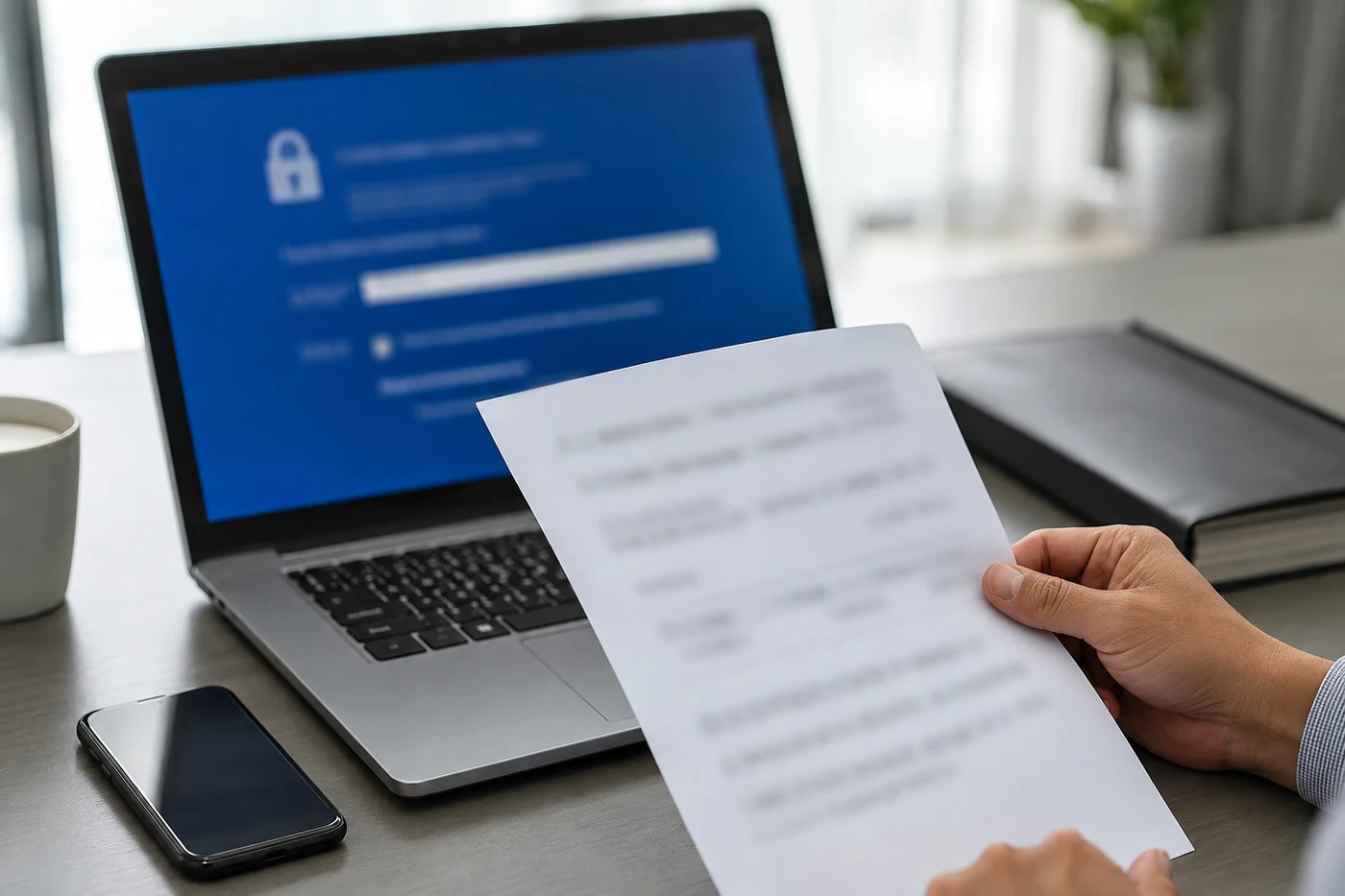
คอมพิวเตอร์แสดงหน้าจอล็อกพร้อมซองเอกสารและ USB สำหรับเก็บกุญแจกู้คืนแยกกัน

BitLocker Recovery Key คืออะไร? วิธีหาและเก็บกุญแจก่อน Windows ล็อกไดรฟ์

หน้าจอสีน้ำเงินที่ขอ BitLocker Recovery Key มักทำให้เจ้าของเครื่องตกใจ เพราะ Windows ยังเปิดไม่ถึงหน้าเข้าสู่ระบบ และไฟล์งานทั้งหมดดูเหมือนถูกปิดกั้นอยู่ข้างใน ความจริงคือหน้าจอนี้ไม่ได้แปลว่าไดรฟ์เสียหรือข้อมูลหายทันที แต่หมายถึงระบบเข้ารหัสดิสก์ไม่สามารถปลดล็อกด้วยวิธีปกติ จึงต้องใช้กุญแจกู้คืนที่ตรงกับไดรฟ์นั้น

เรื่องสำคัญจึงไม่ใช่การเดารหัสหรือรีบ Reset เครื่อง แต่คือรู้ว่ากุญแจอยู่ที่ไหน ตรวจ Key ID อย่างไร และเก็บสำเนาไว้ก่อนเกิดเหตุ คู่มือนี้อธิบายตั้งแต่พื้นฐานสำหรับผู้ใช้ทั่วไป ไปจนถึงแนวทางจัดการเครื่องของสำนักงานขนาดเล็ก โดยเน้นการป้องกันข้อมูลเสียเพิ่มและไม่สร้างความมั่นใจเกินจริงว่าไดรฟ์เข้ารหัสจะเปิดได้โดยไม่มีกุญแจ

BitLocker Recovery Key คืออะไร

BitLocker เป็นระบบเข้ารหัสไดรฟ์ของ Windows เมื่อทำงานตามปกติ ตัวเครื่องอาจปลดล็อกไดรฟ์ผ่านข้อมูลความปลอดภัยที่ผูกกับอุปกรณ์โดยอัตโนมัติ ผู้ใช้จึงไม่เห็นขั้นตอนนี้ทุกครั้ง แต่เมื่อระบบตรวจพบการเปลี่ยนแปลงด้านความปลอดภัย ฮาร์ดแวร์ หรือวิธีเริ่มระบบ ระบบอาจเข้าสู่ Recovery Mode และขอกุญแจกู้คืนแทน

กุญแจกู้คืนที่ผู้ใช้พบโดยทั่วไปเป็นตัวเลข 48 หลัก หน้าที่ของมันคือปลดล็อกไดรฟ์ที่เข้ารหัสในสถานการณ์กู้คืน ไม่ใช่รหัสผ่านบัญชี Windows ไม่ใช่ PIN หน้า Login และไม่ใช่ Product Key ของ Windows ดังนั้นการลองรหัสที่คุ้นเคยซ้ำ ๆ มักไม่ช่วย สิ่งที่ต้องหาให้เจอคือ Recovery Key ที่สัมพันธ์กับ Key ID บนหน้าจอ

Recovery Key ต่างจาก Key ID อย่างไร

Key ID เป็นตัวระบุเพื่อช่วยเลือกกุญแจที่ถูกชุด หากบัญชีเดียวมีหลายเครื่องหรือเครื่องหนึ่งเคยสร้างกุญแจมากกว่าหนึ่งครั้ง รายการกุญแจอาจยาวและดูคล้ายกัน ให้จดอักขระช่วงต้นของ Key ID ที่หน้าจอแสดง แล้วนำไปเทียบกับรายการที่บันทึกไว้ อย่านำ Key ID ไปกรอกแทนตัวเลข 48 หลัก เพราะทั้งสองมีหน้าที่ต่างกัน

ทำไมเครื่องจึงถามกุญแจทั้งที่เมื่อวานยังเปิดได้

สาเหตุอาจเกี่ยวกับการเปลี่ยนค่าเริ่มระบบ การอัปเดตเฟิร์มแวร์ การเปลี่ยนชิ้นส่วน การตรวจพบเงื่อนไขความปลอดภัย หรือการเข้าถึงไดรฟ์จากสภาพแวดล้อมกู้คืน ไม่ควรสรุปจากหน้าจอเพียงอย่างเดียวว่า SSD เสีย หรือแก้ด้วยการเปลี่ยน BIOS แบบสุ่ม

ผู้ใช้เทียบเอกสารกุญแจกู้คืนกับหน้าจอคอมพิวเตอร์โดยปิดบังข้อมูลลับทั้งหมด
ใช้ Key ID เพื่อเลือก Recovery Key ที่ตรงกับไดรฟ์ และรักษากุญแจเต็มชุดเป็นความลับ

เช็กกุญแจจากที่ไหน เริ่มตามลำดับนี้

1. บัญชี Microsoft ที่ใช้กับเครื่อง

ใช้โทรศัพท์หรือคอมพิวเตอร์อีกเครื่องเข้าสู่บัญชี Microsoft ที่เกี่ยวข้อง แล้วเปิดหน้ารายการ Recovery Keys ตรวจชื่ออุปกรณ์และ Key ID ให้ตรงกัน หากมีหลายบัญชี ให้ทบทวนว่าใครเป็นผู้ตั้งค่าเครื่องครั้งแรก เพราะกุญแจอาจบันทึกในบัญชีของคนนั้น ไม่ควรส่งภาพหน้าจอที่เห็นกุญแจเต็มชุดลงกลุ่มแชตสาธารณะ

2. บัญชีที่ทำงานหรือสถานศึกษา

หากเครื่องเคยเชื่อมกับองค์กร กุญแจอาจถูกจัดเก็บในระบบขององค์กร ผู้ใช้บางรายดูได้จากบัญชี Work or School แต่บางแห่งต้องติดต่อฝ่าย IT แจ้งชื่อเครื่อง ผู้ใช้งาน และ Key ID ที่เห็นบนหน้าจอ ฝ่าย IT ควรตรวจสิทธิ์ผู้ขอก่อนเปิดเผยกุญแจ เพราะ Recovery Key ให้สิทธิ์เข้าถึงข้อมูลในไดรฟ์

3. เอกสารที่พิมพ์ ไฟล์ข้อความ หรือ USB

ย้อนดูเอกสารประจำเครื่อง ซองเก็บข้อมูลสำคัญ ตู้เอกสาร หรือ USB ที่เคยใช้ตอนเปิด BitLocker หากพบไฟล์หลายชุด ให้เทียบ Key ID ก่อนทุกครั้ง ไม่ควรเสียบ USB ที่เก็บกุญแจคาไว้กับเครื่องเดียวตลอดเวลา เพราะการเก็บกุญแจกับอุปกรณ์ที่ต้องปลดล็อกทำให้สำเนานั้นสูญหายหรือเข้าถึงไม่ได้พร้อมกันได้

หาเจอแล้วควรทำอย่างไรอย่างปลอดภัย

ก่อนกรอก ให้ตรวจว่า Key ID ตรงกับรายการ เลือก Recovery Key 48 หลักจากแหล่งที่เชื่อถือได้ แล้วกรอกตามหน้าจอ หากปลดล็อกสำเร็จ อย่าเพิ่งถือว่างานจบ ให้สำรองไฟล์สำคัญไปยังสื่ออีกชุด ตรวจสุขภาพระบบ และทบทวนว่าเหตุใดเครื่องจึงเข้าสู่ Recovery Mode โดยเฉพาะเมื่อเหตุเกิดซ้ำ

ถ้าเป็นเครื่องสำนักงาน ให้บันทึกเหตุการณ์ไว้ เช่น วันที่ อาการก่อนหน้า การอัปเดตหรือเปลี่ยนอุปกรณ์ล่าสุด ผู้ดำเนินการ และตำแหน่งจัดเก็บกุญแจ โดยไม่ใส่กุญแจเต็มชุดใน Ticket ที่คนจำนวนมากมองเห็น การเก็บหลักฐานอย่างเป็นระบบช่วยให้ทีม IT แยกเหตุปกติหลังการเปลี่ยนแปลงออกจากอาการผิดปกติได้ง่ายขึ้น

ถ้าหา Recovery Key ไม่เจอ ห้ามรีบทำอะไร

อย่ากด Reset, Remove everything, Format, Initialize หรือสั่งติดตั้ง Windows ใหม่ หากไฟล์ในไดรฟ์ยังสำคัญ ขั้นตอนเหล่านี้อาจลบไฟล์หรือเขียนข้อมูลใหม่ลงสื่อ และไม่ได้สร้างกุญแจเดิมกลับมา อย่ารัน CHKDSK เพื่อหวังให้การเข้ารหัสหายไป เพราะ CHKDSK เป็นเครื่องมือตรวจระบบไฟล์ ไม่ใช่เครื่องมือถอดรหัส BitLocker

อย่าจ่ายเงินให้โปรแกรมหรือบุคคลที่รับประกันว่าจะถอด BitLocker ได้โดยไม่มีกุญแจจากข้อความโฆษณาเพียงอย่างเดียว การเข้ารหัสมีไว้เพื่อป้องกันการเข้าถึงเมื่อไม่มีข้อมูลปลดล็อก ผู้เชี่ยวชาญอาจช่วยตรวจอาการสื่อ บันทึกภาพดิสก์ หรือแนะนำขั้นตอนที่ไม่ทำลายหลักฐานได้ แต่ไม่ควรสัญญาว่าจะสร้าง Recovery Key ที่สูญหายขึ้นใหม่

กรณีไดรฟ์อาจมีปัญหาทางกายภาพร่วมด้วย

หากเครื่องช้ามาก ไดรฟ์หลุดเป็นช่วง ๆ มีเสียงผิดปกติ หรือ BIOS มองเห็นไม่สม่ำเสมอ ให้หยุดเปิดซ้ำ การมี Recovery Key ไม่ได้แก้ความเสียหายทางกายภาพ และการพยายามอ่านไดรฟ์ที่กำลังเสื่อมอาจเพิ่มความเสียหาย สิ่งที่ควรเตรียมคืออาการ รุ่นและความจุของอุปกรณ์ ประวัติการตกหรือโดนน้ำ และข้อมูลว่ามี BitLocker พร้อมกุญแจหรือไม่

วิธีเก็บกุญแจล่วงหน้าแบบไม่ฝากชีวิตไว้จุดเดียว

แนวทางที่ใช้ได้จริงคือมีอย่างน้อยสองช่องทางที่แยกจากเครื่อง เช่น บัญชีที่ควบคุมได้หนึ่งแห่ง และสำเนาออฟไลน์ในตู้เอกสารที่จำกัดสิทธิ์อีกหนึ่งแห่ง หลีกเลี่ยงการเก็บเพียงไฟล์เดียวในไดรฟ์ที่ถูกเข้ารหัส หรือวางกระดาษไว้ในกระเป๋าโน้ตบุ๊กเดียวกัน เพราะเมื่อเครื่องสูญหาย ไฟไหม้ หรือถูกขโมย สำเนาทั้งหมดอาจหายพร้อมกัน

สำหรับผู้ใช้ส่วนตัว

  • ตรวจว่าบัญชี Microsoft ที่บันทึกกุญแจยังเข้าใช้งานได้ และข้อมูลกู้คืนบัญชีเป็นปัจจุบัน
  • ตั้งชื่ออุปกรณ์ให้จำได้ เพื่อเทียบกับรายการกุญแจหลายเครื่องได้ง่าย
  • เก็บสำเนาออฟไลน์ในที่ปลอดภัย ไม่ถ่ายภาพกุญแจไว้ใน Gallery ที่ซิงก์ร่วมกับคนอื่นโดยไม่ตั้งใจ
  • หลังซ่อมหรือเปลี่ยนเครื่อง ให้ทบทวนรายการกุญแจและแผน Backup อีกครั้ง

สำหรับสำนักงานและ SME

  • กำหนดว่าใครเปิด BitLocker ใครมีสิทธิ์อ่านกุญแจ และใครอนุมัติการเปิดเผย
  • ผูกข้อมูลกุญแจกับ Asset ID ของเครื่อง โดยแยกสิทธิ์จากรายการทรัพย์สินทั่วไป
  • ตรวจว่ากุญแจถูกสำรองเข้า Microsoft Entra ID หรือ Active Directory ตามนโยบายองค์กรก่อนส่งมอบเครื่อง
  • ทดสอบกระบวนการค้นหาโดยใช้ Key ID แต่ไม่ต้องทำให้เครื่องจริงเข้าสู่ภาวะเสี่ยง
  • เมื่อพนักงานย้ายงาน ให้ปรับสิทธิ์บัญชีและตรวจว่าข้อมูลธุรกิจยังมี Backup ที่กู้คืนได้

เช็กลิสต์ก่อนอัปเดต BIOS เปลี่ยนเมนบอร์ด หรือส่งซ่อม

หนึ่ง ตรวจว่า Backup ล่าสุดเปิดอ่านได้จากอุปกรณ์อื่น สอง ตรวจว่ามี Recovery Key และ Key ID ตรงกับเครื่อง สาม บันทึกค่าที่เกี่ยวข้องก่อนเปลี่ยนแปลง สี่ ถ้าเป็นเครื่ององค์กรให้ประสาน IT ตาม Change Procedure ห้า อย่าส่งกุญแจเต็มชุดให้ช่างหากยังไม่ยืนยันตัวตนและขอบเขตงาน และหก หลังรับเครื่องกลับให้ตรวจการเข้ารหัส การสำรองข้อมูล และบัญชีผู้ใช้ใหม่ทั้งหมด

เช็กลิสต์นี้ไม่ได้แปลว่าทุกการอัปเดตจะทำให้ BitLocker ถามกุญแจ แต่ช่วยลดผลกระทบหากเกิดขึ้น

คำถามที่พบบ่อย

Recovery Key ใช้ร่วมกันทุกเครื่องได้ไหม

ไม่ได้ กุญแจแต่ละชุดสัมพันธ์กับตัวป้องกันของไดรฟ์ ให้เทียบ Key ID ก่อนเลือกเสมอ กุญแจของโน้ตบุ๊กเครื่องหนึ่งไม่ควรถูกคาดหวังว่าจะปลดล็อกอีกเครื่องหนึ่งได้

ร้านซ่อมหรือศูนย์กู้ข้อมูลสร้างกุญแจใหม่ให้ได้ไหม

ไม่ควรคาดหวังเช่นนั้น Microsoft ระบุว่าไม่สามารถดึง ให้ หรือสร้างกุญแจ BitLocker ที่สูญหายขึ้นใหม่ได้ งานตรวจสื่อและกู้ข้อมูลยังอาจต้องอาศัยกุญแจที่ถูกต้องเพื่อเข้าถึงข้อมูลที่เข้ารหัส

จำรหัสผ่าน Windows ได้ ทำไมยังปลดล็อกไม่ได้

เพราะรหัสผ่านบัญชี Windows กับ BitLocker Recovery Key เป็นคนละข้อมูล หน้าจอ Recovery ต้องการกุญแจที่ตรงกับ Key ID ไม่ใช่รหัสผ่านเข้าสู่ระบบตามปกติ

Reset เครื่องแล้วจะใช้ต่อได้ไหม

การ Reset อาจทำให้เครื่องกลับมาใช้งานได้ในฐานะระบบใหม่ แต่มีความเสี่ยงลบไฟล์เดิม หากข้อมูลยังสำคัญให้หยุดก่อนเลือกคำสั่งลบทั้งหมด และประเมินทางเลือกโดยไม่เขียนทับสื่อ

ควรถ่ายรูป Recovery Key ส่งให้ฝ่าย IT หรือไม่

ส่งเฉพาะผ่านช่องทางที่องค์กรอนุมัติและหลังยืนยันผู้รับ กุญแจเต็มชุดเป็นข้อมูลลับ ควรส่งเท่าที่จำเป็น ใช้ Key ID เพื่อค้นหารายการก่อน และหลีกเลี่ยงกลุ่มแชตหรือ Ticket ที่มีผู้เข้าถึงกว้าง

สรุป: เตรียมกุญแจก่อนหน้าจอล็อก

BitLocker ช่วยปกป้องข้อมูล แต่การป้องกันที่ใช้งานได้ต้องมาคู่กับแผนกู้คืน รู้ตำแหน่ง Recovery Key แยก Key ID ออกจากกุญแจ 48 หลัก เก็บสำเนาหลายช่องทาง และตรวจสิทธิ์เข้าถึงเป็นระยะ หากหน้าจอ Recovery ปรากฏขึ้น ให้หยุดเดาและตรวจข้อมูลอย่างเป็นลำดับ

ถ้าไดรฟ์เข้ารหัสเปิดไม่ได้และมีไฟล์สำคัญ โดยเฉพาะเมื่ออุปกรณ์มีอาการอ่านช้า หลุด หรือผิดปกติทางกายภาพ ควรหลีกเลี่ยงการ Reset, Format, Initialize และ CHKDSK พร้อมแจ้งผู้ประเมินตั้งแต่ต้นว่ามี BitLocker และมีกุญแจหรือไม่ สามารถสอบถามแนวทางประเมินอุปกรณ์อย่างระมัดระวังได้ที่ CR Data Recovery

https://www.toponthai.com/wp-content/uploads/bitlocker-recovery-key-featured.webp 933 1400 A.I.D.A. https://www.toponthai.com/wp-content/uploads/2024/04/Toponthai-Logo.png A.I.D.A.2026-09-05 11:00:002026-09-10 14:13:23BitLocker Recovery Key คืออะไร? วิธีหาและเก็บกุญแจก่อน Windows ล็อกไดรฟ์
Page 11 of 12«‹9101112›

ไม่ว่าจะเป็นสินค้าใหม่หรือบริการที่ต้องการ, ให้เราเป็นผู้นำทางด้วยการรีวิวและจัดอันดับที่คุณวางใจได้!

Search Search

บทความล่าสุด

  • เพื่อนสองคนวางแผนเส้นทางและช่วงพักสำหรับทริปหนึ่งวันบนโต๊ะไม้
    จัดทริปกิจกรรมหนึ่งวันแบบไม่แน่นเกินไป: จังหวะ เวลา และแผนสำรอง
  • นักเดินทางวางแผนเส้นทางกรุงเทพฯ ริมแม่น้ำด้วยแผนที่บนโต๊ะ
    วางแผนเที่ยวกรุงเทพฯ 1 วัน: เมืองเก่า ริมน้ำ และเวลาเผื่อที่ไม่ควรมองข้าม
  • โต๊ะวางแผนทริปริมวิวแม่น้ำและภูเขา มีแผนที่ สมุด หมวก และขวดน้ำ
    วางทริปกาญจนบุรี 2 วัน 1 คืนแบบไม่อัดแน่น: เมืองเก่า เวลาพัก และแผนสำรอง
  • ผู้เดินทางวางแผนทริปในประเทศพร้อมสมุด กระเป๋า และชุดปฐมพยาบาล
    อ่านประกันเดินทางในประเทศให้เป็น: เช็กความคุ้มครองก่อนออกทริป
  • กระเป๋าเดินทางเปิดอยู่พร้อมเสื้อผ้า ร่ม ขวดน้ำ แผนที่ และอุปกรณ์ท่องเที่ยวบนโต๊ะ
    วางแผนเที่ยวให้รอบด้าน: เช็กงบ อากาศ ที่พัก และเงื่อนไขก่อนจอง

คลังเก็บ

  • ตุลาคม 2026
  • กันยายน 2026
  • สิงหาคม 2026
  • เมษายน 2026
  • ธันวาคม 2025
  • พฤศจิกายน 2024
  • ตุลาคม 2024
  • สิงหาคม 2024
  • กรกฎาคม 2024
  • มิถุนายน 2024
  • พฤษภาคม 2024
  • เมษายน 2024

ค้นพบสิ่งที่ดีที่สุดในไทยได้ที่นี่ – รีวิวและจัดอันดับสินค้าและบริการอย่างมืออาชีพ!

หมวดหมู่

สำรวจโลกแห่งการรีวิวและจัดอันดับสินค้าและบริการในประเทศไทยที่ทั่วถึงและเชื่อถือได้กับ [ชื่อเว็บไซต์]. เราทุ่มเทให้กับการคัดสรรสินค้าและบริการที่ดีที่สุดเพื่อชีวิตประจำวันของคุณ ไม่ว่าจะเป็นการเดินทางท่องเที่ยว, อุปกรณ์เทคโนโลยี, หรือบริการต่างๆ ในท้องถิ่น ที่นี่คือแหล่งข้อมูลที่ครอบคลุมที่สุด, อัปเดตรีวิวและอันดับสินค้าและบริการใหม่ๆ อย่างต่อเนื่อง เพื่อให้คุณได้มั่นใจในทุกการเลือกซื้อและการใช้งาน

บทความล่าสุด

  • เพื่อนสองคนวางแผนเส้นทางและช่วงพักสำหรับทริปหนึ่งวันบนโต๊ะไม้
    จัดทริปกิจกรรมหนึ่งวันแบบไม่แน่นเกินไป: จังหวะ เวลา และแผนสำรอง
  • นักเดินทางวางแผนเส้นทางกรุงเทพฯ ริมแม่น้ำด้วยแผนที่บนโต๊ะ
    วางแผนเที่ยวกรุงเทพฯ 1 วัน: เมืองเก่า ริมน้ำ และเวลาเผื่อที่ไม่ควรมองข้าม
  • โต๊ะวางแผนทริปริมวิวแม่น้ำและภูเขา มีแผนที่ สมุด หมวก และขวดน้ำ
    วางทริปกาญจนบุรี 2 วัน 1 คืนแบบไม่อัดแน่น: เมืองเก่า เวลาพัก และแผนสำรอง
  • ผู้เดินทางวางแผนทริปในประเทศพร้อมสมุด กระเป๋า และชุดปฐมพยาบาล
    อ่านประกันเดินทางในประเทศให้เป็น: เช็กความคุ้มครองก่อนออกทริป
  • กระเป๋าเดินทางเปิดอยู่พร้อมเสื้อผ้า ร่ม ขวดน้ำ แผนที่ และอุปกรณ์ท่องเที่ยวบนโต๊ะ
    วางแผนเที่ยวให้รอบด้าน: เช็กงบ อากาศ ที่พัก และเงื่อนไขก่อนจอง
© Copyright - Top on Thai จัดอันดับ รีวิวอันดับคุณภาพทั้งสินค้าและบริการทั่วไทย
  • หน้าแรก
  • บทความทั้งหมด
  • สถานที่เที่ยวในไทย
  • สินค้าเพื่อสุขภาพ
  • เครื่องช่วยฟัง
  • เทคโนโลยี
Scroll to top Scroll to top Scroll to top