
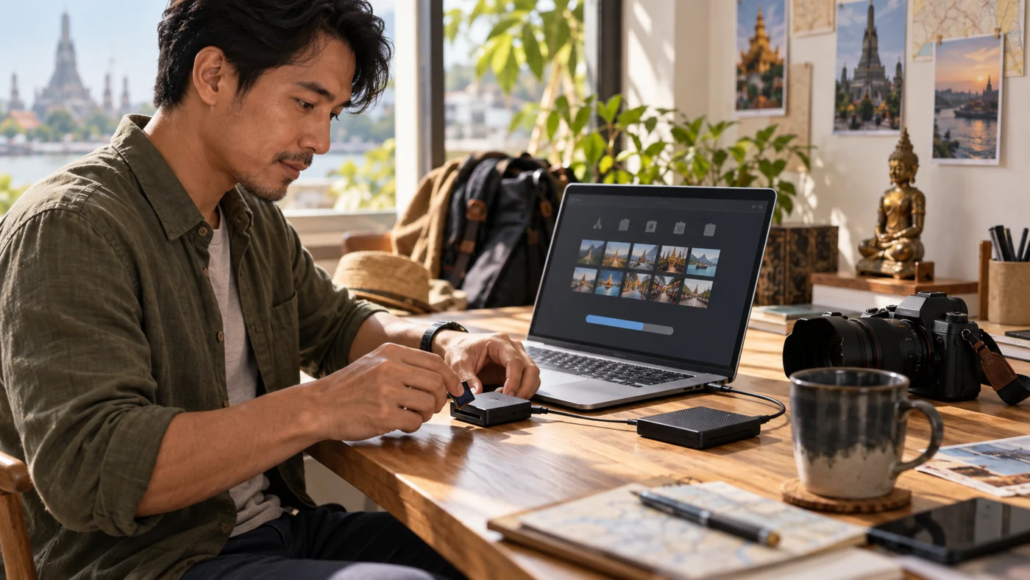
กลับจากทริปอย่าเพิ่งลบเมมโมรี: โอนไฟล์ ตรวจสำเนา และจัดโฟลเดอร์ก่อนเคลียร์การ์ด
เว็บไซต์อาจได้รับค่าตอบแทนจากลิงก์บางรายการ
กลับจากทริปแล้วเห็นเมมโมรีการ์ดเกือบเต็ม หลายคนรีบลากภาพลงคอมพิวเตอร์แล้วลบการ์ดทันทีเพื่อเตรียมถ่ายครั้งต่อไป แต่การเห็นชื่อไฟล์อยู่ในโฟลเดอร์ยังไม่ยืนยันว่าไฟล์ถูกคัดลอกครบ เปิดได้ หรือมีสำเนาอีกชุดพร้อมใช้ หากสายหลุด พื้นที่ปลายทางไม่พอ การ์ดเริ่มอ่านผิดพลาด หรือเลือกโฟลเดอร์ผิด การลบต้นฉบับเร็วเกินไปอาจทำให้ภาพและวิดีโอจากทริปเหลือเพียงชุดที่มีปัญหา
วิธีที่รอบคอบกว่าคือแยกงานเป็นห้าช่วง: เตรียมปลายทาง คัดลอกโดยไม่ย้าย ตรวจจำนวนและขนาด สุ่มเปิดเนื้อหา แล้วสร้างสำเนาที่สองก่อนเคลียร์การ์ด บทความนี้เป็นแนวทางจัดไฟล์ทั่วไป ไม่ใช่คำรับรองว่าการสำรองแบบใดจะป้องกันความเสียหายได้ทุกเหตุ และไม่แทนขั้นตอนกู้ข้อมูลเมื่อสื่อบันทึกอ่านไม่ได้
หลักแรก: คัดลอก ไม่ย้าย และยังไม่แตะคำสั่ง Format
เริ่มด้วยการเสียบการ์ดผ่านช่องอ่านที่มั่นคง เปิดดูว่าสามารถอ่านโฟลเดอร์ได้ตามปกติ แล้วใช้คำสั่ง Copy หรือขั้นตอน Import ที่ทำสำเนาไปยังปลายทาง หลีกเลี่ยง Cut, Move หรือการลากแบบที่ไม่แน่ใจว่าระบบจะย้ายหรือลบต้นทาง Adobe อธิบายว่าเมื่อนำเข้าจากการ์ด กล้อง หรืออุปกรณ์พกพา Lightroom Classic จะคัดลอกไฟล์ไปยังฮาร์ดดิสก์ และตัวเลือก Add กับ Move จะใช้ไม่ได้ หลักสำคัญคือข้อมูลบนการ์ดยังคงเป็นต้นทางระหว่างนำเข้า
หากโปรแกรมถามว่าจะลบหลังนำเข้าหรือไม่ ให้ปิดตัวเลือกนั้นในรอบแรก อย่า Format การ์ดจากคอมพิวเตอร์เพียงเพราะหน้าต่างแจ้งเตือนเสนอให้ทำ หากพบข้อผิดพลาด ไฟล์อ่านไม่ได้ ชื่อโฟลเดอร์ผิดปกติ การ์ดหลุดซ้ำ หรือระบบขอซ่อม ให้หยุดเขียน หยุด Format และไม่ทดลองคัดลอกไฟล์ใหม่ลงการ์ด เพราะการเขียนเพิ่มอาจทับข้อมูลที่ยังมีโอกาสกู้ได้
ขั้นที่ 1 เตรียมโฟลเดอร์ปลายทางก่อนเสียบการ์ด
สร้างโฟลเดอร์หลักด้วยรูปแบบที่อ่านแล้วรู้วันและเหตุการณ์ เช่น 2026-09-Trip-Kanchanaburi จากนั้นแยกย่อยเป็น Original, Selects, Video, Audio และ Documents ตามงานจริง อย่าเริ่มด้วยการเปลี่ยนชื่อไฟล์ทุกชิ้นบนการ์ด เพราะถ้ากระบวนการสะดุดจะตามรอยต้นฉบับยากกว่าเดิม การวางโครงสร้างก่อนช่วยให้รู้ว่าชุดใดคัดลอกแล้วและชุดใดยังรออยู่
ตรวจพื้นที่ว่างของไดรฟ์ปลายทางให้มากกว่าขนาดข้อมูลที่จะคัดลอก เผื่อไฟล์แคตตาล็อก ตัวอย่างภาพ และงานที่เกิดระหว่างจัดเรียง หากมีหลายการ์ด ให้ตั้งชื่อชุดชั่วคราว เช่น Card-A, Card-B พร้อมจดรุ่นกล้องหรือช่วงวันที่ ห้ามรวมทุกการ์ดลงโฟลเดอร์เดียวโดยยังไม่ตรวจชื่อไฟล์ซ้ำ เพราะกล้องอาจวนกลับมาใช้ชื่อเดิม
ก่อนเริ่มให้จดชื่อการ์ด กล้อง ช่วงวัน จำนวนไฟล์ ขนาดรวม ปลายทางสำเนาชุดแรก และข้อความผิดพลาดถ้ามี ข้อมูลนี้ช่วยตามรอยแต่ละชุดโดยไม่ต้องแก้ไฟล์บนสื่อ
ขั้นที่ 2 คัดลอกทีละการ์ดและรักษาเส้นทางต้นทาง
คัดลอกการ์ดหนึ่งใบให้จบก่อนเริ่มอีกใบ ระหว่างทำไม่เปิดโปรแกรมหลายตัวให้เข้าถึงการ์ดพร้อมกัน ไม่แก้ภาพบนต้นฉบับ และไม่ถอดสายเพราะแถบความคืบหน้าหยุดชั่วคราว หากระบบเข้าสู่โหมดพักจนตัดการเชื่อมต่อบ่อย ให้แก้การตั้งค่าพลังงานหรือใช้ช่องเชื่อมต่อที่เหมาะสมก่อนเริ่มใหม่ โดยยังรักษาการ์ดเดิมไว้
เมื่อโปรแกรมรายงานเสร็จ อย่าเพิ่งเชื่อสถานะคำเดียว ให้เปิดโฟลเดอร์ปลายทางและบันทึกจำนวนไฟล์กับขนาดรวม หากซอฟต์แวร์สร้างไฟล์ฐานข้อมูลหรือภาพตัวอย่างเพิ่ม ให้แยกตัวเลขเหล่านั้นออกจากไฟล์ต้นฉบับ เพื่อไม่ให้ยอดปลายทางดูมากกว่าแล้วถูกตีความว่าคัดลอกครบ
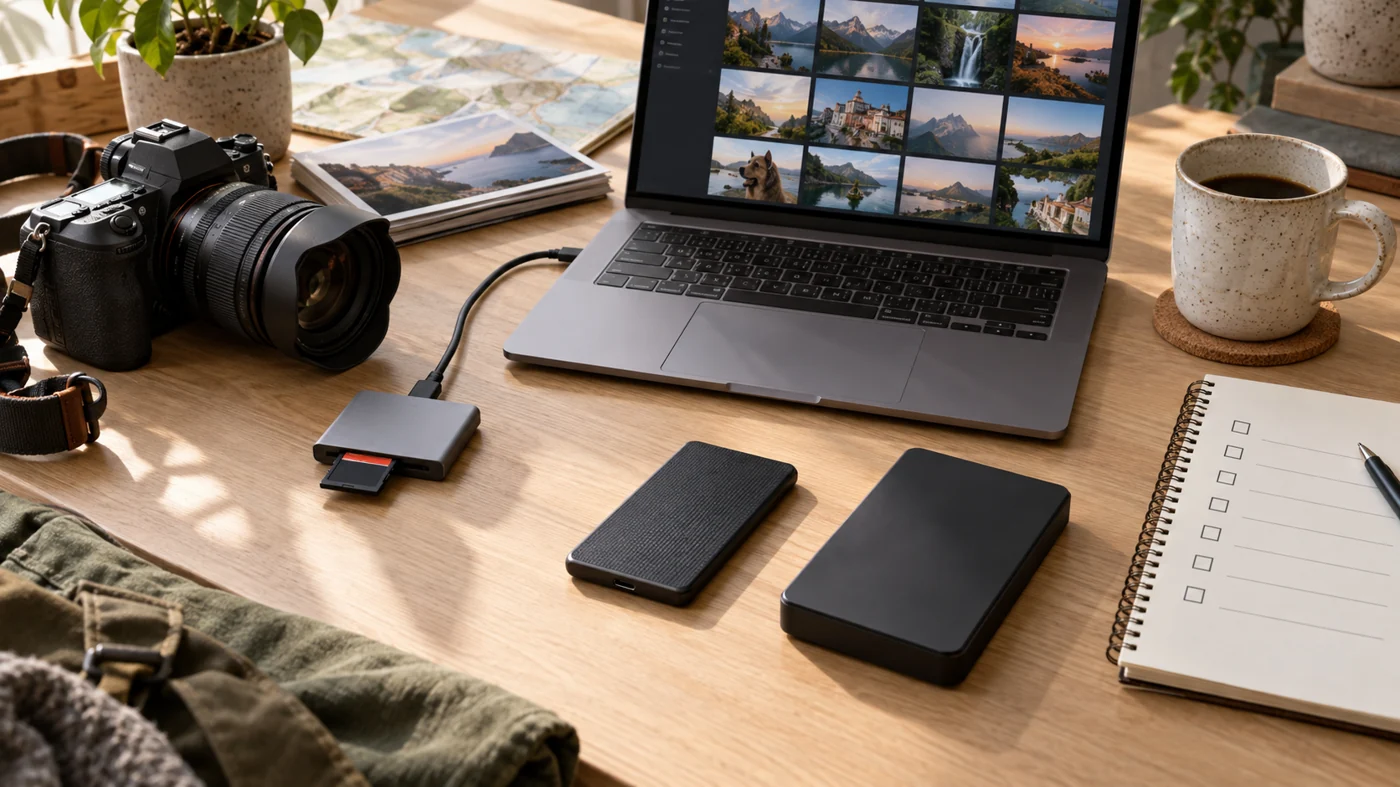
ขั้นที่ 3 เทียบจำนวนไฟล์และขนาดก่อนดูภาพ
เริ่มจากเทียบจำนวนไฟล์ของต้นทางกับสำเนาชุดแรก โดยนับชนิดที่เกี่ยวข้องให้ครบ เช่น RAW, JPEG, HEIF, วิดีโอ และไฟล์เสียง ไม่ใช่นับเฉพาะภาพที่โปรแกรมแสดงเป็นรูปย่อ จากนั้นเทียบขนาดรวมในหน่วยเดียวกัน ความต่างเล็กน้อยของค่าที่ระบบปัดเศษอาจเกิดได้ แต่จำนวนที่หายหรือขนาดต่างมากต้องหาสาเหตุก่อนเดินหน้าต่อ
การเทียบจำนวนและขนาดช่วยพบการตกหล่น แต่ไม่พิสูจน์ว่าเนื้อหาทุกไบต์สมบูรณ์ หากเครื่องมือที่ใช้รองรับ checksum และผู้ใช้เข้าใจวิธีตรวจ สามารถสร้างค่าแฮชจากต้นทางกับปลายทางเพื่อเทียบเพิ่มเติมได้ แต่ไม่ควรกล่าวว่ามีการตรวจแล้วหากเพียงเห็นชื่อไฟล์ตรงกัน และอย่าสร้างไฟล์ checksum ลงบนการ์ดต้นฉบับที่กำลังสงสัยว่ามีปัญหา
ขั้นที่ 4 สุ่มเปิดภาพและวิดีโอจากสำเนา
เปิดไฟล์จากไดรฟ์ปลายทาง ไม่ใช่จากการ์ด เลือกตัวอย่างจากต้น กลาง และท้ายของแต่ละโฟลเดอร์ รวมทั้งภาพถ่ายต่อเนื่อง ไฟล์ RAW ขนาดใหญ่ และวิดีโอหลายช่วง เลื่อนดูภาพที่กำลังขยายเพื่อมองหาแถบสี พื้นที่แตก หรือไฟล์ที่โหลดไม่จบ สำหรับวิดีโอ ให้ทดลองเล่นช่วงต้น กลาง และท้ายพร้อมเสียง แทนการดูเพียงภาพปก
หากบางไฟล์เปิดไม่ได้ ให้หยุดการลบต้นทาง บันทึกชื่อไฟล์ ข้อความผิดพลาด และสิ่งที่ได้ลองไปแล้ว อย่าใช้คำสั่ง Repair, Initialize หรือ Format กับการ์ดโดยไม่มีแผนกู้ข้อมูล หากข้อมูลมีคุณค่าสูงและการ์ดมีอาการหลุด อ่านช้า หรือรายงานความจุผิด ให้ลดการทดลองซ้ำและปรึกษาผู้เชี่ยวชาญด้านกู้ข้อมูล
ขั้นที่ 5 ตั้งชื่อและดูแล metadata
หลังยืนยันสำเนาชุดแรกแล้ว ค่อยเปลี่ยนชื่อบนสำเนาด้วยรูปแบบที่ไม่ชนกัน เช่น วันที่ กล้อง และเลขลำดับ พร้อมเก็บชื่อเดิมไว้ National Archives แนะนำชื่อที่มีความหมายและสม่ำเสมอ รวมถึง metadata ของเนื้อหา สถานที่ วันที่ และข้อมูลทางเทคนิค อย่าเดาข้อมูลที่ไม่ทราบ ก่อนแชร์ให้ทำไฟล์อีกชุดและตรวจพิกัด GPS หรือ metadata ส่วนตัว โดยเก็บ Original ที่ไม่ถูกแก้แยกไว้
ขั้นที่ 6 ทำสำเนาที่สองและตรวจจากปลายทางนั้น
คัดลอกโฟลเดอร์ Original ที่ผ่านการตรวจไปยังสื่ออีกชุดซึ่งไม่ใช่เพียงอีกโฟลเดอร์บนไดรฟ์ลูกเดียวกัน แล้วเทียบจำนวน ขนาด และสุ่มเปิดจากสำเนาชุดที่สองอีกครั้ง Library of Congress อธิบายการดูแลคอลเลกชันดิจิทัลด้วยหลายสำเนาและการตรวจสอบ จึงไม่ควรนับการมีทางลัดหรือแคตตาล็อกเป็นสำเนาไฟล์จริง
กรอบ 3-2-1 มักใช้เป็นแนวทางงานเก็บถาวร: มีข้อมูลอย่างน้อยสามชุด ใช้สื่อสองประเภท และเก็บหนึ่งชุดแยกสถานที่ แต่กรอบนี้ไม่ใช่การรับประกันว่าจะกู้คืนได้ทุกกรณี ต้องทดสอบว่าเปิดไฟล์ได้ ดูแลสื่อ เปลี่ยนอุปกรณ์เมื่อเสื่อม และปกป้องบัญชีหรือไดรฟ์จากการเข้าถึงโดยไม่ได้รับอนุญาต National Archives ยังแนะนำให้เก็บต้นฉบับไว้หลังการแปลงเป็นดิจิทัล ซึ่งตอกย้ำหลักว่าอย่ารีบทิ้งแหล่งเดิมเพียงเพราะมีไฟล์สำเนา
เมื่อไรจึงค่อยเคลียร์เมมโมรีการ์ด
ตั้งเกณฑ์ชัดเจนว่าเคลียร์ได้เมื่อมีสำเนาสองชุดที่อยู่คนละอุปกรณ์ ผ่านการเทียบจำนวนและขนาด และสุ่มเปิดภาพกับวิดีโอจากทั้งสองปลายทางแล้ว จดวันที่ตรวจและชื่อผู้ตรวจ จากนั้นใช้คำสั่ง Eject หรือ Safely Remove รอให้ระบบยืนยันก่อนถอดการ์ดและไดรฟ์ทุกครั้ง
เมื่อต้องใช้การ์ดรอบใหม่ ให้ใส่กลับในกล้องตัวจริง ตรวจว่าได้หยิบการ์ดถูกใบ แล้ว Format ด้วยเมนูของกล้องตามคู่มือ แทนการลบไฟล์ทีละชิ้นจากคอมพิวเตอร์ หากยังมีข้อสงสัยว่าสำเนาใดไม่ครบ ให้ล็อกการ์ด เก็บแยก และยังไม่ถ่ายทับ
เช็กลิสต์ก่อนปิดงาน
- คัดลอก ไม่ย้าย และไม่มีการลบอัตโนมัติหลัง Import
- จำนวนไฟล์กับขนาดรวมของต้นทางและสำเนาถูกบันทึกและเทียบแล้ว
- เปิดภาพและวิดีโอตัวอย่างจากต้น กลาง ท้ายของแต่ละชุดแล้ว
- มีสำเนาสองชุดที่ตรวจแล้วบนอุปกรณ์คนละชิ้น
- ชื่อโฟลเดอร์ ชื่อไฟล์ และ metadata สำคัญมีแบบแผนโดยไม่เปิดเผยข้อมูลส่วนตัวเกินจำเป็น
- ใช้ Eject อย่างปลอดภัย และยังไม่ Format หากมีข้อผิดพลาดหรือไฟล์อ่านไม่ได้
คำถามพบบ่อย
เห็นรูปครบในโปรแกรมแล้ว ลบการ์ดได้หรือยัง?
ยังไม่ควรตัดสินจากรูปย่อ ต้องเทียบจำนวนและขนาด สุ่มเปิดไฟล์จริงจากปลายทาง รวมถึงวิดีโอ แล้วทำสำเนาที่สองบนอีกอุปกรณ์ก่อน รูปย่ออาจถูกสร้างได้แม้ไฟล์ต้นฉบับบางส่วนมีปัญหา
การ์ดขึ้นข้อความให้ Format ควรทำอย่างไร?
หยุดและไม่ Format ไม่เขียนไฟล์ใหม่ลงการ์ด บันทึกข้อความที่เห็นและลดการเสียบถอดซ้ำ หากข้อมูลสำคัญให้ขอคำแนะนำจากผู้เชี่ยวชาญ การ Format ไม่ใช่ขั้นตอนตรวจหรือซ่อมสำเนา
สรุป: ลบเมื่อพิสูจน์สำเนาแล้ว ไม่ใช่เมื่อเห็นแถบคัดลอกครบ
ลำดับที่ปลอดภัยกว่าคือเตรียมโฟลเดอร์ คัดลอกจากการ์ด เทียบจำนวนและขนาด เปิดตัวอย่างจากปลายทาง ทำสำเนาที่สอง ตรวจอีกครั้ง แล้ว Eject อย่างถูกวิธี ตลอดช่วงนี้ให้รักษาการ์ดต้นฉบับไว้ หากมีข้อผิดพลาดหรือข้อมูลอ่านไม่ได้ ต้องหยุดการเขียนและการ Format ก่อนเสมอ แนวทาง 3-2-1 ช่วยวางสถาปัตยกรรมการเก็บ แต่ความพร้อมกู้คืนเกิดจากการตรวจและดูแลต่อเนื่อง ไม่ใช่จากจำนวนไดรฟ์เพียงอย่างเดียว
หากกำลังมองหาอุปกรณ์จัดเก็บ เครื่องอ่านการ์ด หรืออุปกรณ์เสริมเพื่อวางระบบสำรองของตัวเอง เปิดดูหมวดสินค้าบน Thisshop แล้วตรวจชนิดพอร์ต ความจุ ความเข้ากันได้ การรับประกัน ผู้ขาย และราคาล่าสุดจากหน้ารายการจริง ลิงก์นี้เปิดแพลตฟอร์มรวม ไม่ยืนยันว่ามีสินค้าใดพร้อมขาย เหมาะกับงานของคุณ หรือช่วยกู้ข้อมูลที่อ่านไม่ได้


